








MACget 的全部功能
20 个类别、214 项功能,配有应用本身的截图。截图中的内容均为示例。
大厅:每次下载从这里开始
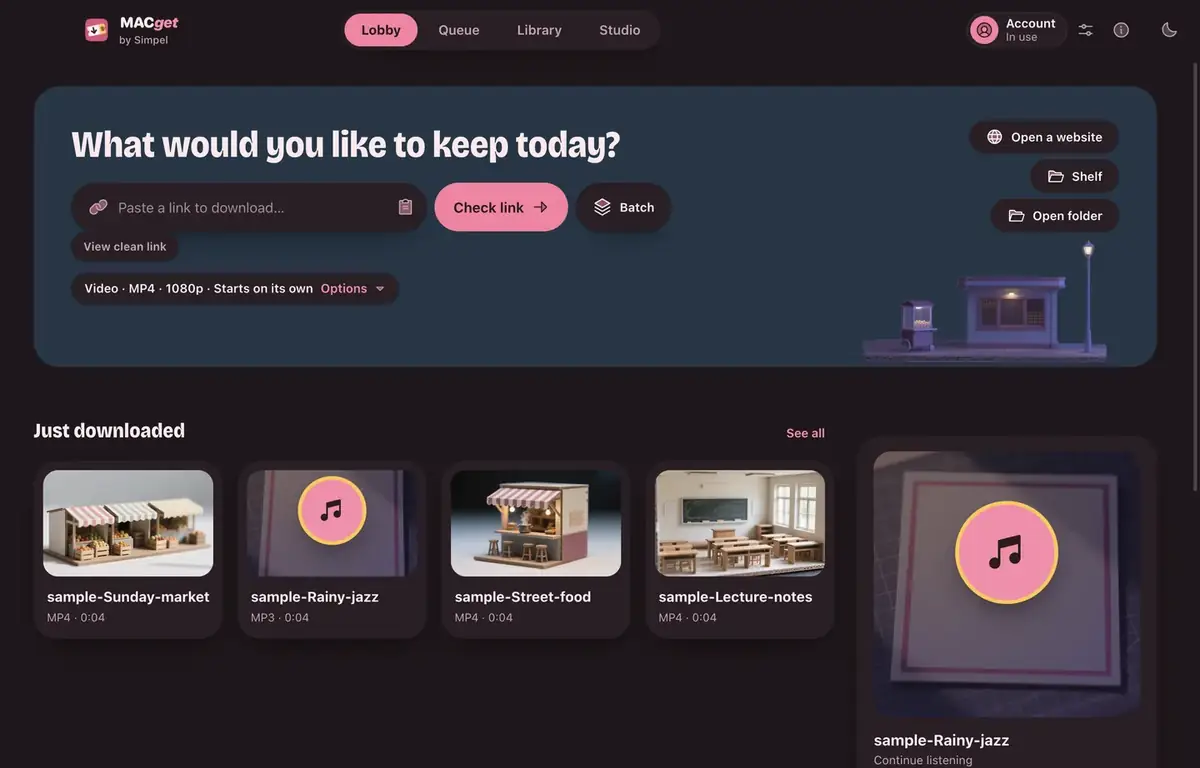
手绘街道上的一个粘贴框,下方就是你最近保存和正在播放的内容。
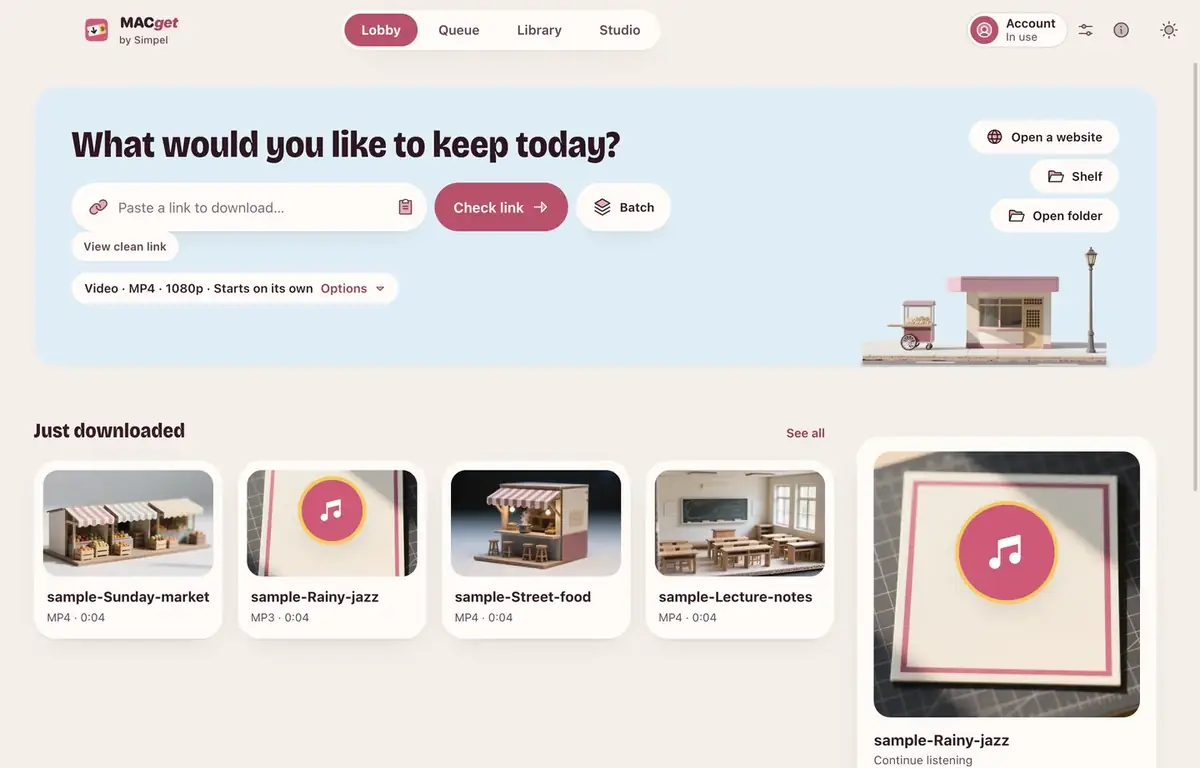
粘
贴框 粘贴链接,点按“检查链接”,然后下载。在大厅任何位置都能按 ⌘V。
批量
每行一个链接,一次最多 100 个。
查
看 干净链接 预览去掉已知跟踪参数的链接,原始链接始终保留。
选
项 只 占 一 行 视频、音频或原始文件,以及格式和画质都在一行里,点按即可更改。
刚
下载、 正在 下载 最新的文件和仍在进行的任务,就在粘贴框下方。
正
在 收听、 本 周、 磁盘 从上次停下的地方继续,查看本周保存了多少、磁盘还剩多少。
关注
的 频道 你关注的频道的新内容。
自定
义 大厅 S、M、L 三种尺寸;隐藏、添加或拖动模块,也可用方向键移动。布局会被保存。
简洁
或 完整 完整模式加入黄昏街景、Studio 模块和更大的图片,并在你的 Mac 之间同步。
三
个 快捷 按 钮 “打开网页”“暂存架”“打开文件夹”就在粘贴框旁边。
四步保存一个链接
适用于你有权保存的视频、音乐和文件。MACget 会先读取链接,让你知道将得到什么。
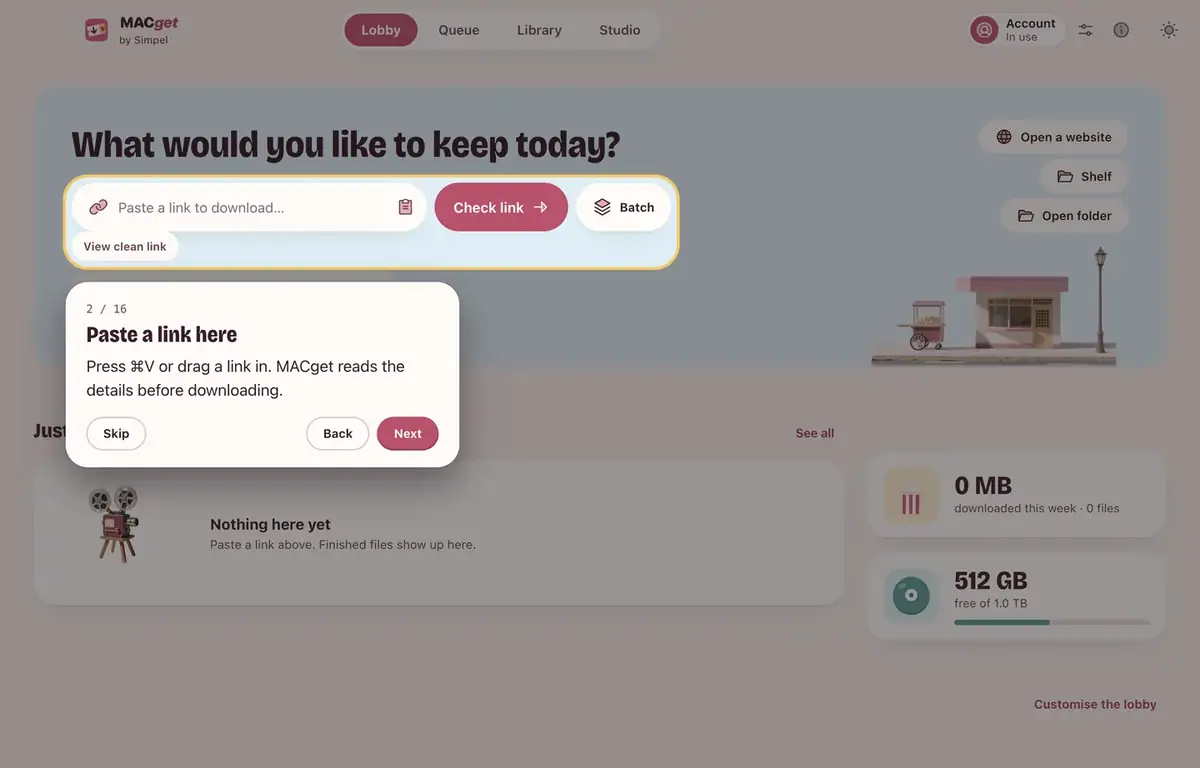
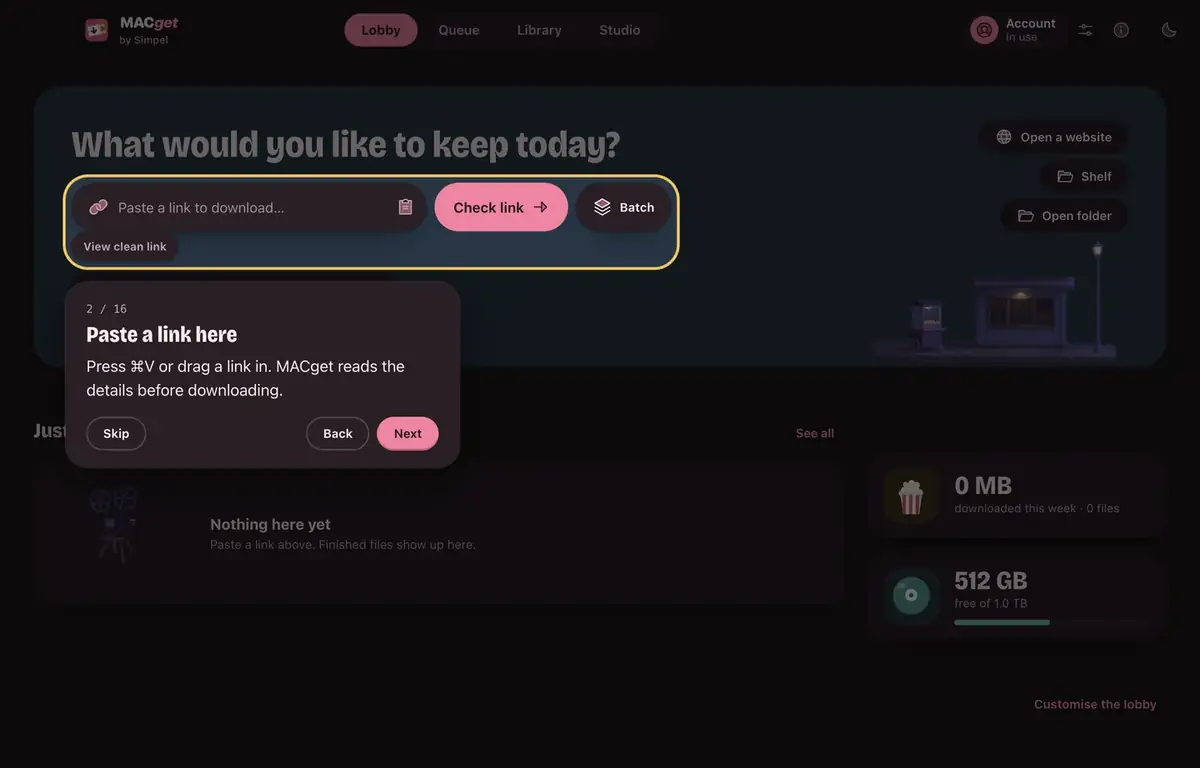
粘
贴 按 ⌘V、拖入链接,或从 Safari 发送。
检查
MACget 读取标题、时长和可选画质。
选择
视频、音频或原始文件;画质、格式、资料库和播放列表。
下
载 按步骤显示进度:画面、声音、合并、写入信息。文件进入资料库。
- 选择不超过你所要求的最接近画质
- MP4 可在 QuickTime、照片、iMovie 和 iPhone 上打开:优先 H.264 和 AAC
- 只有 VP9 或 AV1 的来源(常见于 4K)会在下载后用 Mac 硬件转为 HEVC,可关闭
- 含多张照片或多个视频的帖子拆成每项一次下载
- 纯图片帖子也能读取
- 按章节拆出的文件归在主文件下进入资料库
- 直接链接的视频会取一帧作封面,只存在缓存中
- 下载完成时,封面会飞向资料库标签
- Smart Mode:粘贴、拖放或打开链接即按当前选项立即下载
导入与导出的格式
MACget 能读取和写出的内容,原始文件保持不变。
| 导入 | 导出 | |
|---|---|---|
| 视频 | 链接,或 Mac 上的 MP4、MOV、MKV 等 | 最高 4K 的 MP4、MKV 或 WebM;编码沿用来源,或选 H.264、HEVC、VP9、AV1 |
| 音频 | 链接,或 MP3、WAV 等音频文件 | MP3、M4A、FLAC、Opus 或 WAV;128、192、256 或 320 kbps |
| 原始文件 | 任何 HTTP 或 HTTPS 直接链接 | 与来源完全相同的字节 |
| 字幕 | SRT 和 VTT,或视频内的文字字幕 | 上传字幕和自动字幕,可存为文件或嵌入视频 |
| 封面与信息 | 音乐文件内的封面 | JPG 缩略图、信息文件;标题、频道、日期和章节写入文件 |
| 列表 | M3U 和 CSV | M3U 和 CSV |
| 设置 | MACget 设置文件,先经检查 | 你的设置和预设存为一个文件 |
| 备份 | MACget 备份,恢复前先预览 | 备份文件夹,可含媒体,经 SHA-256 校验 |
| 全部数据 | — | 资料库、队列和设置导出到你选的文件夹,没有许可证也可以 |
- FLAC 和 WAV 不会假装提升有损来源的音质
- 下载后检查编码和尺寸;不符会提示并保留文件
- 每个任务保留自己的选项;修改默认值只影响新下载
- 码率转换作为独立步骤,有进度,可暂停和取消
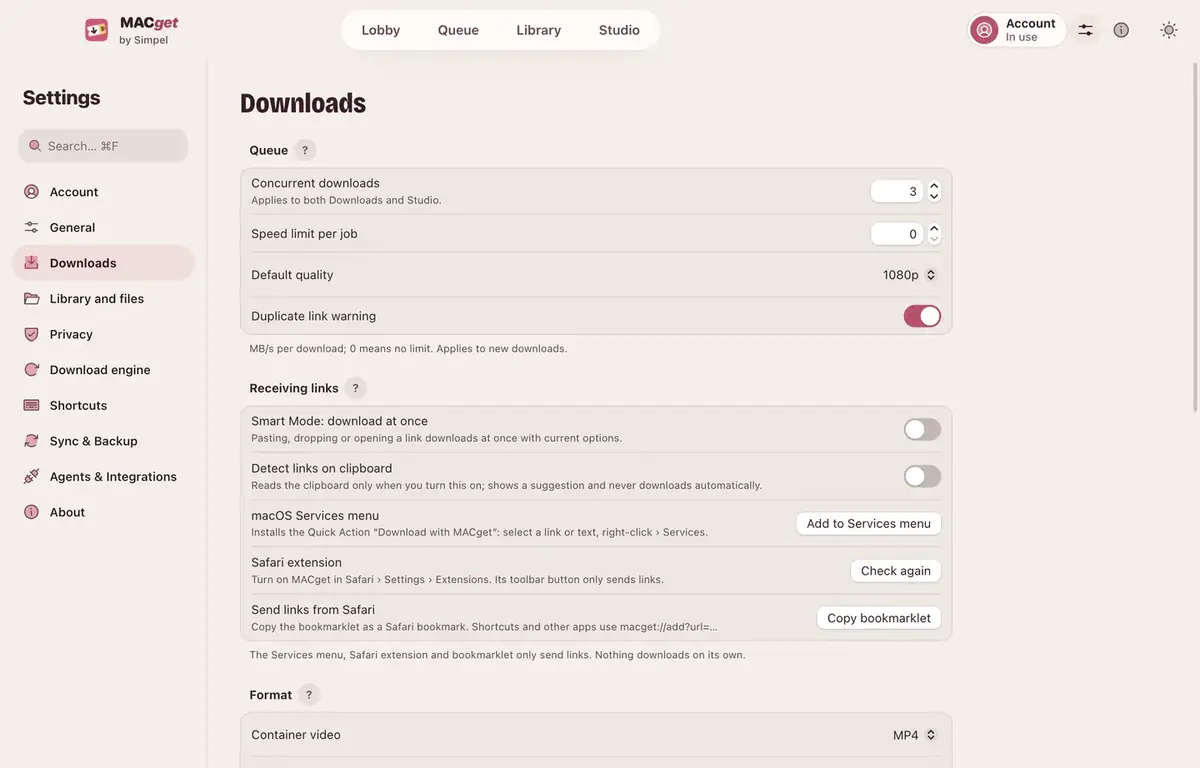
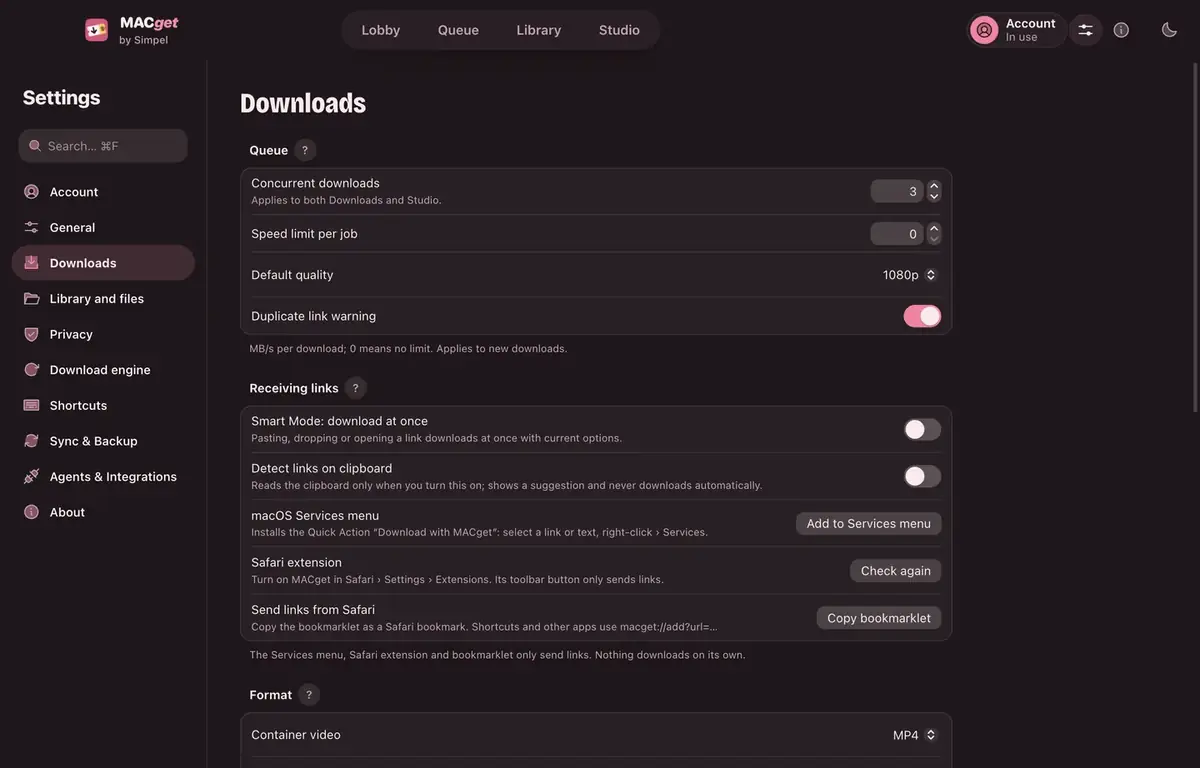
下载选项,每项一行
下载前可设置的一切,按 macOS 分组样式排列。每一行都写明作用和默认值。
- 封装格式
- MP4 到处都能打开,MKV 保留所有流,WebM 适合网页。
- 可在 Apple 设备上打开
- 默认开启:优先 H.264 和 AAC。
- 字幕
- 上传字幕、自动字幕、嵌入视频。默认关闭。
- 封面与信息
- 保存 JPG 缩略图,嵌入封面、元数据和章节。
- 按章节拆分
- 每个章节单独成文件,适合专辑、播客和课程。
- 赞助片段
- 标记或剪掉观众标记过的赞助片段。
- 只要一段
- 设定开始和结束时间;可选逐帧精确剪切,在 Mac 上重新编码。
- 默认画质
- 默认为 1080p,可另选。
- 重复提醒
- 开启:再次下载同一链接前先询问。
- 预设
- 保存、载入和删除选项组。自带三个:参考视频、M4A、竖屏视频。
播放列表、频道和文件夹
粘贴播放列表、频道或长列表,只留下想要的,新内容会自动到来。
粘贴列
表 在添加前,播放列表或频道会展开为最多 100 项。
查
看 每 一 项 已有或在其他 Mac 上下载过的会被标出,新的会预先勾选。
关注
在同一面板关注频道,并为它设定画质和预设。
新
内容 自动 进入 队列 出错后和 Mac 唤醒时会再次检查;在“关注频道的新内容”中查看。
- 批量:每行一个链接,最多 100 个
- 整批添加前会标出重复链接;想重复下载也可以
- 监视文件夹:新的媒体文件复制进资料库,原件保留
- 监视文件夹会等文件稳定后再处理,并跳过隐藏和未写完的文件
- 在队列中只看来自关注频道的内容
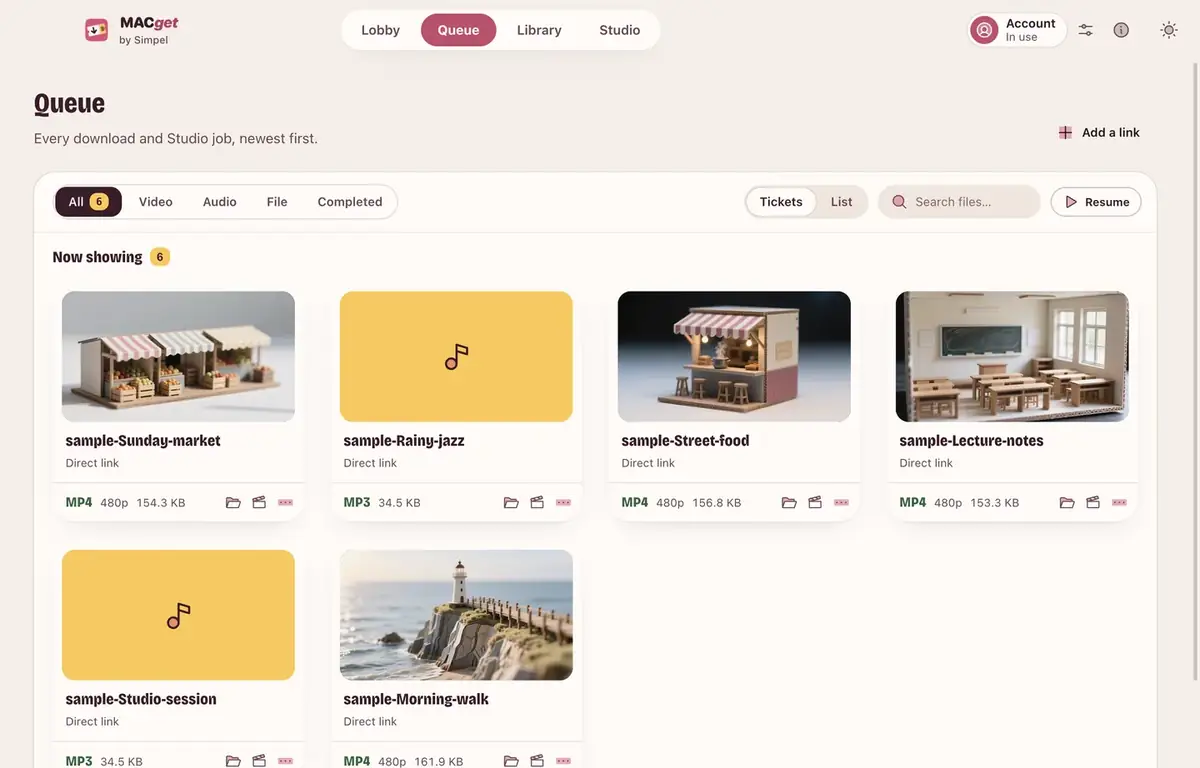
队列:每个任务一张票
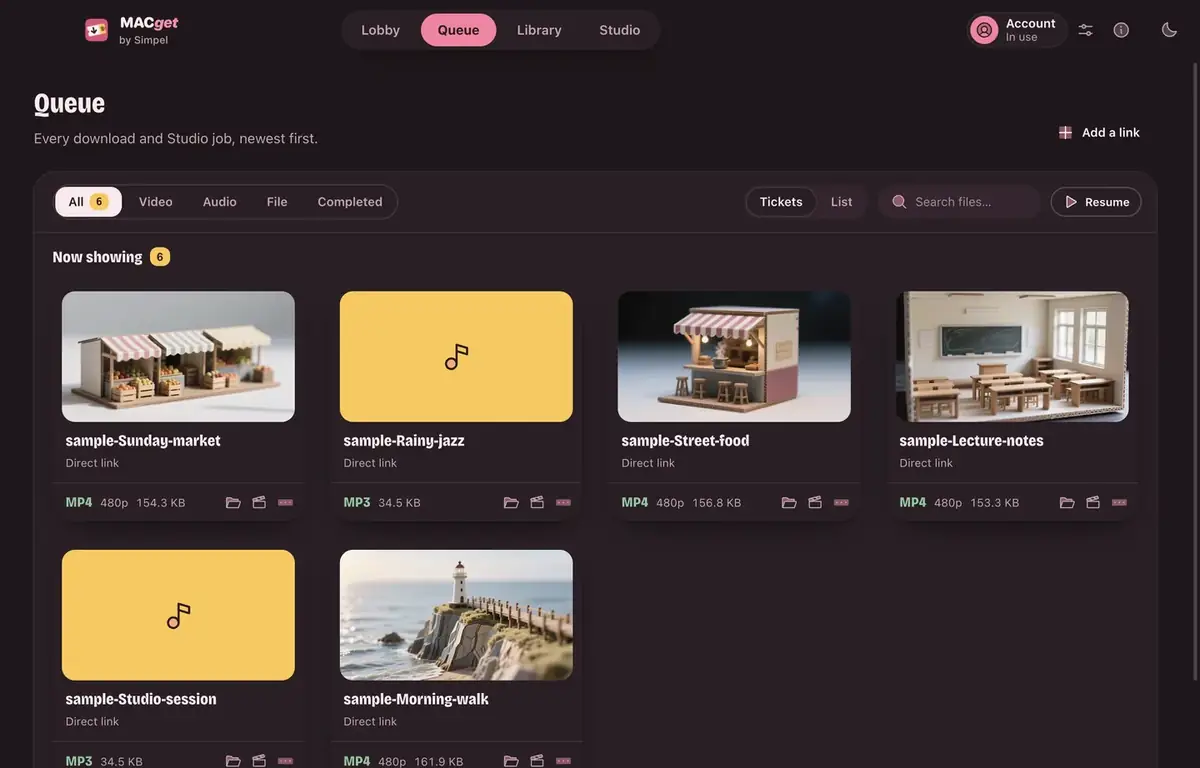
下载和 Studio 任务,最新的在前。进行中、等待中和已完成的各有位置。
票墙
或 列表 已完成的任务在“正在上映”里排成带封面的票,也可切换为详细列表。
筛选
与 搜索 全部、视频、音频、文件、已完成,以及搜索框。
暂停、
继续、 重试、 取消 可针对单个任务或整个队列。移除任务会保留已下载的文件。
替
换 来源 为已停止的任务换新链接,无需从头开始。
定
时 下载 (即将 推出) 为下载设定时间。在 MACget 打开时运行,重启后依然保留。
看
得懂 的 进度 每一步都有名称,从画面切到声音时进度条不会归零。
附带解决
办法 的 错误 一句话说明原因,并附按钮:登录、更新引擎、打开设置或更改选项。
拖出
点按封面即可播放,拖动即可把文件放到 Finder。
同时
1 到 6 个 选择同时运行的任务数,以及每个任务的限速。
Dock
进度 Dock 图标显示总体进度,以及运行中和等待中的任务数。
出问题也能继续
网络慢、磁盘满、睡眠和退出都有处理,长列表也能下完。
- 网络错误会自动重试,每次等待更久,最长一分钟
- 60 秒没有进展的下载会停下并重试
- 大型直接文件分成多段同时下载;可设连接数,设为 1 即关闭
- 服务器不支持分段时,MACget 会自动改用普通下载
- 下载前和下载中检查可用空间;磁盘快满时任务暂停(默认保留 512 MB)
- Mac 睡眠后,只有因睡眠暂停的任务会继续
- 因退出而中断的任务恢复为暂停状态,不会悄悄重新开始
- 中断的 Studio 任务从头再来,未完成的文件另存一旁
- 下载可用 HTTP、HTTPS 和 SOCKS5 代理;不保存密码(即将推出)
- 下载或处理时保持 Mac 唤醒,默认关闭;显示器仍可休眠
- 只运行一个 MACget,数据安全写入
跟得上变化的下载引擎
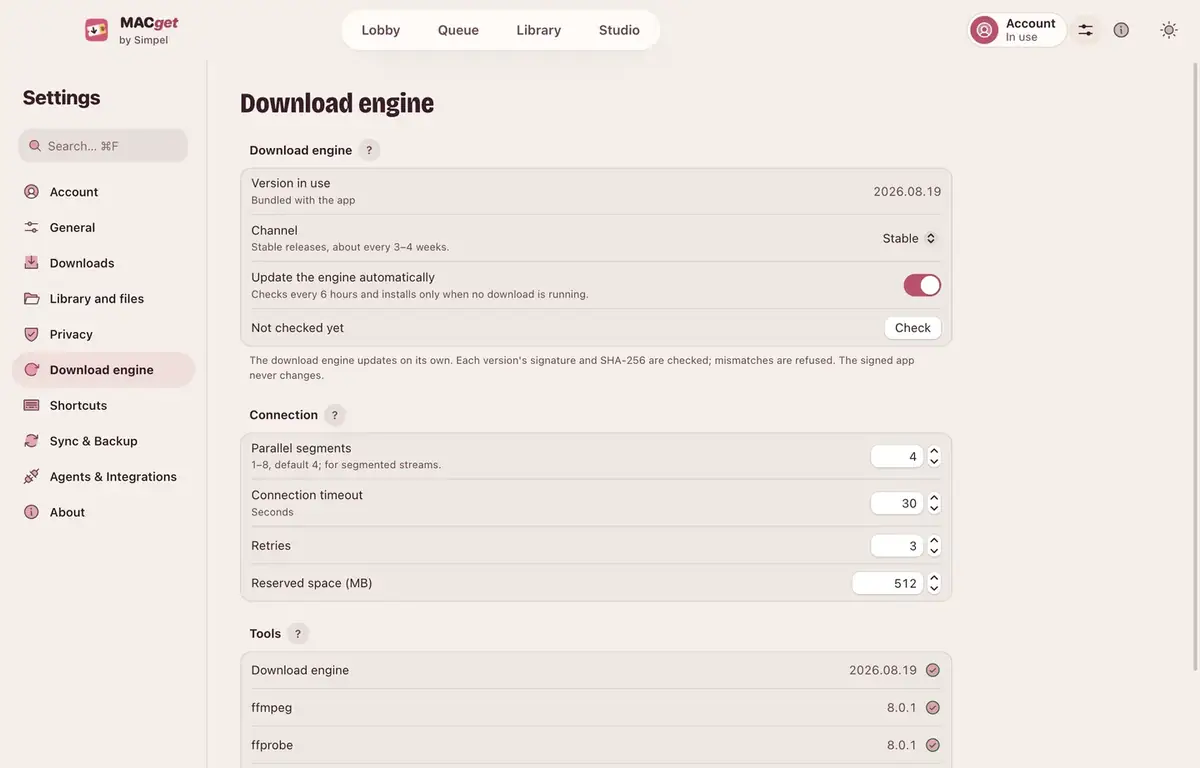
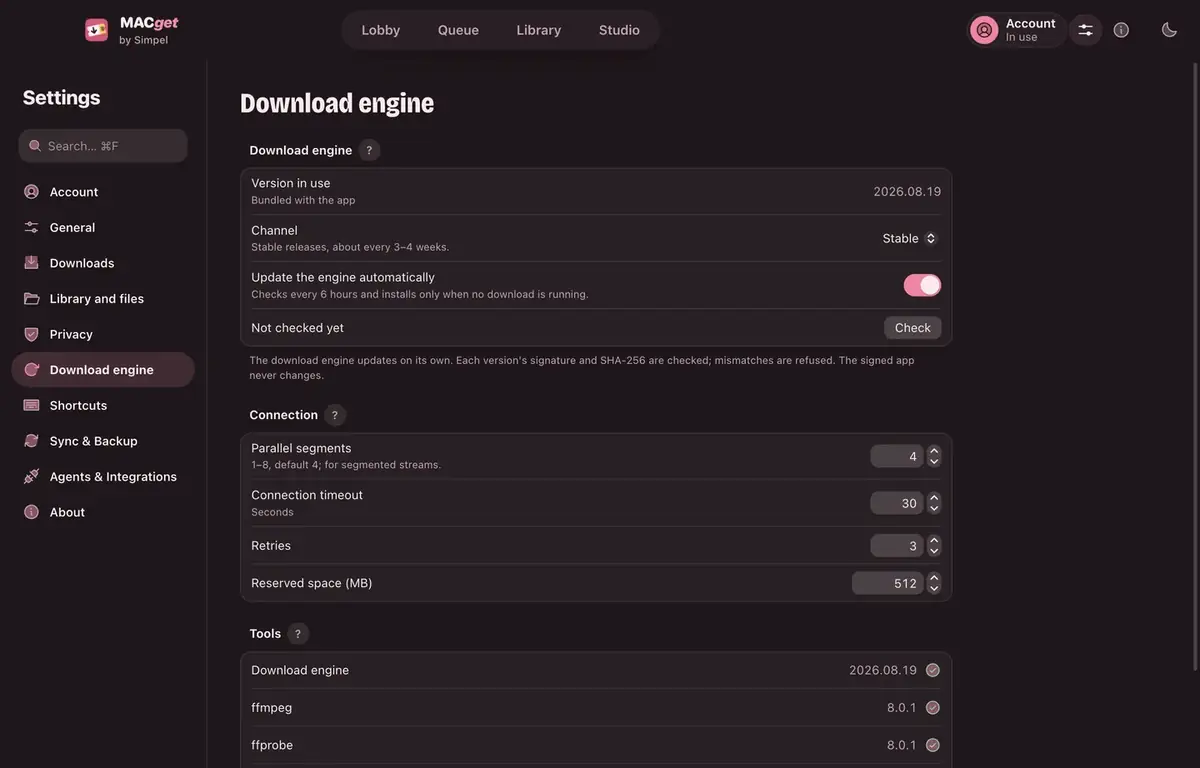
网站改变做法时,引擎会自行更新,无需等待新版 MACget。
- 自动更新
- 每 6 小时检查一次,只在没有下载时安装。
- 使用前校验
- 每个版本都校验签名和 SHA-256,不符即拒绝。
- 渠道
- 稳定版,大约每 3 到 4 周一次。
- 回退
- 可在设置中回到上一个引擎版本。
- 更新并重试
- 因网站变化导致的错误会附带“更新引擎并重试”按钮。
- 随应用附带
- 引擎内置于 MACget,不会从别处下载。
- 连接
- 并行分段 1 到 8、连接超时、重试次数和预留空间。
- 工具
- 列出引擎和媒体工具的版本;每个工具只获得所需权限。
存放音乐、视频和文档的资料库
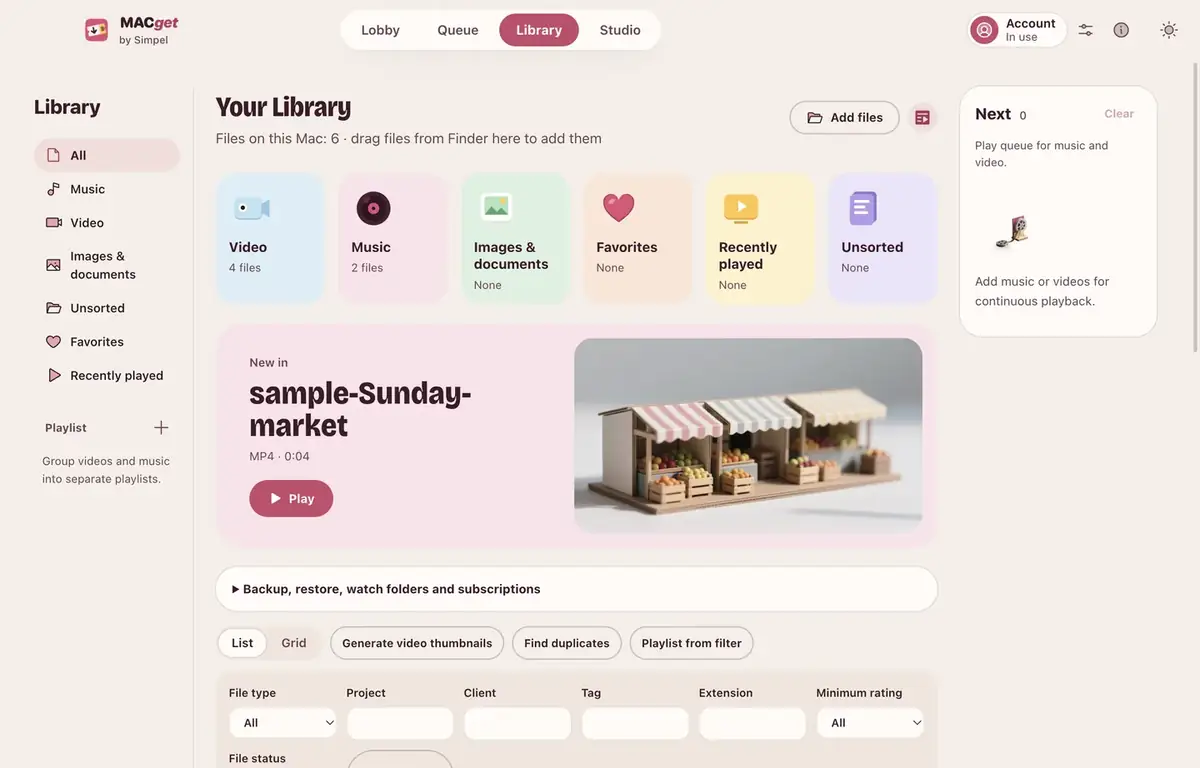
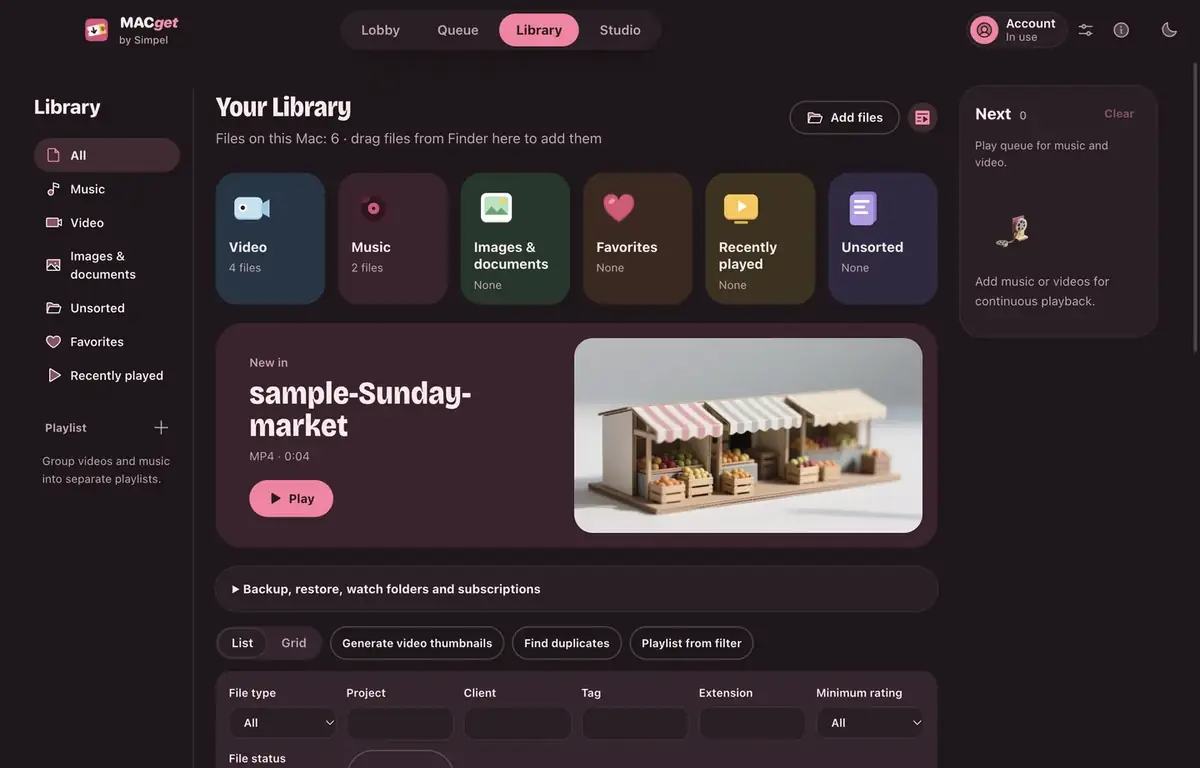
你保存或添加的一切都在这台 Mac 上。从 Finder 拖入文件即可添加。
六
个 分类 块 视频、音乐、图片与文档、收藏、最近播放、未分类。
新
到 最新的影片或专辑大图显示,附播放按钮。
列表或
网格 统一的 16:9 方块:视频画面铺满,方形专辑封面居中。
筛
选 文件类型、项目、客户、标签、扩展名、评分和文件状态。
播放列
表 自己创建,或用筛选生成会自动更新的播放列表。
星级、
标签 和 备注 0 到 5 星、收藏、标签、项目、客户,以及每个文件的备注。
查
找重复 文件 以 SHA-256 比对每个字节,只移除多余条目,绝不删除文件。
批量
重命 名 最多 100 个文件,可预览,支持 {title}、{index}、{project}、{client}、{date}。不会覆盖。
缩略图
和 胶片 条 取自视频的真实画面;8 帧胶片条,点按某帧即跳到该处。
时间
码备 注 带开始和可选结束时间的标记,点按即跳转。
撤销
移除 最近 20 次移除,30 分钟内可撤销。可多选一起移除。
资料
库 检查 找出丢失的文件、未连接的磁盘和残留的未完成下载,并按名称和大小重新关联移动过的文件。
归入
资料 库 目标资料库和播放列表与格式无关;移动条目即移动真实文件。
搜索
按名称、艺人、项目或标签搜索,随意排序。
在应用内播放
视频和音乐播放器,你在其他页面操作时也继续播放。
- 在已完成的文件上点按“播放”即可立即打开
- 0.25× 到 4× 倍速、音量和静音
- SRT、VTT 字幕,以及视频内的文字字幕
- 选择音轨
- 适合或填充画面、全屏和画中画
- 播放队列:插到下一首、重排、随机、单曲或全部循环
- 记住每个文件停在哪里
- 底部播放条在切换页面时继续播放;− 缩小,X 停止画面和声音
- 需要转码的文件在后台转换,有进度并可取消;源文件不变
- 导入后立即显示音乐文件内的封面
无需离开 MACget 即可查看文件
安全预览:文件中的任何内容都不会运行,没有脚本、公式或宏。
图片
缩放和旋转。
PDF
翻页、缩放和搜索。
文本
和 代码 搜索和复制;大文件按 2 MB 分段打开。
DOCX
标题、粗体、斜体、对齐和表格。
XLSX
单元格的值,每次 500 行 × 100 列,最多 20 个工作表。
ZIP
内容列表最多 100,000 项;无需解压即可读取其中的文本文件,并校验 CRC。
其他
文件 显示文件信息。
Studio:十二个媒体文件工具
使用 Mac 上的文件或已下载的文件。Studio 总是生成新文件,不动原件。
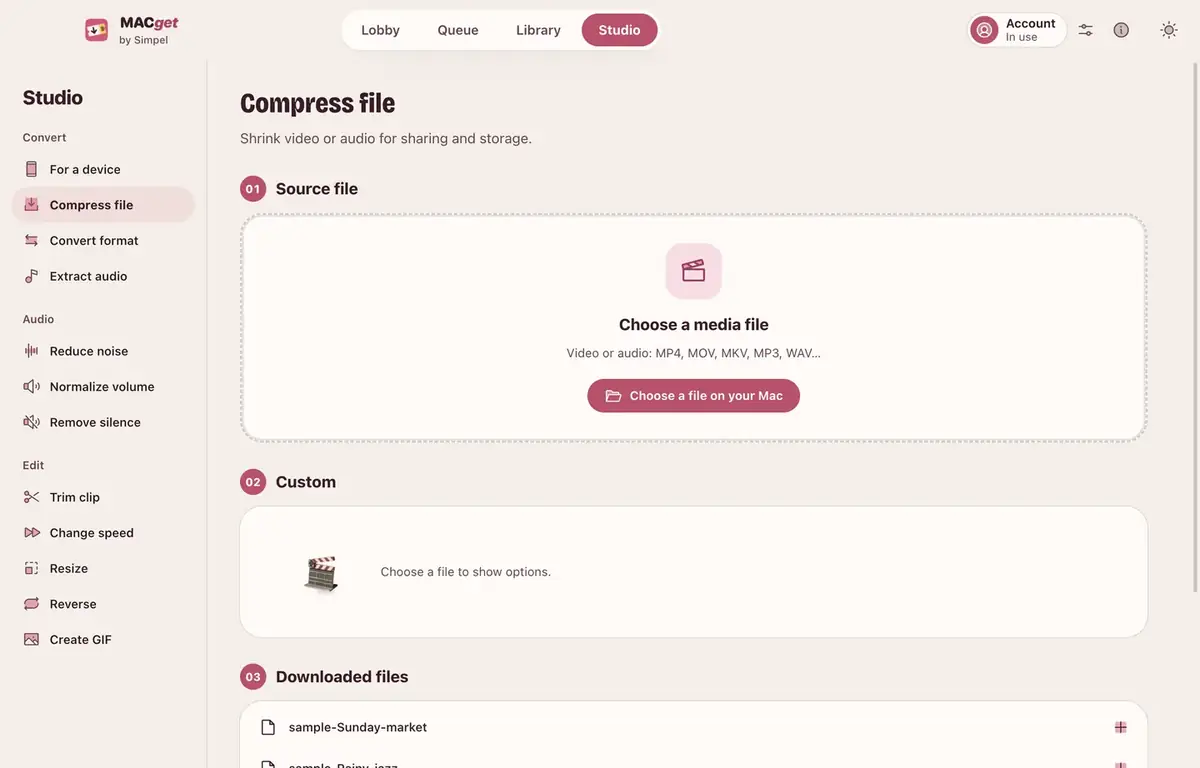
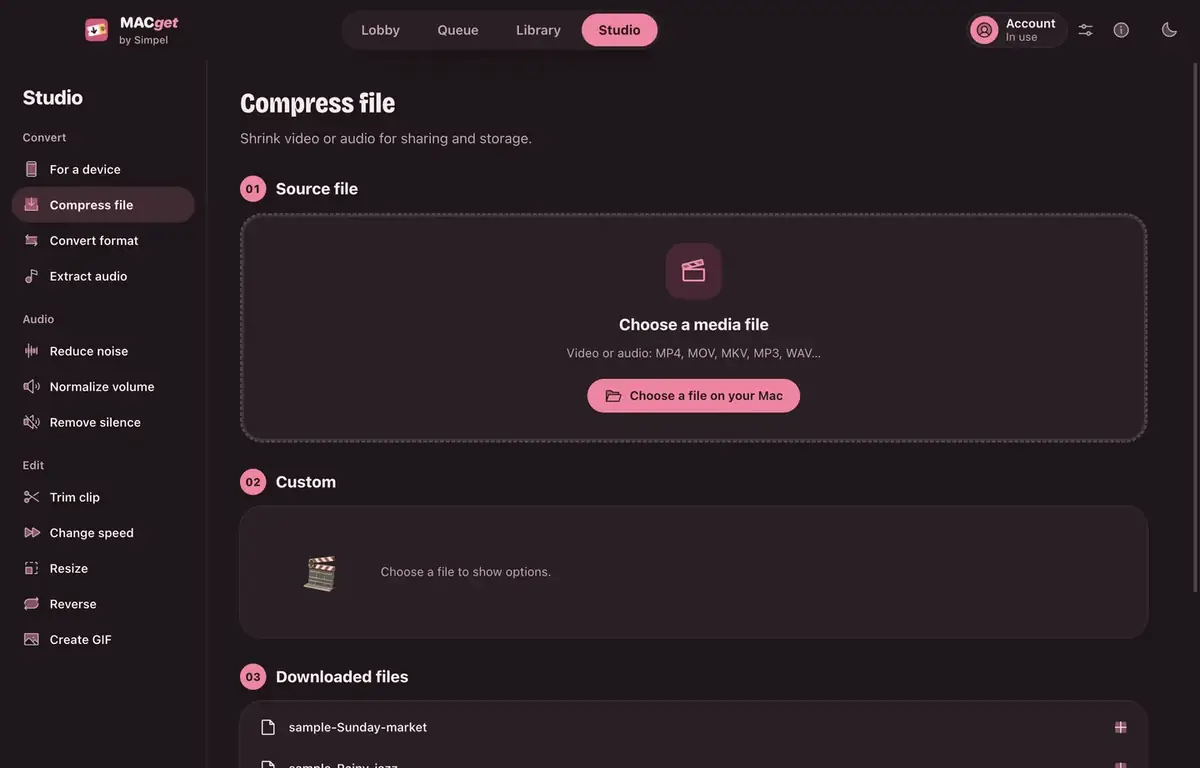
模板: 聊天应用(16 MB)、邮件(25 MB)、iPhone、视频网站
适配
设备 按视频去向预设;可一次处理多个,也可从资料库右键菜单使用。
压缩文件
压到 10、25、50 MB 或你输入的大小;会检查确保不超出。
转换
格式 MP4、MOV、MP3 或 WAV。
提取
音频 从视频中取出声音。
降噪
减弱持续的背景噪声。
标准化
音量 让响亮和安静的文件音量一致。
去
除 静 音 段 剪掉音频中的空白段。
裁
剪 片 段 只保留需要的部分。
更
改速 度 加快或放慢。
调整
尺 寸 适配竖屏、横屏或方形。
倒放
倒着播放,适用于 2 分钟以内的片段。
创建
GIF 用视频做一段循环的短动图。
下载、处理、归档一次完成
一个预设最多可带六个 Studio 步骤,让链接直接变成放进对应播放列表的成品文件。
预设     竖屏片段
链接     视频 · MP4 · 1080p
第 1 步  裁剪片段   0:12 – 0:42
第 2 步  调整尺寸   竖屏
第 3 步  压缩文件   25 MB
资料库   视频 › “片段”
结果 下载文件 + 3 个新文件- 下载后最多 6 个 Studio 步骤
- 每一步都是带进度的独立任务
- 保留下载文件和每个处理后的版本
- 错误显示在初始任务上;可重试或继续停下的步骤
- 重启后,未完成的步骤恢复为暂停
- 预设包含模式、画质、格式、附加文件、资料库、播放列表和分类信息
- 压缩步骤可设定目标大小(MB)
- 预设绝不运行任意命令
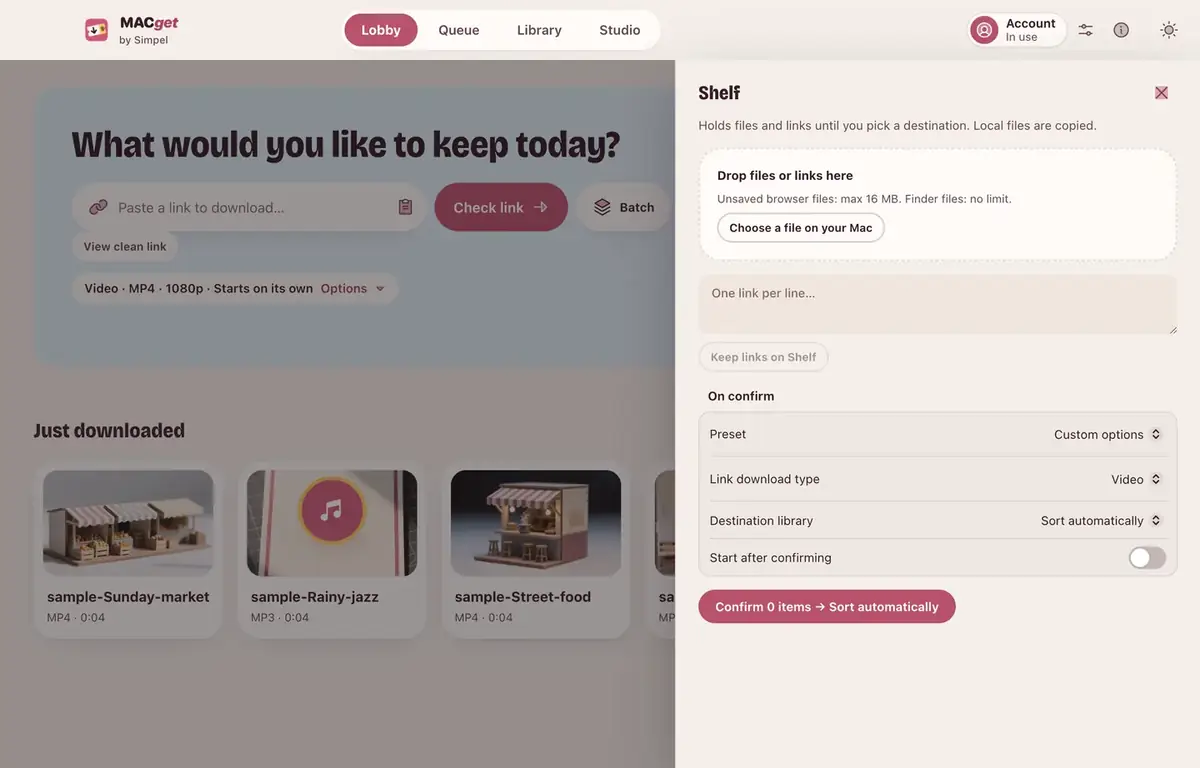
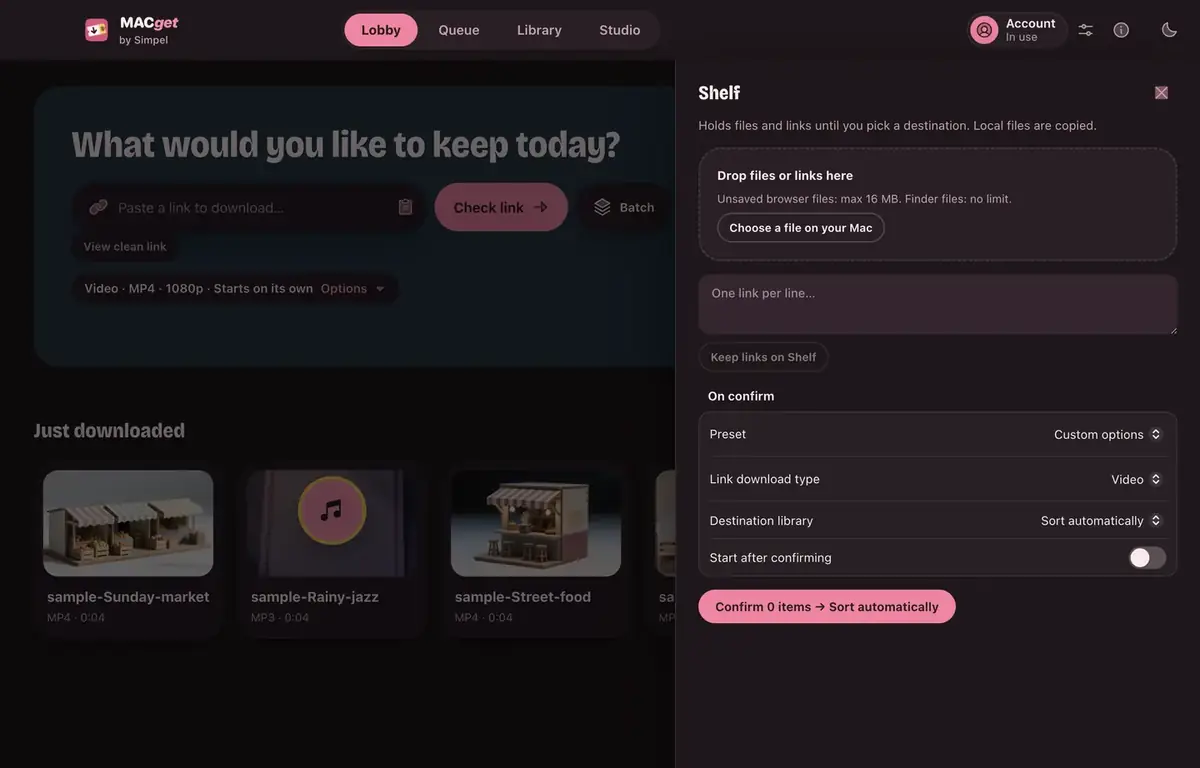
暂存架帮你先放着
侧边的抽屉,在你决定去处之前存放文件和链接。
- 容量
- 最多 100 个文件和链接。
- 拖入
- 来自 Finder 的文件不限大小;未保存的浏览器文件最多 16 MB。
- 链接
- 每行一个,也可以留在暂存架上。
- 确认时
- 选择预设、下载类型、资料库,以及是否立即开始。
- 以暂停开始
- 除非打开“确认后开始”,项目会以暂停状态进入队列。
- 复制
- 本地文件带进度复制;源文件不会被移动或删除。
- 拖出
- 完成的项目可直接拖到 Finder 或其他应用。
用来找媒体的浏览器
打开网页并播放媒体,MACget 会列出可下载的内容。适用于你自己上传的和允许保存的内容。
- 真正的标签页:拖动、固定、复制、关闭和重新打开
- 历史记录、按文件夹整理的书签和会话恢复
- 页内查找、缩放、静音、全屏和弹出窗口
- 选择视频:指向页面上的视频(嵌入框内也可以)并点按
- 来源不明确时,MACget 会直接说明而不是猜测
- 侧边有媒体、链接和标签页列表;按所选画质、资料库和播放列表下载一项或多项
- 网页提供的文件也会加入媒体列表
- 需要登录的帖子,在 MACget 浏览器登录一次;同一网站的链接会沿用该登录
- 登录信息只在内存中;每次下载使用临时 Cookie 文件,用后即删
- 只有你主动开启时才使用 Mac 上其他浏览器的 Cookie
- 独立的沙盒会话:网页无法访问你的文件或应用
- 一键清除浏览器数据
- 错误会说明网页是需要登录、区域受限、短链接过期,还是只有图片
菜单栏、Dock 和其他应用
随时随地把链接发给 MACget,不开窗口也能看下载情况。
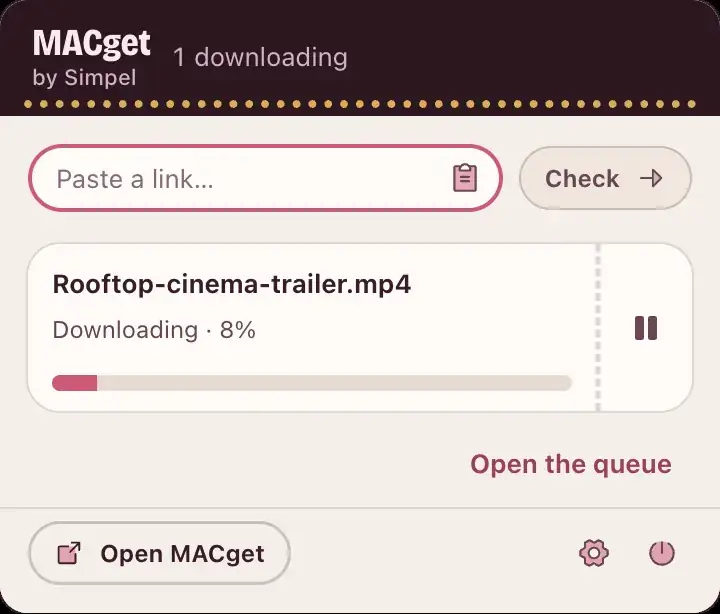
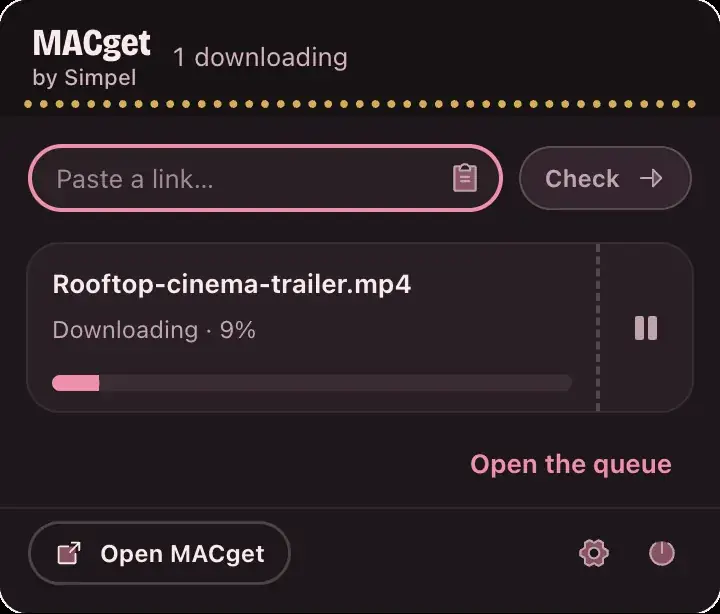
- 菜单栏面板:粘贴链接、查看下载、暂停或继续
- 菜单栏图标显示正在下载的数量;右键打开完整菜单
- macOS“服务”菜单中的“用 MACget 下载”
- Safari 扩展:工具栏按钮和右键菜单项;只发送链接
- 书签小工具和 macget:// 链接可用于快捷指令和其他应用;只检查链接,不会自行下载
- 仅在开启时检测剪贴板中的链接;只提示,不下载
- 把链接拖到窗口即可检查,把文件拖入即放进暂存架
- Dock 菜单;点按通知会打开对应页面
- 登录时打开,隐藏在菜单栏待命;默认关闭
- 关闭窗口后下载在后台继续;没有窗口时不占 Dock
- MACsuite 提供两个 MACget 方块(粘贴链接和队列),还能在自己的菜单栏里显示 MACget 菜单
键盘与辅助功能
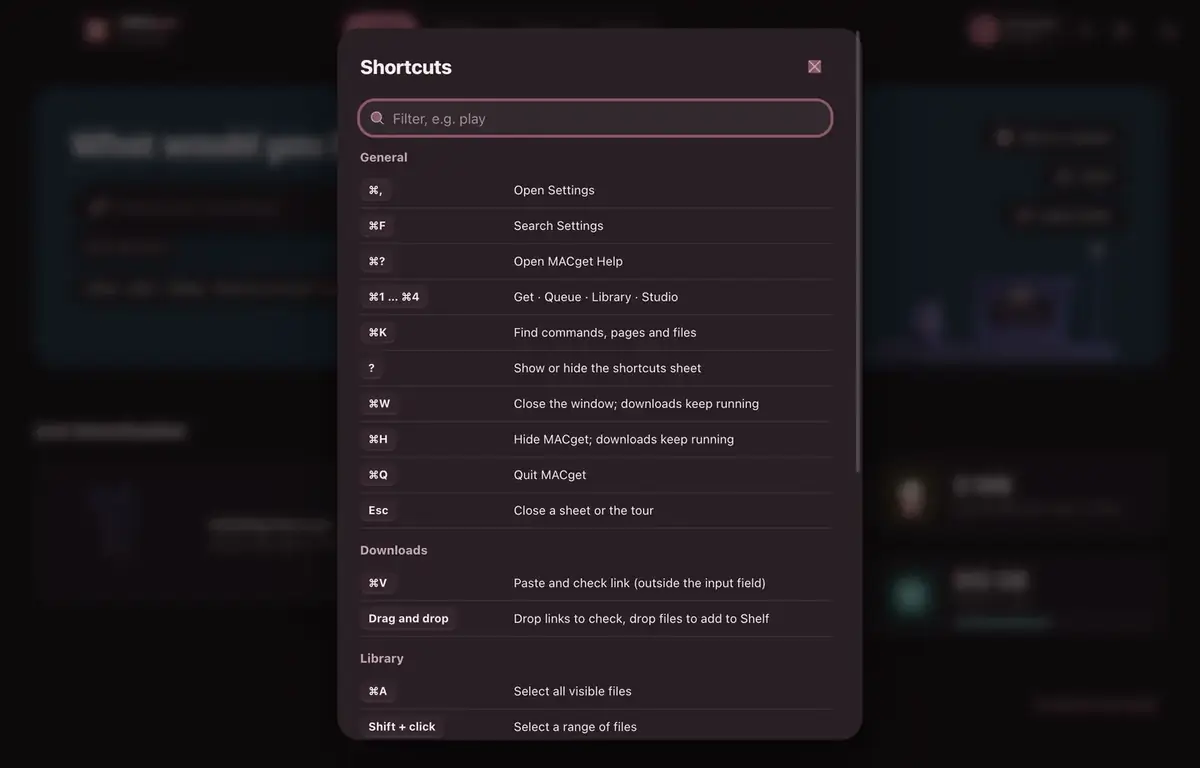
通用快捷键在每个 Simpel 应用中都一样。任何地方按 ? 即可查看带筛选的完整列表。
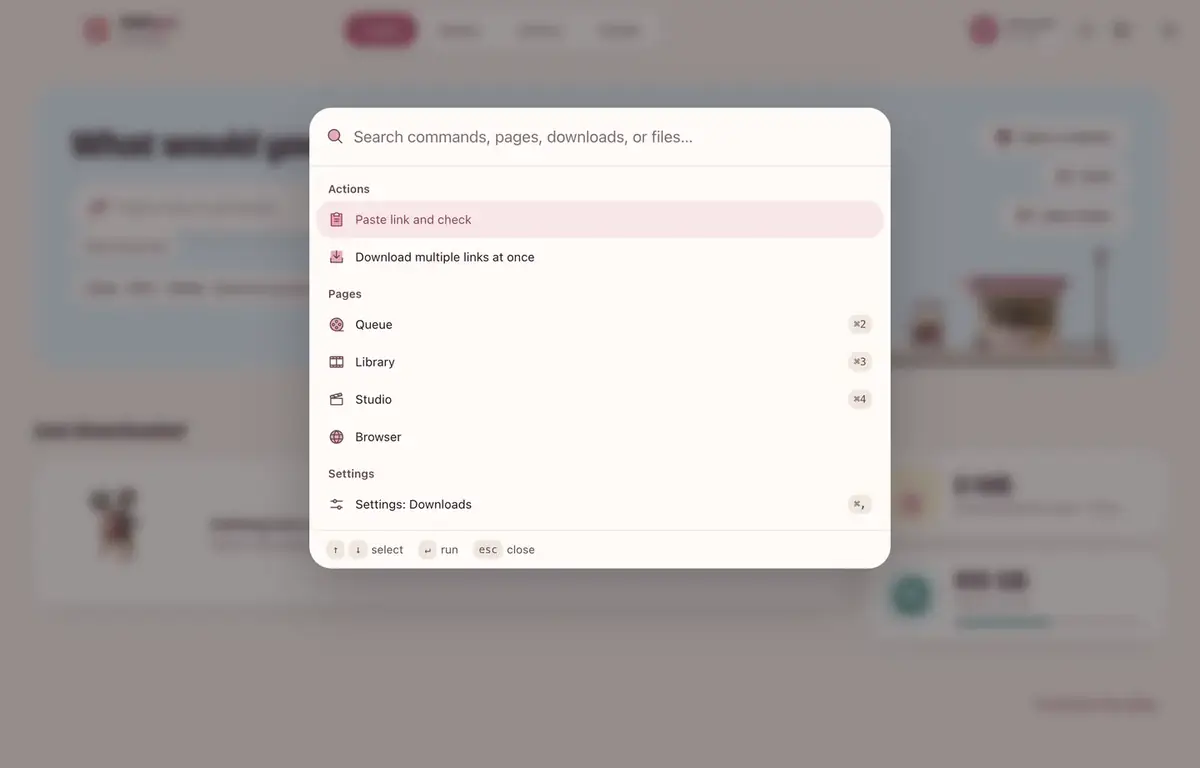
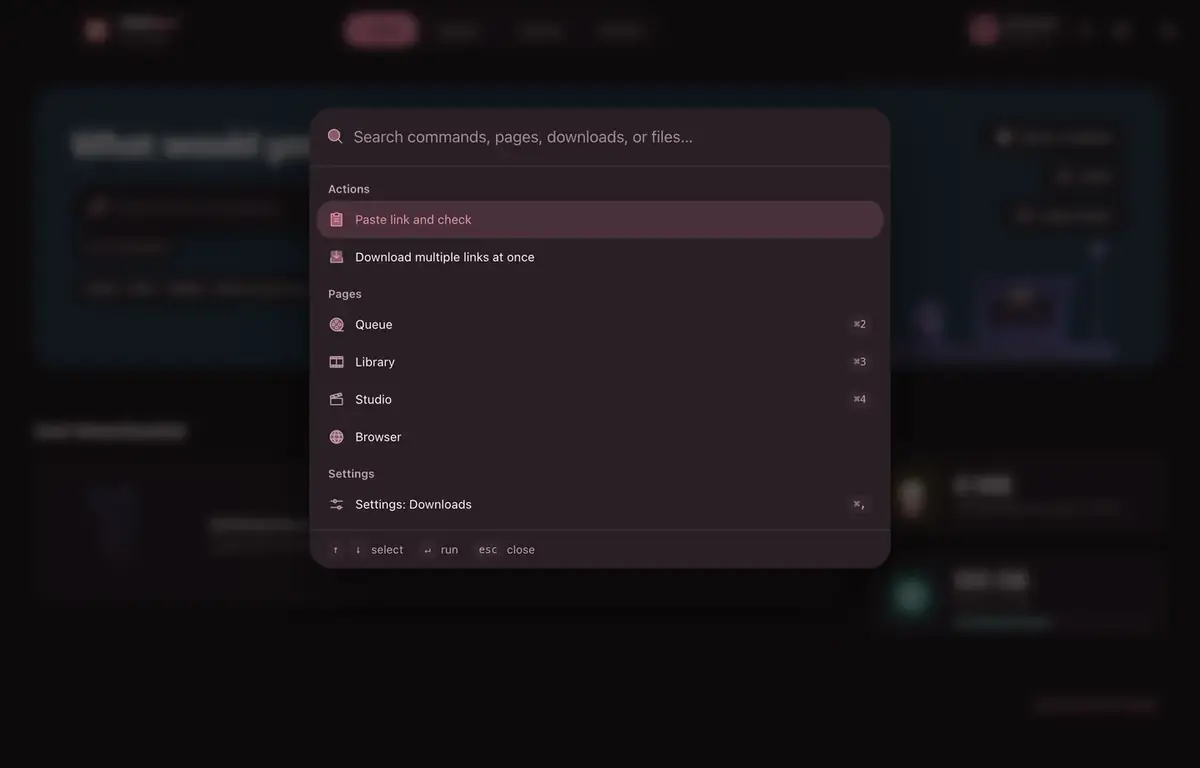
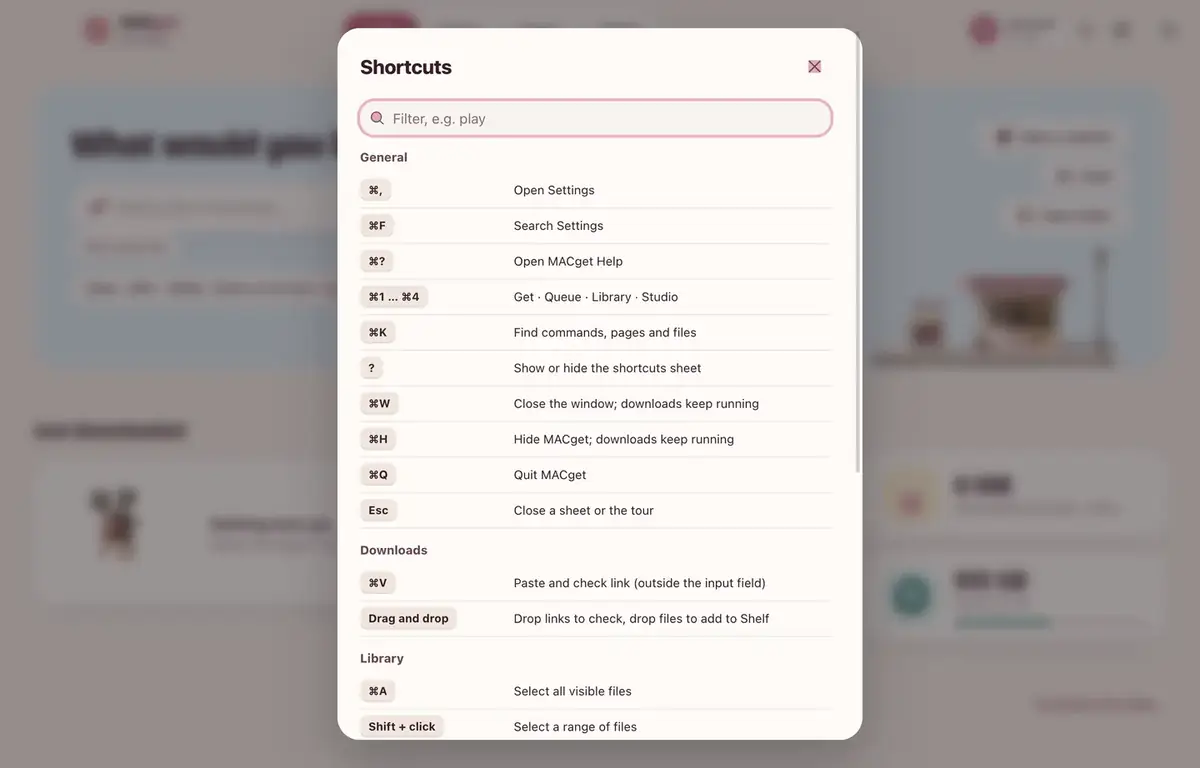
- ⌘K 查找命令、页面、设置、Studio 工具、下载和文件
- 越南语不加声调也能搜到
- 带筛选的快捷键面板,以及设置中的快捷键页面
- 每个按钮都有 VoiceOver 名称,焦点环始终可见
- 遵循“增强对比度”“降低透明度”和“不以颜色区分”
- 动效:跟随系统、完整或减弱;减弱时以一次快速淡入淡出切换页面
| ⌘K | 查找命令、页面和文件 |
| ⌘1 … ⌘4 | 大厅 · 队列 · 资料库 · Studio |
| ⌘V | 粘贴并检查链接 |
| ? | 显示或隐藏快捷键面板 |
| ⌘, | 打开设置 |
| ⌘F | 搜索设置 |
| ⌘? | 打开 MACget 帮助 |
| ⌘A | 选择所有可见文件 |
| Shift + click | 选择一组连续文件 |
| Space / K | 播放或暂停 |
| ← → / J L | 后退或前进 10 秒 |
| ↑ ↓ | 音量 |
| M | 静音或取消静音 |
| F | 全屏(视频) |
| ⌘W | 关闭窗口,下载继续 |
| ⌘H | 隐藏 MACget,下载继续 |
同步与备份
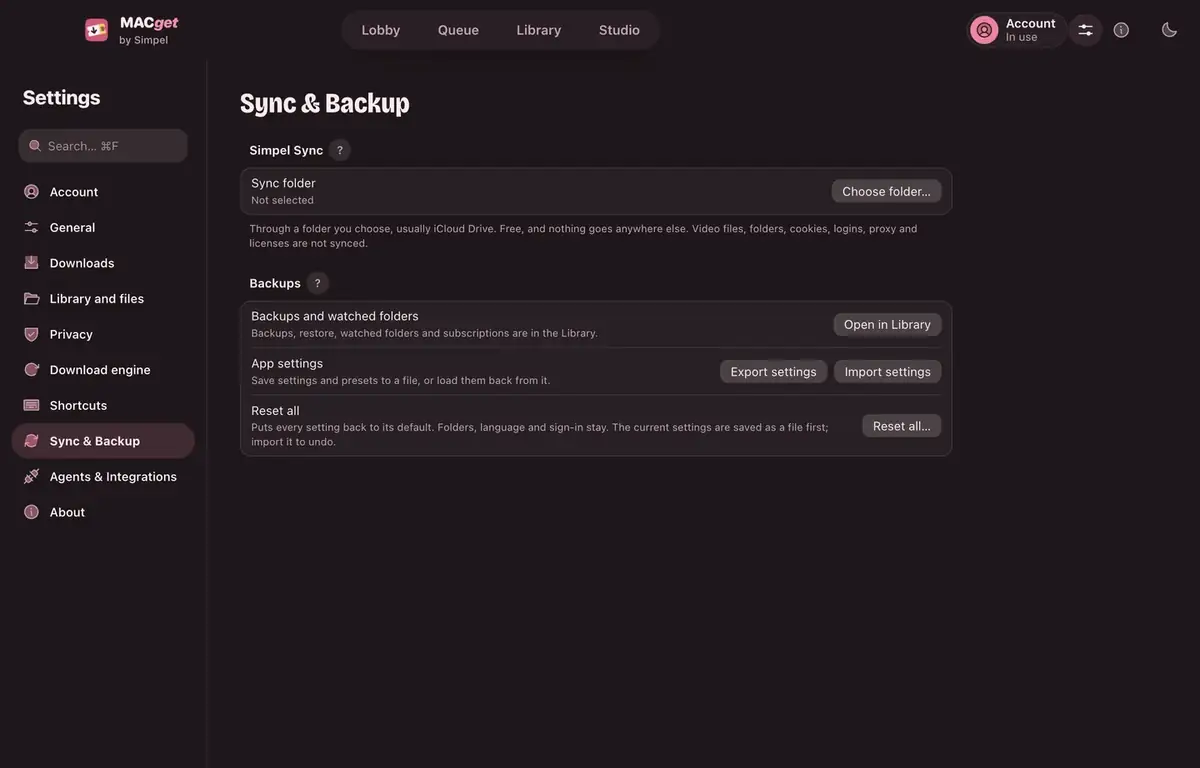
你的星级、备注和设置通过你选的文件夹(通常是 iCloud Drive)在 Mac 之间同步。免费,无需账户。
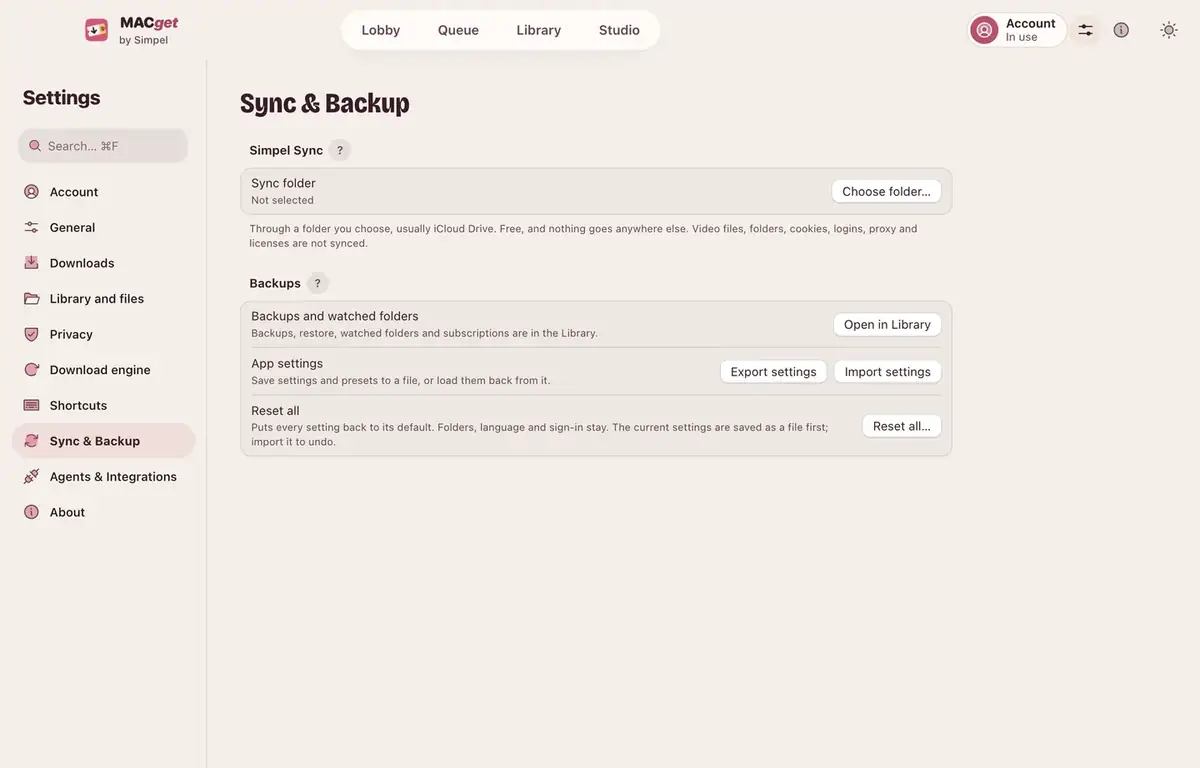
- Simpel Sync
- 每个文件的星级、喜欢、标签、备注和播放位置。按内容匹配文件,不复制视频。
- 同时同步
- 默认选项、预设、关注的频道、下载历史和大厅外观。
- 从不同步
- 文件夹、Cookie、登录信息、代理和许可证。
- 冲突
- 在两台 Mac 上编辑的备注会保留两个版本;可撤销上一次同步。
- 自动备份
- 每天一次,保留最近 7 份;每次恢复或数据升级前另存一份安全副本。
- 完整备份
- 可包含媒体、字幕、浏览器书签和历史记录,经 SHA-256 校验;恢复前先预览。
- 设置文件
- 导出和导入设置及预设;损坏的文件会提示,且不做任何更改。
- 全部重置
- 先把当前设置存成文件,方便恢复。
- 支持包
- 已隐去个人路径、令牌和 Cookie 的 zip 文件。
智能体、账户与隐私
AI 智能体可通过 MACget 的本地工具使用所有功能,无需在你的屏幕上点按。敏感操作会先征求你的同意。
智能体  macget_download   链接 · 音频 · M4A
MACget  该智能体首次请求:允许还是拒绝?
        (显示进程和签名)
你      允许
任务    队列 › 正在下载 42%
日志 10:42 更改设置 ok- 每个功能都有本地工具:下载、队列、浏览器、Studio、资料库、播放列表、播放器、查看器、暂存架、备份和设置
- 智能体在更改设置、保存到自选文件夹或打开文件前需先请求一次
- 查看已允许的智能体,撤销单个或全部,阅读智能体日志;不记录链接和内容
- 删除文件始终需要你确认
- 用邮件验证码或许可证密钥登录;Mac 自动配对,也能在应用内移除某台 Mac
- 一次性购买可离线使用最多 90 天,Mac 时间不准也不会停用
- 用邮箱登录后,每台 Mac 每个应用可免费试用一次
- 没有许可证也能导出全部数据并安装修复版本
- 下载引擎、你的数据和同步从不依赖许可证
- 首次启动只发送这台 Mac 的公钥和产品代码,不发送邮箱或姓名
- 更新经过签名和校验,在后台下载,退出时安装
- 应用代码已封装:改动一个字节就无法打开
入门与帮助
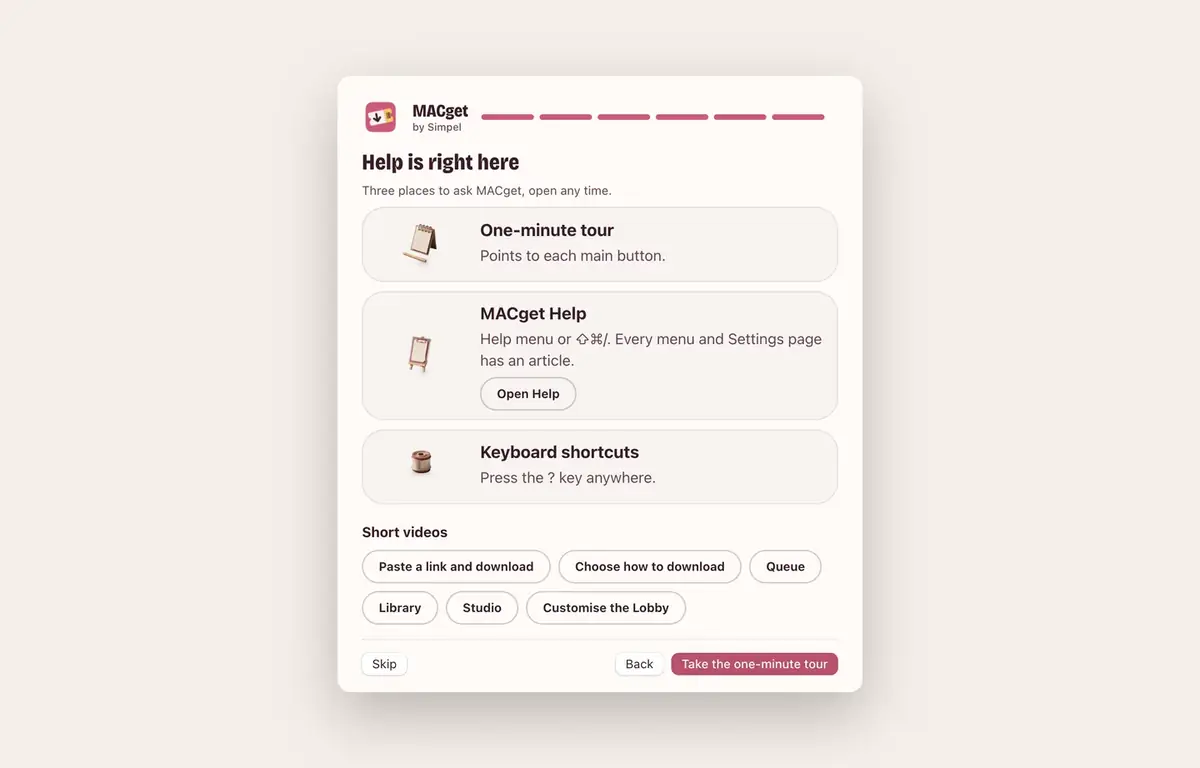
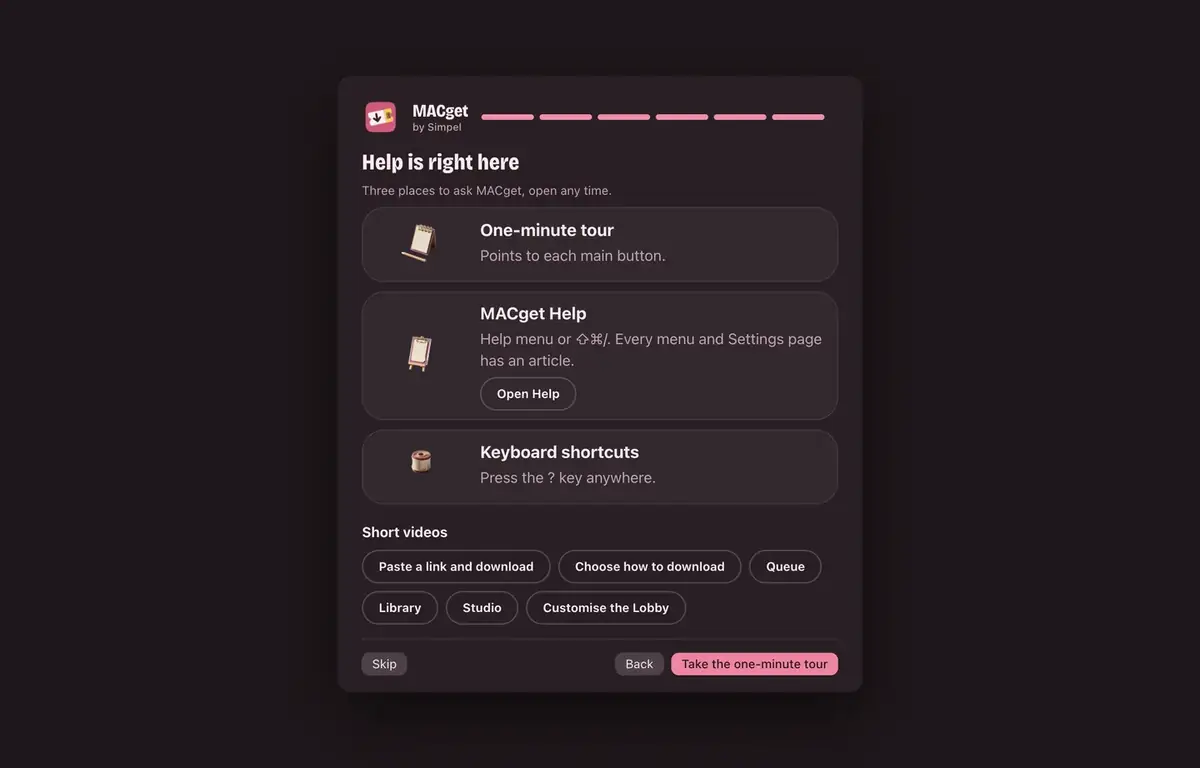
简短的欢迎页、逐个介绍主要按钮的引导,以及覆盖应用每个部分的文章。
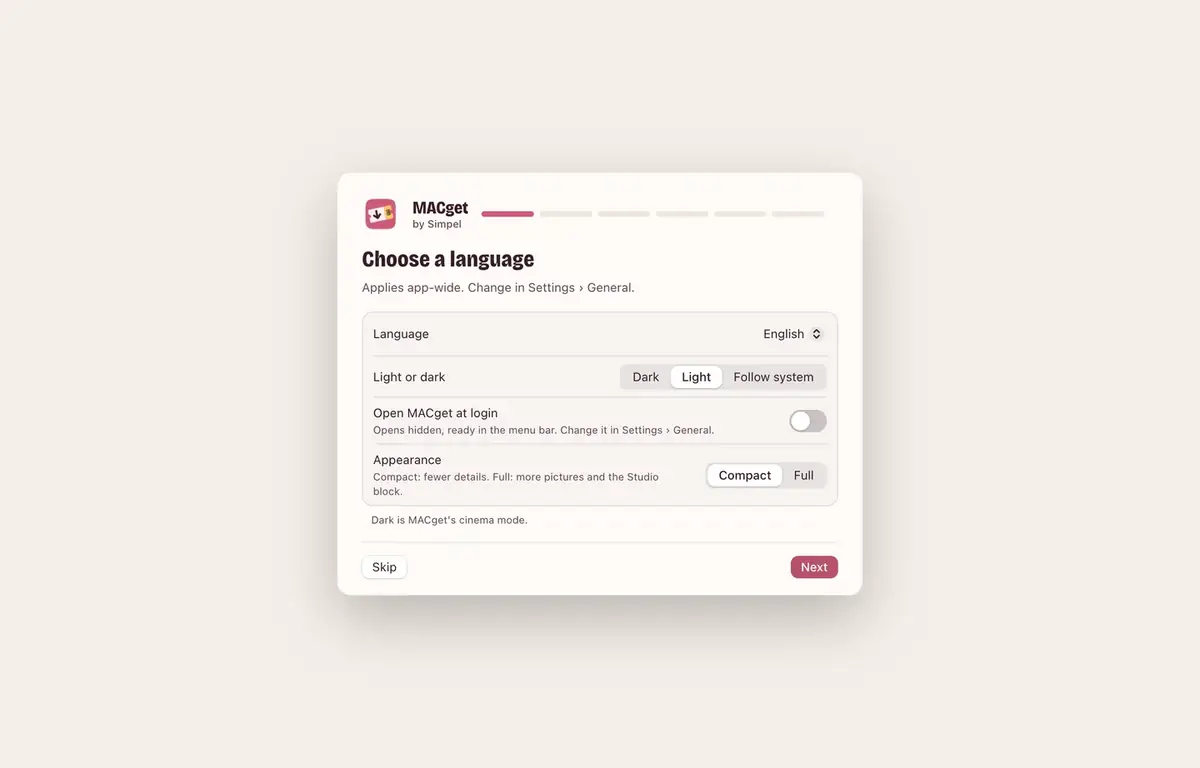
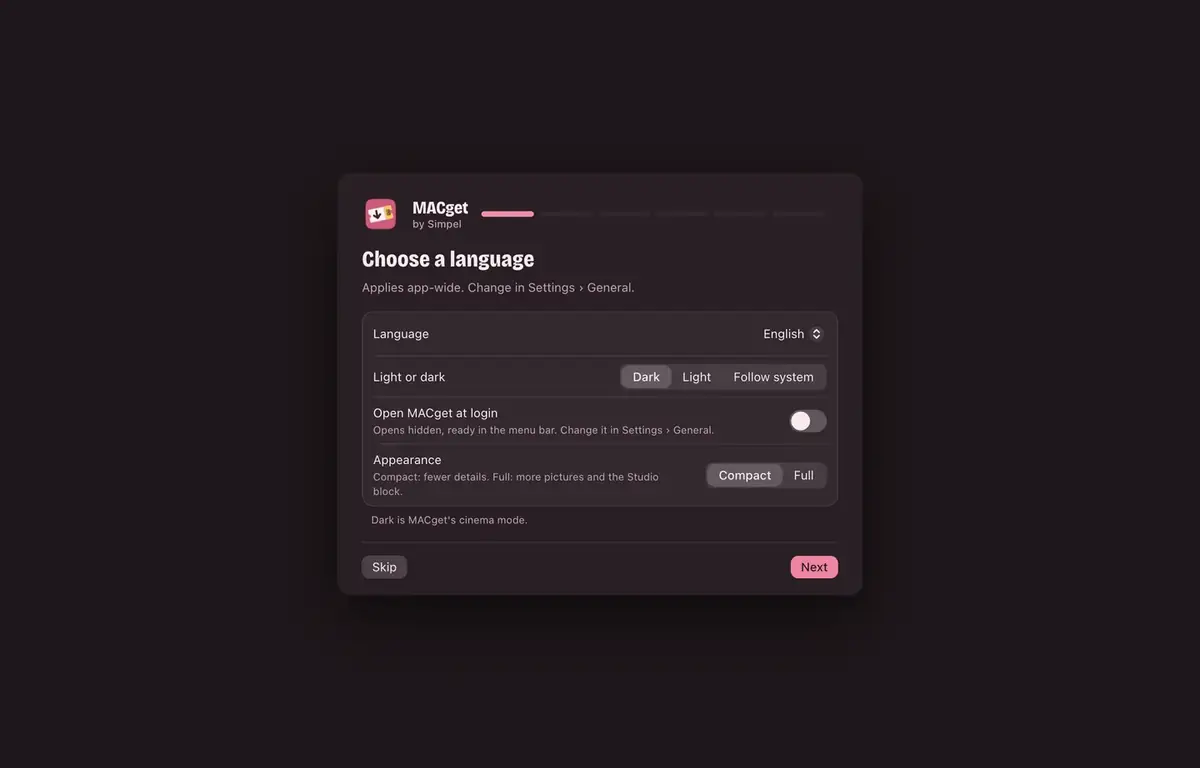
选择
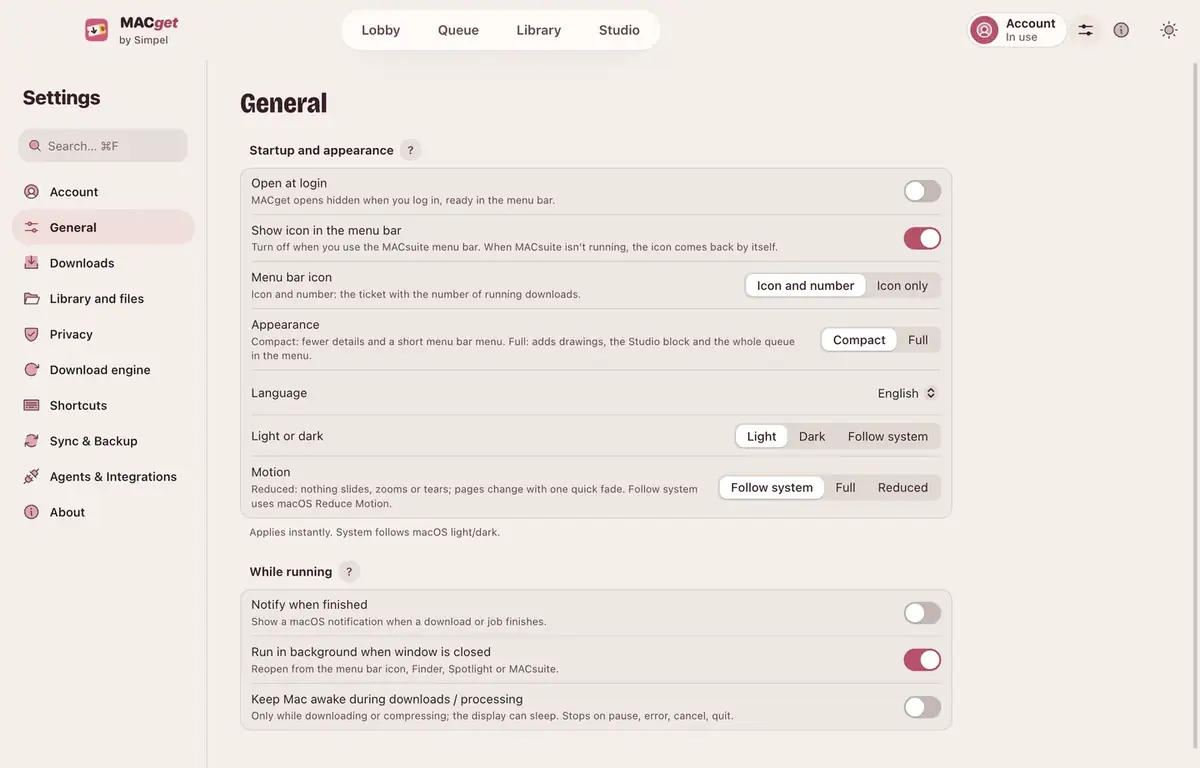
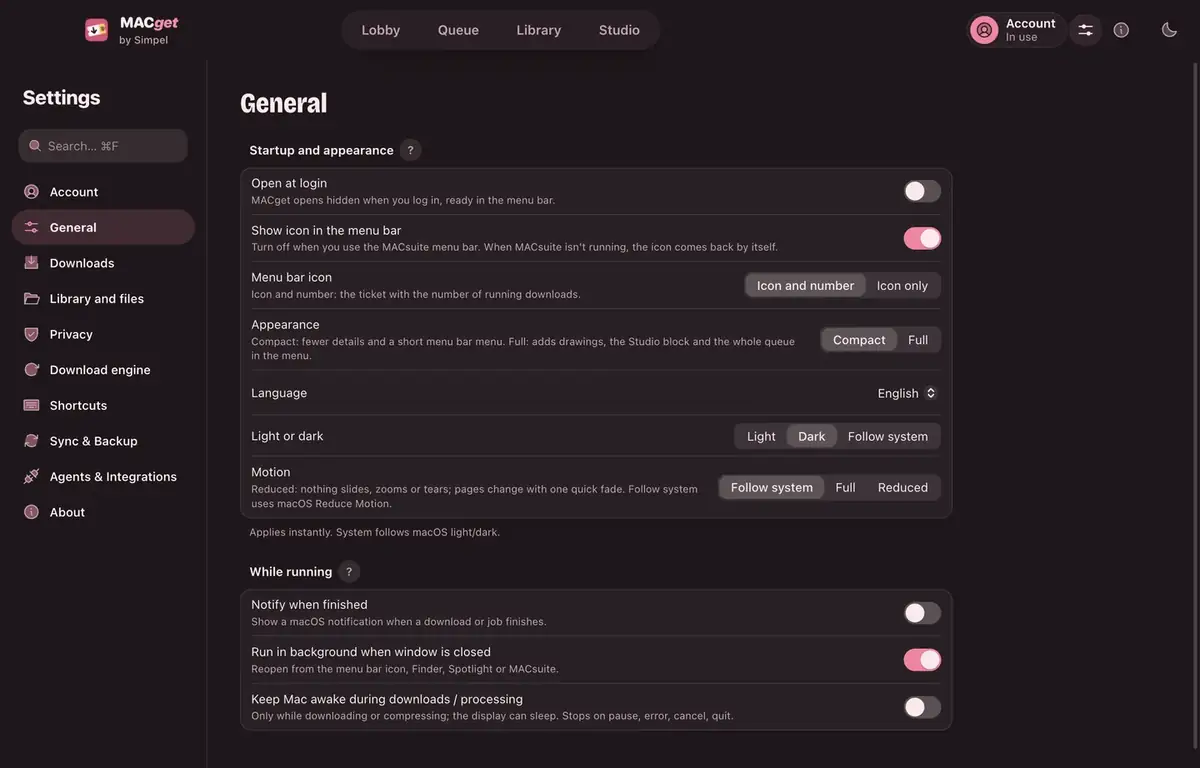
语言 和 外观 英语、越南语、韩语、中文或日语;浅色、深色或跟随系统;简洁或完整。
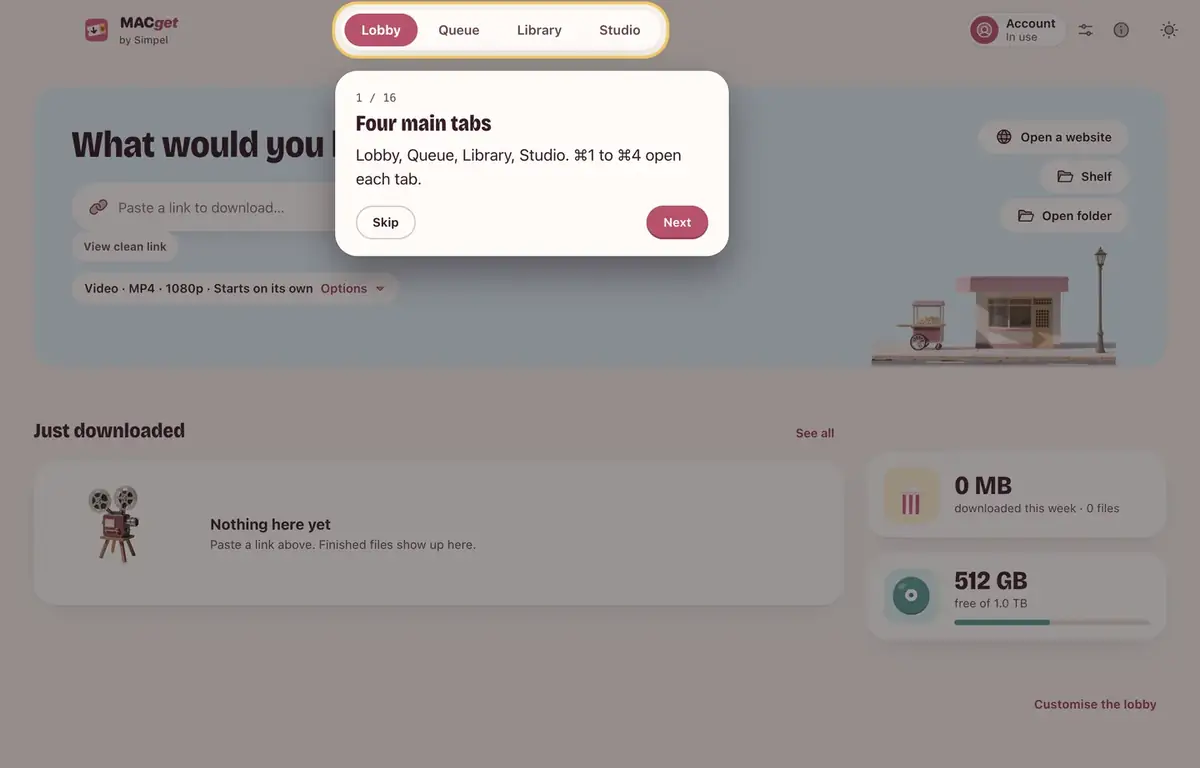
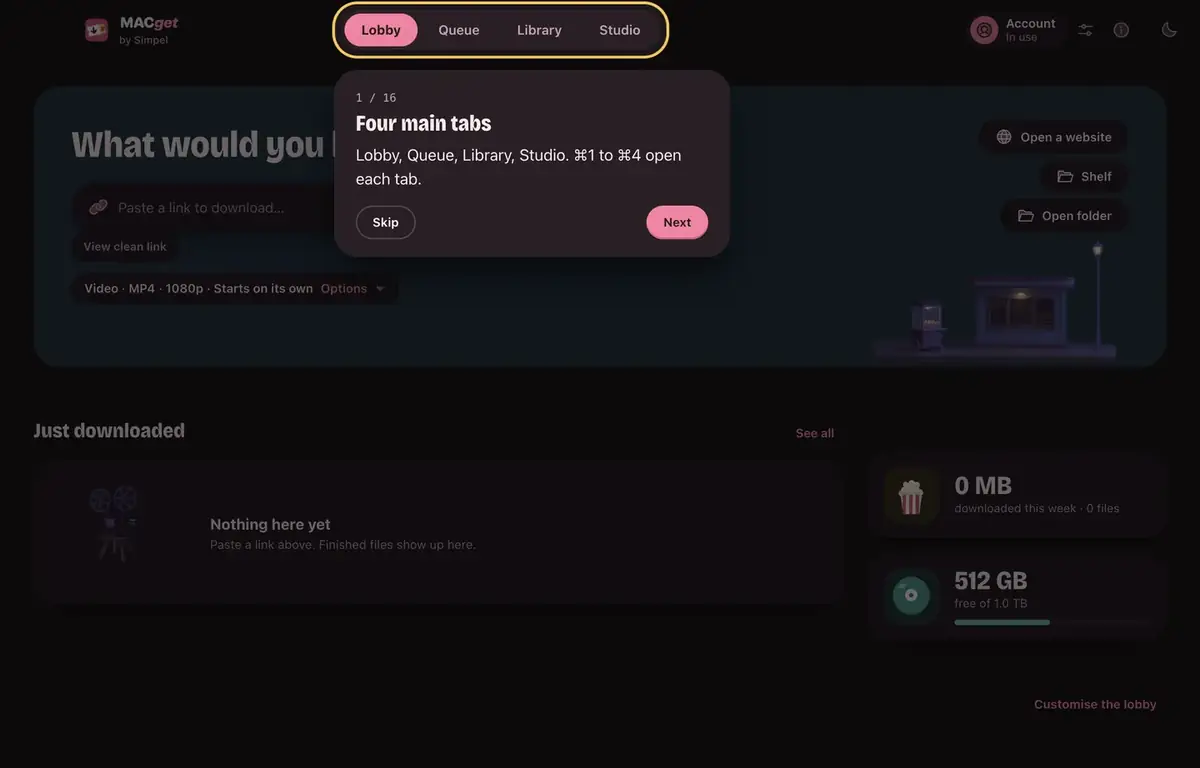
一
分 钟导览 依次指向每个主要按钮;随时可跳过,下次从中断处继续。
六
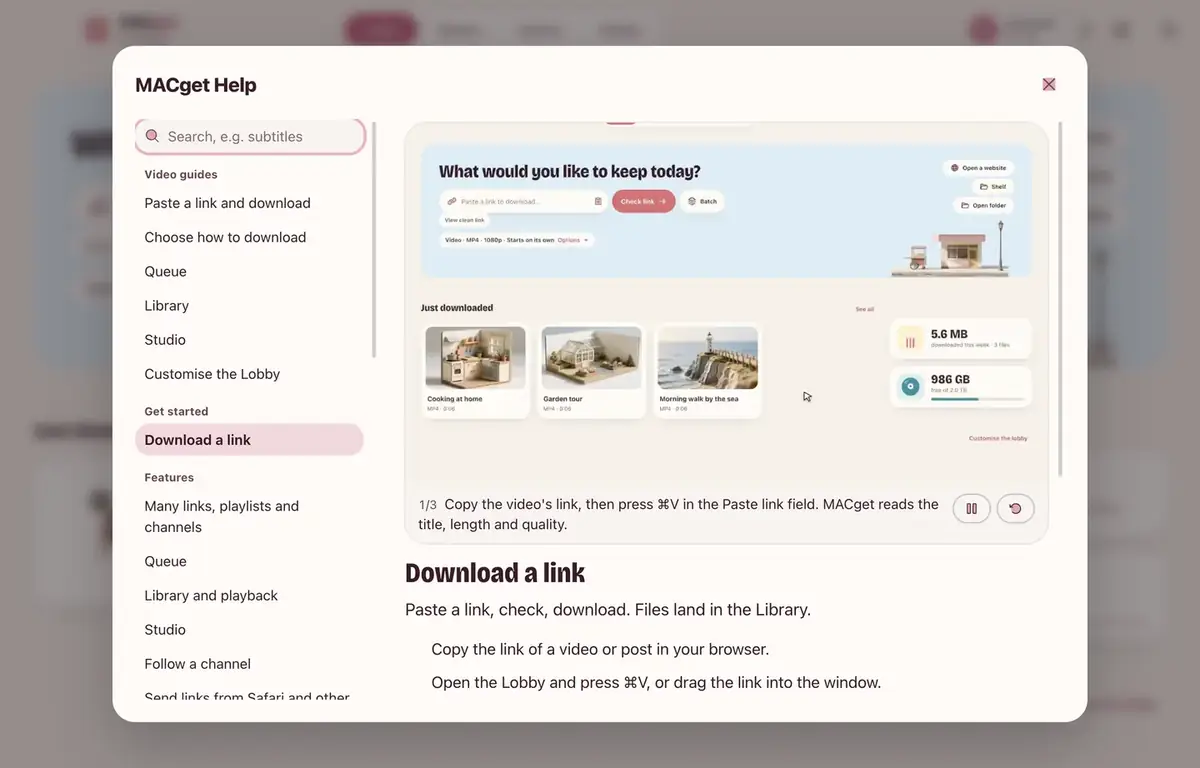
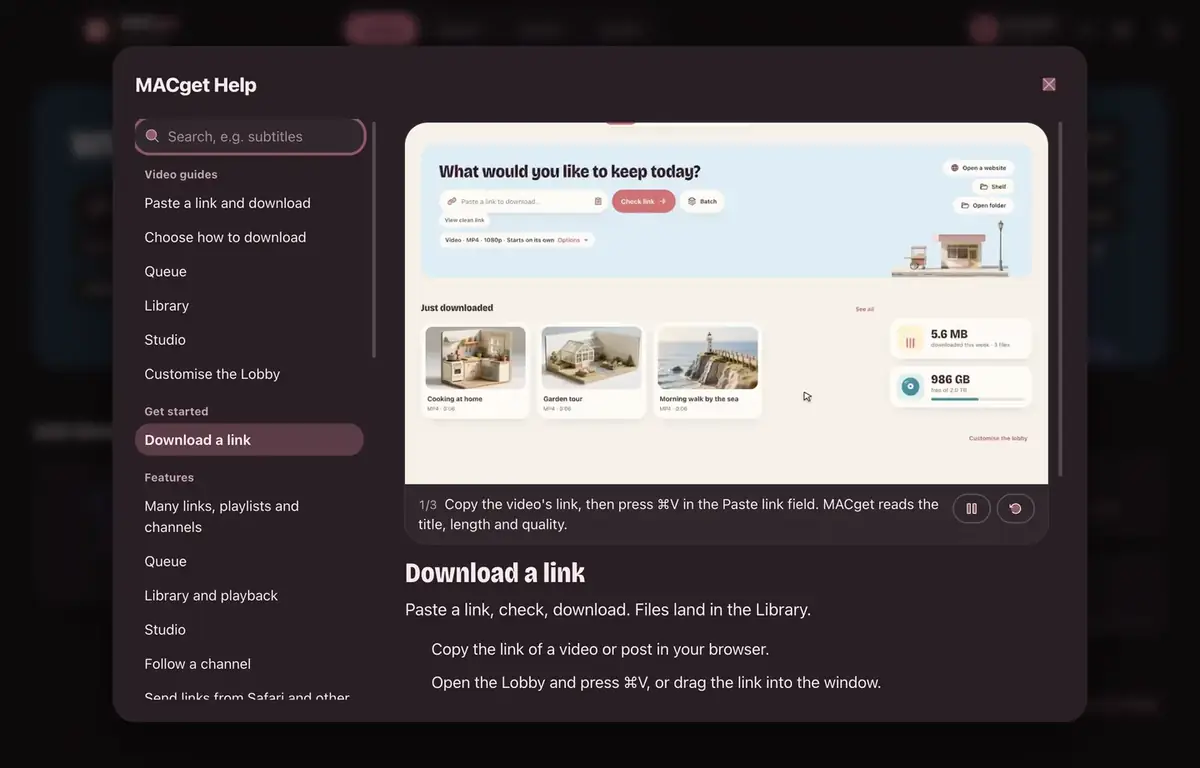
段 短视频 指针演示每一步:粘贴链接、选择下载方式、队列、资料库、Studio、自定义大厅。字幕为你的语言。
MACget
帮助 每个功能、菜单和设置页都有配图短文,并附可直接打开对应位置的按钮。不加声调也能搜索。
自带
说明 的 设置 每一行都写明作用;每组旁有 (?);可用 ⌘F 搜索。一次性提示位于底部栏,不会遮挡内容。