看它怎么用
App 自己的面板和均衡器,一步一步重放。把指针移到某一步,就会跳到那里。

每个 App 一个推子
点按菜单栏里的 MACvol 图标。每个正在发声的 App 都有自己的一行和自己的推子,排在系统音量下方。
把 Safari 拖到 25%,把 Keynote 推到 100%。只有这两个 App 变了;“音乐”和系统音量保持原样。
按一下“信息”那一行的扬声器印章。这个 App 安静下来,其他的照常播放。
打开“音乐”那一行的 ⋯ 菜单,进入“输出路由”,选择耳机。音乐转到耳机;其他 App 仍从扬声器播放。
每个 App、每个设备各有一套均衡器
打开均衡器,选择目标:默认输出、某个设备,或单独一个 App。这里只选“音乐”这一个 App。然后打开 EQ。
在 27 个内置预设里选“人声增强”。十个频段同时变化,前级放大随之降低,被提升的频段就不会削波。
把 9 号点向上拖,让 8 kHz 提升 7 dB。曲线跟着手走,下方这个频段的推子一起动,预设名称变成“自定”。
输入一个名称,按“存储”。你的曲线就出现在同一个菜单的“我的预设”下面,任何 App 或输出都能再用。
十段,27 个预设
图形或参数式,可按应用或按输出设备设置,支持撤销和 A/B 对比。导入 AutoEQ 或 Equalizer APO 文件来校正你的耳机。内置预设预留了余量,不会削波。
拖动滑块。这里的曲线形状仅用于演示。
店里还有什么
每个应用,各有音量
每个应用都有音量、静音、独奏、平衡和单声道。可把偏小的声音提升到超过 100%。把常用的固定在混音器里。
想发到哪,就发到哪
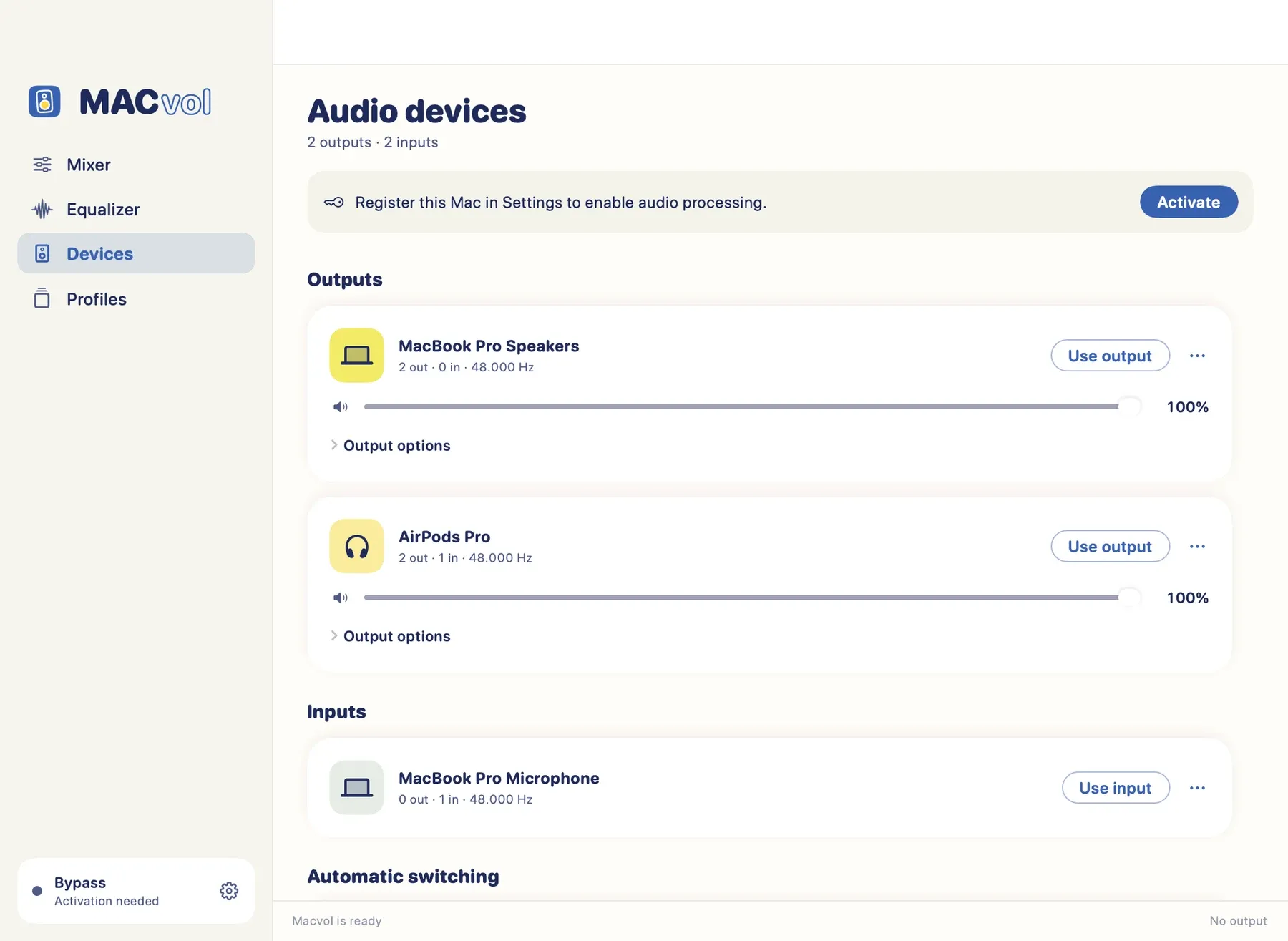
音乐走扬声器,通话走耳机。多个设备同时接入时,由你决定谁优先。
让一切保持安全
前瞻限幅器拦截峰值。优先闪避会在你指定的应用发声时压低其余声音。安全音量为上限封顶。
自动切换的配置
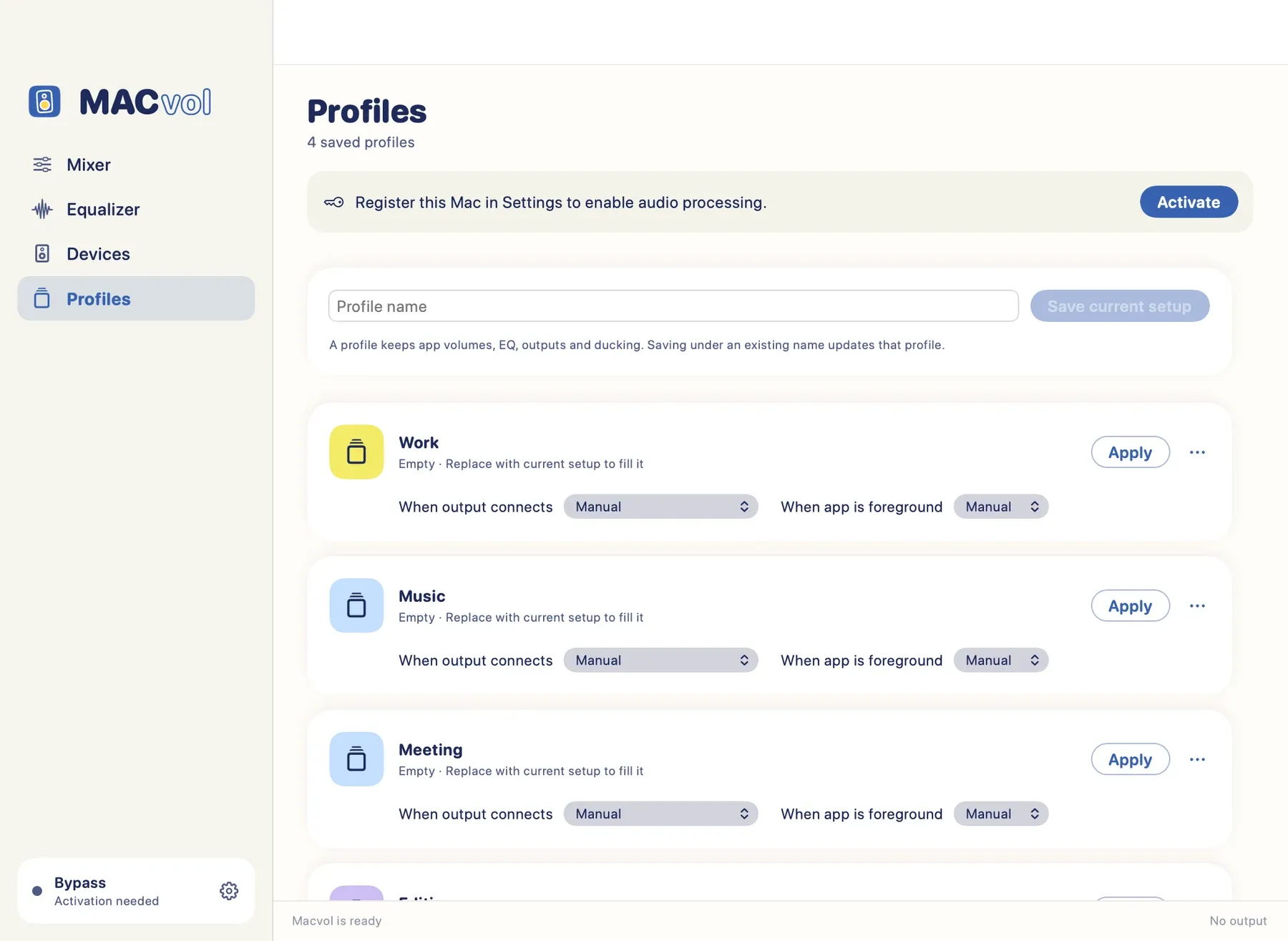
插上耳机,“工作”配置就启用;拔掉,一切恢复原样。
按键和滚轮
自定义热键、媒体键,以及在菜单栏图标上滚动来调节输出音量。
如今的应用
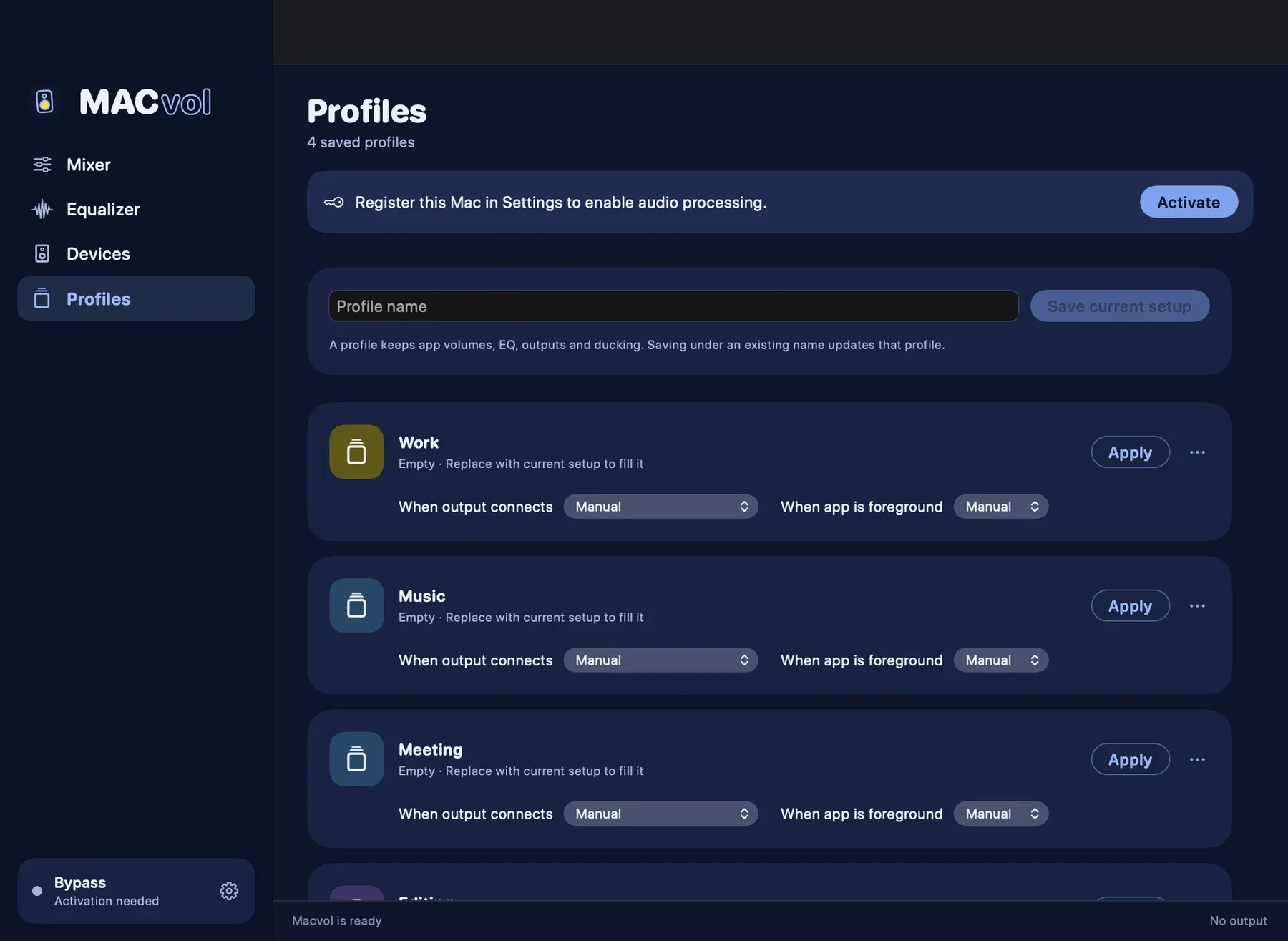
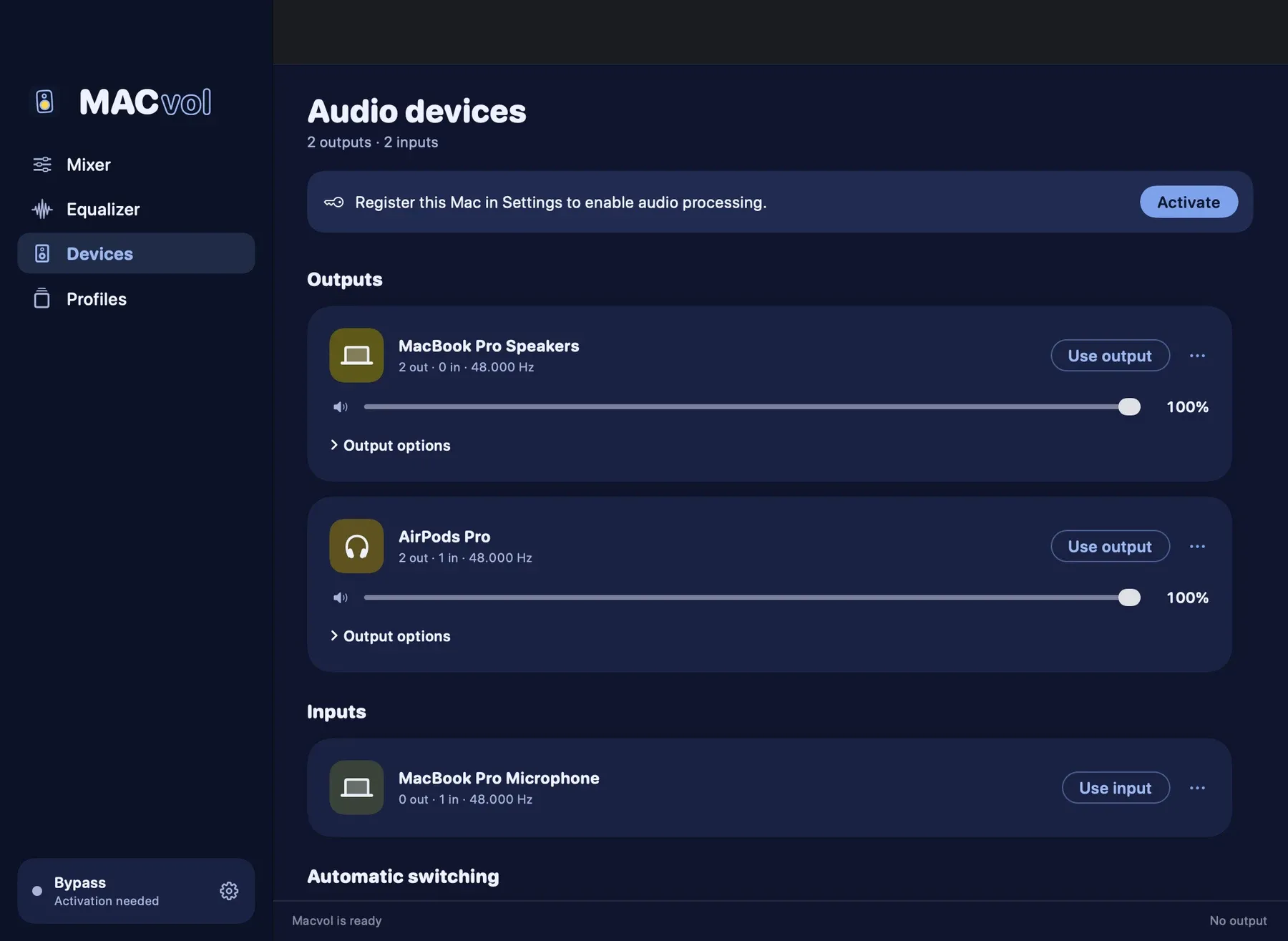
取自当前版本,使用测试夹具渲染,所以部分控件显示为灰色,而实际窗口里是钴蓝色。本页的手绘杂志风格是目标方向;应用已迈出第一步。
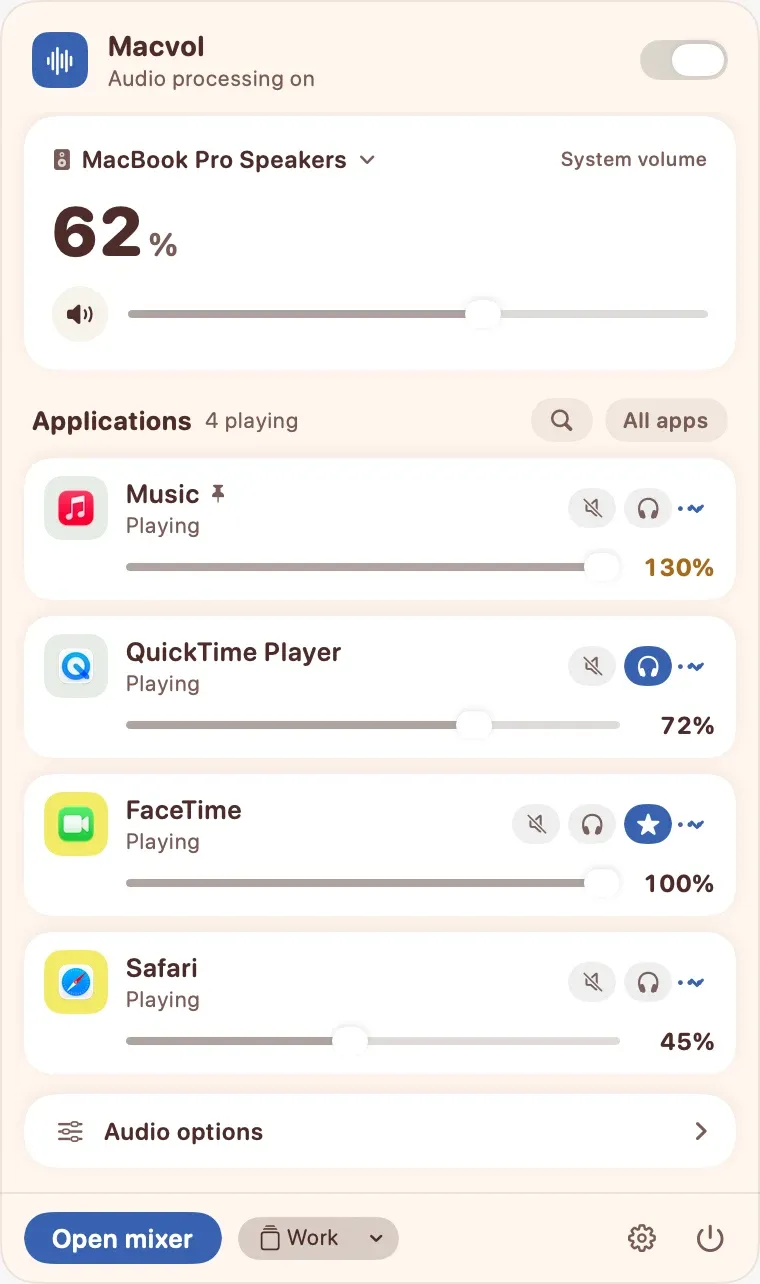
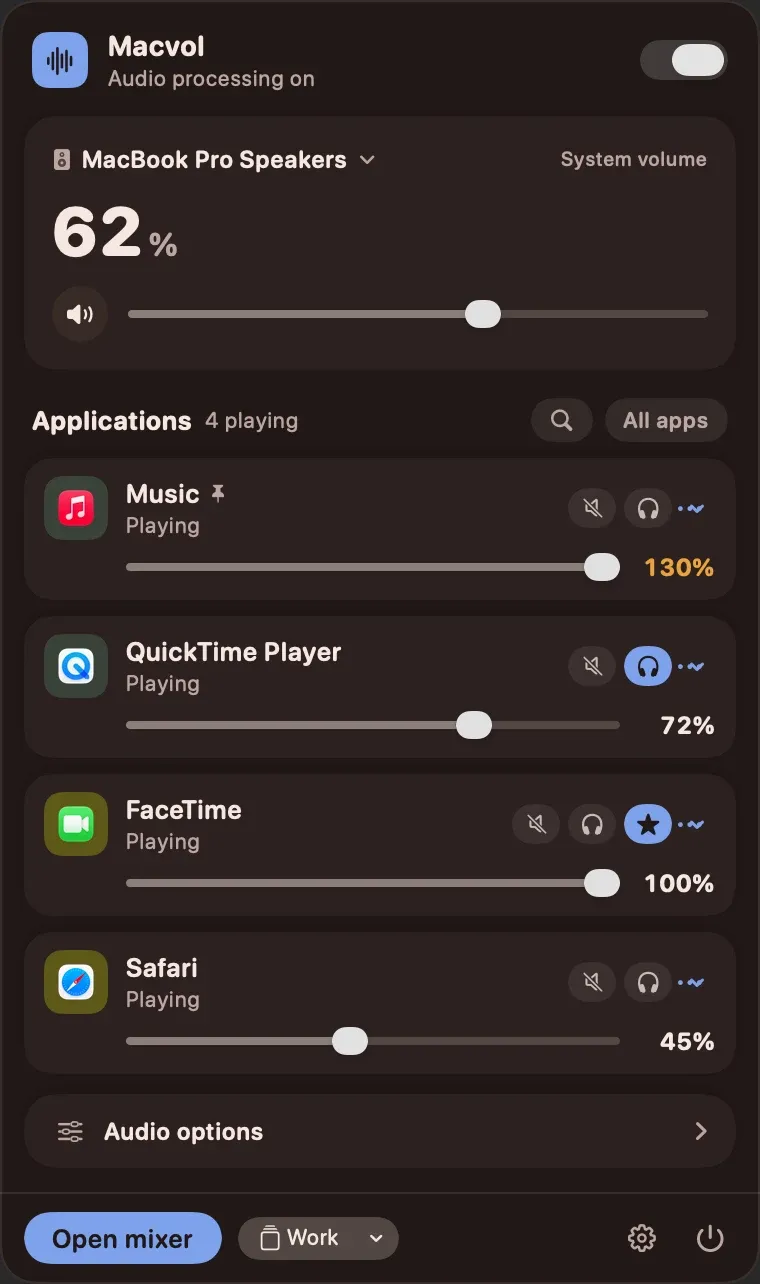
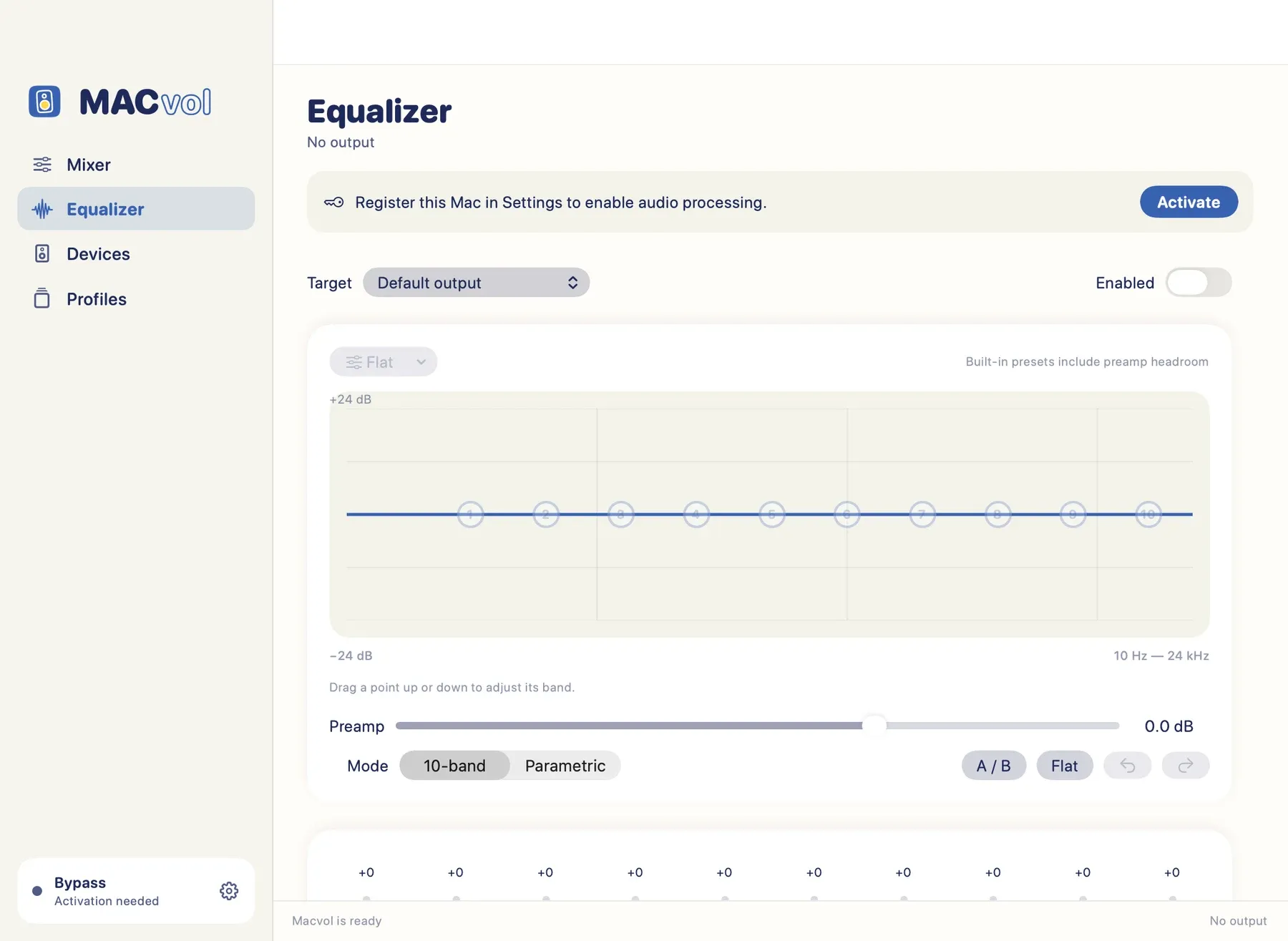
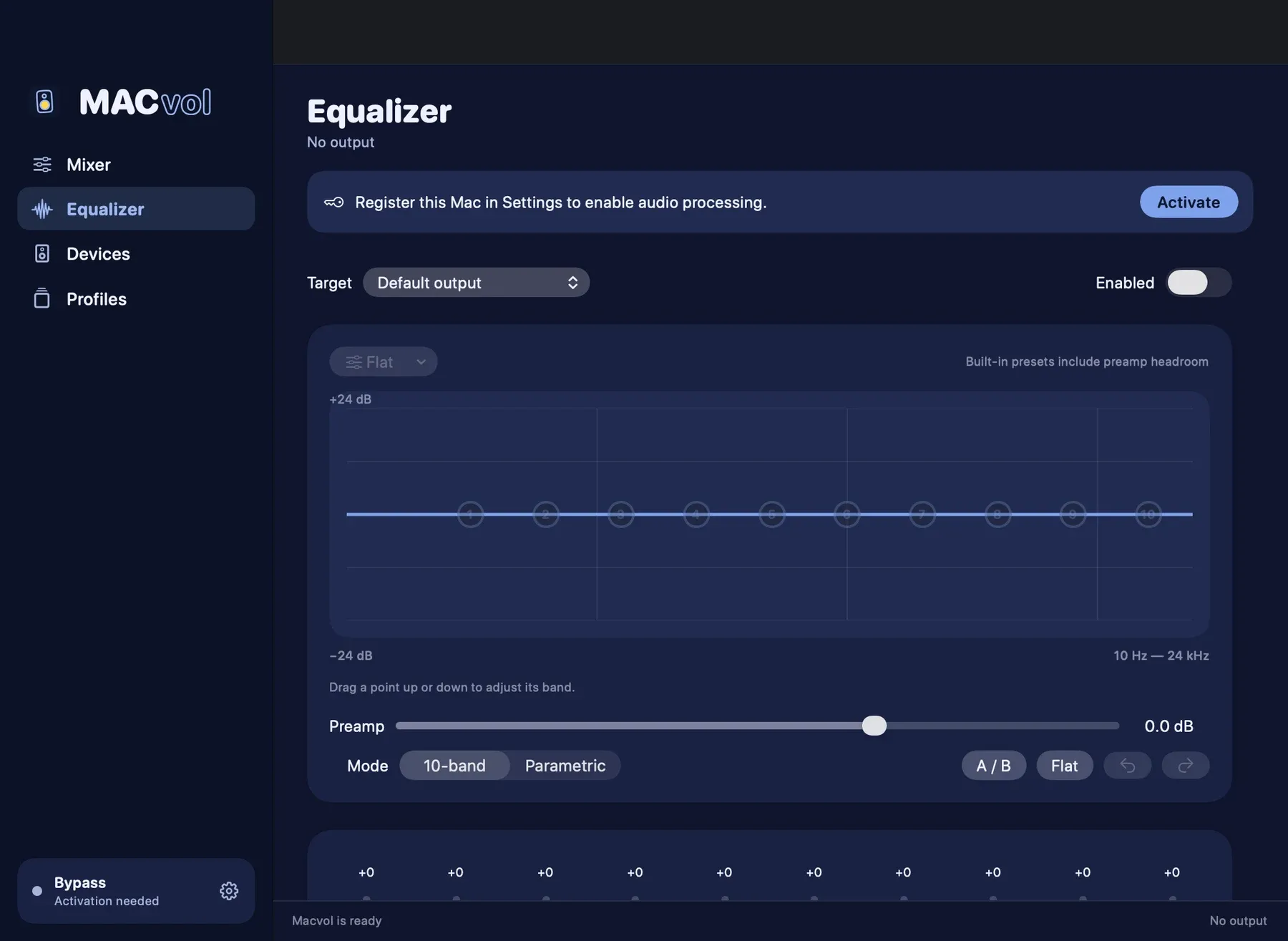
须知
- macOS 会请求“系统音频录制”权限。这是 macOS 允许应用调节其他应用声音的方式。MACvol 只处理,从不录制。
- 不安装任何驱动,也不添加虚拟音频设备。
- 并非每款音频接口和蓝牙设备都经过测试。音频路由取决于你的硬件和 macOS。
- 影院预设调整的是音色,不是环绕声。响度是一条 EQ 曲线,不是压缩器。
- 应用必须先激活,才会处理任何音频。
隐私
声音在内存中处理,绝不写入磁盘、不发送到别处、不做分析。没有统计分析,没有广告。诊断信息留在你的 Mac 上,除非你选择导出。
给你的 AI 助手
命令行工具和本地 MCP 服务器,提供 35 个以上的工具。应用里的每个操作都有对应的工具;缺一个,测试就会失败。
$6,一次付清。
一次付费,App 归你。每次购买包含一年更新。之后你永远保留手中的版本,随时续订即可获得最新版。
- 第一天一次付费
- 1 年包含所有更新
- 之后仍归你,仍可运行。续订即得最新版。
合计
价格以美元计,税费在结账时加收。