








MACget のすべての機能
20 のカテゴリ、214 の機能をアプリの画面と一緒に紹介します。画面の内容はすべてサンプルです。
ロビー:すべてのダウンロードはここから
手描きの街並みに貼り付け欄がひとつ。すぐ下に最近保存したものと再生中のものが並びます。
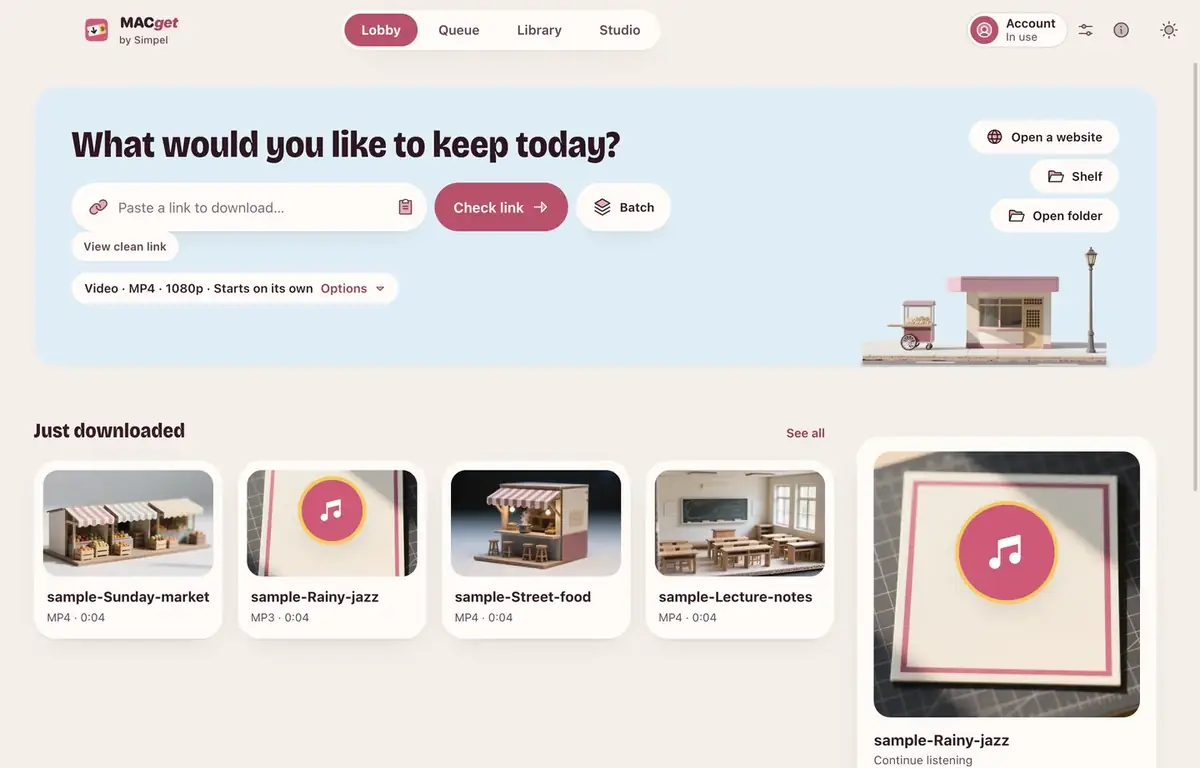
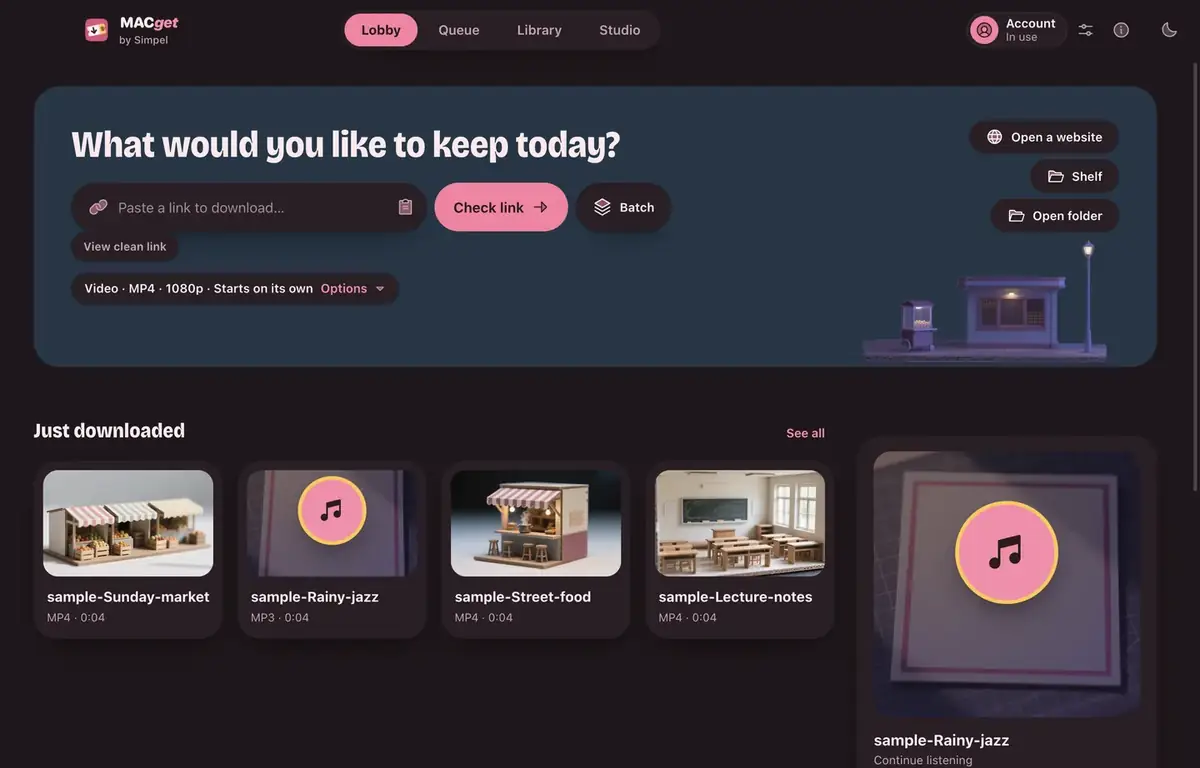
貼り付け欄
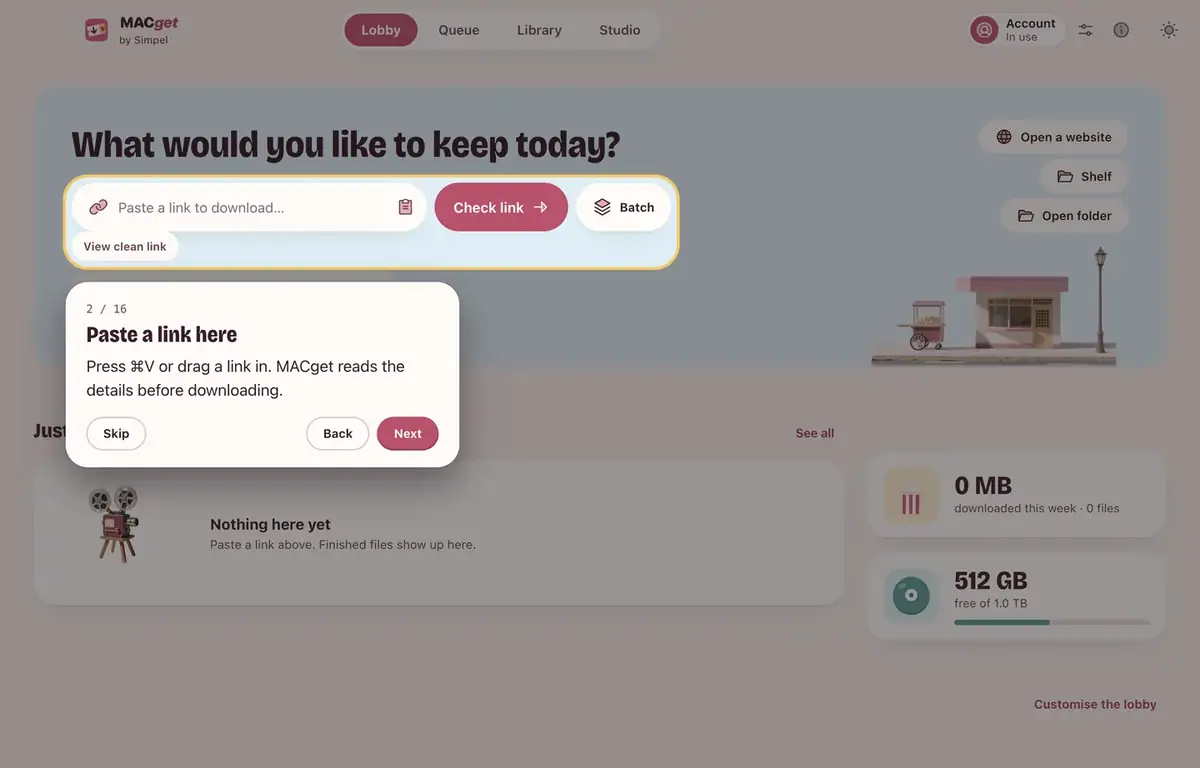
リンクを貼り付けて「リンクを確認」を押し、ダウンロード。⌘V はロビーのどこでも使えます。
一括
1 行に 1 リンク、一度に最大 100 件。
クリーンな
リンクを 表示 既知のトラッキング情報を外したリンクを確認できます。元のリンクは必ず残ります。
オプションは
1 行で 動画・音声・元ファイル、形式、画質が 1 行に。クリックで変更。
最近の
ダウンロード、 ダウンロード中 新しいファイルと進行中のジョブが、貼り付け欄のすぐ下に。
再生中、
今週、 ドライブ 止めたところから再開し、今週の保存量と空き容量を確認。
フォロー
中の チャンネル フォロー中のチャンネルの新着。
ロビーを
カスタマイズ S・M・L のサイズ。ブロックの非表示、追加、ドラッグや矢印キーでの並べ替え。配置は保存されます。
コンパクト
または フル フルでは夕暮れの街の絵、Studio ブロック、大きな画像が加わります。Mac 間で同期。
3 つの
クイックボタン 「Webサイトを開く」「シェルフ」「フォルダを開く」が貼り付け欄の横に。
4 ステップでリンクを保存
保存する権利のある動画、音楽、ファイルのために。MACget が先にリンクを読むので、何が手に入るか分かります。
貼り付け
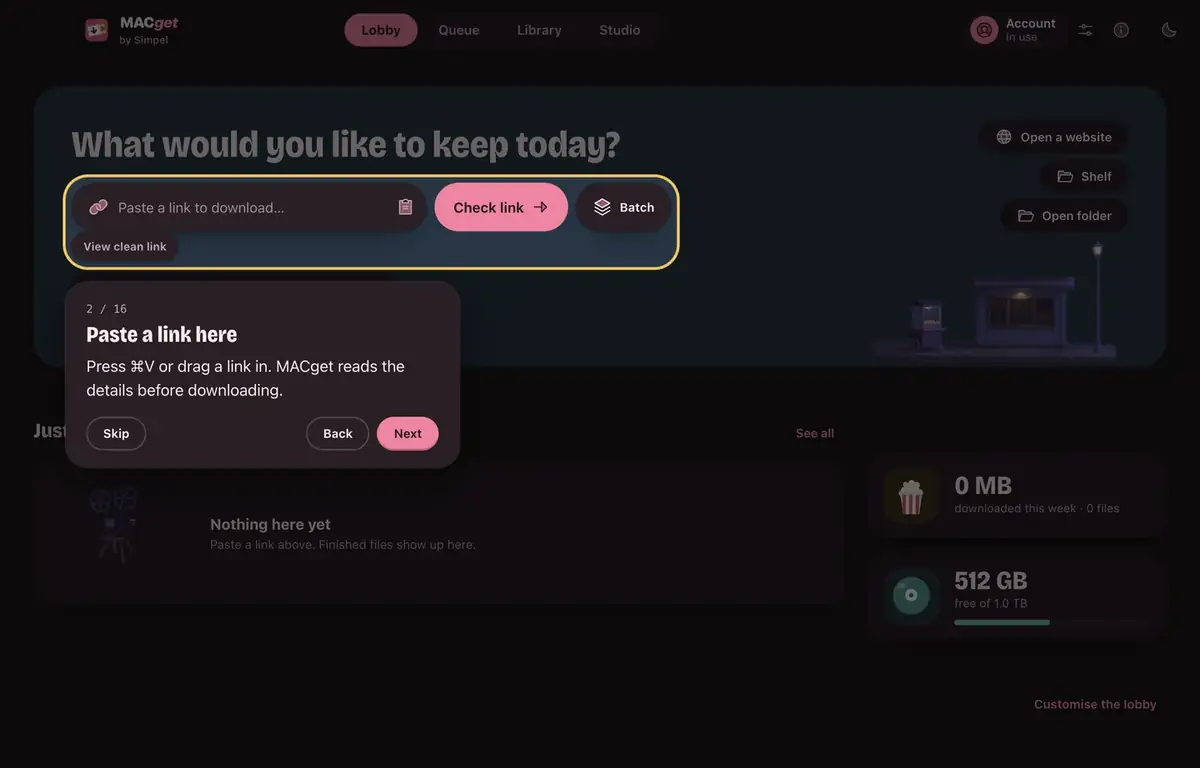
⌘V を押すか、リンクをドラッグするか、Safari から送ります。
確認
MACget がタイトル、長さ、選べる画質を読み取ります。
選ぶ
動画・音声・元ファイル、画質、形式、ライブラリ、プレイリスト。
ダウンロード
段階ごとに進捗表示:映像、音声、結合、情報の書き込み。ファイルはライブラリへ。
- 指定した画質を超えない、いちばん近い画質を選択
- QuickTime、写真、iMovie、iPhone で開ける MP4:H.264 と AAC を優先
- VP9 や AV1 だけのソース(多くは 4K)は、ダウンロード後に Mac のハードウェアで HEVC に変換。オフにも可能
- 複数の写真や動画を含む投稿は、1 件ずつのダウンロードに
- 写真だけの投稿も読み取り
- チャプターごとのファイルは元のファイルの下にまとめてライブラリへ
- 直接リンクの動画は 1 フレームを表紙に(キャッシュのみに保存)
- ダウンロードが終わると、表紙がライブラリタブへ飛んでいく
- Smart Mode:リンクを貼る・ドロップする・開くと、今のオプションですぐダウンロード
読み込みと書き出しの形式
MACget が読むものと書き出すもの。元のファイルはそのまま。
| 読み込む | 書き出す | |
|---|---|---|
| 動画 | リンク、または Mac 上の MP4、MOV、MKV など | 最大 4K の MP4・MKV・WebM。コーデックはソースのまま、または H.264・HEVC・VP9・AV1 |
| 音声 | リンク、または MP3・WAV などの音声ファイル | MP3・M4A・FLAC・Opus・WAV。128・192・256・320 kbps |
| 元ファイル | HTTP・HTTPS の直接リンク | ソースとまったく同じバイト |
| 字幕 | SRT・VTT、または動画内のテキスト字幕 | アップロード字幕と自動字幕を、ファイルまたは動画に埋め込み |
| 表紙と情報 | 音楽ファイル内の表紙 | JPG サムネイル、情報ファイル。タイトル・チャンネル・日付・チャプターをファイルに書き込み |
| リスト | M3U・CSV | M3U・CSV |
| 設定 | MACget の設定ファイル(先に検査) | 設定とプリセットを 1 つのファイルに |
| バックアップ | MACget のバックアップ。復元前にプレビュー | バックアップフォルダ(メディアも可)、SHA-256 で検証 |
| すべてのデータ | — | ライブラリ・キュー・設定を選んだフォルダへ。ライセンスがなくても可 |
- FLAC・WAV で非可逆ソースの音質が上がったように見せない
- ダウンロード後にコーデックとサイズを検査。違えば知らせてファイルは残す
- ジョブごとにオプションを保持。既定値の変更は新しいダウンロードだけに
- ビットレート変換は独立したステップで、進捗・一時停止・キャンセルあり
ダウンロードオプション、1 行に 1 つ
ダウンロード前に決められることを macOS 風のグループで。各行に役割と既定値が書かれています。
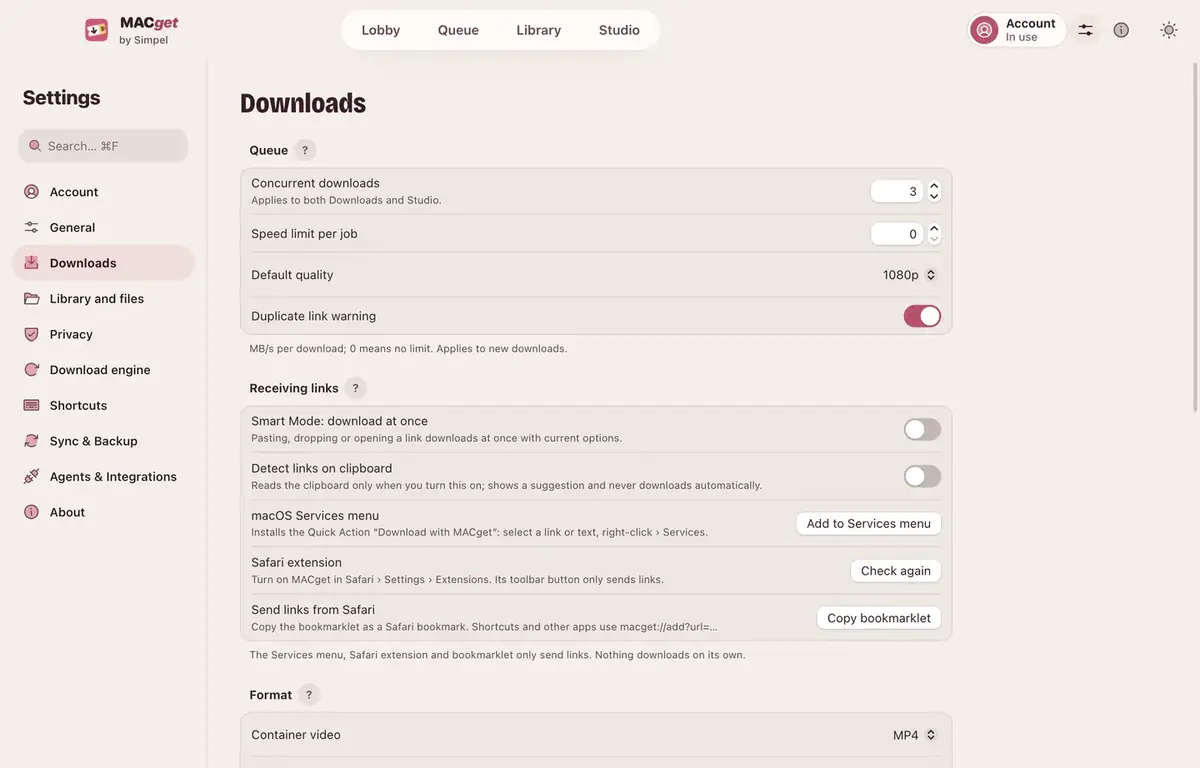
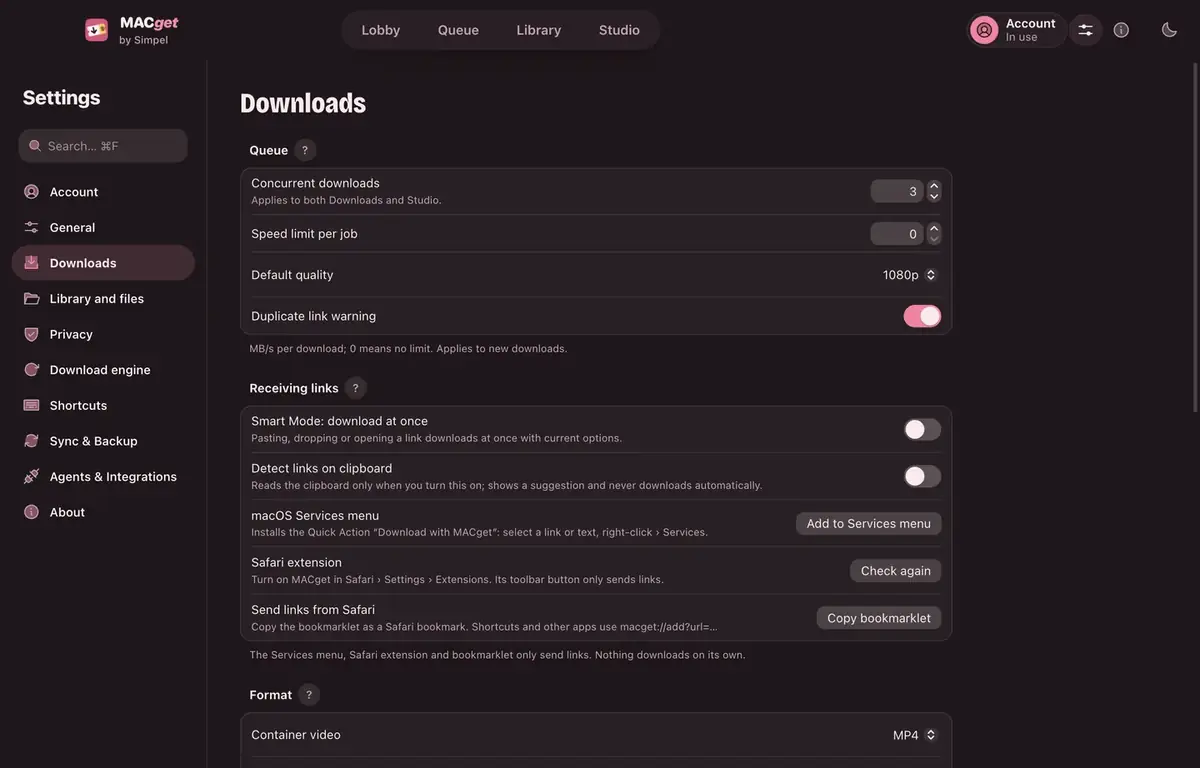
- コンテナ
- MP4 はどこでも開ける、MKV は全ストリームを保持、WebM は Web 向け。
- Apple デバイスで開ける
- 既定でオン:H.264 と AAC を優先。
- 字幕
- アップロード字幕、自動字幕、動画への埋め込み。既定でオフ。
- 表紙と情報
- JPG サムネイルを保存、表紙・メタデータ・チャプターを埋め込み。
- チャプターで分割
- チャプターごとに 1 ファイル。アルバム、ポッドキャスト、講座に。
- スポンサー区間
- 視聴者が印を付けたスポンサー区間を表示またはカット。
- 一部分だけ
- 開始と終了の時刻。必要ならフレーム単位で正確にカットし、Mac で再エンコード。
- 既定の画質
- 別の画質を選ぶまでは 1080p。
- 重複の警告
- オン:同じリンクを 2 回ダウンロードする前に確認。
- プリセット
- オプションのセットを保存・読み込み・削除。最初から 3 つ:参考動画、M4A、縦長動画。
プレイリスト、チャンネル、フォルダ
プレイリストやチャンネル、長いリストを貼り付け、欲しいものだけ選べば、新着は自動で届きます。
リストを
貼り付け 追加の前に、プレイリストやチャンネルを最大 100 件まで展開。
すべての
項目を 確認 既にあるものや別の Mac で保存したものには印が付き、新しいものは選択済みに。
フォロー
同じシートからチャンネルをフォロー。画質とプリセットも個別に。
新着は
キューへ エラーの後や Mac のスリープ解除時に再確認。「フォロー中の新着」で見られます。
- 一括:1 行に 1 リンク、最大 100 件
- 一括追加の前に重複リンクを表示。意図して 2 回ダウンロードも可能
- フォルダを監視:新しいメディアファイルをライブラリへコピー、元は残す
- 監視フォルダは書き込みが終わるまで待ち、隠しファイルや書きかけは除外
- フォロー中のチャンネルから来たものだけをキューで表示
キュー:ジョブごとに 1 枚のチケット
ダウンロードと Studio のジョブを新しい順に。実行中・待機中・完了にそれぞれの場所があります。
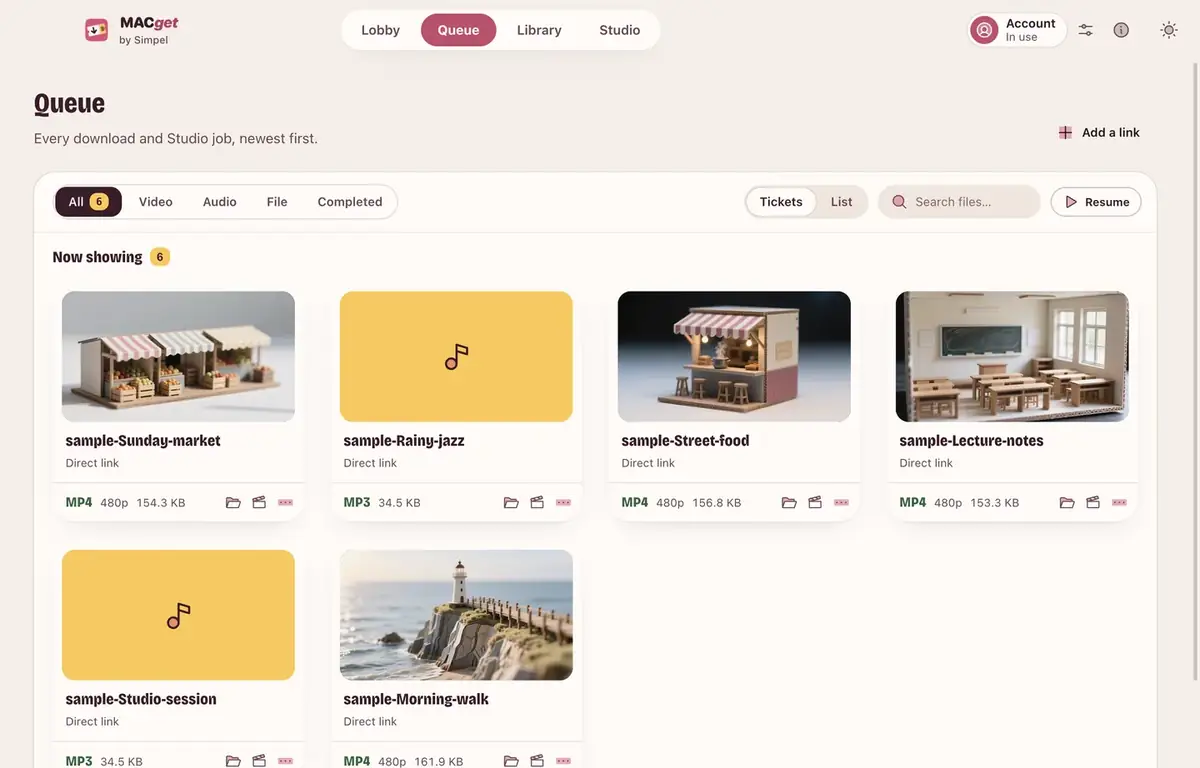
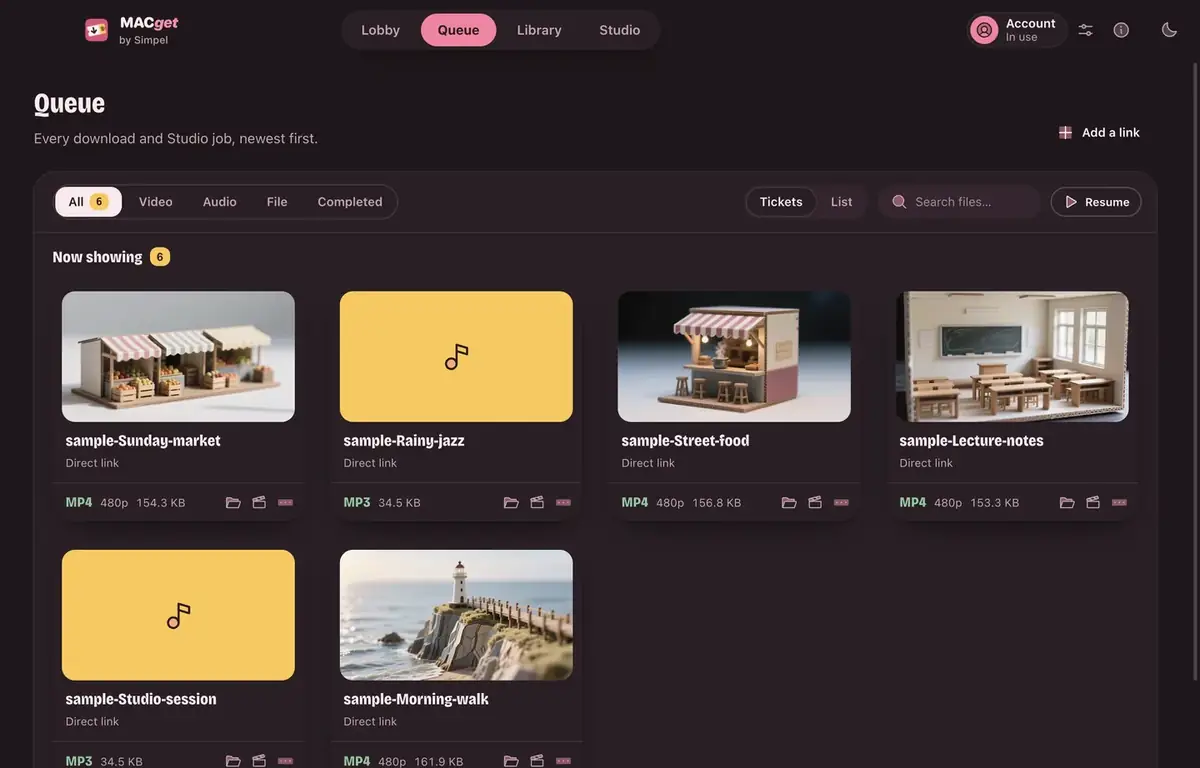
チケットの
壁か リスト 完了したジョブは「上映中」に表紙付きチケットで並びます。詳細なリストにも切り替え可能。
フィルタと
検索 すべて、動画、音声、ファイル、完了、そして検索欄。
一時停止、
再開、 再試行、 キャンセル 1 つのジョブにもキュー全体にも。ジョブを消してもファイルは残ります。
ソースを
差し替え 止まったジョブに新しいリンクを渡し、やり直さずに続行。
スケジュール
(近日対応) ダウンロードの時刻を指定。MACget が開いている間に実行され、再起動後も残ります。
分かりやすい
進捗 各ステップに名前があり、映像から音声へ移ってもバーが 0 に戻りません。
直し方
付きの エラー 原因を一文で示し、ボタンを添えます:サインイン、エンジン更新、設定を開く、オプション変更。
ドラッグで
取り出す 表紙をクリックで再生、ドラッグで Finder にファイルを置けます。
同時に
1〜6 件 同時に動かすジョブ数と、ジョブごとの速度制限を選択。
Dock の
進捗 Dock アイコンに全体の進捗と、実行中・待機中のジョブ数を表示。
トラブルがあっても続行
遅い回線、満杯のディスク、スリープ、終了にも対応し、長いリストも最後まで。
- ネットワークエラーは自動で再試行。待ち時間は毎回延び、最大 1 分
- 60 秒進まないダウンロードは止めて再試行
- 大きな直接ファイルは複数に分けて同時に取得。接続数を設定、1 でオフ
- サーバーが分割を拒むと、MACget は自動で通常のダウンロードに戻ります
- ダウンロード前と途中で空き容量を確認。いっぱいになる前に一時停止(既定で 512 MB を確保)
- スリープ後は、スリープで止まったジョブだけが再開
- 終了で中断したジョブは一時停止で戻り、勝手に再開しません
- 中断した Studio のジョブは最初からやり直し、途中のファイルは別に保管
- ダウンロードに HTTP・HTTPS・SOCKS5 プロキシ。パスワードは保存しません(近日対応)
- ダウンロードや処理の間 Mac をスリープさせない(既定でオフ)。画面は消えても可
- MACget は 1 つだけ起動し、データは安全に書き込み
変化に追いつくダウンロードエンジン
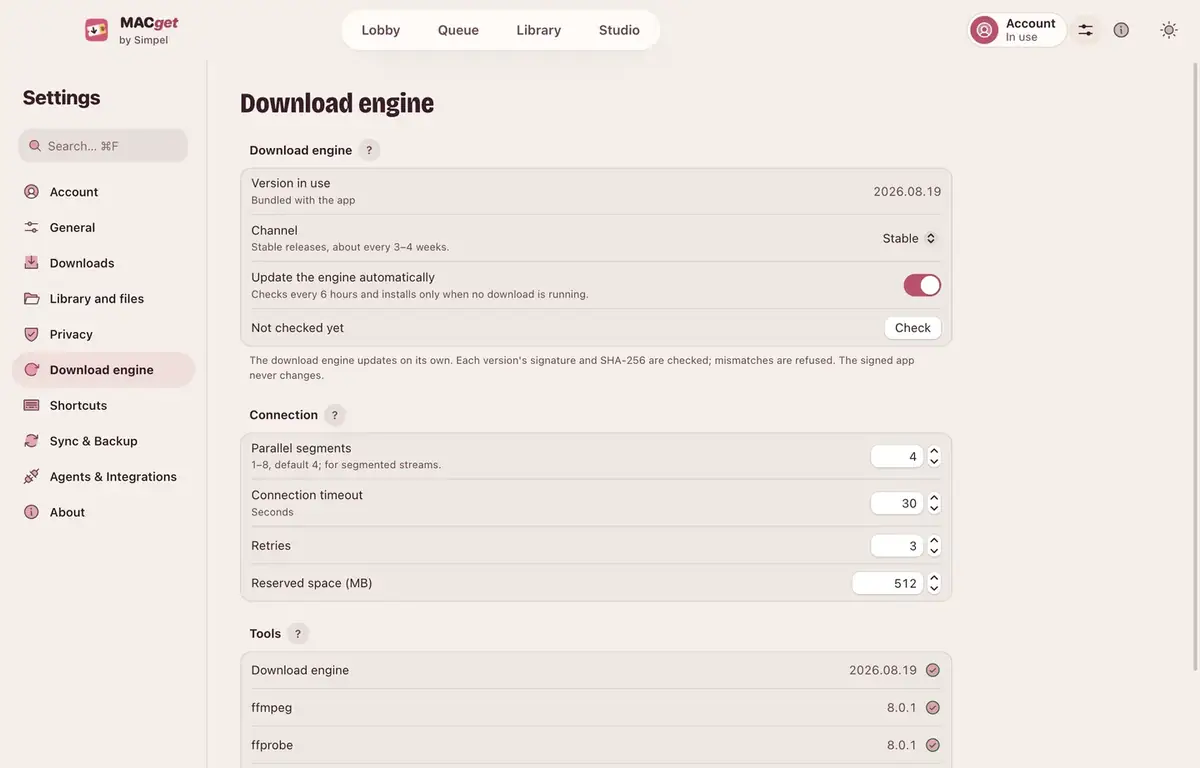
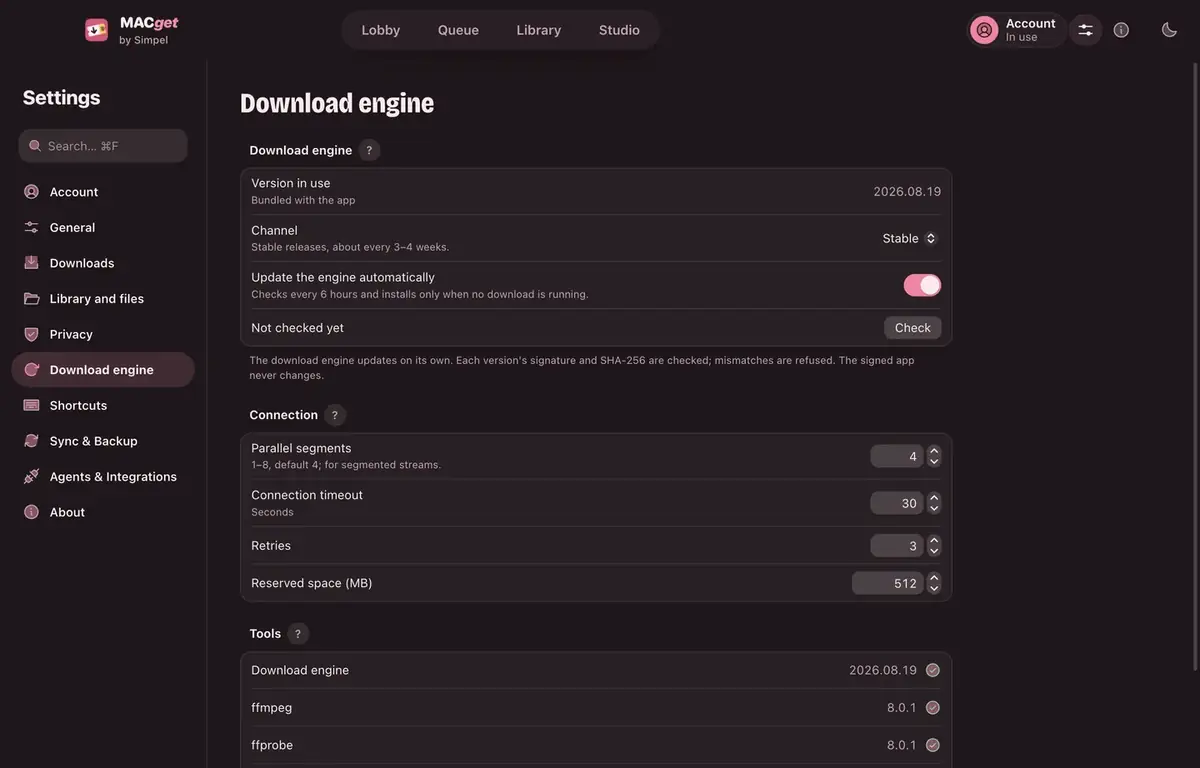
サイトの仕組みが変わっても、新しい MACget を待たずにエンジンが更新されます。
- 自動で更新
- 6 時間ごとに確認し、ダウンロードがないときだけインストール。
- 使う前に検査
- 各バージョンの署名と SHA-256 を検査し、一致しなければ拒否。
- チャンネル
- 安定版。およそ 3〜4 週間ごと。
- 前のバージョンへ
- 設定から前のエンジンに戻せます。
- 更新して再試行
- サイトの変更によるエラーには「エンジンを更新して再試行」ボタンが付きます。
- アプリに同梱
- エンジンは MACget に入っており、よそから取ってくることはありません。
- 接続
- 並列セグメント 1〜8、接続タイムアウト、再試行回数、予約容量。
- ツール
- エンジンとメディアツールのバージョンを一覧表示。各ツールは必要な権限だけ。
音楽・動画・書類のためのライブラリ
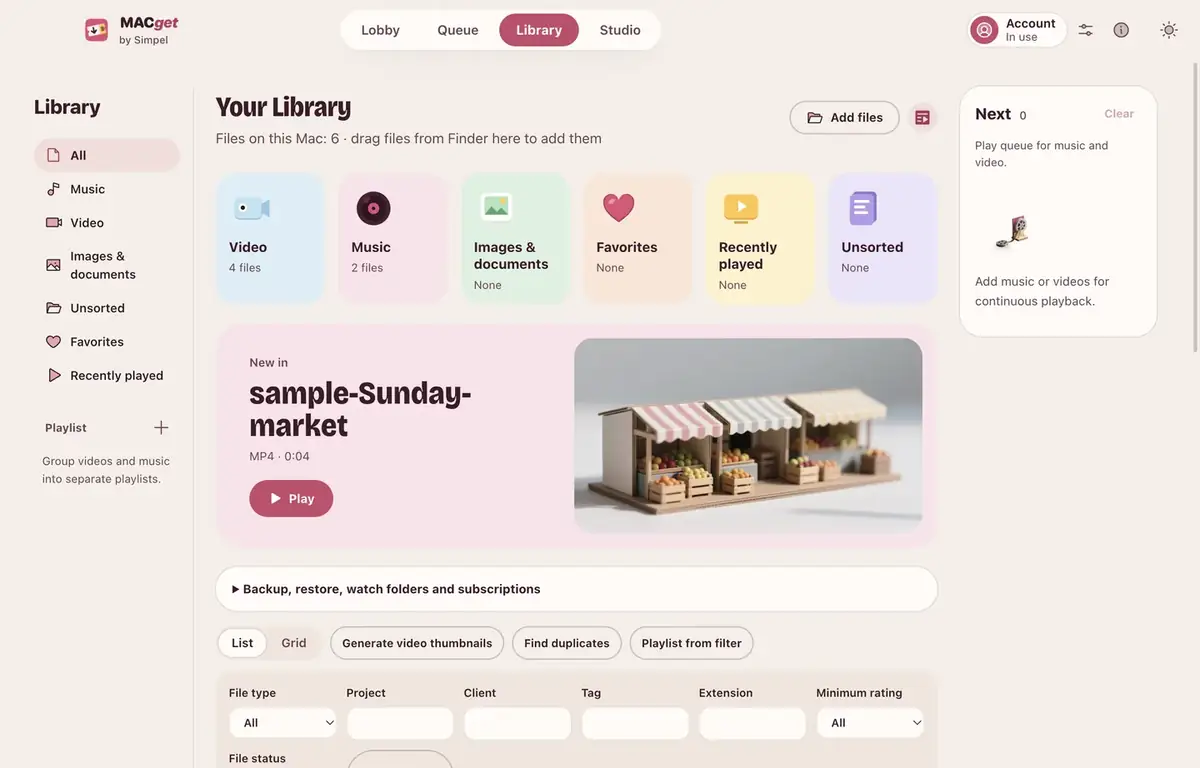
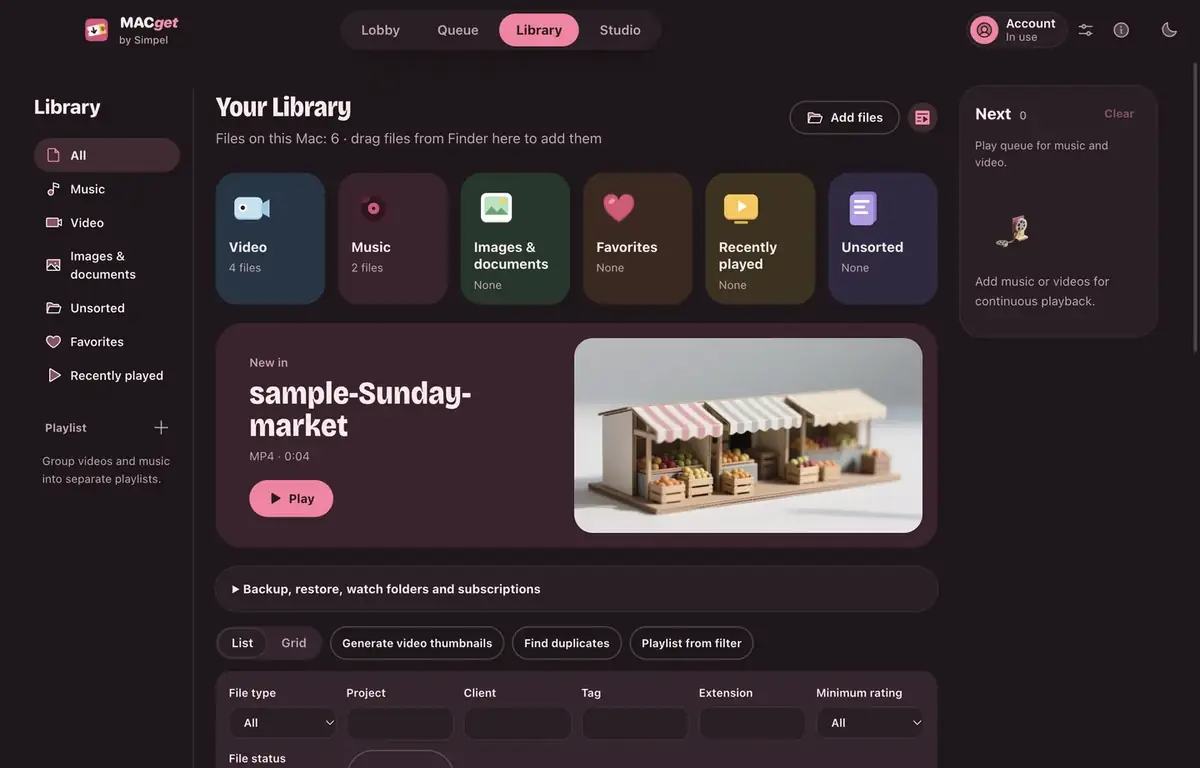
保存・追加したものはすべてこの Mac に。Finder からドラッグして追加できます。
6 つの
タイル 動画、音楽、画像と書類、お気に入り、最近再生、未分類。
新着
いちばん新しい映像やアルバムを大きく、再生ボタン付きで。
リストか
グリッド 揃った 16:9 タイル。動画の画は枠いっぱい、正方形のジャケットは中央に。
フィルタ
ファイルの種類、プロジェクト、クライアント、タグ、拡張子、評価、ファイルの状態。
プレイリスト
自分で作るか、フィルタから自動更新のプレイリストを。
星・タグ・メモ
0〜5 の星、お気に入り、タグ、プロジェクト、クライアント、ファイルごとのメモ。
重複を
検索 SHA-256 で全バイトを比較。余分な項目を外すだけで、ファイルは消しません。
一括で
名前を 変更 {title}・{index}・{project}・{client}・{date} で最大 100 件をプレビュー付きで。上書きしません。
サムネイルと
フィルムストリップ 動画の実際のフレーム。8 コマのストリップで、クリックするとその位置へ。
タイムコードの
メモ 開始と任意の終了を持つマーカー。クリックで移動。
削除の
取り消し 直近 20 回の削除を 30 分間。まとめて選んで一度に削除も。
ライブラリの
チェック 見つからないファイル、外したドライブ、残った途中のファイルを探し、移動したファイルを名前とサイズで再リンク。
ライブラリへ
整理 保存先のライブラリとプレイリストは形式と別に選択。項目を移すと実ファイルも移動。
検索
名前、アーティスト、プロジェクト、タグで。並び順も自由。
アプリの中で再生
他の画面で作業していても再生が続く、動画と音楽のプレーヤー。
- 完了したファイルで「再生」を押すとすぐ開く
- 0.25×〜4× の速度、音量、ミュート
- SRT・VTT 字幕、動画内のテキスト字幕
- 音声トラックを選択
- 枠に合わせる・埋める、フルスクリーン、ピクチャ・イン・ピクチャ
- 再生キュー:次に追加、並べ替え、シャッフル、1 曲または全曲リピート
- ファイルごとに止めた位置を記憶
- 下の再生バーはページを移っても再生を続け、− で小さく、X で映像と音声を停止
- 変換が必要なファイルはバックグラウンドで変換(進捗・キャンセルあり)。元はそのまま
- 音楽ファイル内の表紙が読み込み直後に表示
MACget の中でファイルを表示
安全なプレビュー:ファイル内のものは何も実行されません。スクリプト、数式、マクロも。
画像
拡大と回転。
PDF
ページ送り、拡大、検索。
テキストと
コード 検索とコピー。大きなファイルは 2 MB ずつ開きます。
DOCX
見出し、太字、斜体、配置、表。
XLSX
セルの値を一度に 500 行 × 100 列、最大 20 シート。
ZIP
中身の一覧は最大 10 万件。展開せずに中のテキストを CRC 検査して読めます。
その
他の ファイル ファイルの情報を表示。
Studio:メディアファイルのための 12 のツール
Mac 上のファイルでもダウンロードしたファイルでも。Studio は常に新しいファイルを作り、元には触れません。
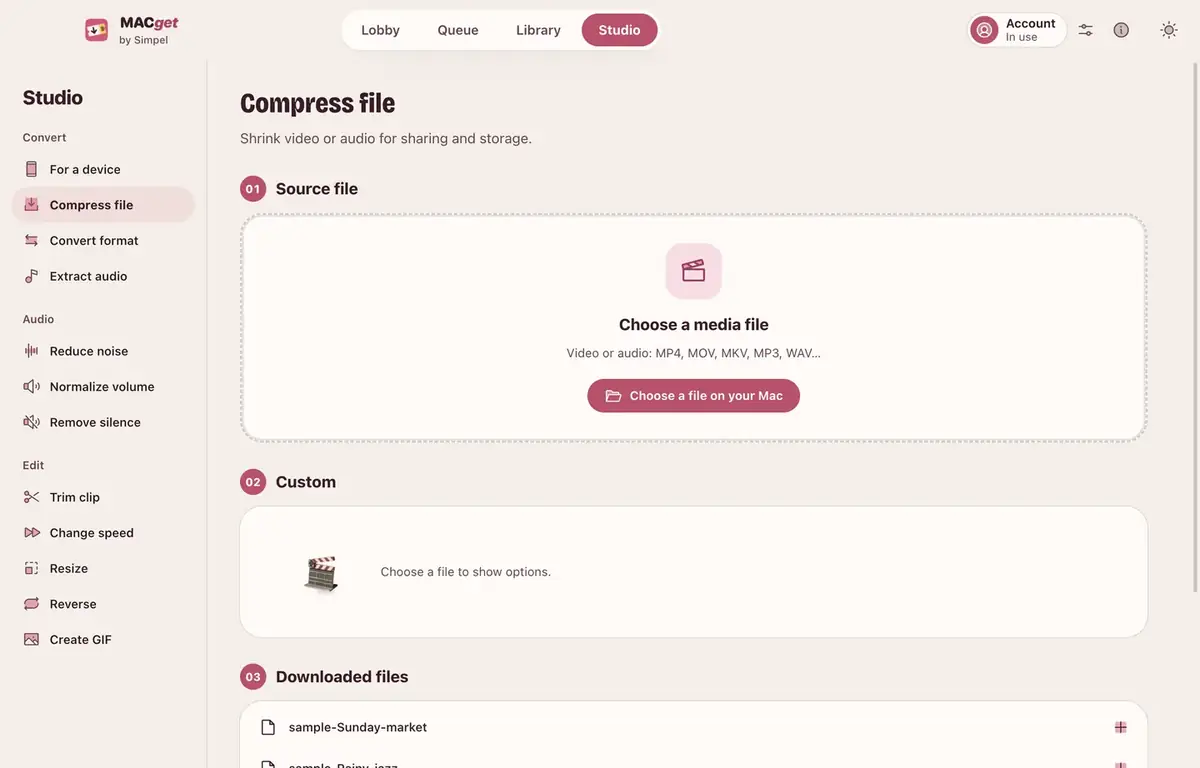
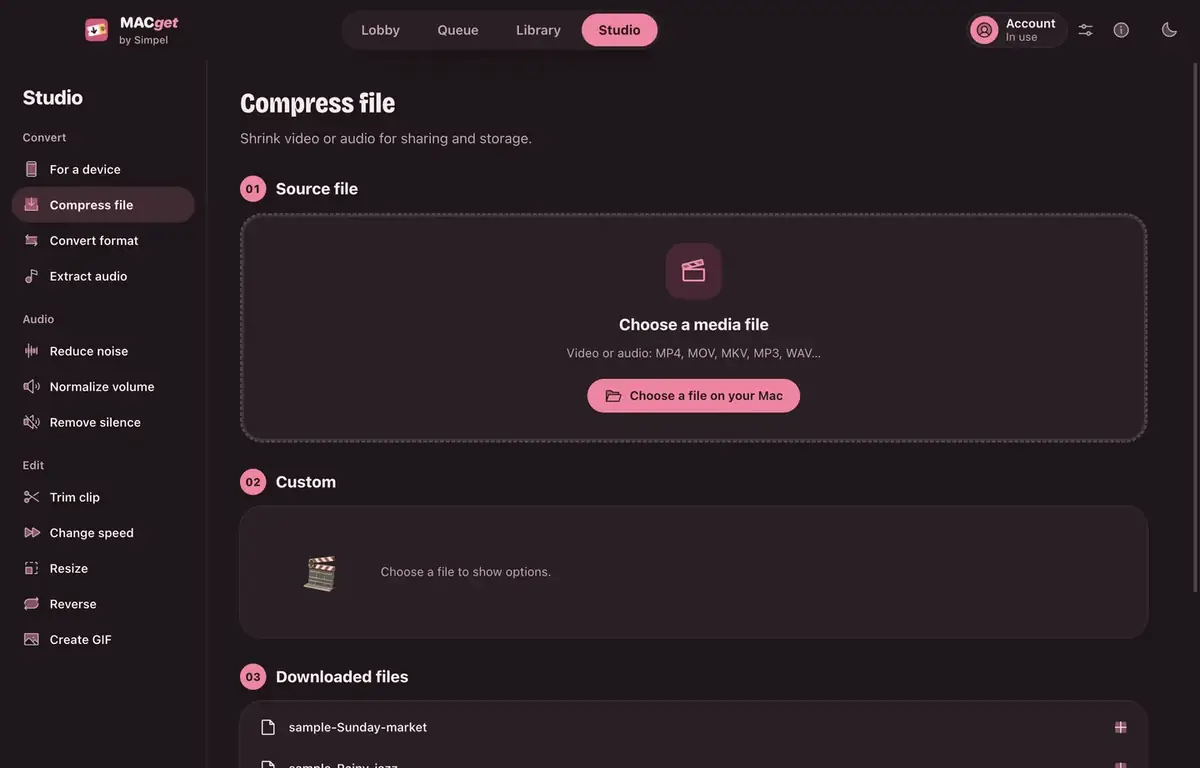
テンプレート: チャットアプリ(16 MB)、メール(25 MB)、iPhone、動画サイト
デバイス
向け 動画の行き先に合わせた設定。複数を一度に、ライブラリの右クリックメニューからも。
ファイルを
圧縮 10・25・50 MB、または入力したサイズに。超えないよう検査。
形式を
変換 MP4・MOV・MP3・WAV。
音声を
抽出 動画から音声だけを取り出します。
ノイズを
軽減 一定の背景ノイズを抑えます。
音量を
正規化 大きい音と小さい音のファイルを揃えます。
無音部分を
削除 音声の無音のすき間をカット。
クリップを
トリミング 必要な部分だけ残します。
速度を
変更 速く、または遅く。
サイズ
変更 縦・横・正方形に合わせます。
逆再生
逆再生。2 分未満のクリップ向け。
GIF を
作成 動画から短いループ画像を。
ダウンロード、処理、整理を一度に
プリセットには Studio の手順を最大 6 つ入れられ、リンクが目的のプレイリストの完成ファイルになります。
プリセット  縦長クリップ
リンク      動画 · MP4 · 1080p
手順 1      トリミング    0:12 – 0:42
手順 2      サイズ変更    縦長
手順 3      圧縮          25 MB
ライブラリ  動画 › 「クリップ」
結果 ダウンロード + 新しいファイル 3 つ- ダウンロード後に Studio の手順を最大 6 つ
- 各手順は進捗付きの独立したジョブ
- ダウンロードと各処理版をすべて保存
- エラーは最初のジョブに表示。止まった手順を再試行または続行
- 再起動後、未完了の手順は一時停止で戻る
- プリセットにはモード、画質、形式、付属ファイル、ライブラリ、プレイリスト、分類情報
- 圧縮の手順は MB で目標サイズを指定可能
- プリセットが勝手なコマンドを実行することはない
シェルフであとで使うものを保管
行き先を決めるまで、ファイルとリンクを入れておく横の引き出し。
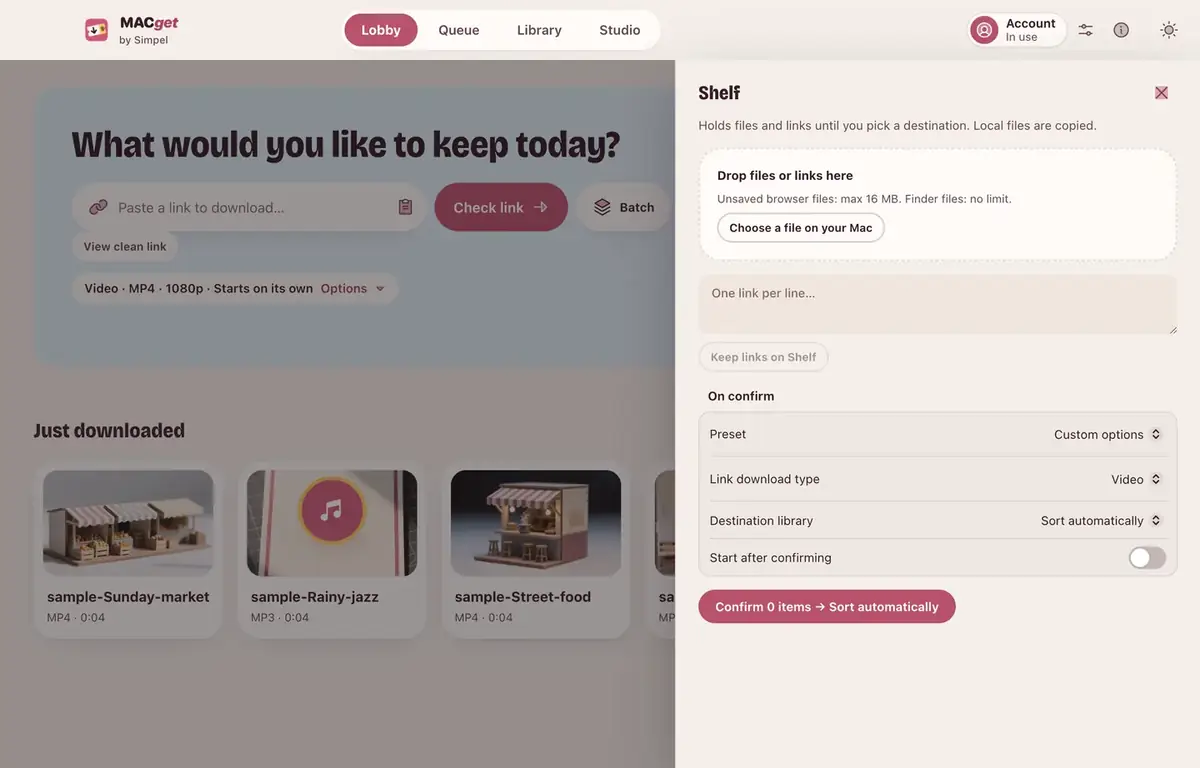
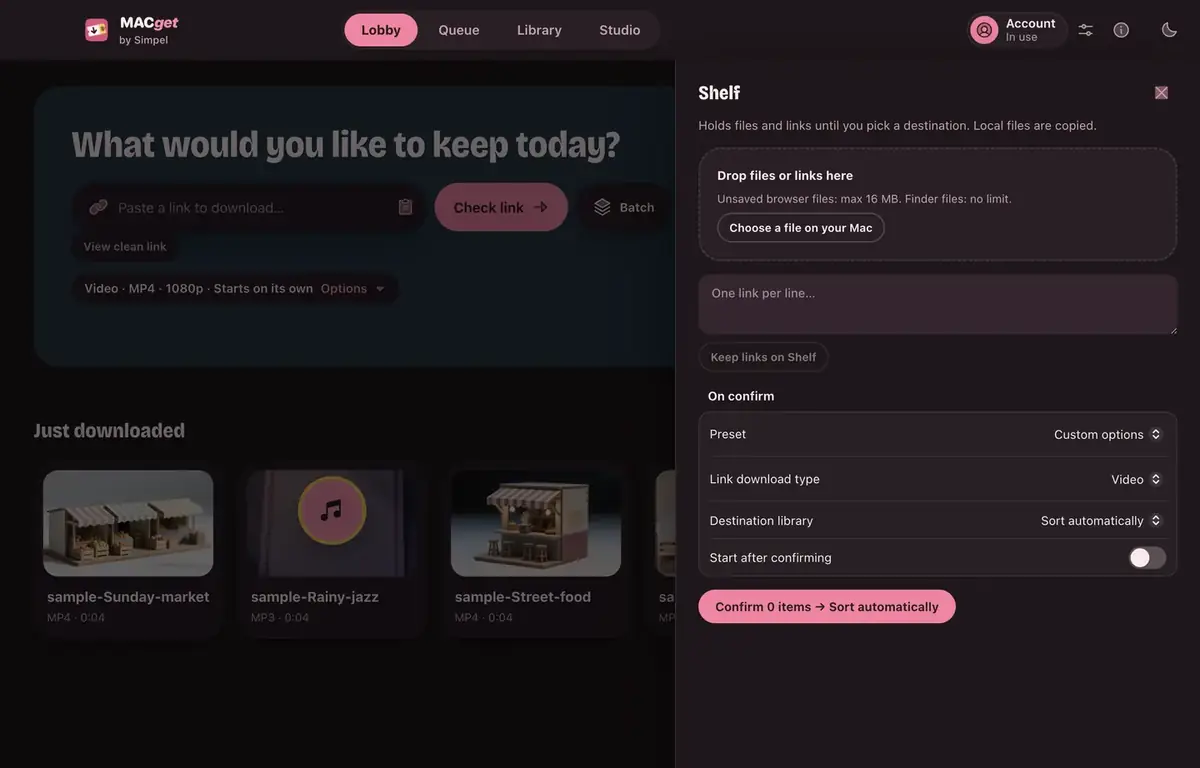
- 保管できる量
- ファイルとリンクを最大 100 件。
- ドロップ
- Finder のファイルはサイズ無制限。未保存のブラウザのファイルは 16 MB まで。
- リンク
- 1 行に 1 つ。シェルフに残しておけます。
- 確定するとき
- プリセット、ダウンロードの種類、ライブラリ、すぐ始めるかを選択。
- 一時停止で開始
- 「確定後に開始」をオンにしない限り、一時停止でキューへ。
- コピー
- ローカルのファイルは進捗付きでコピー。元を移動・削除しません。
- ドラッグで取り出す
- 完了した項目は Finder や他のアプリへそのままドラッグ。
メディアを探すブラウザ
ページを開いてメディアを再生すると、MACget がダウンロードできるものを一覧に。自分のアップロードや保存してよいコンテンツ向けです。
- 本物のタブ:ドラッグ、固定、複製、閉じる、開き直す
- 履歴、フォルダ分けのブックマーク、セッションの復元
- ページ内検索、ズーム、ミュート、フルスクリーン、ポップアップ
- 動画を選択:ページ上の動画を指してクリック(埋め込み枠の中でも)
- ソースがはっきりしないとき、MACget は推測せずにそう伝える
- 横にメディア・リンク・タブの一覧。選んだ画質・ライブラリ・プレイリストで 1 件でも複数でも
- ページが渡すファイルもメディア一覧に
- 必要な投稿は MACget ブラウザで一度サインイン。同じサイトのリンクにそのサインインを使用
- サインインはメモリ上だけ。ダウンロードごとに一時的な Cookie ファイルを作り、後で削除
- Mac の別のブラウザの Cookie は、自分でオンにしたときだけ
- 独立したサンドボックスのセッション:ページはファイルやアプリに触れられない
- ワンクリックでブラウザのデータを消去
- エラーは、サインインが必要か、地域で制限されているか、短縮リンクの期限切れか、写真だけかを説明
メニューバー、Dock、ほかのアプリ
どこからでも MACget にリンクを送り、ウインドウを開かずにダウンロードを見守れます。
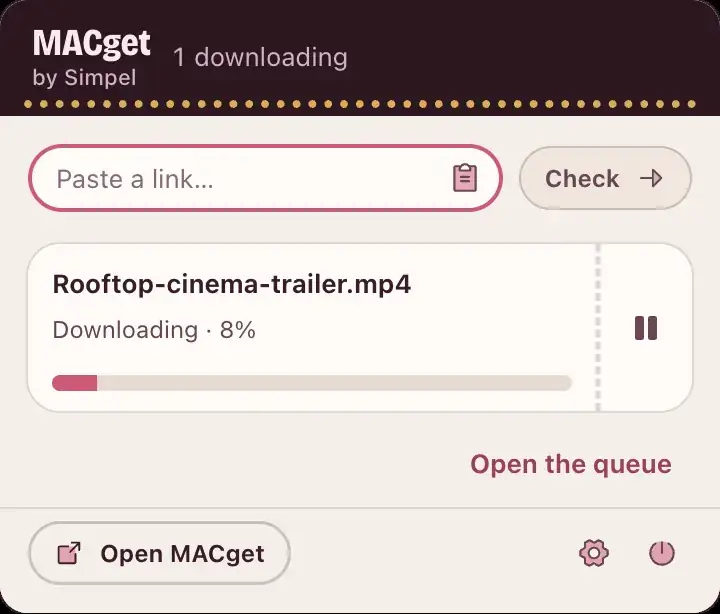
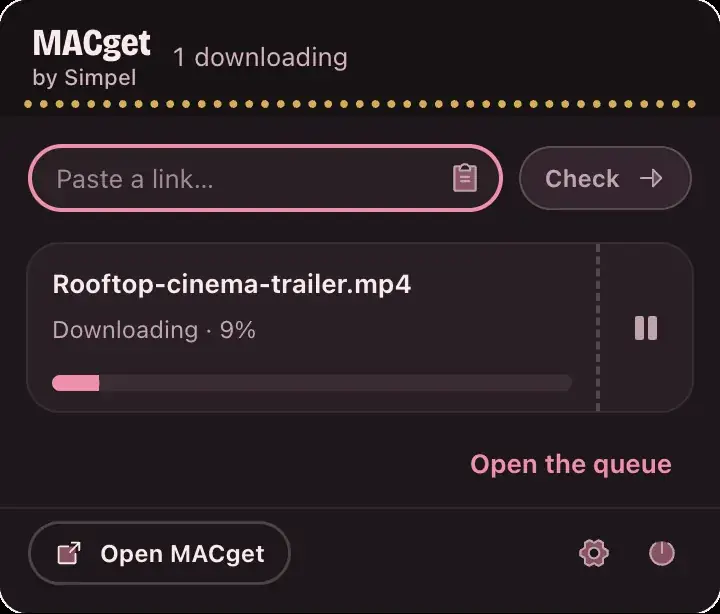
- メニューバーのパネル:リンクを貼る、進行中を見る、一時停止・再開
- メニューバーのアイコンに実行中の数。右クリックでフルメニュー
- macOS のサービスメニューに「MACget でダウンロード」
- Safari 機能拡張:ツールバーのボタンと右クリック項目。リンクを送るだけ
- ショートカットやほかのアプリ向けのブックマークレットと macget:// リンク。確認だけで勝手に取得しない
- クリップボードのリンク検出はオンにしたときだけ。提案のみでダウンロードしない
- ウインドウにリンクをドロップで確認、ファイルはシェルフへ
- Dock メニュー。通知をクリックすると該当の画面へ
- ログイン時に開き、メニューバーで待機。既定でオフ
- ウインドウを閉じてもダウンロードはバックグラウンドで続行。ウインドウがなければ Dock に出ない
- MACsuite に MACget のタイルが 2 つ(リンクを貼り付け、キュー)。MACget のメニューを自分のメニューバーに表示可能
キーボードとアクセシビリティ
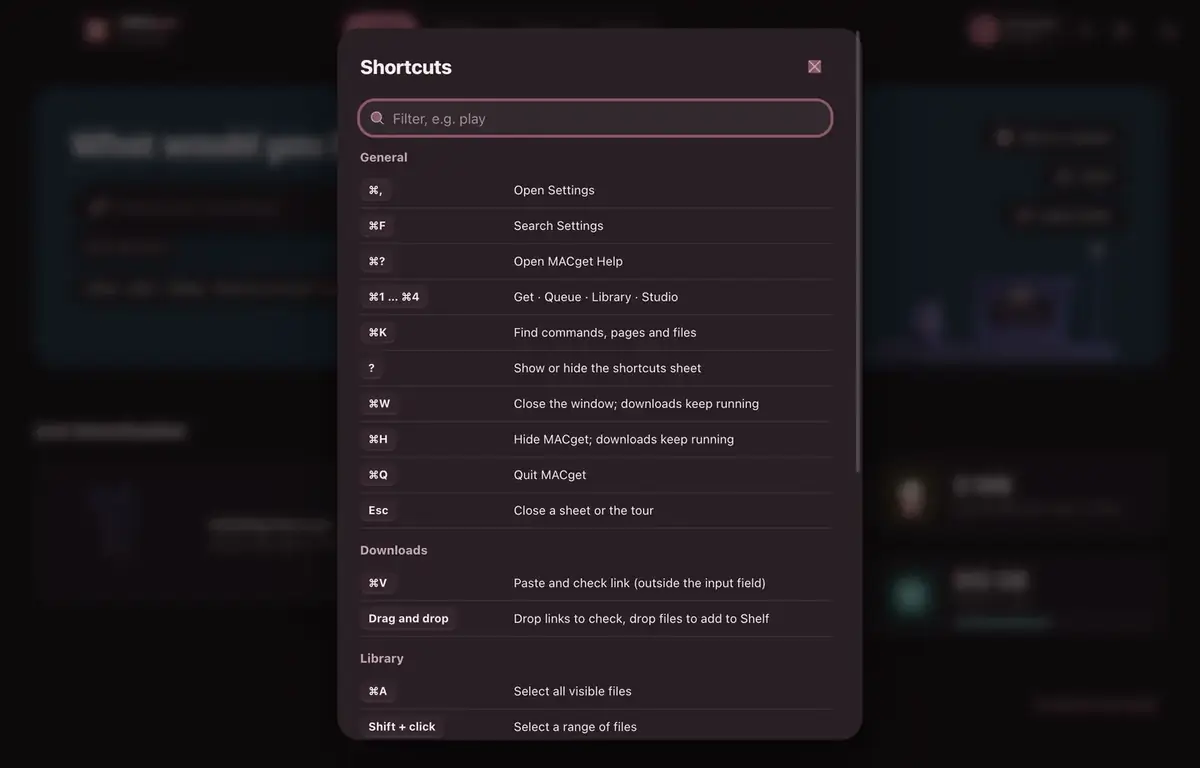
共通のキーはどの Simpel アプリでも同じ場所に。どこでも ? を押すと、フィルタ付きの一覧が出ます。
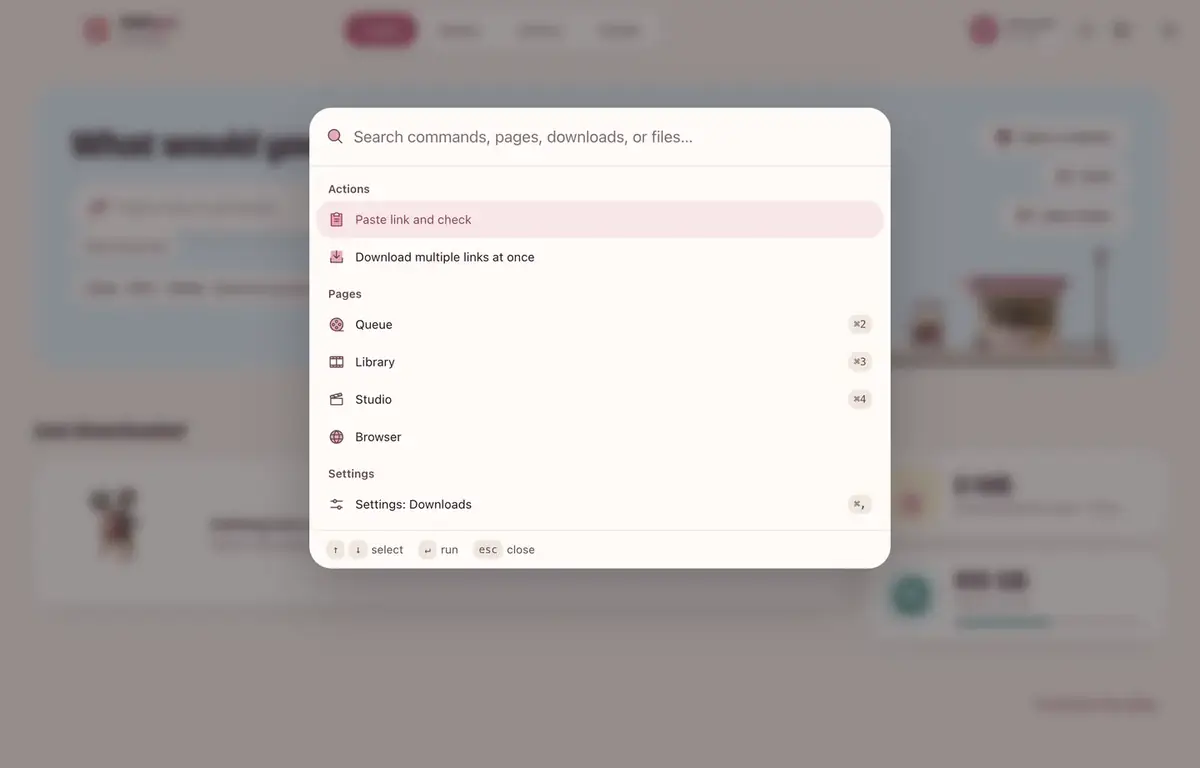
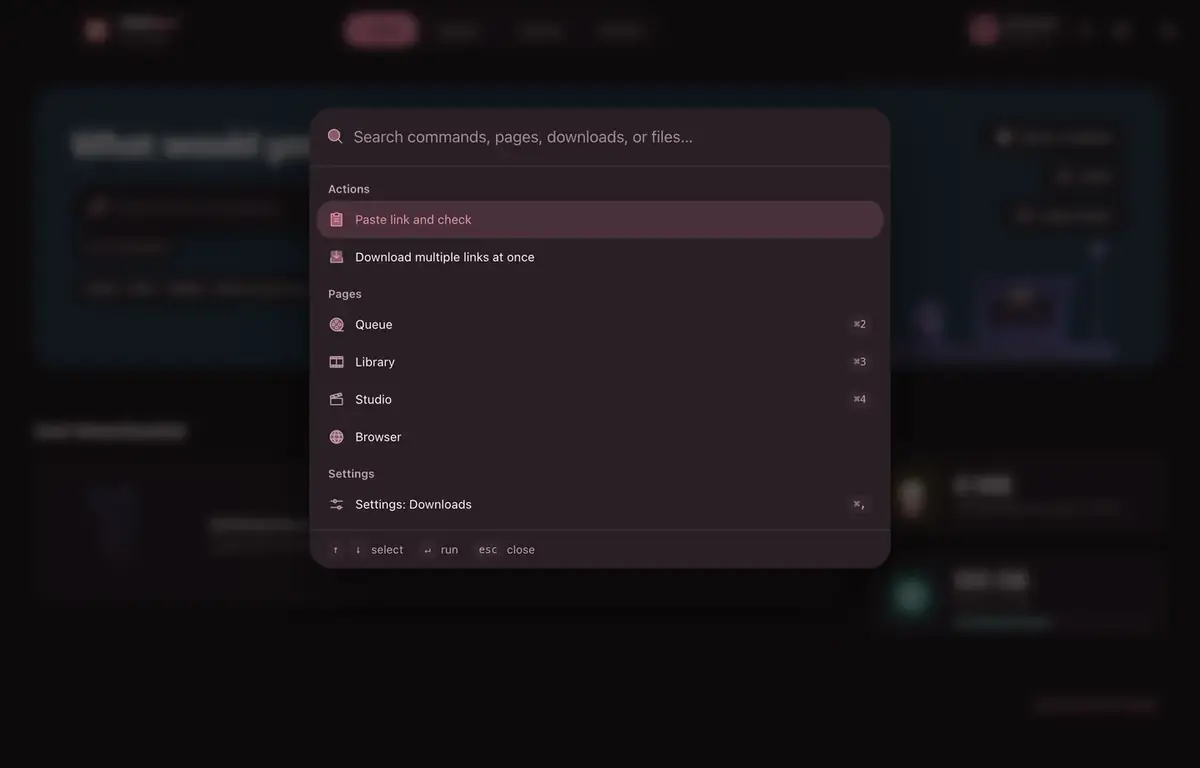
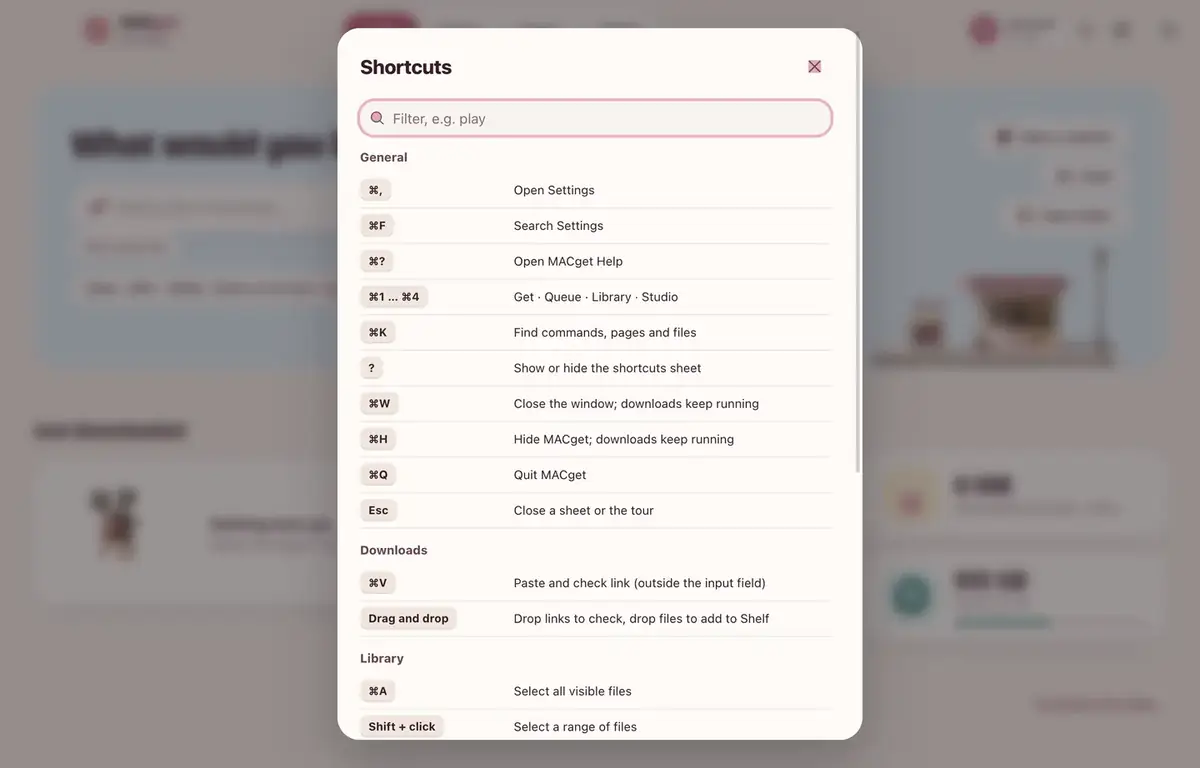
- ⌘K でコマンド、画面、設定、Studio のツール、ダウンロード、ファイルを検索
- ベトナム語の声調記号なしでも見つかる
- フィルタ付きのショートカット一覧と、設定のショートカットページ
- すべてのボタンに VoiceOver 用の名前、フォーカスリングは常に表示
- 「コントラストを上げる」「透明度を下げる」「色を使わずに区別」に対応
- モーション:システムに合わせる・フル・減らす。減らすと素早いフェード 1 回で切り替え
| ⌘K | コマンド、画面、ファイルを検索 |
| ⌘1 … ⌘4 | ロビー · キュー · ライブラリ · Studio |
| ⌘V | リンクを貼り付けて確認 |
| ? | ショートカット一覧の表示/非表示 |
| ⌘, | 設定を開く |
| ⌘F | 設定を検索 |
| ⌘? | MACget ヘルプを開く |
| ⌘A | 表示中のファイルをすべて選択 |
| Shift + click | ファイルを範囲選択 |
| Space / K | 再生または一時停止 |
| ← → / J L | 10 秒戻る/進む |
| ↑ ↓ | 音量 |
| M | ミュート/解除 |
| F | フルスクリーン(動画) |
| ⌘W | ウインドウを閉じる(ダウンロードは続行) |
| ⌘H | MACget を隠す(ダウンロードは続行) |
同期とバックアップ
星、メモ、設定が、選んだフォルダ(ふつうは iCloud Drive)を通じて Mac 間で同期。無料、アカウント不要。
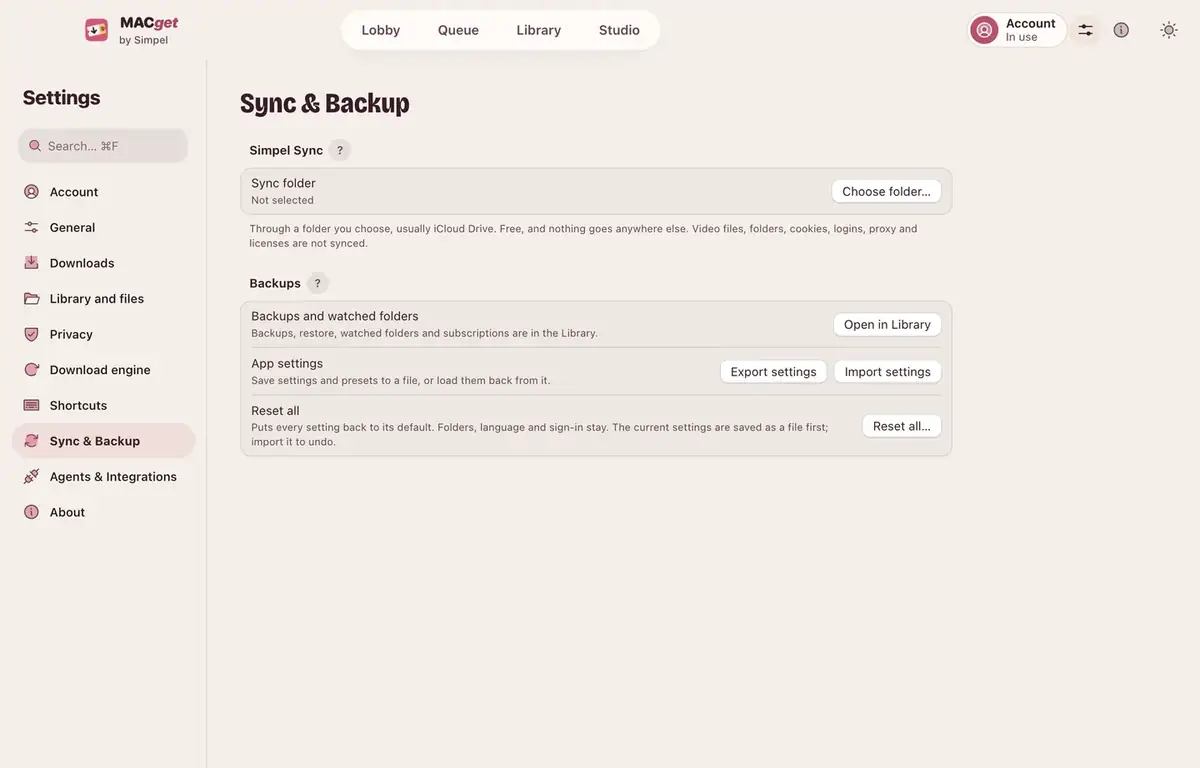
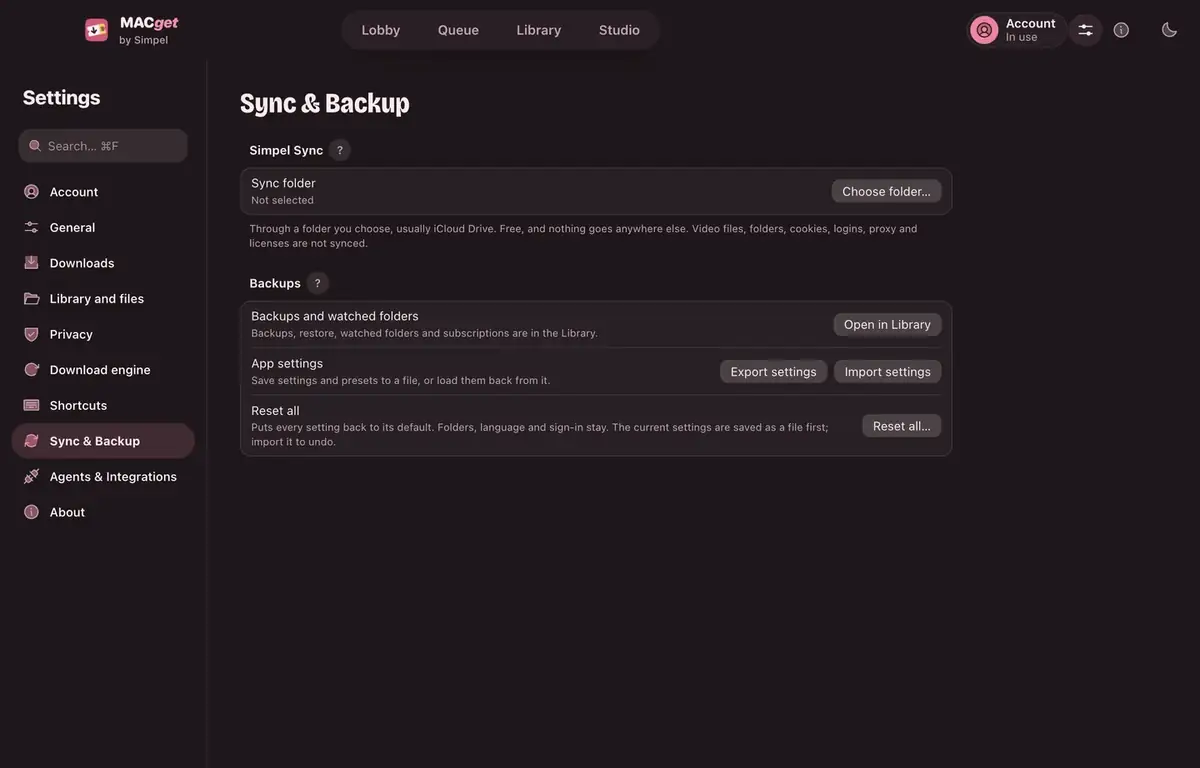
- Simpel Sync
- ファイルごとの星、いいね、タグ、メモ、止めた位置。内容でファイルを照合し、動画はコピーしません。
- ほかに同期するもの
- 既定のオプション、プリセット、フォロー中のチャンネル、ダウンロード履歴、ロビーの見た目。
- 同期しないもの
- フォルダ、Cookie、サインイン、プロキシ、ライセンス。
- 競合
- 2 台の Mac で編集したメモは両方を保持。最後の同期は取り消せます。
- 自動バックアップ
- 毎日、直近 7 つを保持。復元やデータ更新の前には安全用のコピーも。
- フルバックアップ
- メディア、字幕、ブラウザのブックマークと履歴も含められ、SHA-256 で検証。復元は先にプレビュー。
- 設定ファイル
- 設定とプリセットの書き出し・読み込み。壊れたファイルは知らせて何も変えません。
- すべてリセット
- 先に今の設定をファイルに保存するので、元に戻せます。
- サポート用バンドル
- 個人のパス、トークン、Cookie を伏せた zip。
エージェント、アカウント、プライバシー
AI エージェントは画面をクリックせず、MACget のローカルツールで全機能を使えます。重要な操作は先にあなたに確認。
エージェント macget_download  リンク · 音声 · M4A
MACget       初めてのエージェント:許可しますか?
             (プロセスと署名を表示)
あなた       許可
ジョブ       キュー › ダウンロード中 42%
ログ 10:42 設定の変更 ok- すべての機能にローカルツール:ダウンロード、キュー、ブラウザ、Studio、ライブラリ、プレイリスト、プレーヤー、ビューア、シェルフ、バックアップ、設定
- エージェントは設定変更、独自フォルダへの保存、ファイルを開く前に一度許可を求める
- 許可したエージェントを確認し、個別またはすべて取り消し、ログを閲覧。リンクや内容は記録しない
- ファイルの削除は必ず確認が必要
- メールのコードかライセンスキーでサインイン。Mac は自動でペアリングされ、アプリ内で Mac を外せる
- 買い切りはオフラインで最大 90 日動作。Mac の時計がずれていても止まらない
- メールでサインイン後、Mac ごと・アプリごとに 1 回の無料体験
- ライセンスがなくても、全データの書き出しと修正版のインストールが可能
- ダウンロードエンジン、データ、同期はライセンスに左右されない
- 初回起動で送るのはこの Mac の公開鍵と製品コードだけ。メールや名前は送らない
- アップデートは署名済みで検査され、バックグラウンドで取得し、終了時にインストール
- アプリのコードは封印済み。1 バイトでも変えると起動しない
はじめの一歩とヘルプ
短いウェルカム画面、主なボタンを順に案内するガイド、アプリの各部分の記事。
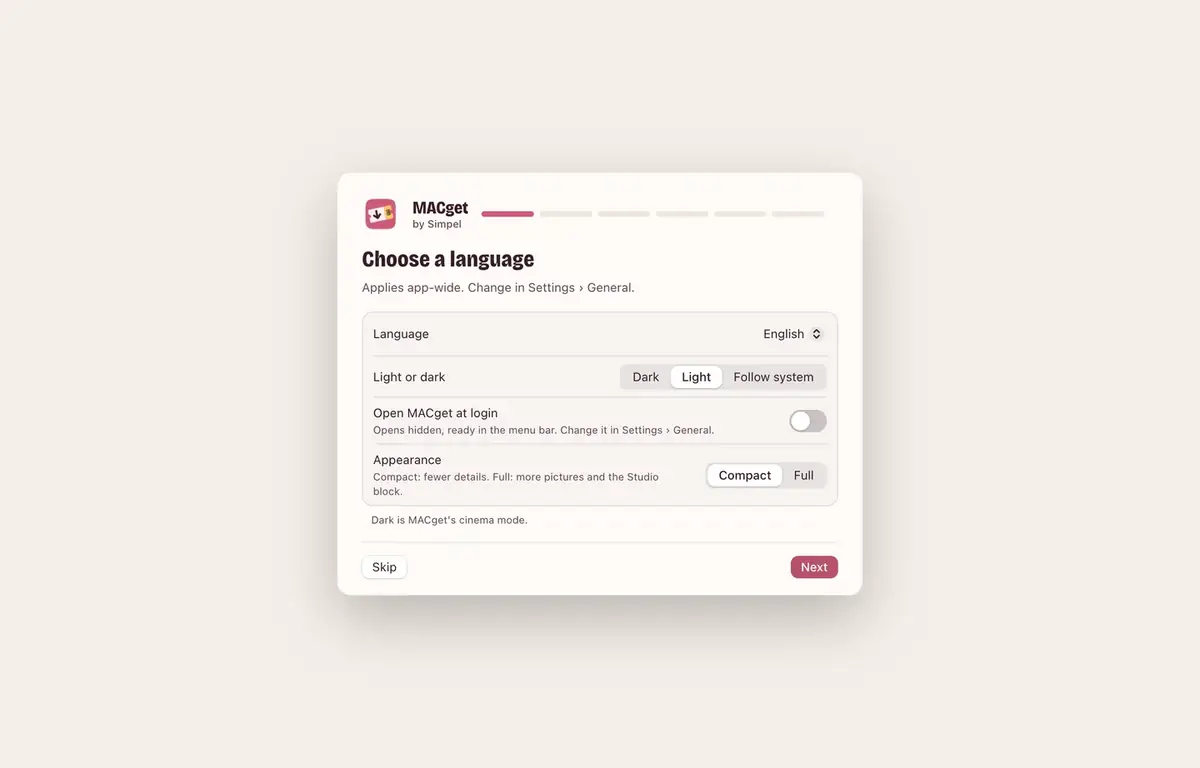
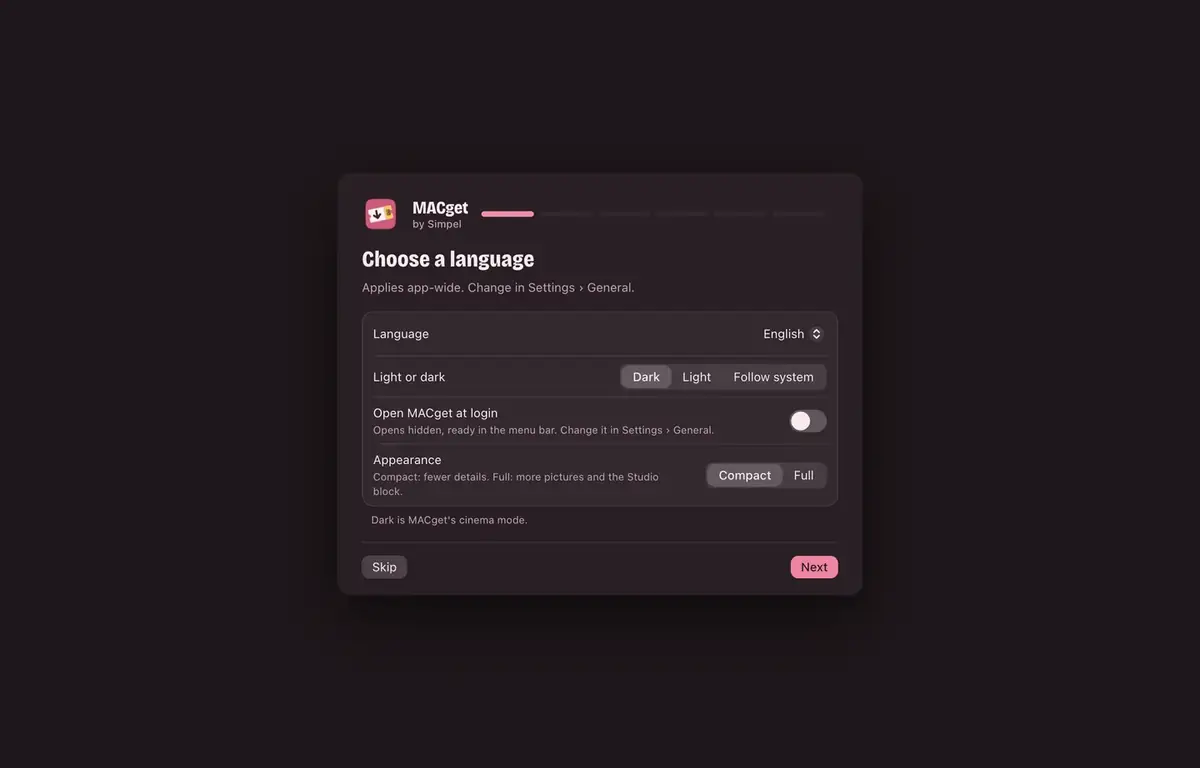
言語と
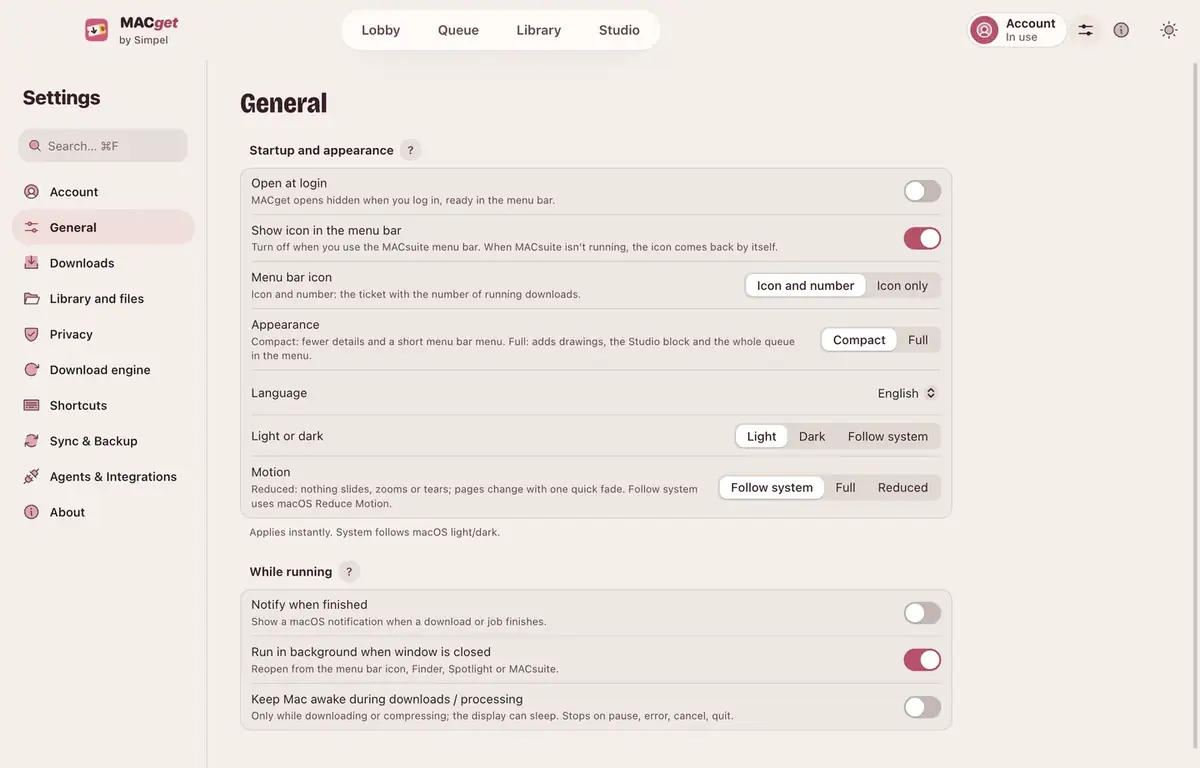
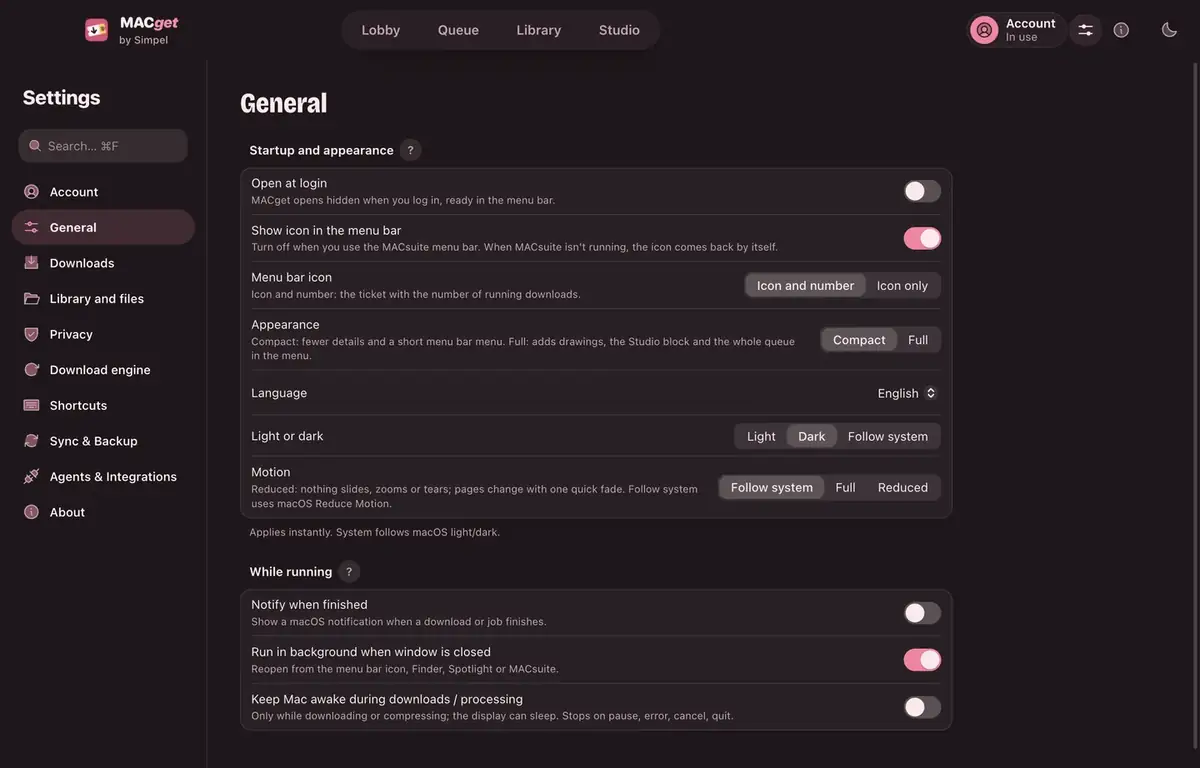
見た 目を 選ぶ 英語・ベトナム語・韓国語・中国語・日本語。ライト・ダーク・システムに合わせる。コンパクトかフル。
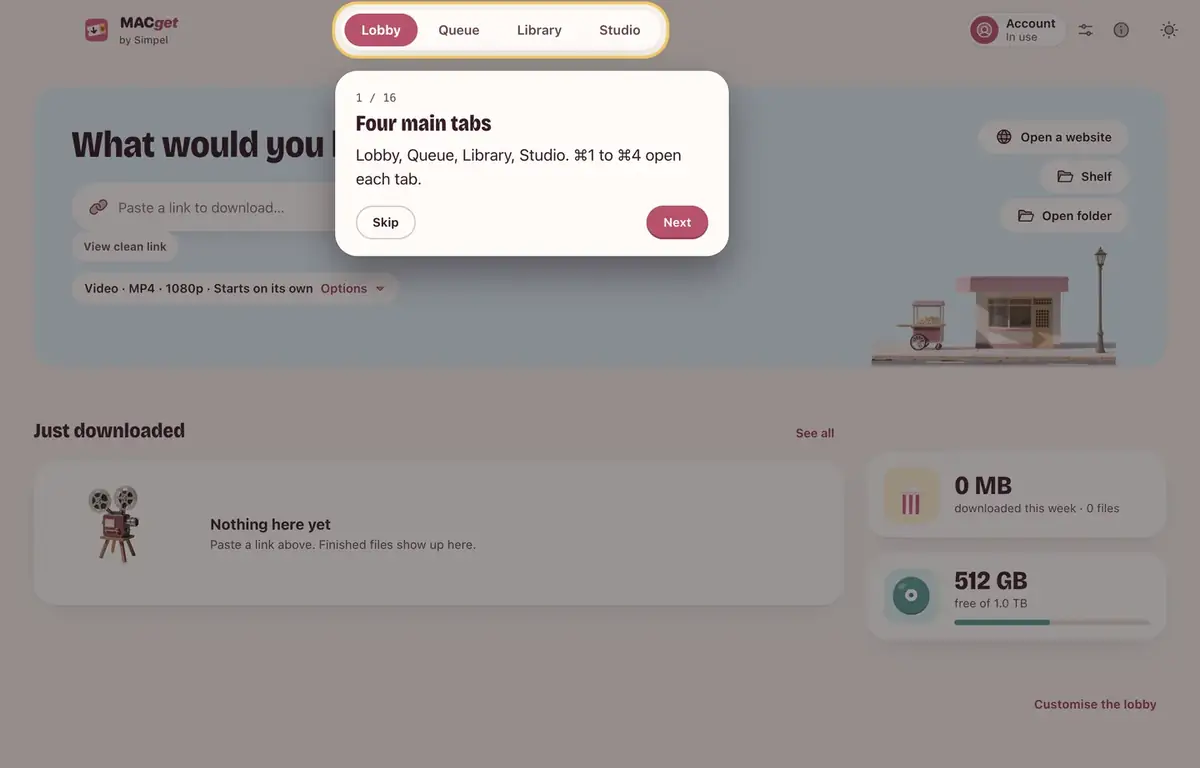
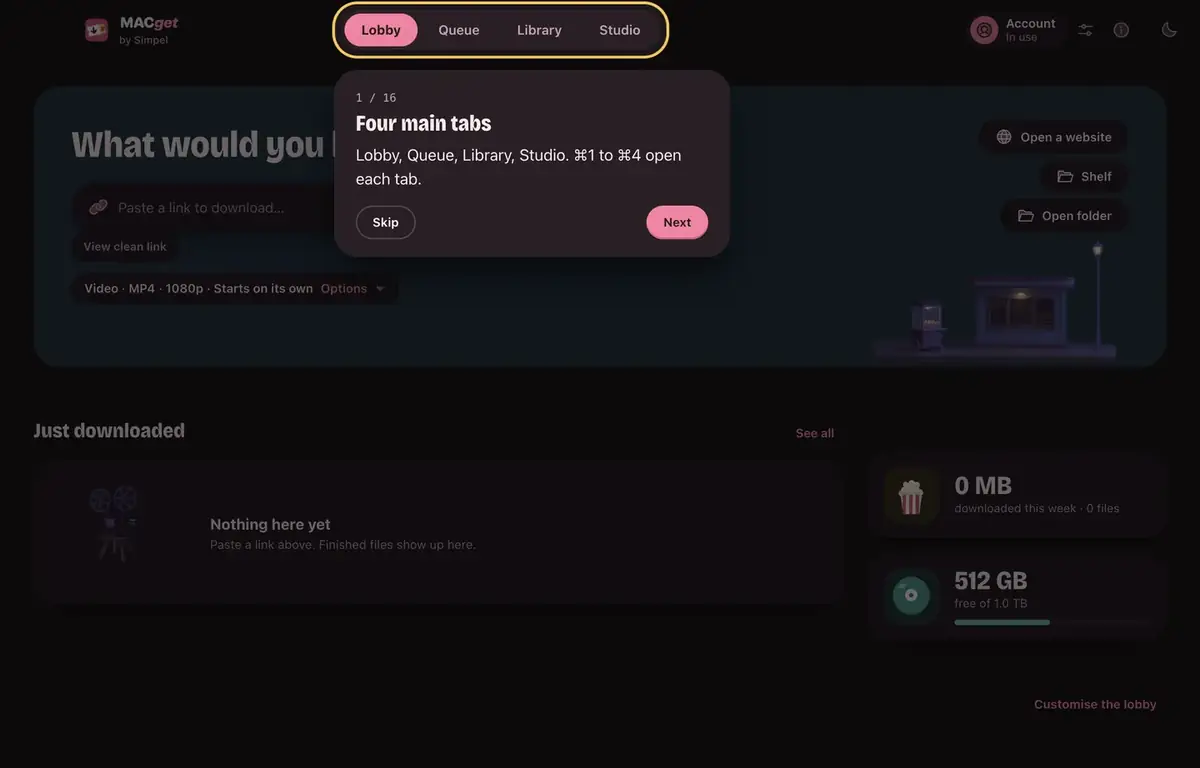
1 分間
ガイド 主なボタンを順に指し示します。いつでもスキップでき、次回は続きから。
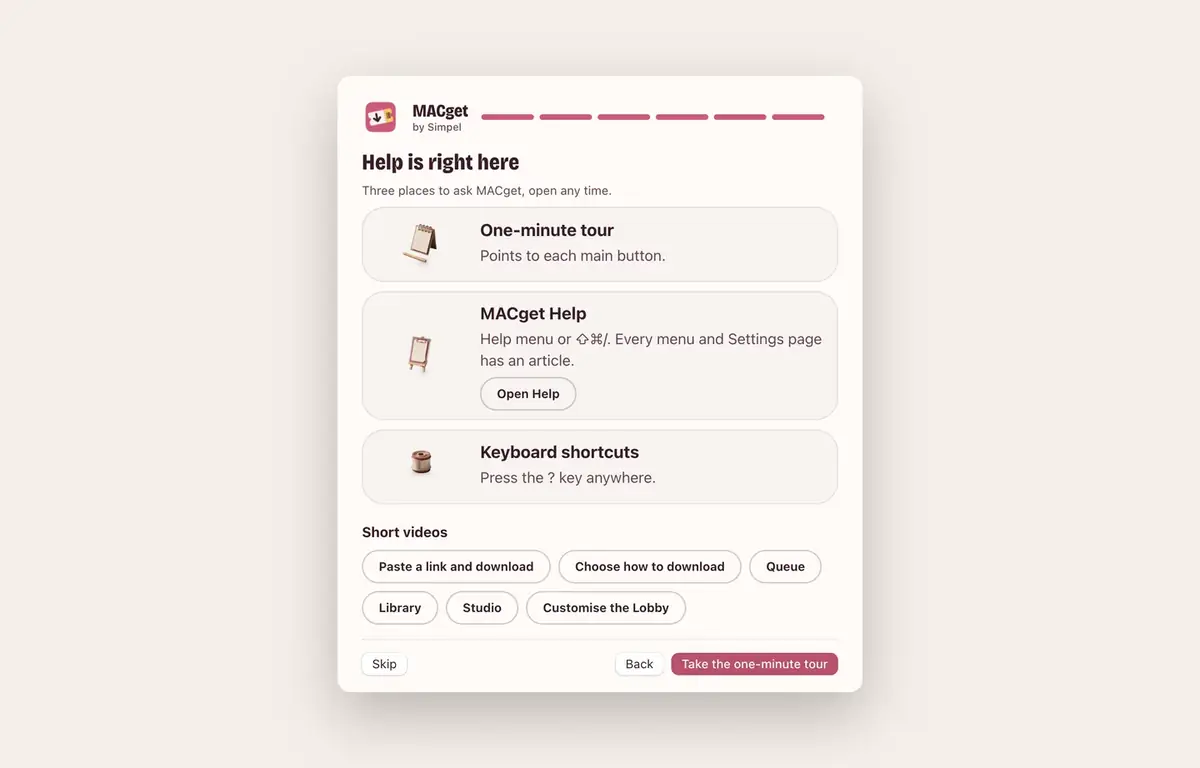
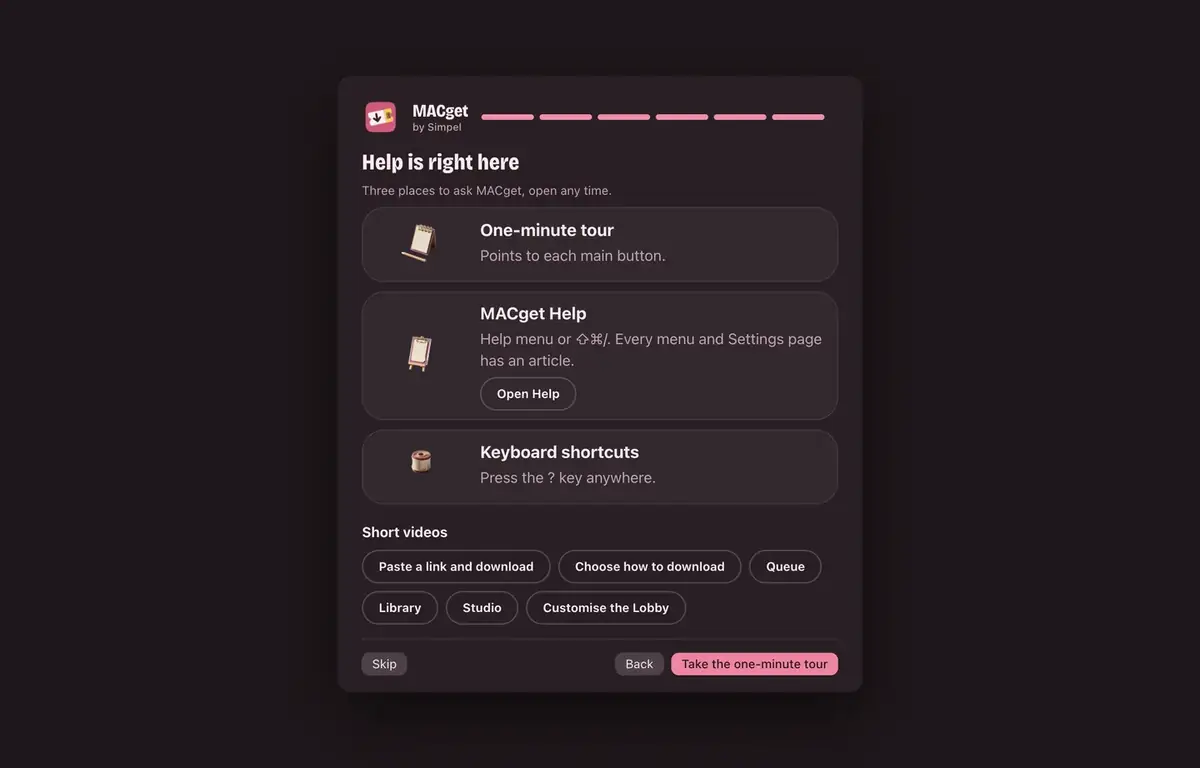
6 本の
短い 動画 ポインタが各手順を示します:リンクの貼り付け、ダウンロード方法、キュー、ライブラリ、Studio、ロビーのカスタマイズ。字幕はあなたの言語で。
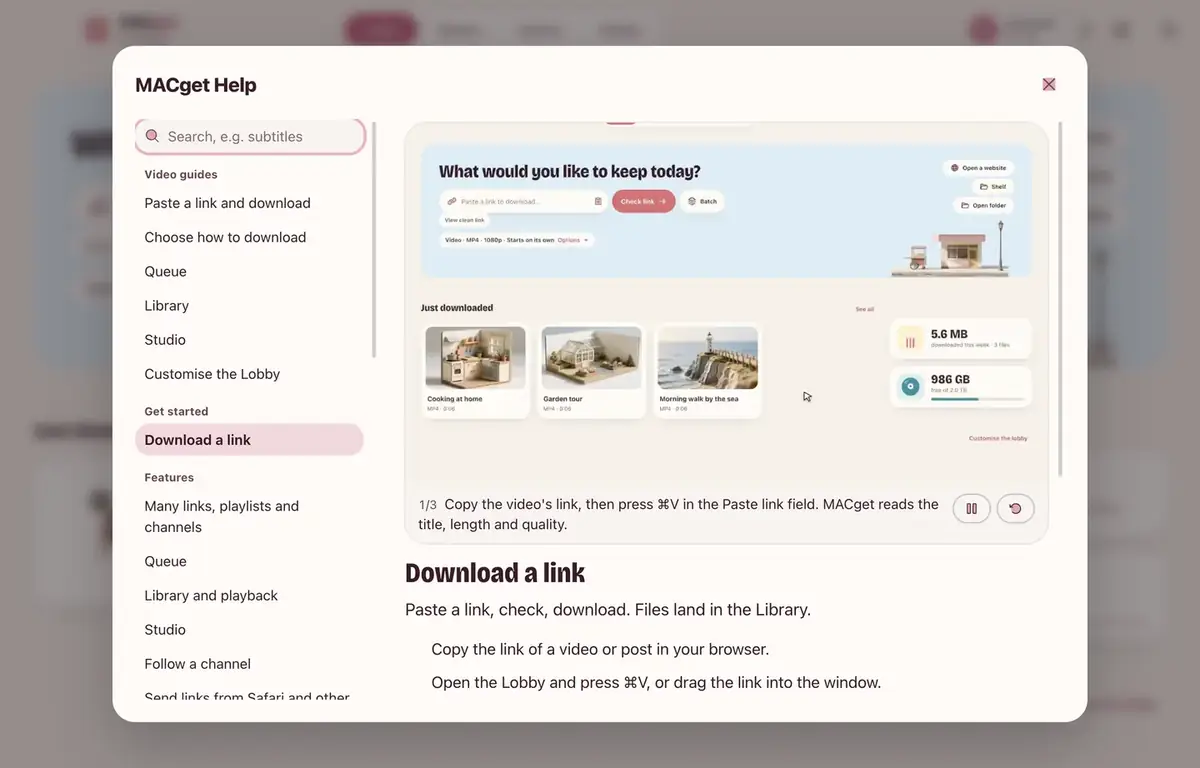
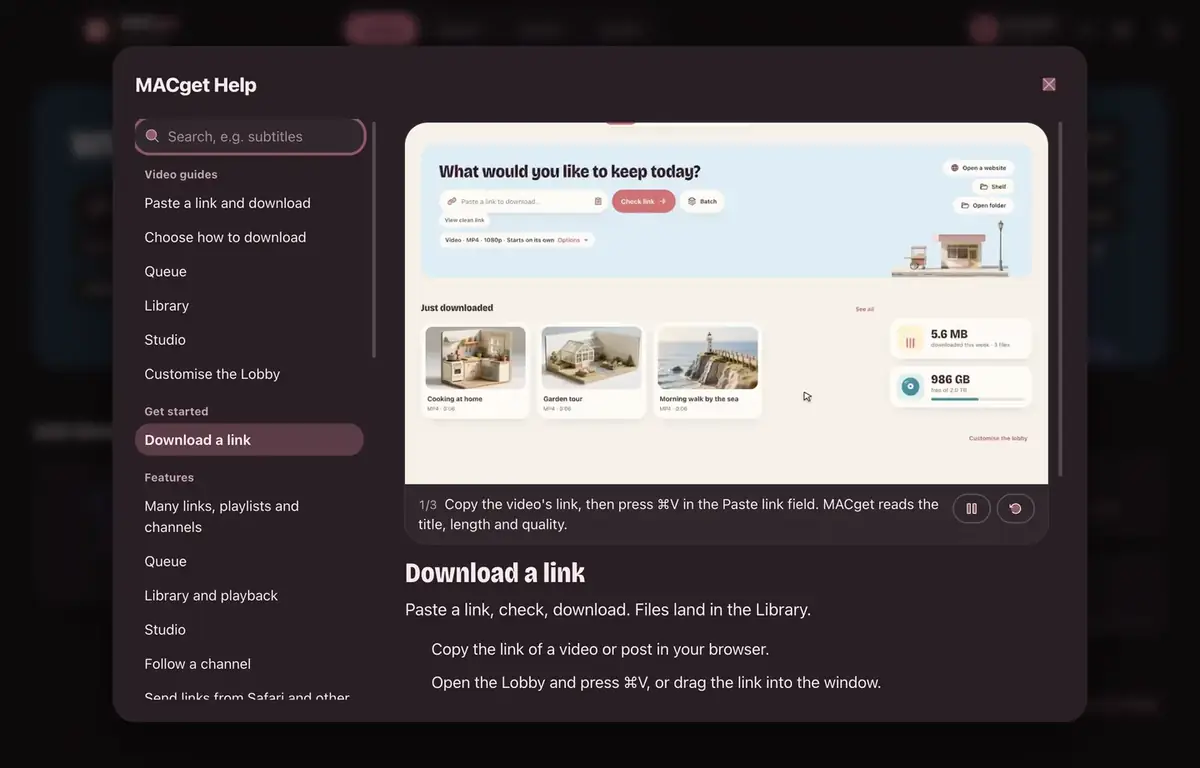
MACget
ヘルプ すべての機能、メニュー、設定ページに図入りの短い記事と、その場所を開くボタン。声調記号なしでも検索可能。
自分で
説明してくれる 設定 各行に役割、各グループの横に (?)、⌘F で検索。一度きりのヒントは下のバーに出て、内容を隠しません。