








Mọi thứ MACget làm được
214 tính năng trong 20 nhóm, kèm ảnh chụp từ chính app. Mọi nội dung trong ảnh đều là mẫu.
Sảnh, nơi mọi lượt tải bắt đầu
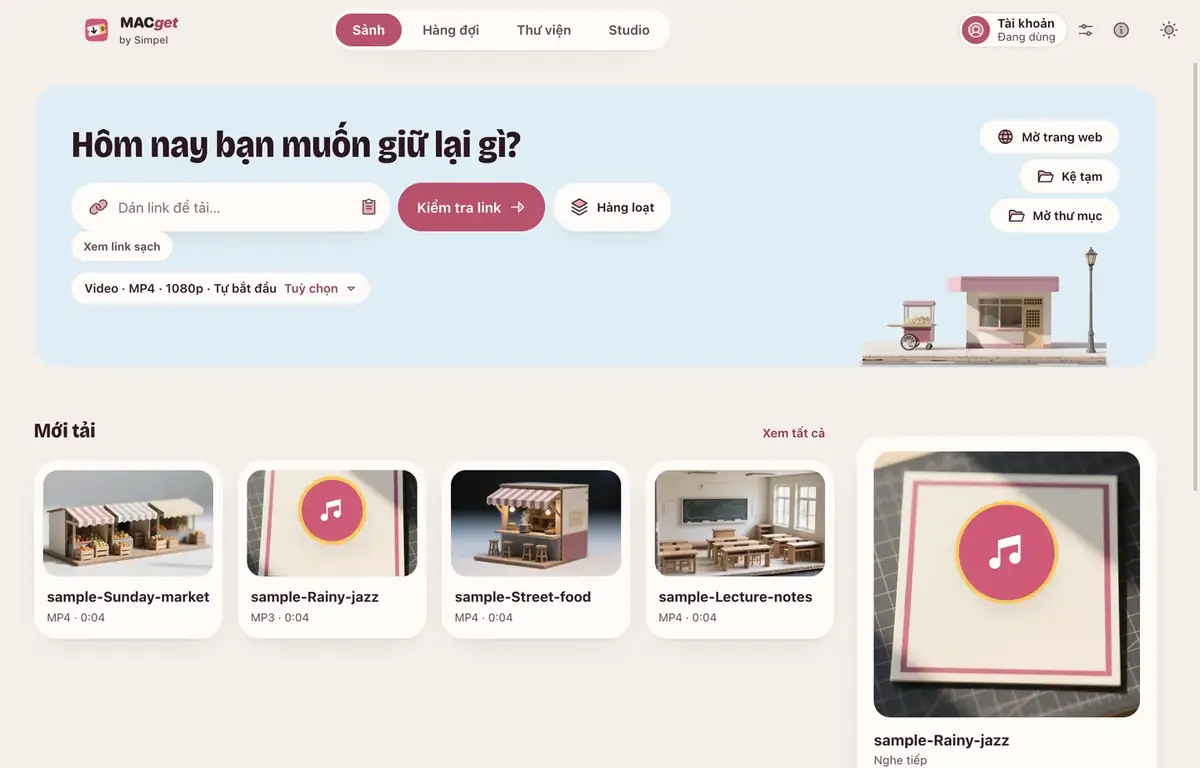
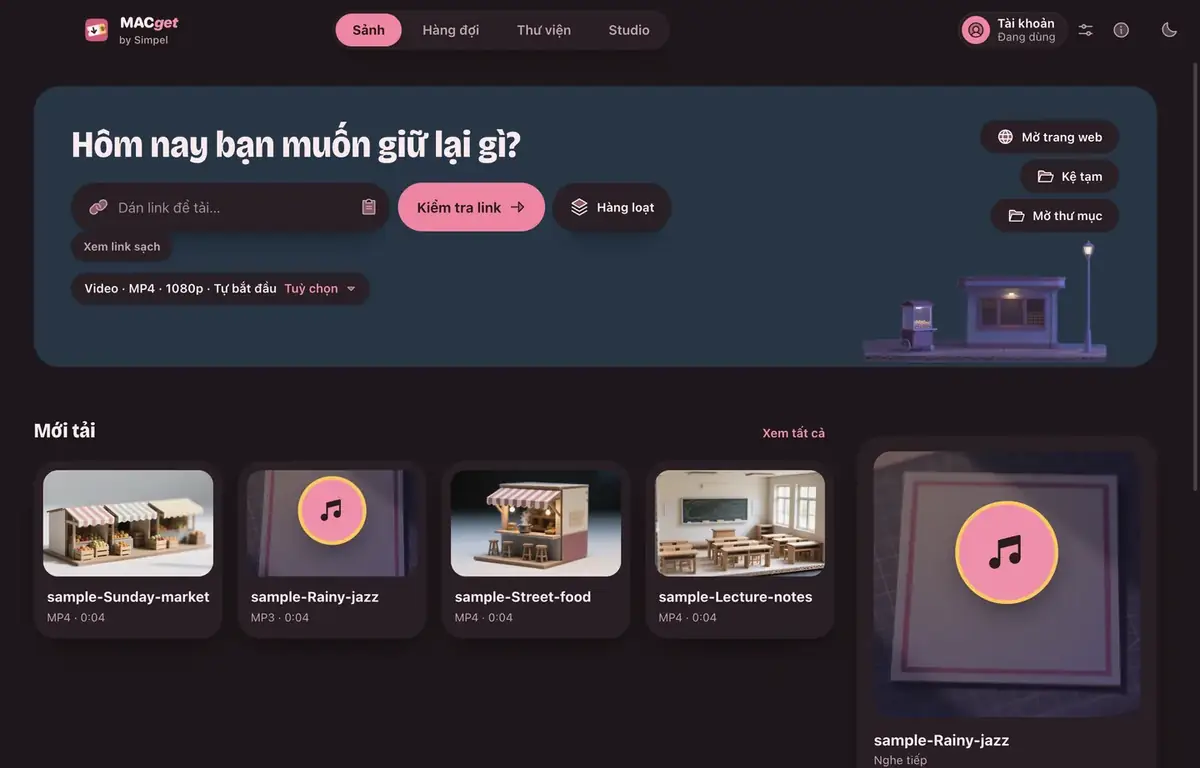
Một ô dán link trên con phố vẽ tay, bên dưới là những gì bạn vừa tải và đang phát.
Ô dán link
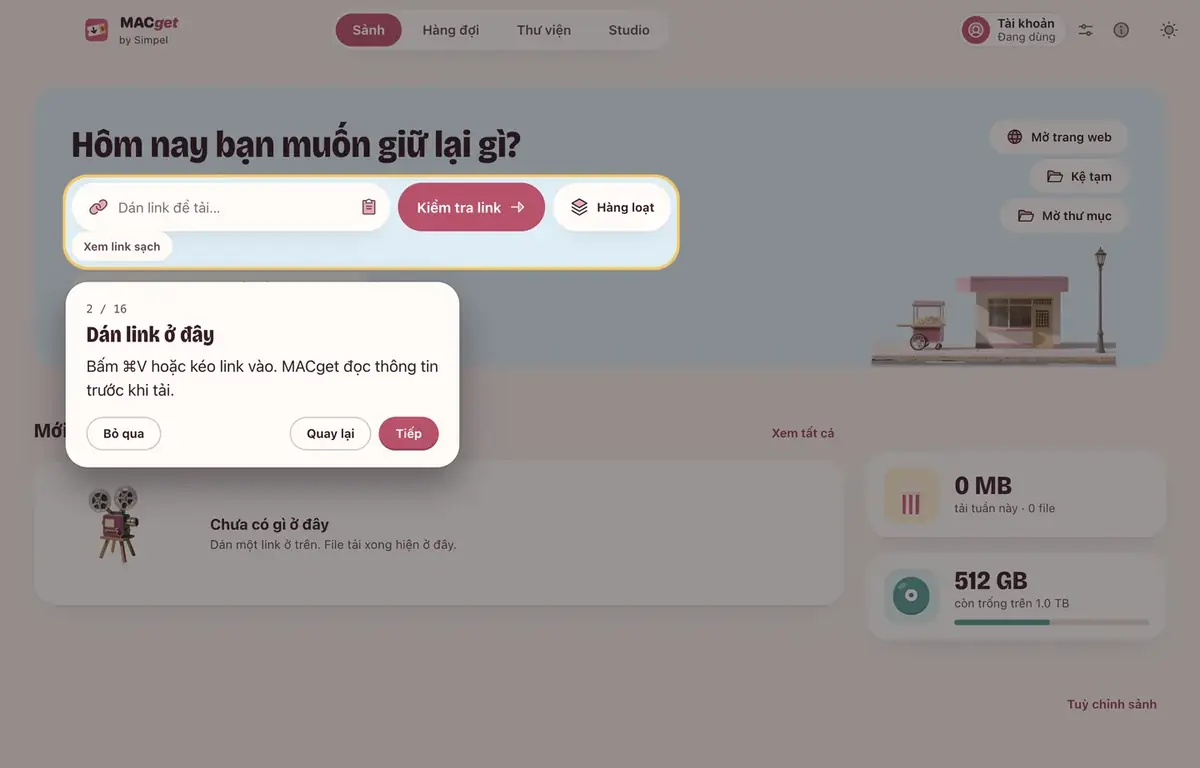
Dán link, bấm Kiểm tra link rồi tải. ⌘V dùng được ở bất kỳ đâu trong Sảnh.
Hàng loạt
Mỗi dòng một link, tối đa 100 link một lần.
Xem link sạch
Xem trước link đã bỏ các tham số theo dõi đã biết. Link gốc luôn được giữ.
Tuỳ chọn gói trong một dòng
Video, âm thanh hay file gốc, định dạng và chất lượng nằm trên một dòng. Bấm để đổi.
Mới tải, Đang tải
File mới nhất và các việc còn đang chạy, ngay dưới ô dán link.
Đang nghe, Tuần này, Ổ đĩa
Nghe tiếp chỗ đang dừng, xem tuần này đã tải bao nhiêu và ổ còn trống bao nhiêu.
Kênh theo dõi
Mục mới từ những kênh bạn theo dõi.
Tuỳ chỉnh Sảnh
Cỡ S, M, L; ẩn, thêm hoặc kéo các khối, hoặc dời bằng phím mũi tên. Bố cục được lưu lại.
Gọn hoặc Đầy đủ
Đầy đủ thêm tranh phố lúc chạng vạng, khối Studio và hình lớn hơn. Đồng bộ giữa các Mac.
Ba nút nhanh
Mở trang web, Kệ tạm và Mở thư mục nằm ngay cạnh ô dán link.
Tải một link trong bốn bước
Dành cho video, nhạc và file bạn có quyền lưu. MACget đọc link trước để bạn thấy mình sẽ nhận được gì.
Dán
Bấm ⌘V, kéo link vào, hoặc gửi từ Safari.
Kiểm tra
MACget đọc tên, độ dài và các mức chất lượng có sẵn.
Chọn
Video, âm thanh hay file gốc; chất lượng, định dạng, thư viện và playlist.
Tải về
Tiến độ theo từng bước: hình, âm thanh, ghép, ghi thông tin. File vào Thư viện.
- Chọn mức chất lượng gần nhất mà không vượt mức bạn yêu cầu
- MP4 mở được trong QuickTime, Ảnh, iMovie và trên iPhone: ưu tiên H.264 và AAC
- Nguồn chỉ có VP9 hoặc AV1 (thường là 4K) được chuyển sang HEVC bằng phần cứng của Mac sau khi tải; tắt được
- Bài có nhiều ảnh hoặc video được tách thành một lượt tải cho mỗi mục
- Bài chỉ có ảnh cũng đọc được
- File theo chapter vào Thư viện, nhóm dưới file chính
- Video từ link trực tiếp tự có một khung hình làm ảnh bìa, chỉ lưu trong bộ nhớ tạm
- Tải xong, ảnh bìa bay về tab Thư viện
- Smart Mode: dán, thả hay mở link là tải ngay với lựa chọn hiện tại
Định dạng nhập và xuất
Những gì MACget đọc được và ghi ra. File gốc của bạn giữ nguyên.
| Nhập vào | Xuất ra | |
|---|---|---|
| Video | Một link, hoặc MP4, MOV, MKV… trên Mac | MP4, MKV hoặc WebM tới 4K; codec theo nguồn, hoặc H.264, HEVC, VP9, AV1 |
| Âm thanh | Một link, hoặc MP3, WAV và file âm thanh khác | MP3, M4A, FLAC, Opus hoặc WAV; 128, 192, 256 hoặc 320 kbps |
| File gốc | Mọi link HTTP hoặc HTTPS trực tiếp | Đúng từng byte của nguồn |
| Phụ đề | SRT và VTT, hoặc phụ đề chữ nằm trong video | Phụ đề do người đăng và phụ đề tự động, thành file hoặc nhúng vào video |
| Ảnh bìa và thông tin | Ảnh bìa có sẵn trong file nhạc | Thumbnail JPG, file thông tin; tên, kênh, ngày và chapter ghi vào file |
| Danh sách | M3U và CSV | M3U và CSV |
| Cài đặt | File cài đặt MACget, được kiểm trước | Cài đặt và preset của bạn trong một file |
| Bản sao lưu | Bản sao lưu MACget, xem trước rồi mới khôi phục | Thư mục sao lưu, kèm media nếu muốn, kiểm SHA-256 |
| Toàn bộ dữ liệu | — | Thư viện, hàng đợi và cài đặt vào thư mục bạn chọn, kể cả khi chưa có giấy phép |
- FLAC và WAV không giả vờ nâng chất lượng của nguồn đã nén
- Tải xong, MACget kiểm codec và kích thước; sai thì báo rõ và giữ file lại
- Mỗi việc giữ lựa chọn riêng; đổi mặc định chỉ tác động lượt tải mới
- Bước đổi bitrate chạy riêng, có tiến độ, tạm dừng và huỷ
Tuỳ chọn tải, mỗi thứ một dòng
Mọi thứ bạn chỉnh được trước khi tải, theo kiểu nhóm của macOS. Dòng nào cũng ghi rõ tác dụng và mặc định.
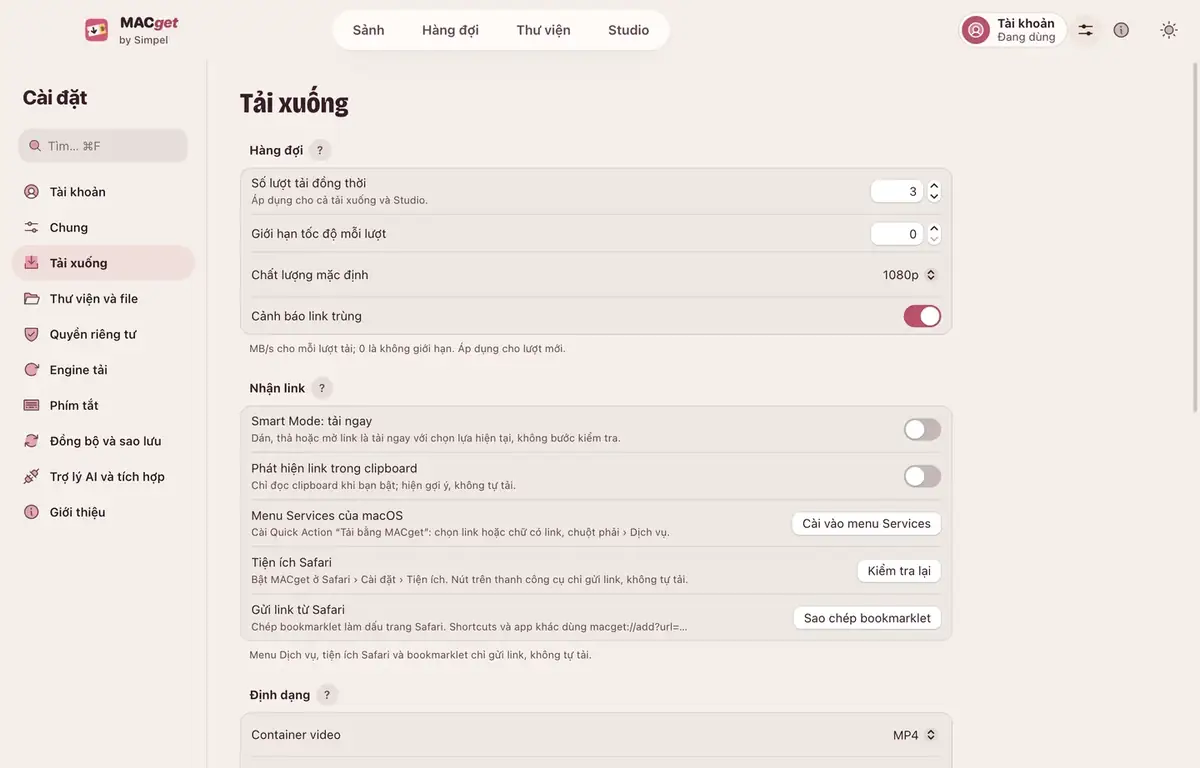
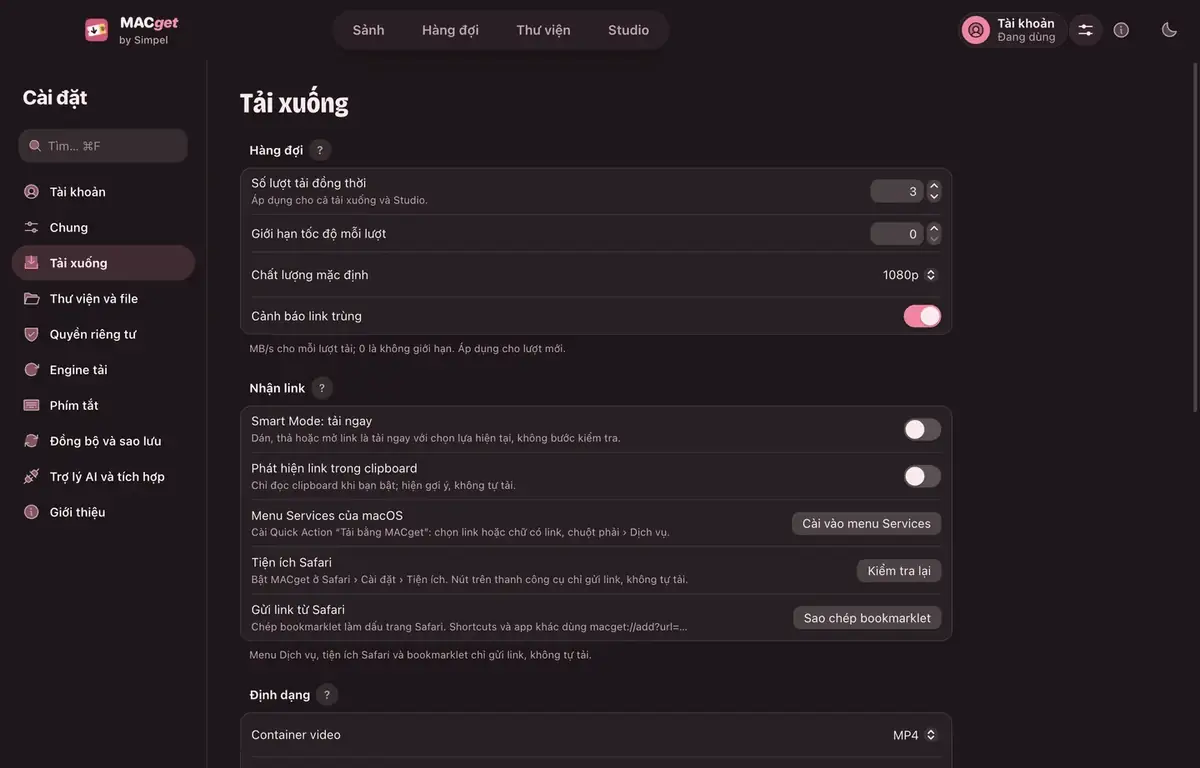
- Container
- MP4 mở mọi nơi, MKV giữ mọi luồng, WebM cho web.
- Mở được trên thiết bị Apple
- Mặc định bật: ưu tiên H.264 và AAC.
- Phụ đề
- Phụ đề có sẵn, phụ đề tự động, nhúng vào video. Mặc định tắt.
- Ảnh bìa và thông tin
- Lưu thumbnail JPG, nhúng ảnh bìa, metadata và chapter.
- Tách theo chapter
- Mỗi chapter thành một file riêng, hợp với album, podcast, khoá học.
- Đoạn tài trợ
- Đánh dấu hoặc cắt các đoạn tài trợ do người xem đánh dấu.
- Chỉ một đoạn
- Thời điểm bắt đầu và kết thúc; tuỳ chọn cắt đúng từng khung hình, mã hoá lại trên Mac.
- Chất lượng mặc định
- 1080p, cho tới khi bạn chọn mức khác.
- Cảnh báo trùng
- Bật: hỏi lại trước khi bạn tải lại cùng một link.
- Preset
- Lưu, nạp và xoá bộ tuỳ chọn. Có sẵn ba bộ: video tham khảo, M4A, video dọc.
Playlist, kênh và thư mục
Dán một playlist, một kênh hay một danh sách dài, chỉ giữ thứ bạn muốn, rồi để mục mới tự tới.
Dán danh sách
Playlist hay kênh được mở ra tối đa 100 mục trước khi thêm gì vào.
Xem từng mục
Mục đã có, hoặc đã tải trên Mac khác, được đánh dấu; mục mới được chọn sẵn.
Theo dõi
Theo dõi kênh ngay từ bảng này, với chất lượng và preset riêng.
Mục mới tự vào hàng đợi
MACget kiểm lại sau khi lỗi và khi Mac thức dậy; xem ở Mới từ kênh theo dõi.
- Hàng loạt: mỗi dòng một link, tối đa 100
- Link trùng được báo trước khi thêm cả lô; vẫn tải lại được nếu bạn muốn
- Theo dõi thư mục: file media mới được chép vào Thư viện, bản gốc giữ nguyên
- Thư mục theo dõi đợi file ổn định, bỏ qua file ẩn và file đang ghi dở
- Lọc Hàng đợi theo những gì đến từ kênh theo dõi
Hàng đợi, mỗi việc một tấm vé
Việc tải và việc Studio, mới nhất trước. Việc đang chạy, đang chờ và đã xong đều có chỗ riêng.
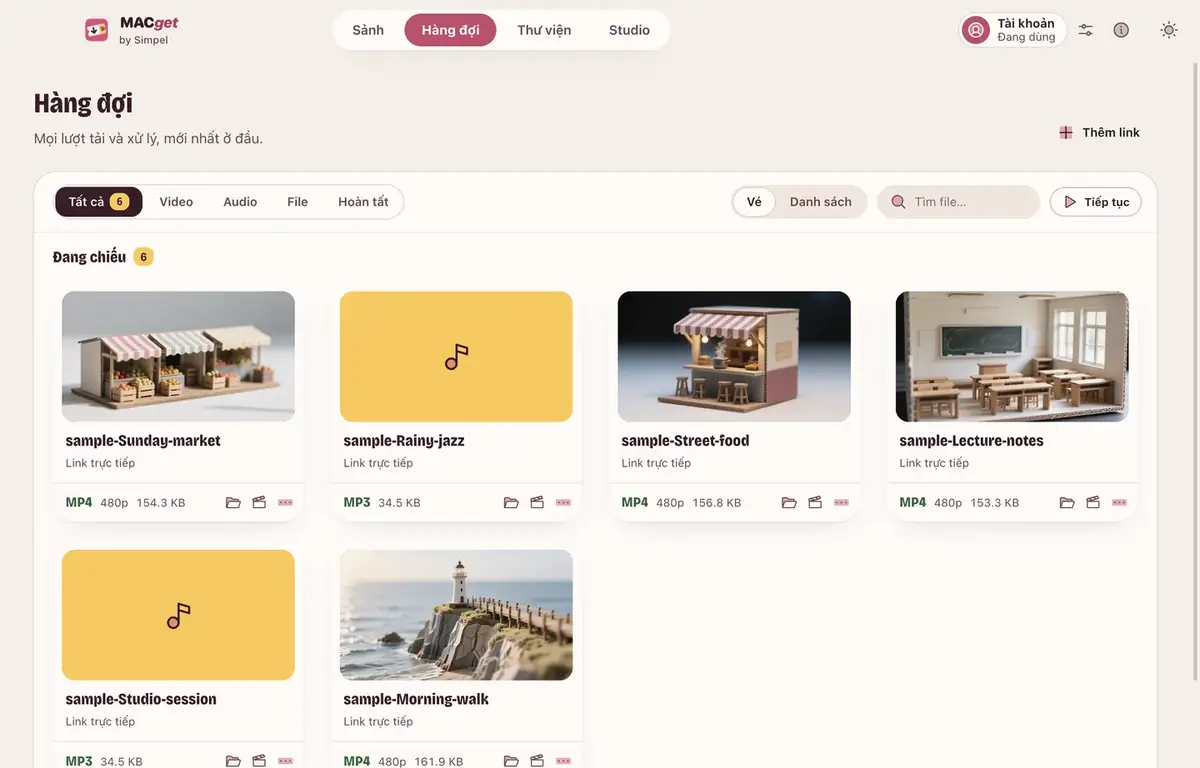
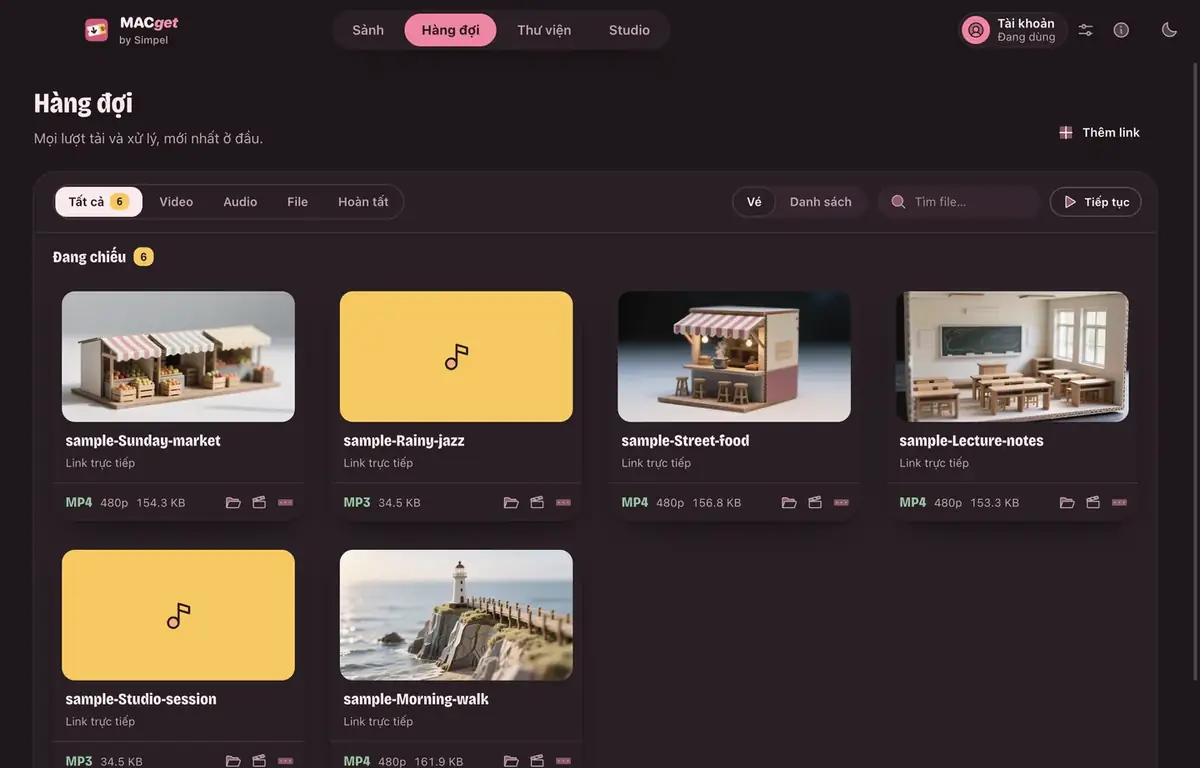
Tường vé hoặc danh sách
Việc đã xong xếp thành vé có ảnh bìa ở Đang chiếu; đổi sang danh sách chi tiết.
Bộ lọc và tìm kiếm
Tất cả, Video, Âm thanh, File, Đã xong, kèm ô tìm kiếm.
Tạm dừng, tiếp tục, thử lại, huỷ
Cho một việc hay cả hàng đợi. Bỏ một việc vẫn giữ file đã tải.
Thay link nguồn
Đưa link mới cho việc đã dừng mà không phải làm lại từ đầu.
Hẹn giờ tải (sắp có)
Đặt giờ cho một lượt tải. Chạy khi MACget đang mở và vẫn giữ sau khi khởi động lại.
Tiến độ dễ hiểu
Từng bước có tên, thanh tiến độ không quay về 0 khi chuyển từ hình sang âm thanh.
Lỗi kèm cách sửa
Một câu nói rõ nguyên nhân, kèm nút: đăng nhập, cập nhật engine, mở Cài đặt hoặc đổi tuỳ chọn.
Kéo ra ngoài
Bấm ảnh bìa để phát, kéo ảnh để đưa file ra Finder.
1 đến 6 việc cùng lúc
Chọn số việc chạy cùng lúc và giới hạn tốc độ mỗi lượt.
Tiến độ trên Dock
Biểu tượng Dock hiện tiến độ chung và số việc đang tải, đang chờ.
Vẫn chạy tiếp khi có trục trặc
Mạng chậm, ổ đầy, máy ngủ hay thoát app đều được xử lý, để danh sách dài vẫn tải xong.
- Lỗi mạng tự thử lại, mỗi lần chờ lâu hơn, tối đa một phút
- Lượt tải đứng yên 60 giây sẽ dừng rồi thử lại
- File trực tiếp dung lượng lớn được tải nhiều đoạn cùng lúc; chỉnh số kết nối, 1 là tắt
- Máy chủ không cho tải chia đoạn thì MACget tự quay về cách tải thường
- Kiểm dung lượng trống trước và trong khi tải; việc tạm dừng trước khi ổ đầy (mặc định chừa 512 MB)
- Sau khi Mac ngủ, chỉ những việc bị dừng vì ngủ mới chạy tiếp
- Việc bị ngắt khi thoát app trở lại ở trạng thái tạm dừng, không âm thầm chạy lại
- Việc Studio bị ngắt chạy lại từ đầu, giữ bản dang dở riêng ra
- Proxy HTTP, HTTPS và SOCKS5 cho việc tải; không lưu mật khẩu (sắp có)
- Giữ Mac thức khi tải hoặc xử lý, mặc định tắt; màn hình vẫn được nghỉ
- Chỉ một bản MACget chạy, dữ liệu được ghi an toàn
Engine tải luôn theo kịp
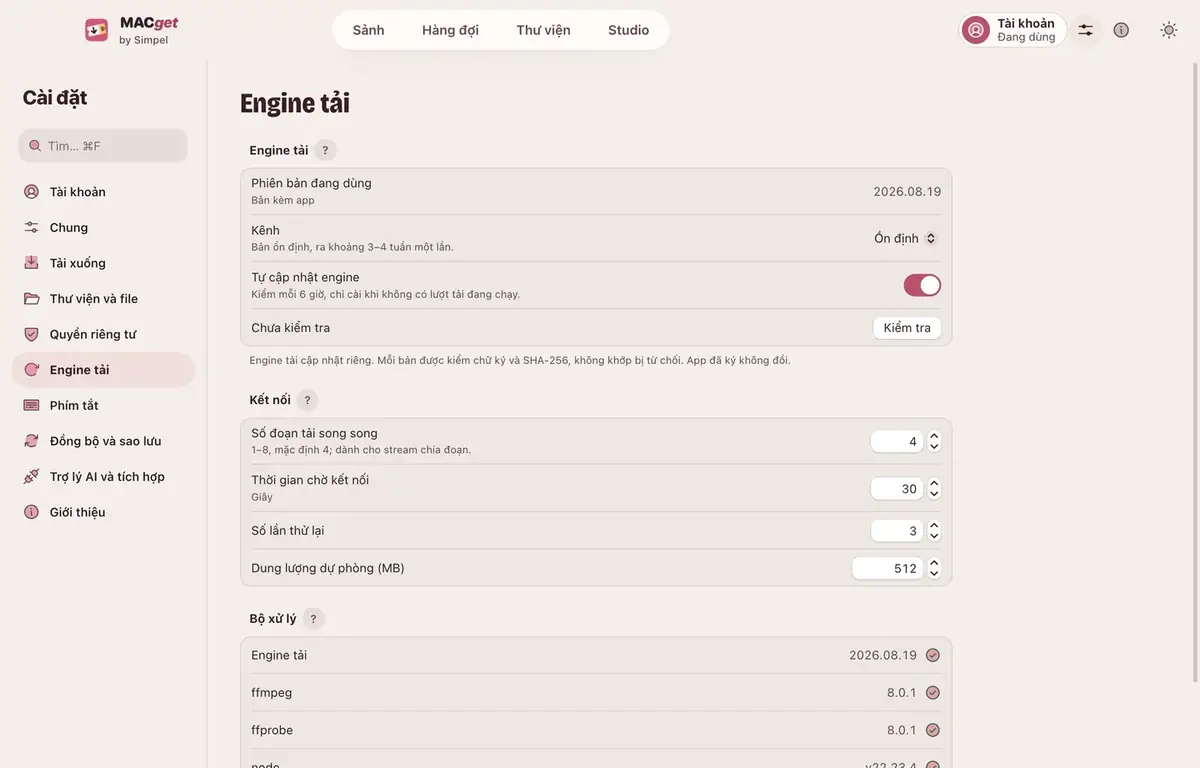
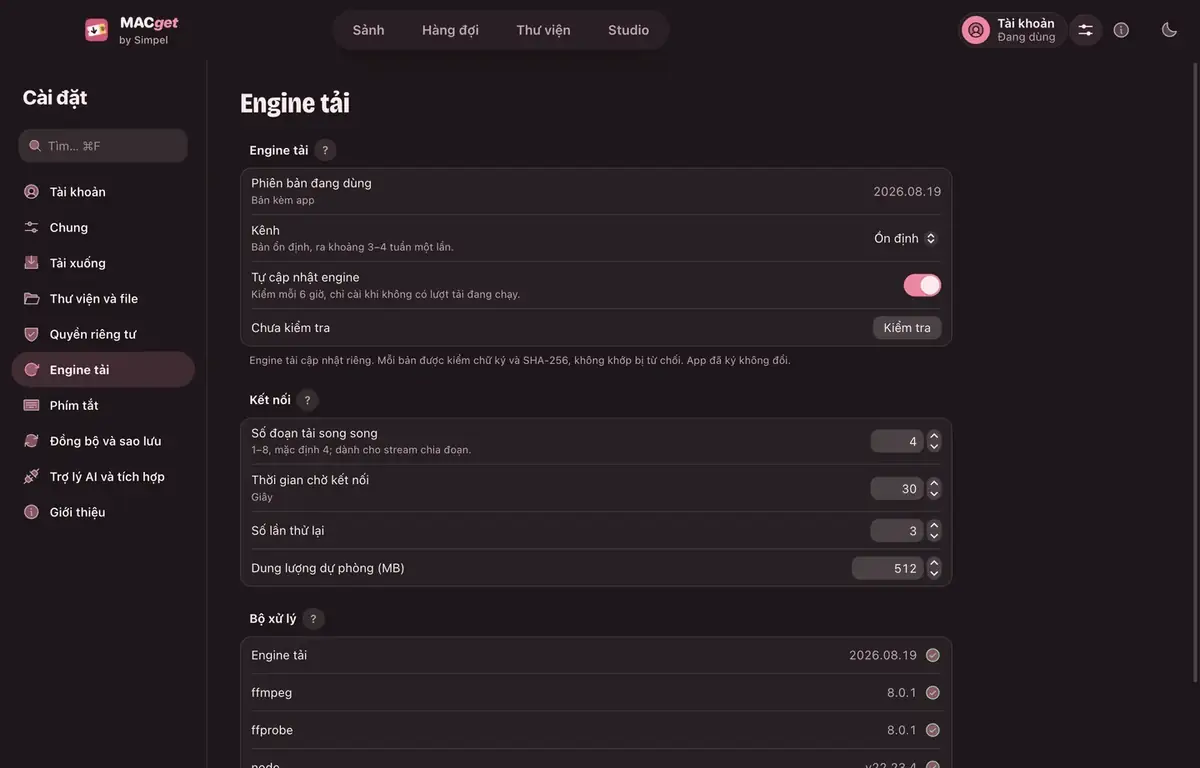
Khi một trang đổi cách làm, engine tự cập nhật, không cần chờ bản MACget mới.
- Tự cập nhật
- Kiểm mỗi 6 giờ, chỉ cài khi không có gì đang tải.
- Kiểm trước khi dùng
- Mỗi bản được kiểm chữ ký và SHA-256; không khớp thì bị từ chối.
- Kênh cập nhật
- Bản ổn định, khoảng 3 đến 4 tuần một lần.
- Quay lại bản trước
- Quay về engine trước ngay trong Cài đặt.
- Cập nhật và thử lại
- Lỗi do trang đổi cách làm có nút “Cập nhật engine và thử lại”.
- Đi kèm app
- Engine nằm sẵn trong MACget, không tự tải từ nơi khác.
- Kết nối
- Số đoạn song song 1 đến 8, thời gian chờ kết nối, số lần thử lại và dung lượng chừa sẵn.
- Công cụ
- Liệt kê phiên bản của engine và các công cụ media; mỗi công cụ chỉ có đúng quyền nó cần.
Thư viện cho nhạc, video và tài liệu
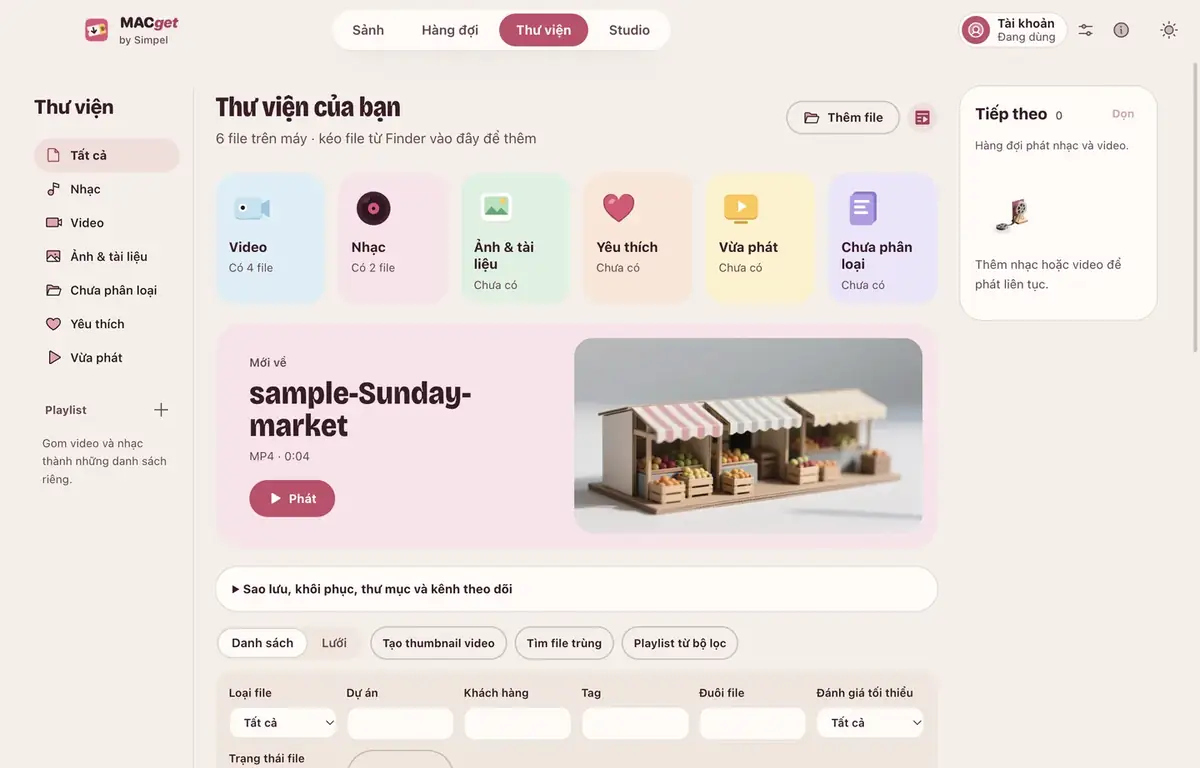
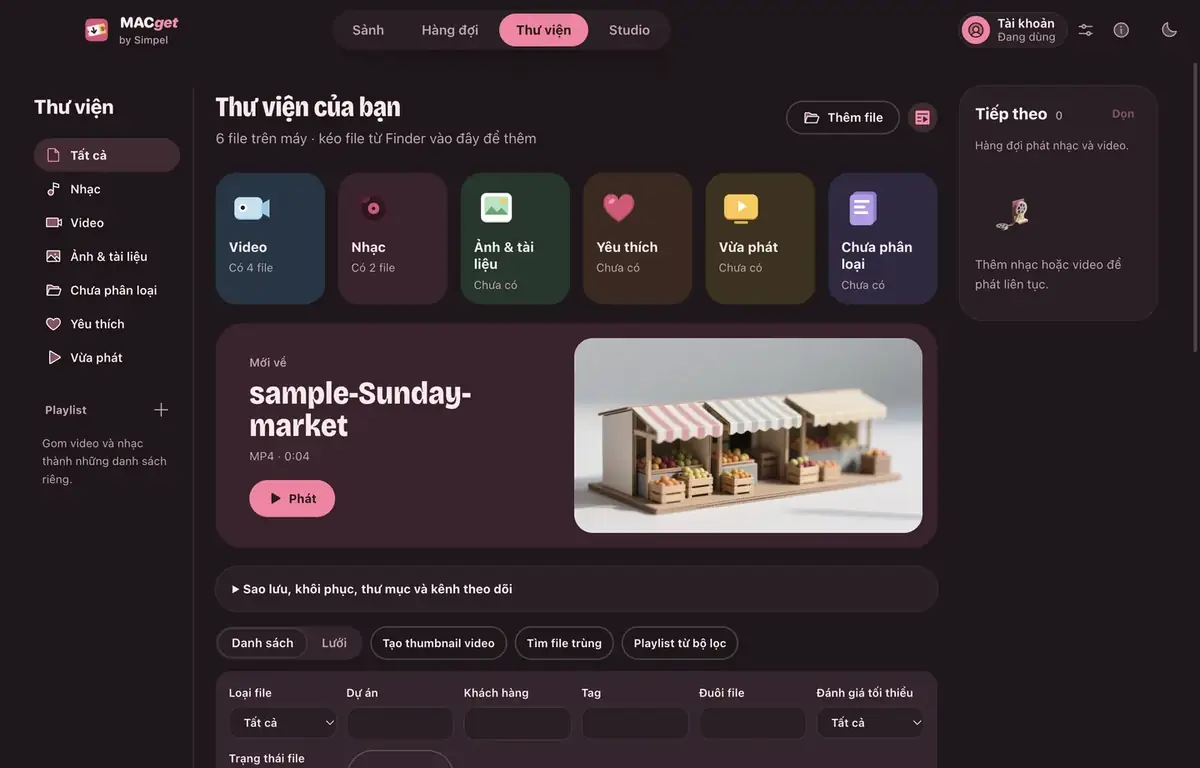
Mọi thứ bạn đã tải hoặc thêm, ngay trên Mac này. Kéo file từ Finder vào để thêm.
Sáu ô màu
Video, Nhạc, Ảnh và tài liệu, Yêu thích, Vừa phát, Chưa phân loại.
Mới về
Phim hoặc album mới nhất, hiện lớn kèm nút Phát.
Danh sách hoặc lưới
Ô đều khung 16:9: ảnh video phủ kín khung, bìa album vuông nằm giữa.
Bộ lọc
Loại file, dự án, khách hàng, tag, đuôi file, đánh giá và trạng thái file.
Playlist
Tự tạo, hoặc tạo playlist từ bộ lọc tự cập nhật.
Sao, tag và ghi chú
0 đến 5 sao, yêu thích, tag, dự án, khách hàng và ghi chú cho từng file.
Tìm file trùng
So từng byte bằng SHA-256. Chỉ bỏ mục thừa khỏi thư viện, không xoá file.
Đổi tên hàng loạt
Tối đa 100 file, có xem trước, dùng {title}, {index}, {project}, {client}, {date}. Không ghi đè.
Thumbnail và dải phim
Khung hình thật từ video; dải 8 khung, bấm một khung để tua tới đó.
Ghi chú theo mốc thời gian
Mốc có điểm bắt đầu và điểm kết thúc tuỳ chọn; bấm để tua tới.
Hoàn tác khi bỏ file
20 lần bỏ gần nhất, trong 30 phút. Chọn nhiều để bỏ cùng lúc.
Kiểm tra thư viện
Tìm file mất, ổ ngoài đang tháo và mảnh tải dở còn sót, tìm lại file đã chuyển chỗ theo tên và dung lượng.
Sắp vào thư viện
Chọn thư viện và playlist đích độc lập với định dạng; chuyển mục là chuyển cả file thật.
Tìm kiếm
Theo tên, nghệ sĩ, dự án hoặc tag, sắp xếp tuỳ ý.
Phát ngay trong app
Trình phát video và nhạc vẫn chạy khi bạn làm việc ở trang khác.
- Bấm Phát ở file đã tải xong để mở ngay
- Tốc độ 0.25× đến 4×, âm lượng và tắt tiếng
- Phụ đề SRT, VTT và phụ đề chữ nằm trong video
- Chọn track âm thanh
- Vừa khung hoặc lấp khung, toàn màn hình và Picture in Picture
- Hàng đợi phát: thêm tiếp theo, đổi thứ tự, ngẫu nhiên, lặp một bài hoặc tất cả
- Nhớ vị trí đang xem của từng file
- Thanh phát ở dưới vẫn chạy khi chuyển trang; nút − thu gọn, nút X dừng cả hình và tiếng
- File cần chuyển mã được xử lý ở nền, có tiến độ và nút huỷ; file nguồn giữ nguyên
- Ảnh bìa trong file nhạc hiện ngay sau khi nhập
Xem file mà không rời MACget
Xem trước an toàn: không có gì trong file được chạy, không script, công thức hay macro.
Ảnh
Phóng to và xoay.
PDF
Trang, phóng to và tìm kiếm.
Văn bản và mã
Tìm và sao chép; file lớn mở theo từng phần 2 MB.
DOCX
Tiêu đề, in đậm, in nghiêng, căn lề và bảng.
XLSX
Giá trị ô, mỗi lần 500 dòng và 100 cột, tối đa 20 sheet.
ZIP
Danh mục bên trong, tối đa 100.000 mục; đọc file chữ bên trong, kiểm CRC, không cần giải nén.
File khác
Hiện thông tin của file.
Studio: mười hai công cụ cho file media
Dùng file trên Mac hoặc file đã tải. Studio luôn tạo file mới và để nguyên file gốc.
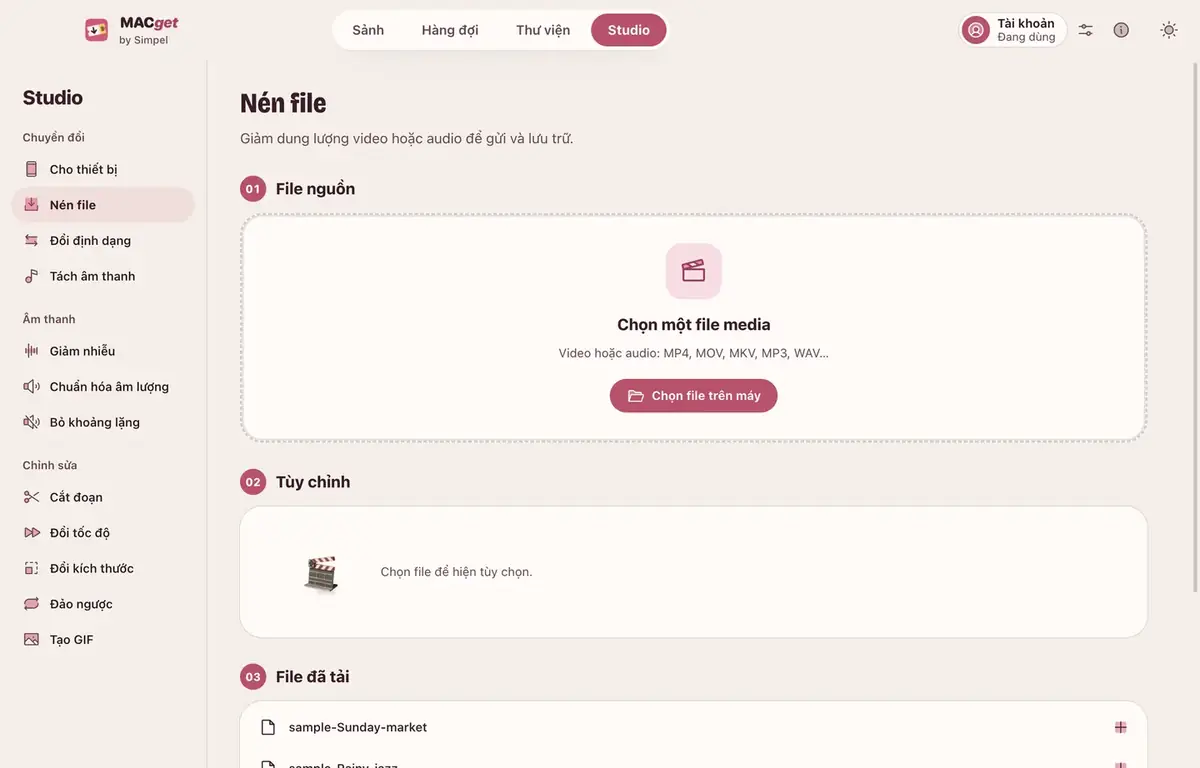
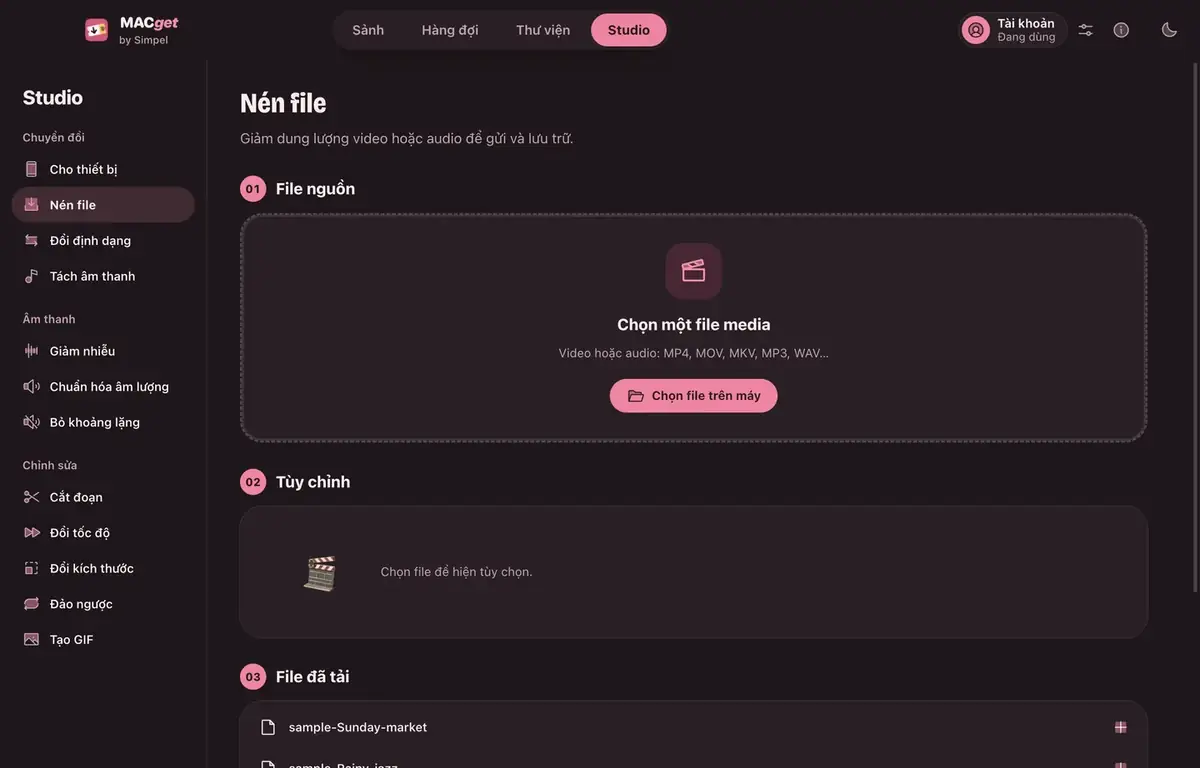
Mẫu có sẵn: app nhắn tin (16 MB), email (25 MB), iPhone, trang video
Cho thiết bị
Thiết lập sẵn theo nơi video sẽ tới; nhiều video cùng lúc, cả từ menu chuột phải trong Thư viện.
Nén file
Về 10, 25, 50 MB hoặc dung lượng bạn nhập; được kiểm để không vượt quá.
Đổi định dạng
MP4, MOV, MP3 hoặc WAV.
Tách âm thanh
Lấy phần tiếng ra khỏi video.
Giảm nhiễu
Làm dịu tiếng ồn nền đều đều.
Chuẩn hoá âm lượng
Cân lại file to và file nhỏ.
Bỏ khoảng lặng
Cắt bỏ những đoạn im lặng trong âm thanh.
Cắt đoạn
Chỉ giữ phần bạn cần.
Đổi tốc độ
Nhanh hơn hoặc chậm hơn.
Đổi khung hình
Vừa khung dọc, ngang hoặc vuông.
Đảo ngược
Phát ngược, cho đoạn dưới 2 phút.
Tạo GIF
Một ảnh động ngắn lặp lại từ video.
Tải, xử lý và cất vào chỗ trong một lần
Một preset mang được tối đa sáu bước Studio, để một link thành file hoàn chỉnh trong đúng playlist.
Preset    Clip dọc
Link      Video · MP4 · 1080p
Bước 1    Cắt đoạn        0:12 – 0:42
Bước 2    Đổi khung hình  dọc
Bước 3    Nén file        25 MB
Thư viện  Video › “Clip”
Kết quả file tải + 3 file mới- Tối đa 6 bước Studio sau khi tải
- Mỗi bước là một việc riêng có tiến độ
- Giữ cả file tải và từng bản đã xử lý
- Lỗi hiện ở việc gốc; thử lại hoặc chạy tiếp bước bị dừng
- Sau khi mở lại, bước chưa xong trở lại ở trạng thái tạm dừng
- Preset gồm chế độ, chất lượng, định dạng, file phụ, thư viện, playlist và thông tin phân loại
- Bước nén đặt được dung lượng đích theo MB
- Preset không bao giờ chạy lệnh tuỳ ý
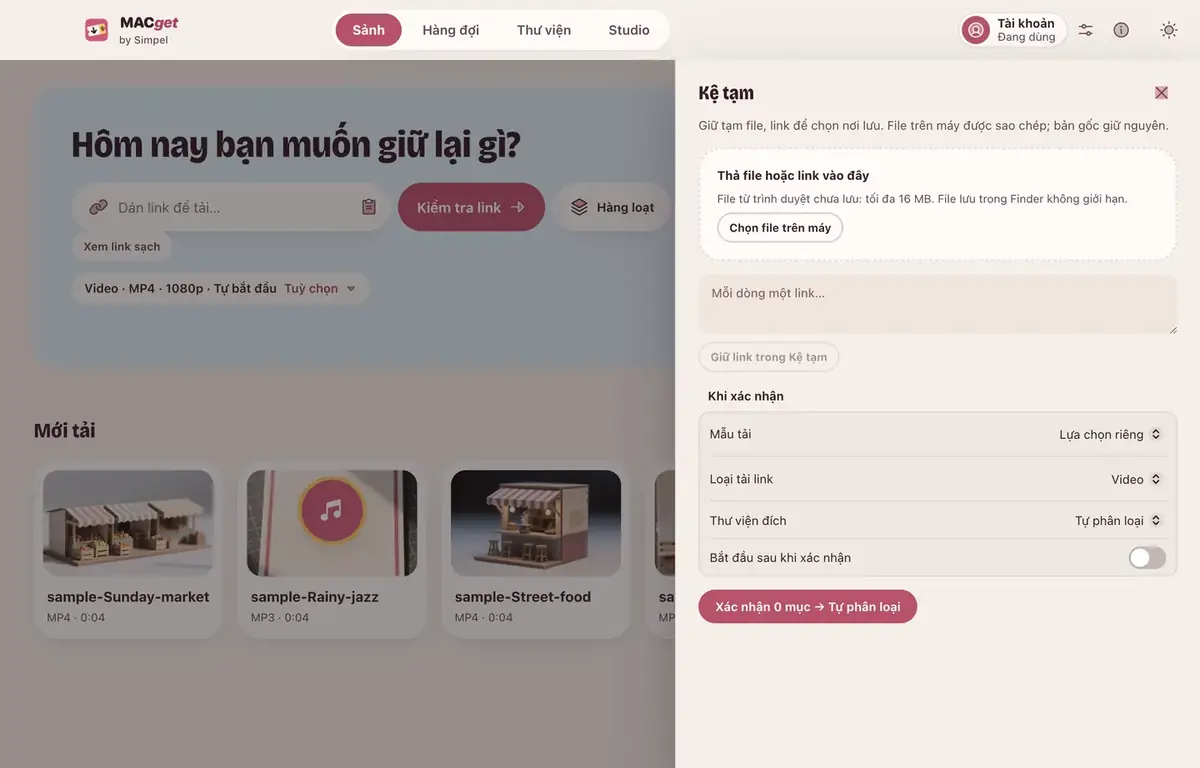
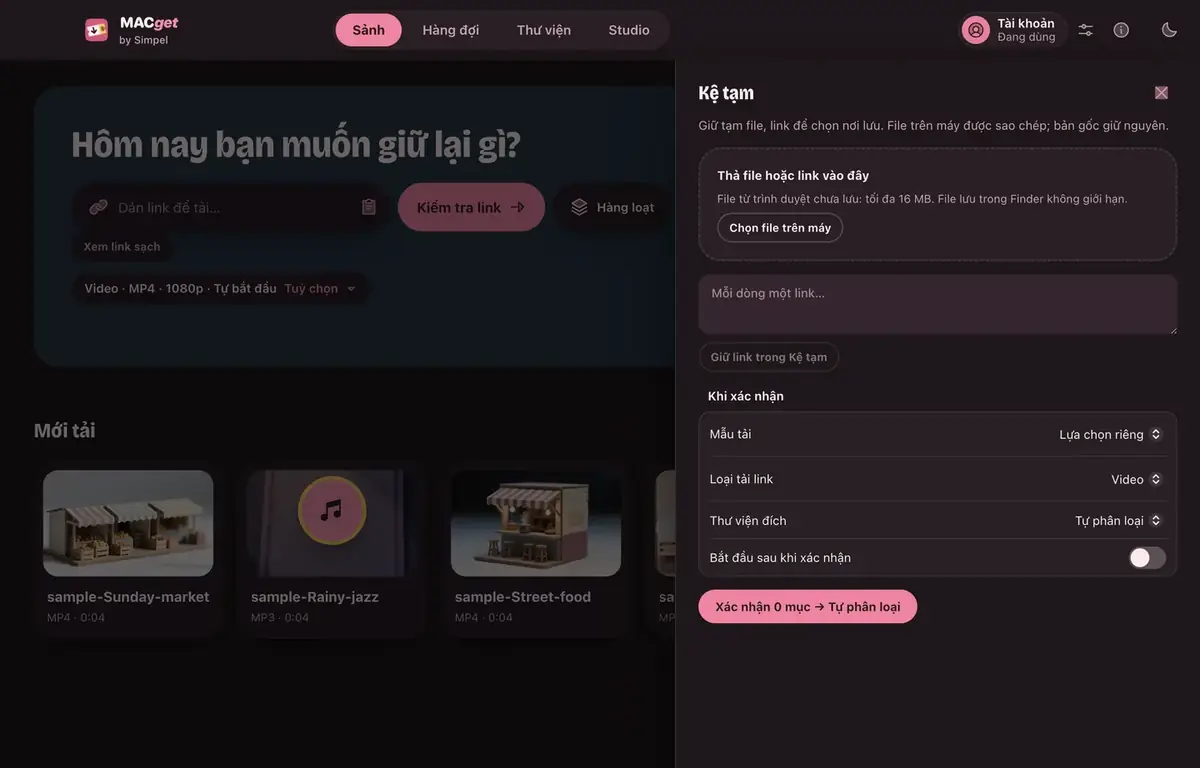
Kệ tạm giữ đồ cho lúc sau
Một ngăn bên cạnh cho file và link, tới khi bạn chọn nơi để chúng.
- Sức chứa
- Tối đa 100 file và link.
- Thả vào
- File từ Finder không giới hạn dung lượng; file trình duyệt chưa lưu tối đa 16 MB.
- Link
- Mỗi dòng một link, và giữ chúng lại trên Kệ tạm.
- Khi xác nhận
- Chọn preset, kiểu tải, thư viện và có bắt đầu ngay hay không.
- Bắt đầu ở trạng thái dừng
- Mục vào Hàng đợi ở trạng thái tạm dừng, trừ khi bạn bật Bắt đầu sau khi xác nhận.
- Sao chép
- File trên máy được sao chép có tiến độ; file nguồn không bị di chuyển hay xoá.
- Kéo ra
- Mục đã xong kéo thẳng ra Finder hoặc app khác.
Trình duyệt để tìm media
Mở trang, phát media, MACget liệt kê những gì tải được. Dành cho nội dung của bạn và nội dung bạn được phép lưu.
- Tab thật: kéo, ghim, nhân đôi, đóng và mở lại
- Lịch sử, bookmark theo thư mục và khôi phục phiên
- Tìm trong trang, phóng to, tắt tiếng, toàn màn hình và cửa sổ bật lên
- Chọn video: trỏ vào video trên trang, kể cả trong khung nhúng, rồi bấm
- Khi nguồn không rõ, MACget nói rõ thay vì đoán
- Danh sách Media, Link và Tab ở cạnh bên; tải một hay nhiều mục với chất lượng, thư viện và playlist đã chọn
- File mà trang đưa ra được thêm vào danh sách media
- Đăng nhập một lần trong trình duyệt MACget cho bài cần đăng nhập; phiên đó được dùng cho link cùng trang
- Phiên đăng nhập chỉ nằm trong bộ nhớ; mỗi lượt tải có file cookie tạm, xoá ngay sau đó
- Cookie từ trình duyệt khác trên Mac chỉ dùng khi bạn tự bật
- Phiên riêng trong sandbox: trang web không chạm được tới file của bạn hay app
- Xoá dữ liệu trình duyệt bằng một lần bấm
- Lỗi nói rõ trang cần đăng nhập, bị chặn theo khu vực, link rút gọn hết hạn hay chỉ có ảnh
Thanh menu, Dock và app khác
Gửi link cho MACget từ bất cứ đâu, và theo dõi việc tải mà không cần mở cửa sổ.
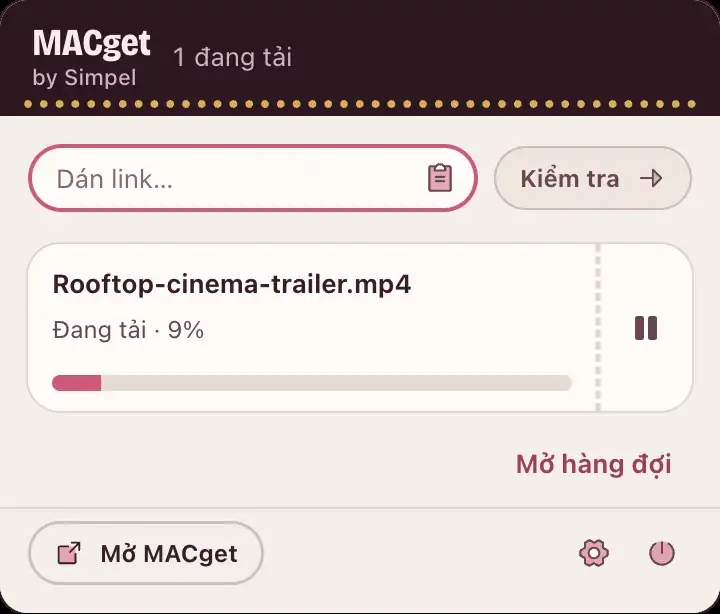
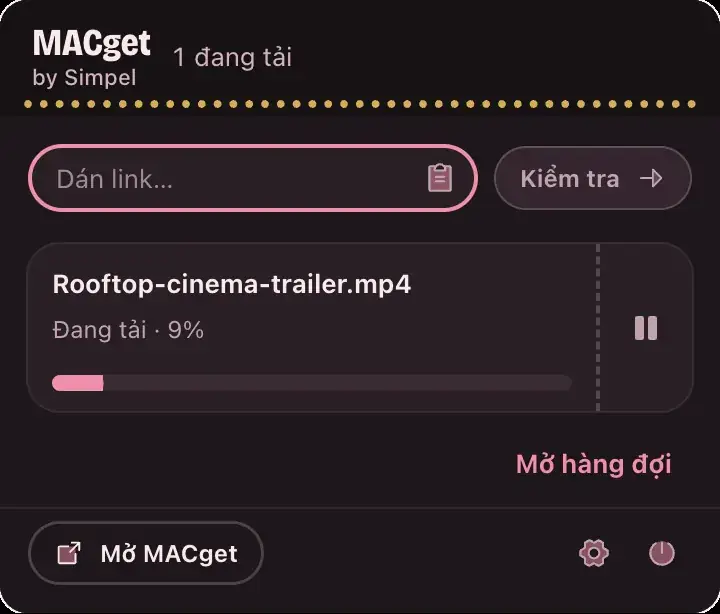
- Panel trên thanh menu: dán link, xem việc đang tải, tạm dừng hoặc tiếp tục
- Biểu tượng trên thanh menu kèm số việc đang tải; bấm phải để có menu đầy đủ
- Tải bằng MACget trong menu Dịch vụ của macOS
- Tiện ích Safari: nút trên thanh công cụ và mục chuột phải; chỉ gửi link
- Bookmarklet và link macget:// cho Shortcuts và app khác; chỉ kiểm tra link, không tự tải
- Phát hiện link trong clipboard, chỉ khi bạn bật; chỉ gợi ý, không tự tải
- Thả link vào cửa sổ để kiểm tra, thả file để vào Kệ tạm
- Menu trên Dock; bấm thông báo mở đúng màn hình
- Mở cùng máy, ẩn sẵn trên thanh menu; mặc định tắt
- Đóng cửa sổ, việc tải vẫn chạy nền; không có cửa sổ thì không chiếm Dock
- MACsuite có hai ô của MACget là Dán link và Hàng đợi, và hiện được menu MACget trên thanh menu của nó
Bàn phím và trợ năng
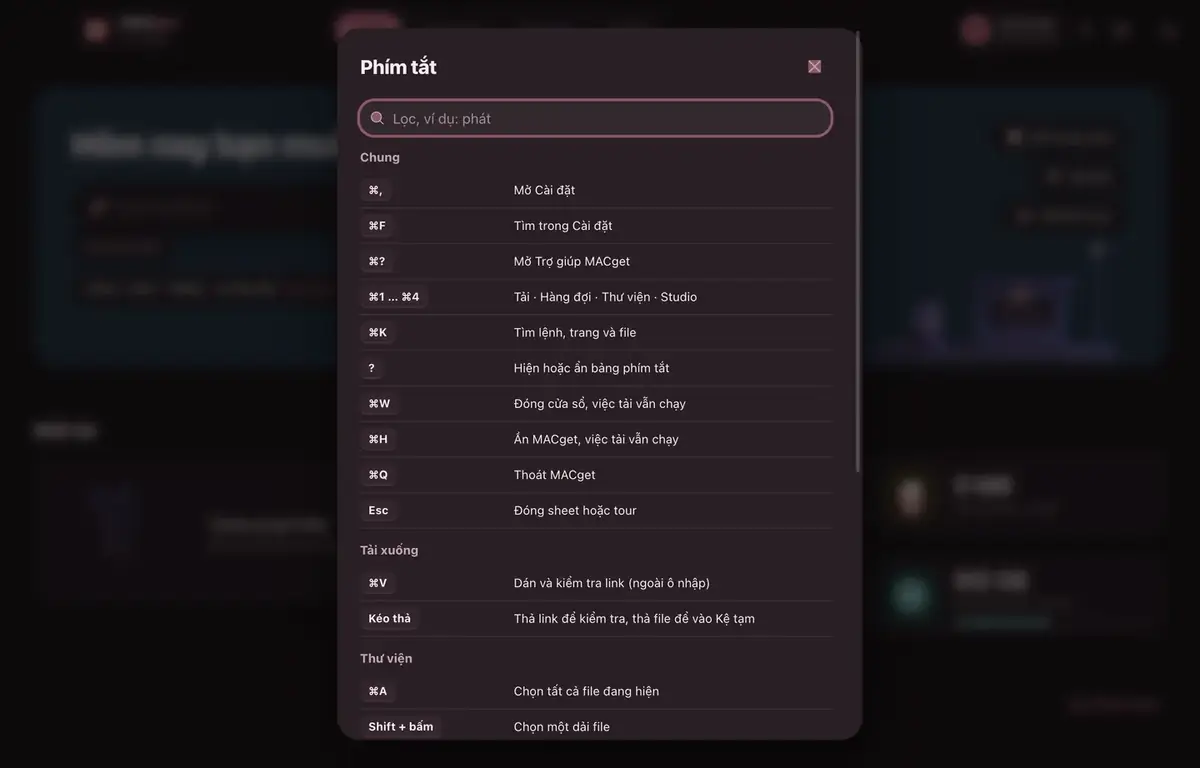
Các phím chung nằm cùng một chỗ trong mọi app Simpel. Bấm ? ở bất kỳ đâu để xem đủ danh sách, có ô lọc.
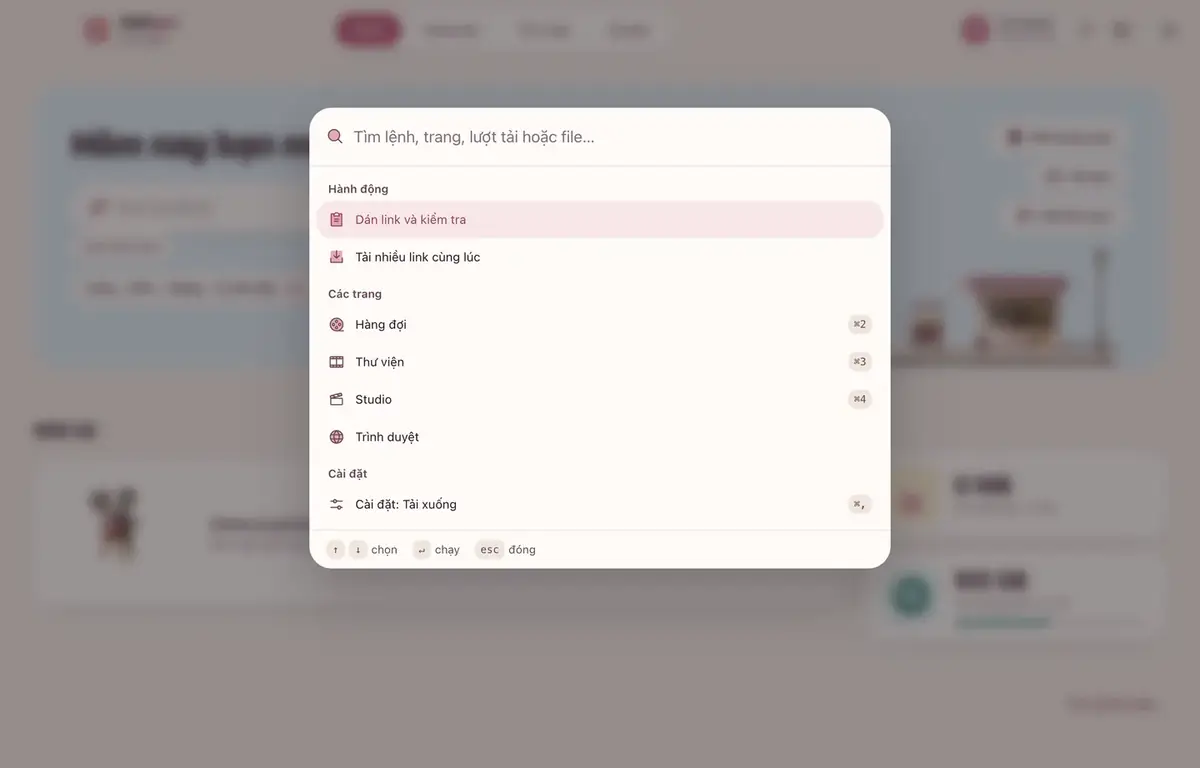
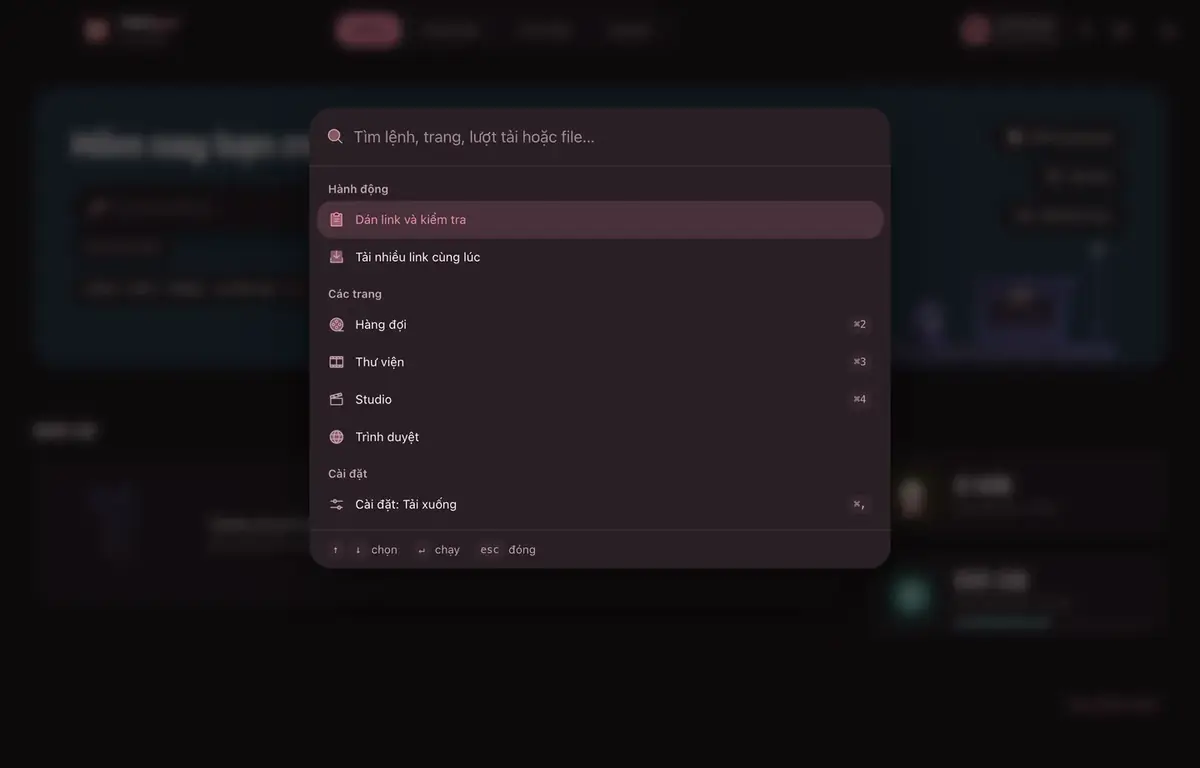
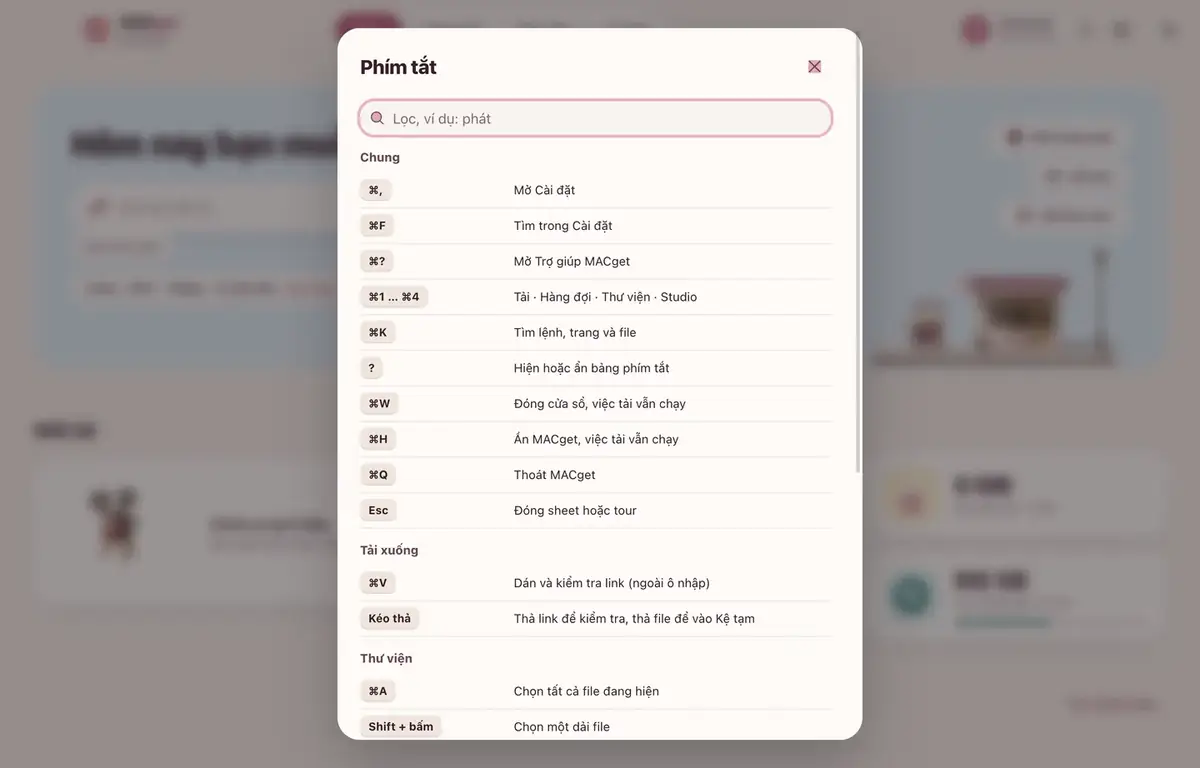
- ⌘K tìm lệnh, trang, cài đặt, công cụ Studio, lượt tải và file
- Gõ không dấu vẫn tìm được
- Bảng phím tắt có ô lọc, và trang Phím tắt trong Cài đặt
- Mọi nút có tên cho VoiceOver, vòng focus luôn hiện
- Theo Tăng tương phản, Giảm độ trong suốt và Phân biệt không dùng màu
- Chuyển động: Theo hệ thống, Đầy đủ hoặc Giảm bớt; Giảm bớt thì đổi trang bằng một lần mờ nhanh
| ⌘K | Tìm lệnh, trang và file |
| ⌘1 … ⌘4 | Sảnh · Hàng đợi · Thư viện · Studio |
| ⌘V | Dán và kiểm tra link |
| ? | Hiện hoặc ẩn bảng phím tắt |
| ⌘, | Mở Cài đặt |
| ⌘F | Tìm trong Cài đặt |
| ⌘? | Mở Trợ giúp MACget |
| ⌘A | Chọn tất cả file đang hiện |
| Shift + click | Chọn một dải file |
| Space / K | Phát hoặc tạm dừng |
| ← → / J L | Lùi hoặc tới 10 giây |
| ↑ ↓ | Âm lượng |
| M | Tắt hoặc bật tiếng |
| F | Toàn màn hình (video) |
| ⌘W | Đóng cửa sổ, việc tải vẫn chạy |
| ⌘H | Ẩn MACget, việc tải vẫn chạy |
Đồng bộ và sao lưu
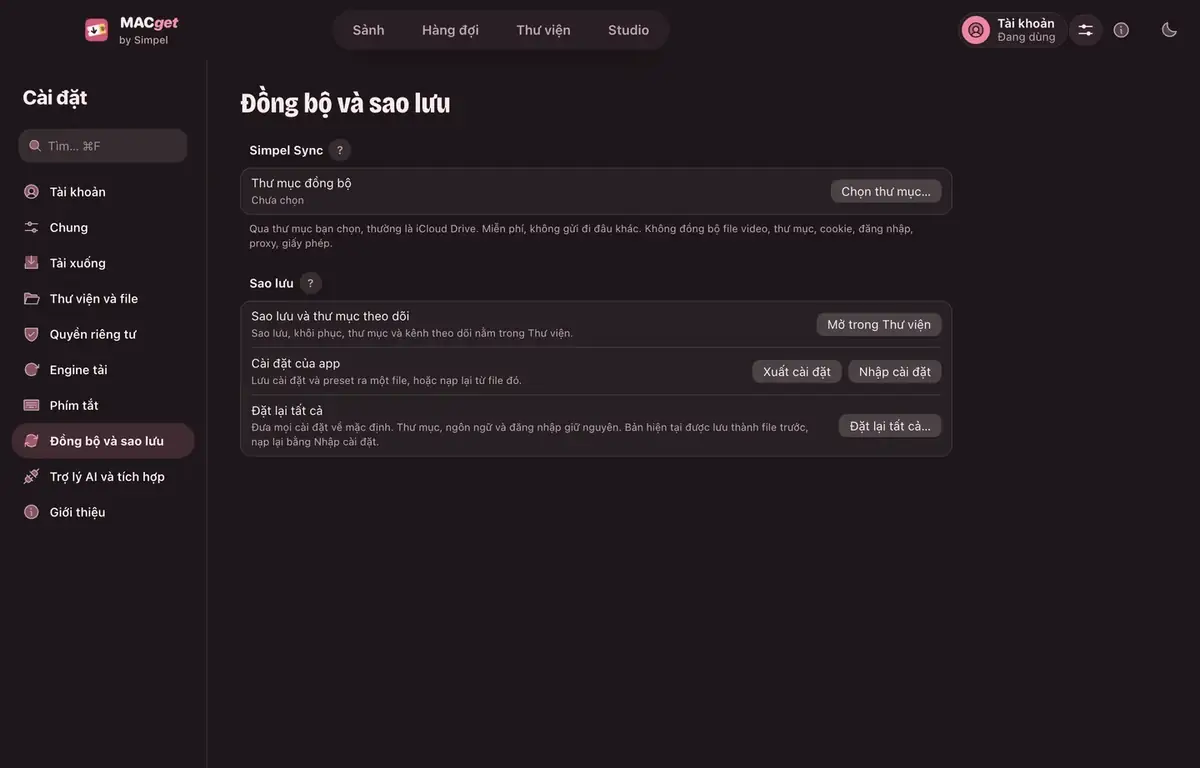
Sao, ghi chú và cài đặt đi cùng bạn giữa các Mac qua một thư mục bạn chọn, thường là iCloud Drive. Miễn phí, không cần tài khoản.
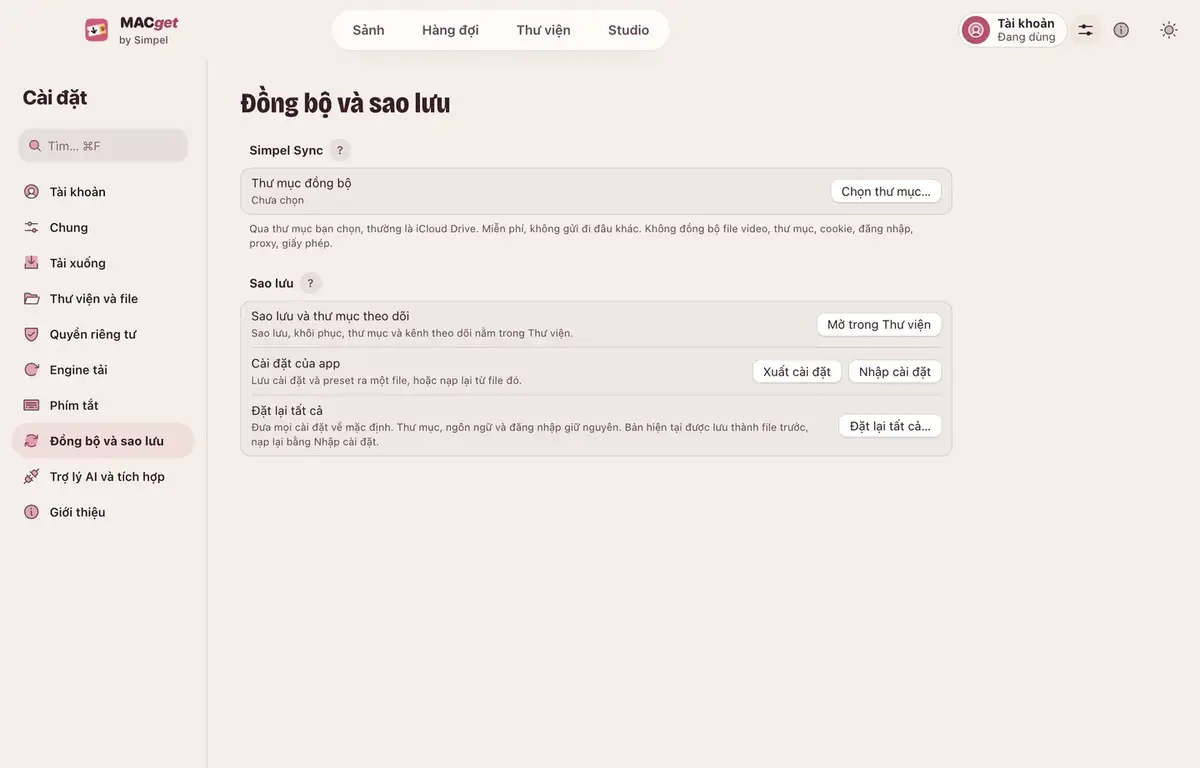
- Simpel Sync
- Sao, yêu thích, tag, ghi chú và vị trí đang xem của từng file. File khớp theo nội dung; không chép file video.
- Cũng đồng bộ
- Mặc định tải, preset, kênh theo dõi, lịch sử tải và giao diện Sảnh.
- Không bao giờ đồng bộ
- Thư mục, cookie, đăng nhập, proxy và giấy phép.
- Xung đột
- Ghi chú sửa trên hai máy được giữ cả hai bản; hoàn tác được lần đồng bộ cuối.
- Sao lưu tự động
- Mỗi ngày, giữ 7 bản gần nhất, thêm một bản an toàn trước mỗi lần khôi phục hoặc nâng cấp dữ liệu.
- Sao lưu đầy đủ
- Kèm media, phụ đề, bookmark và lịch sử trình duyệt nếu muốn, kiểm SHA-256; khôi phục luôn xem trước.
- File cài đặt
- Xuất và nhập cài đặt, preset; file hỏng được báo rõ và không đổi gì.
- Đặt lại tất cả
- Lưu cài đặt hiện tại thành file trước, để bạn quay lại được.
- Gói hỗ trợ
- Một file zip đã che đường dẫn cá nhân, token và cookie.
Agent, tài khoản và quyền riêng tư
Agent AI dùng được mọi tính năng qua công cụ cục bộ của MACget, không cần bấm trên màn hình của bạn. Việc nhạy cảm luôn hỏi bạn trước.
agent   macget_download   link · Âm thanh · M4A
MACget  Agent này lần đầu: Cho phép hay Từ chối?
        (ghi rõ tiến trình và chữ ký)
bạn     Cho phép
việc    Hàng đợi › Đang tải 42%
nhật ký 10:42 đổi cài đặt ok- Mọi tính năng có công cụ cục bộ: tải, hàng đợi, trình duyệt, Studio, thư viện, playlist, trình phát, trình xem, Kệ tạm, sao lưu và cài đặt
- Agent phải xin phép một lần trước khi đổi cài đặt, tải vào thư mục riêng hay mở file
- Xem agent đã cho phép, thu hồi từng agent hoặc tất cả, xem nhật ký agent; link và nội dung không được ghi
- Xoá file luôn cần bạn xác nhận
- Đăng nhập bằng mã qua email hoặc mã giấy phép; Mac tự ghép, và gỡ được Mac khác ngay trong app
- Bản mua đứt chạy offline tối đa 90 ngày, Mac để sai giờ vẫn chạy
- Dùng thử miễn phí trên mỗi Mac, mỗi app một lần, sau khi đăng nhập email
- Chưa có giấy phép vẫn xuất được toàn bộ dữ liệu và cài bản sửa lỗi
- Engine tải, dữ liệu và đồng bộ không bao giờ phụ thuộc giấy phép
- Lần mở đầu chỉ gửi khoá công khai của Mac và mã sản phẩm, không gửi email hay tên
- Bản cập nhật có chữ ký, được kiểm, tải ở nền và cài khi bạn thoát app
- Mã của app được niêm phong: sửa một byte là app không mở
Bước đầu và trợ giúp
Màn chào ngắn, hướng dẫn đi qua từng nút chính, và một bài viết cho mỗi phần của app.
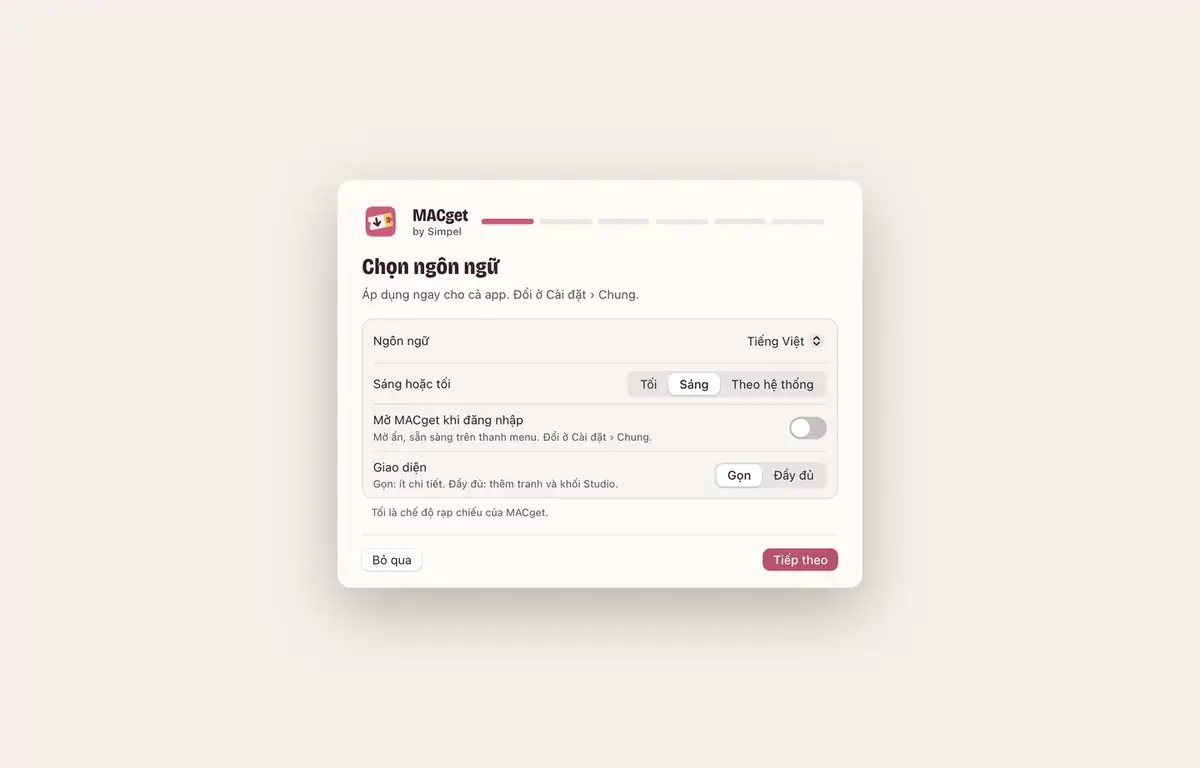
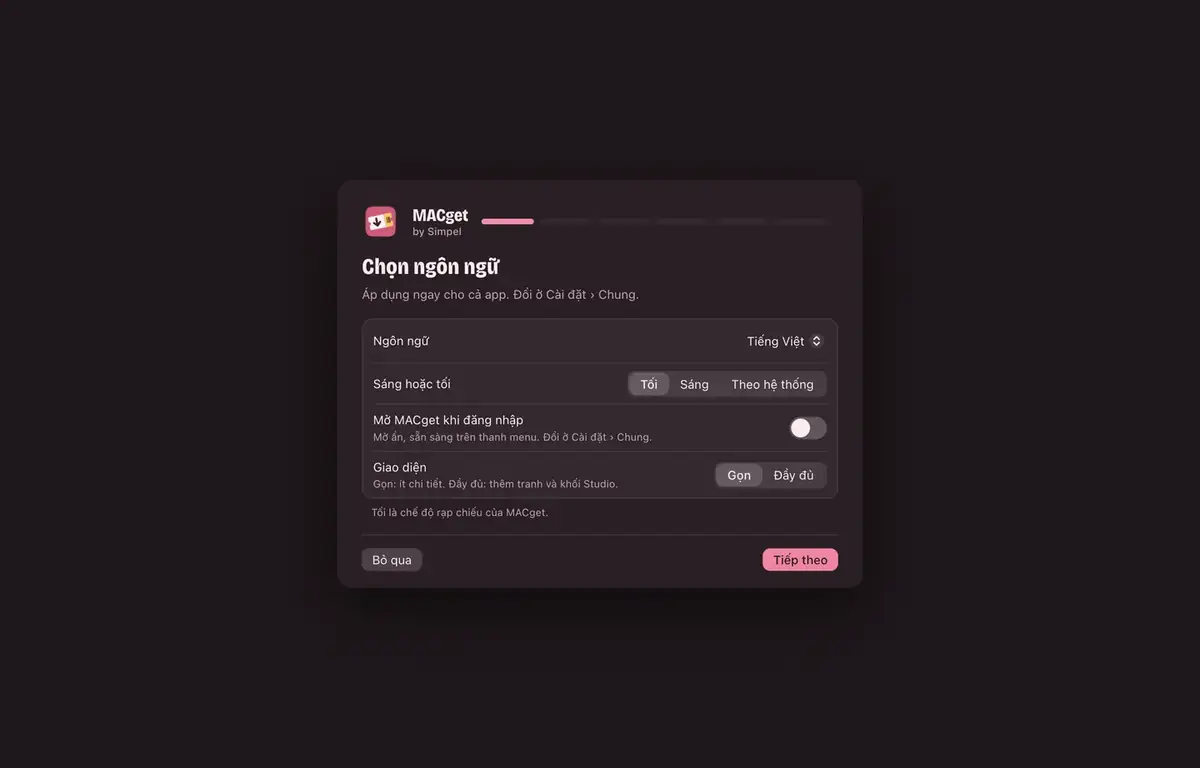
Chọn ngôn ngữ và giao diện
Tiếng Anh, Việt, Hàn, Trung hoặc Nhật; sáng, tối hoặc theo hệ thống; Gọn hoặc Đầy đủ.
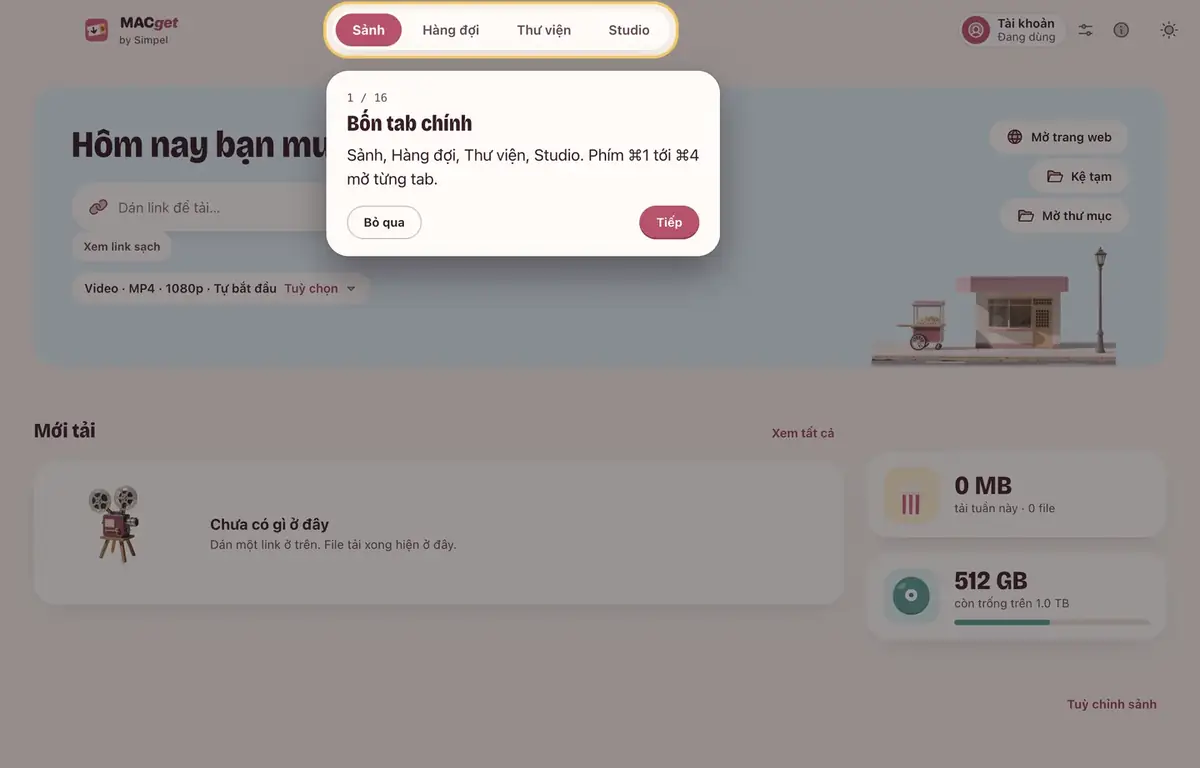
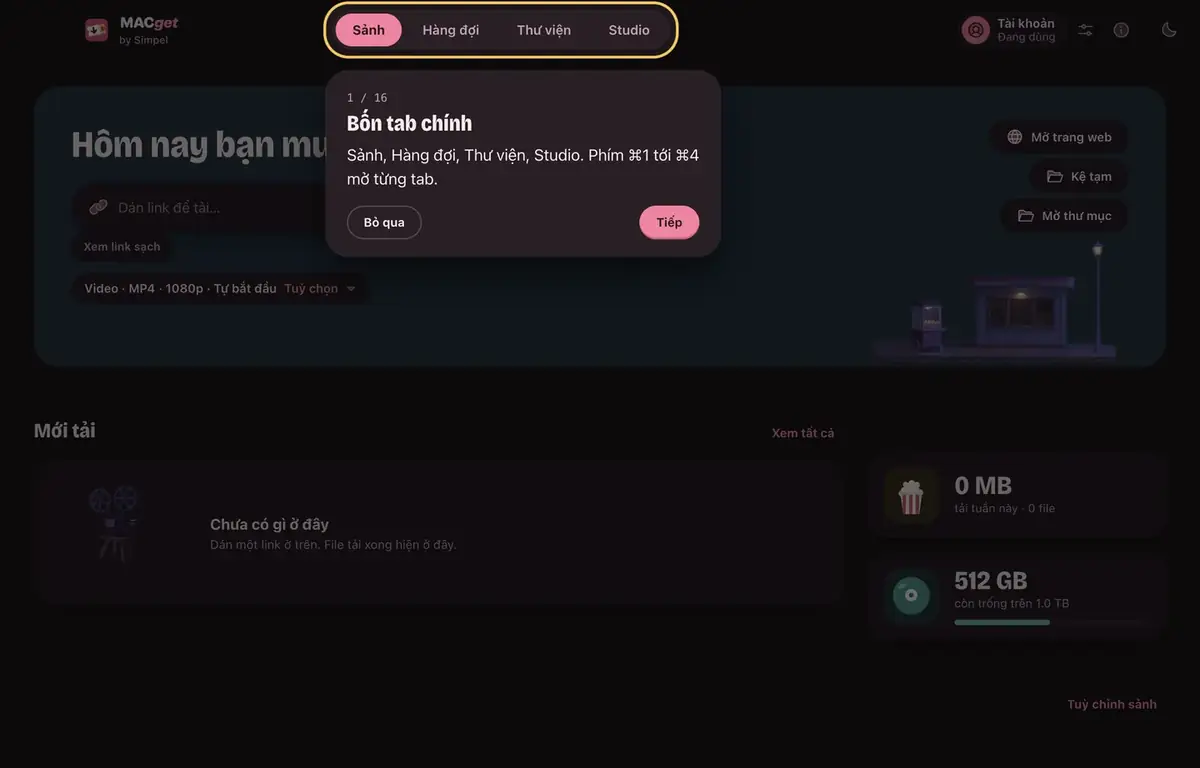
Hướng dẫn một phút
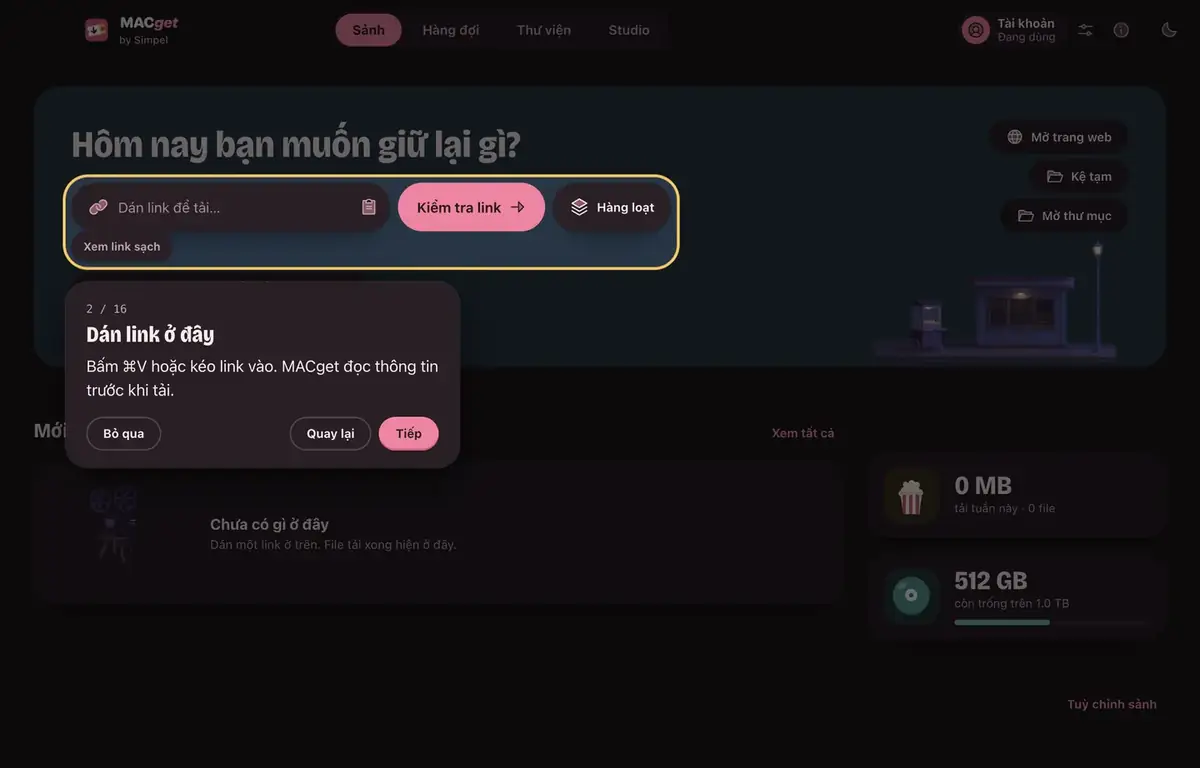
Lần lượt chỉ vào từng nút chính; bỏ qua ở bước nào cũng được, lần sau mở tiếp từ đó.
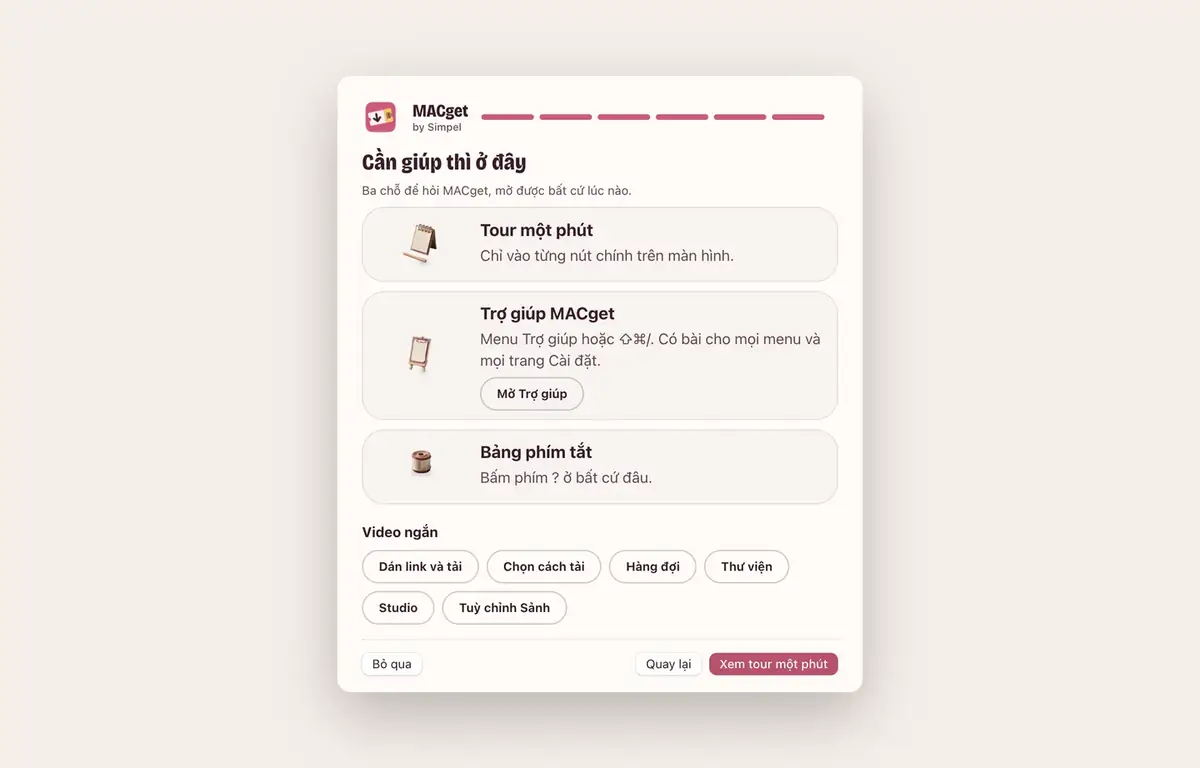
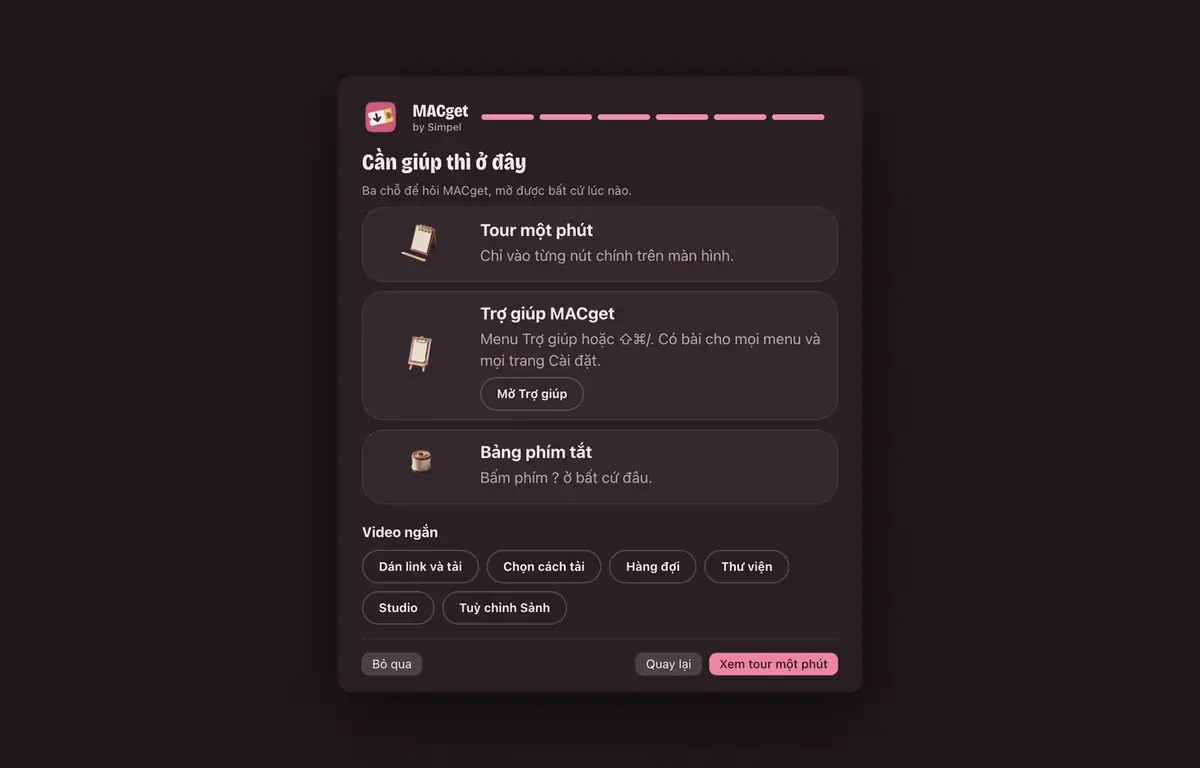
Sáu video ngắn
Con trỏ chỉ từng bước: dán link, chọn cách tải, hàng đợi, thư viện, Studio, tuỳ chỉnh Sảnh. Phụ đề theo ngôn ngữ của bạn.
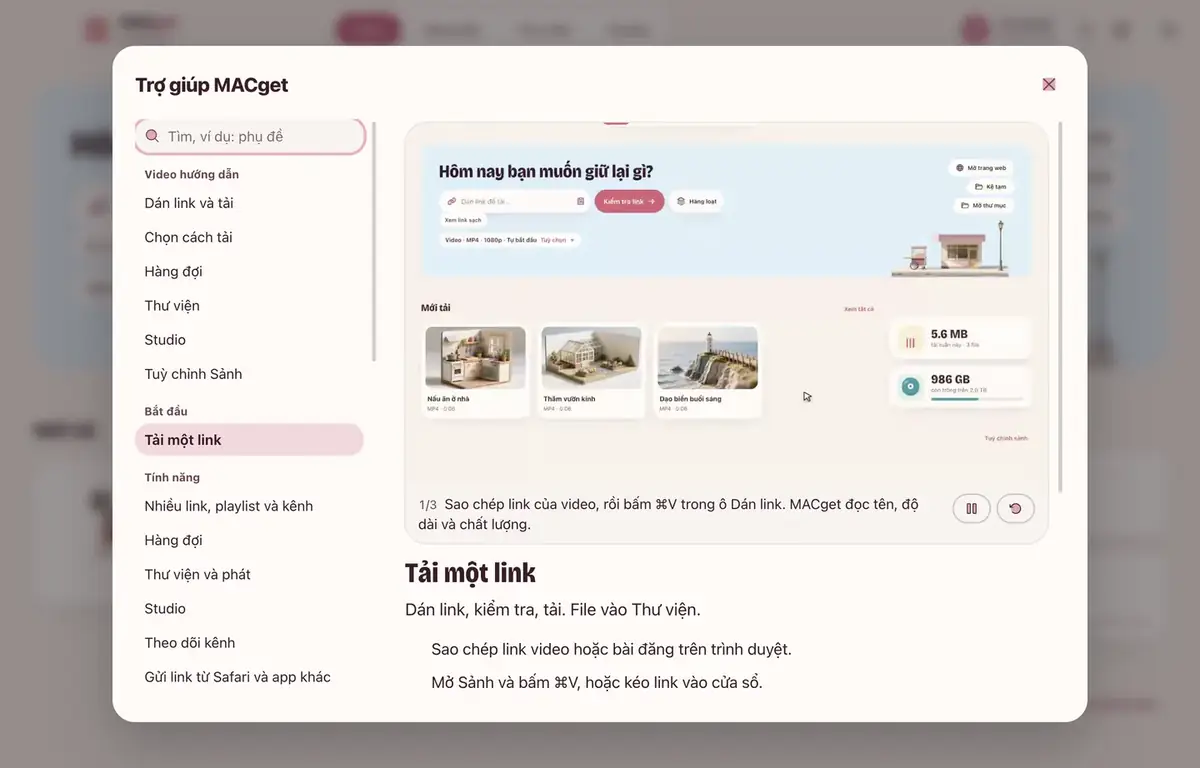
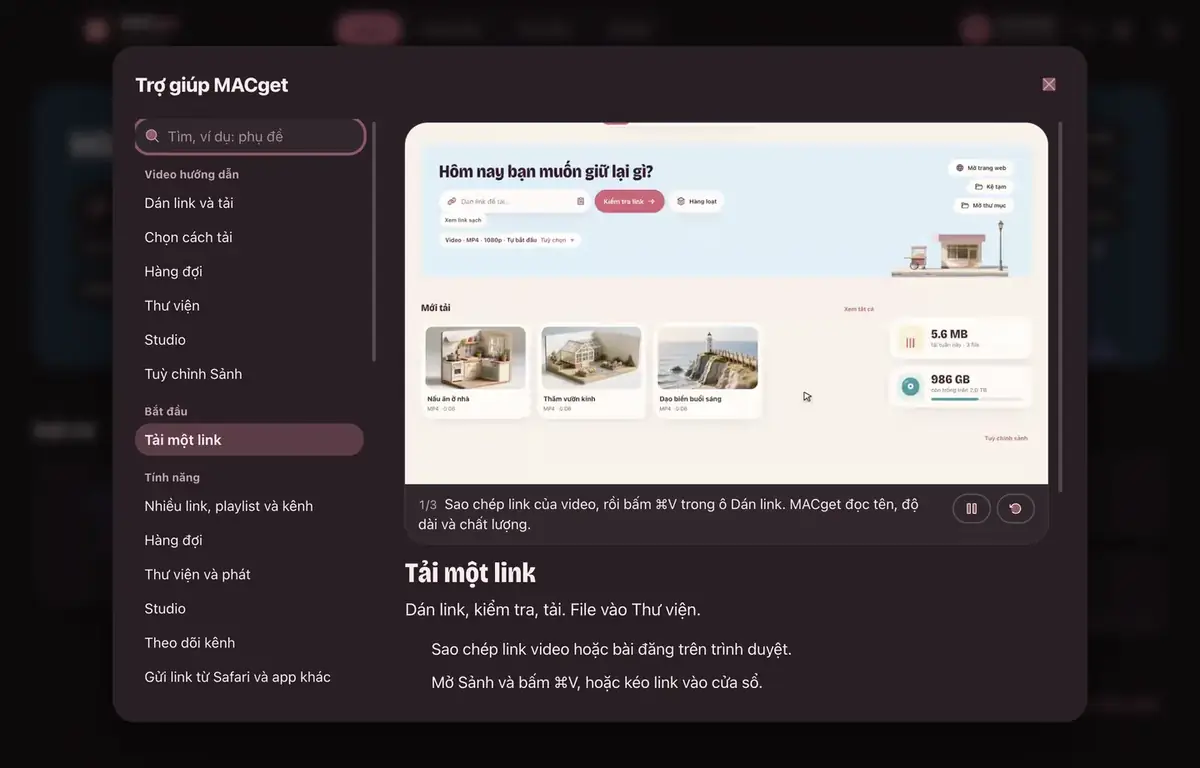
Trợ giúp MACget
Bài ngắn có hình cho mọi tính năng, menu và trang Cài đặt, kèm nút mở đúng chỗ. Tìm được cả khi gõ không dấu.
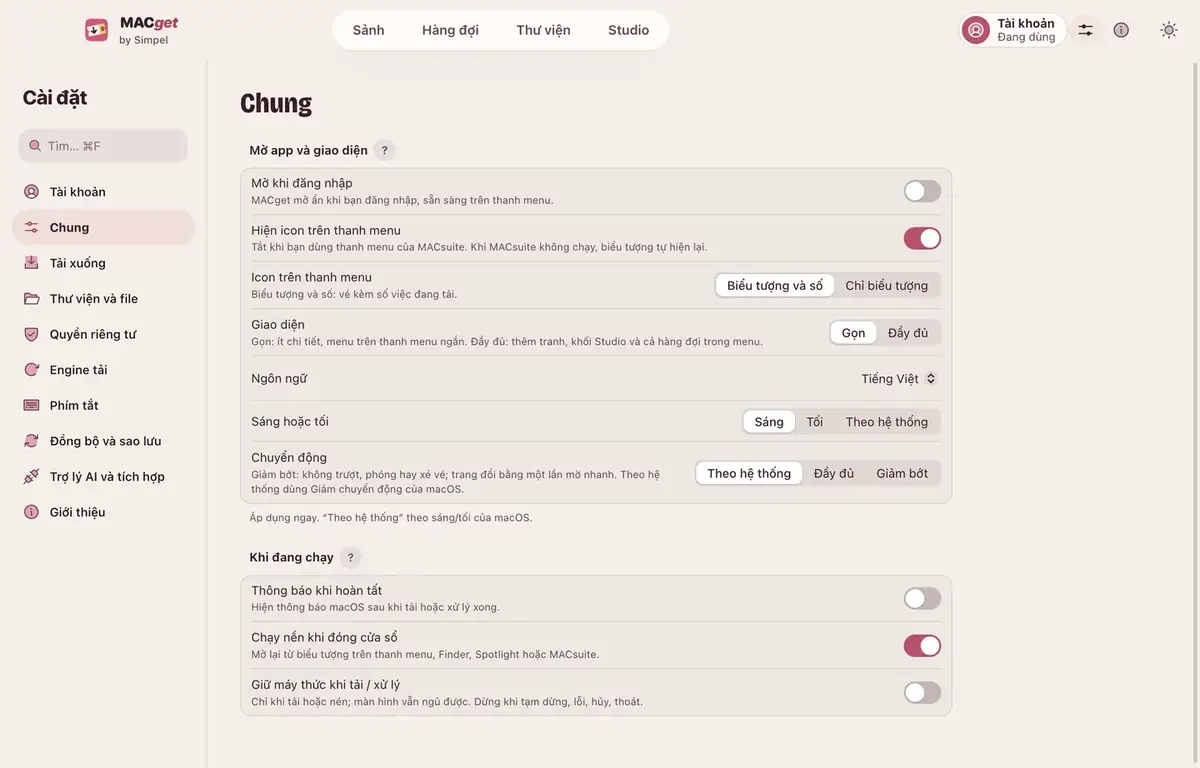
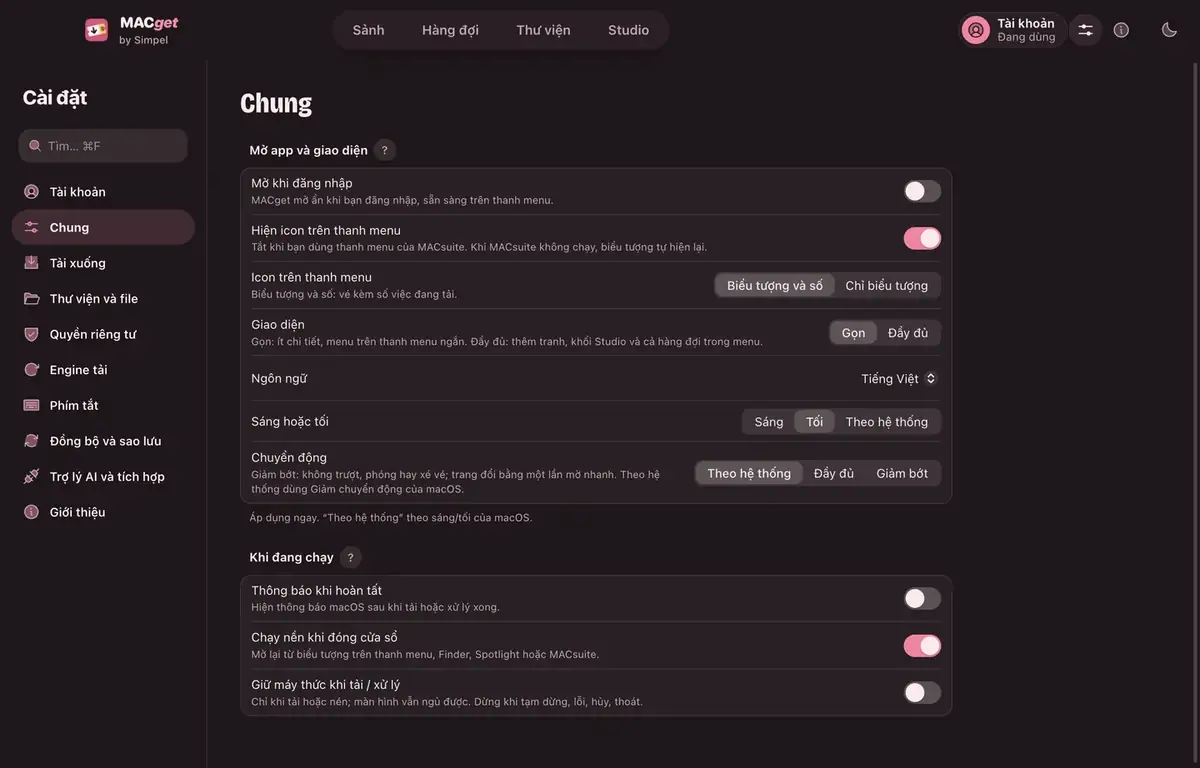
Cài đặt tự giải thích
Dòng nào cũng ghi rõ tác dụng; nút (?) cạnh mỗi nhóm; tìm bằng ⌘F. Mẹo một lần nằm ở thanh dưới đáy, không che nội dung.
Thử với chính ghi chú của bạn
Mọi tính năng ở đây đều đã có trong MACget, trừ các mục ghi sắp có.