








MACdrive 的全部功能
20 个类别、210 项功能,配有应用本身的截图。截图中的内容均为示例。
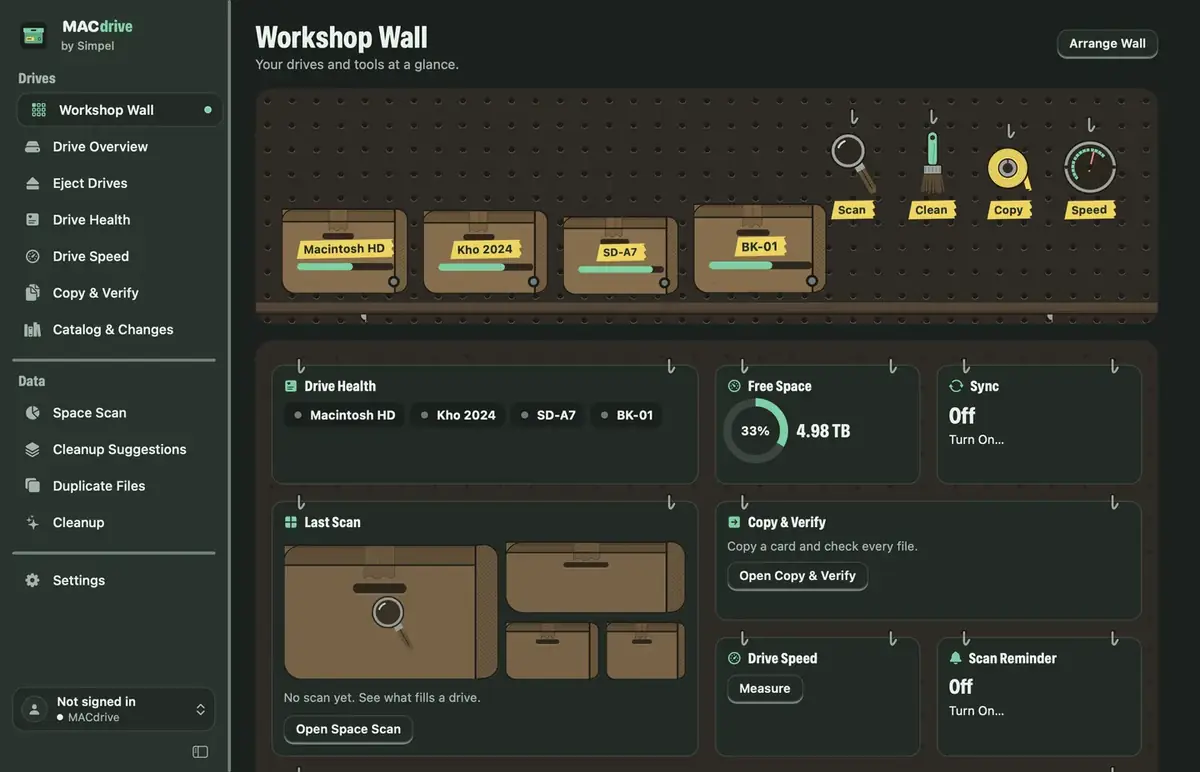
工作墙:所有磁盘摆在一个架子上
每块磁盘都是一个贴了标签的箱子,显示可用空间和健康指示灯。下方挂着你选的卡片。
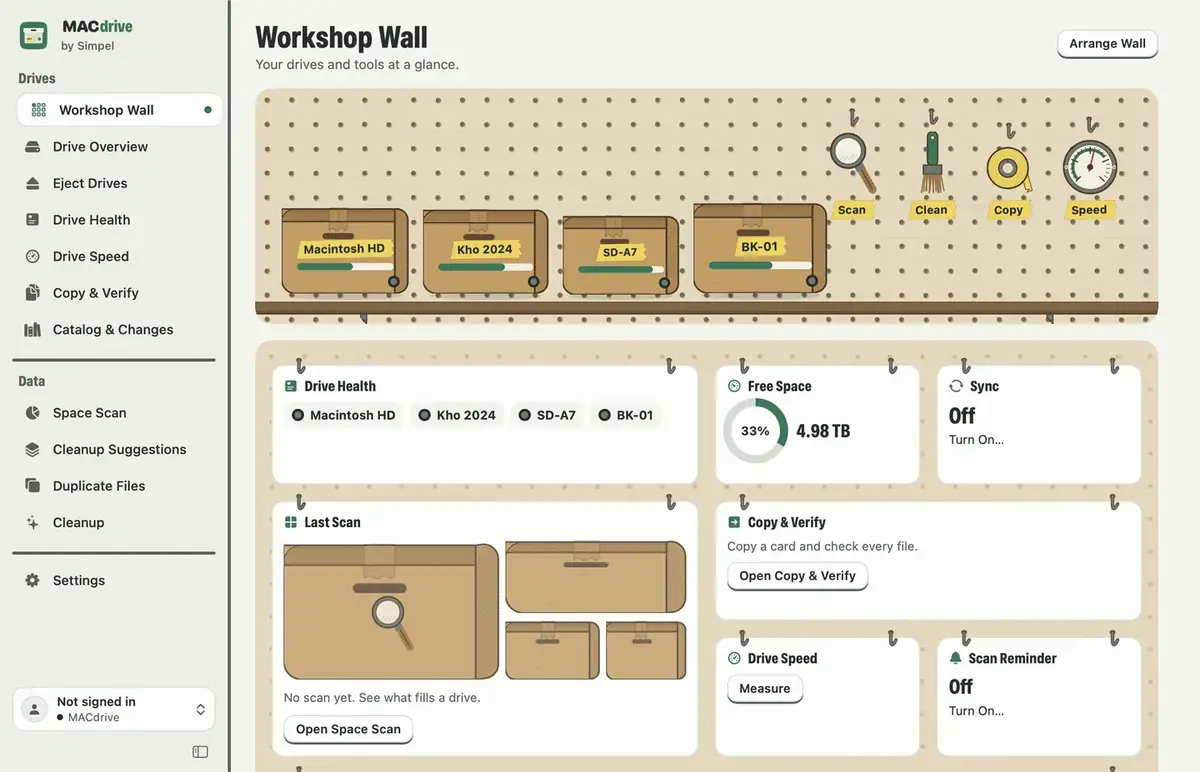
磁盘
健康 状况 每块磁盘显示正常或需要查看,并附上温度和上次检查时间。
可用
空间 每块磁盘一条进度条,快满的一眼就能看出。
快捷
操作 空间扫描、清理、拷贝与验证和全部推出,集中在一张卡片里。
上
次 扫描 上次扫描的位置被什么占满,按大小画成箱子。
拷贝
与 验证 你发起的拷贝及其进度。
推出
磁盘 在墙上直接推出;没有要推出的磁盘时,卡片缩成一行。
磁盘
速度 直接在墙上开始测速。
同步
和 扫描 提醒 开关状态一目了然,点一下即可打开。
在
目录 中查 找 在墙上直接搜索未连接的磁盘。
磁盘
工作 台 点一个箱子即可打开该磁盘:可用空间、健康、已用空间变化和工具都在一处。
整理
墙面 拖动、调整大小、添加或取下卡片,把一块磁盘钉成单独的箱子。支持键盘和 VoiceOver。
简洁
或 完整 外观 简洁:素墙上的磁盘架和几张卡片。完整:挂着工具的洞洞板。
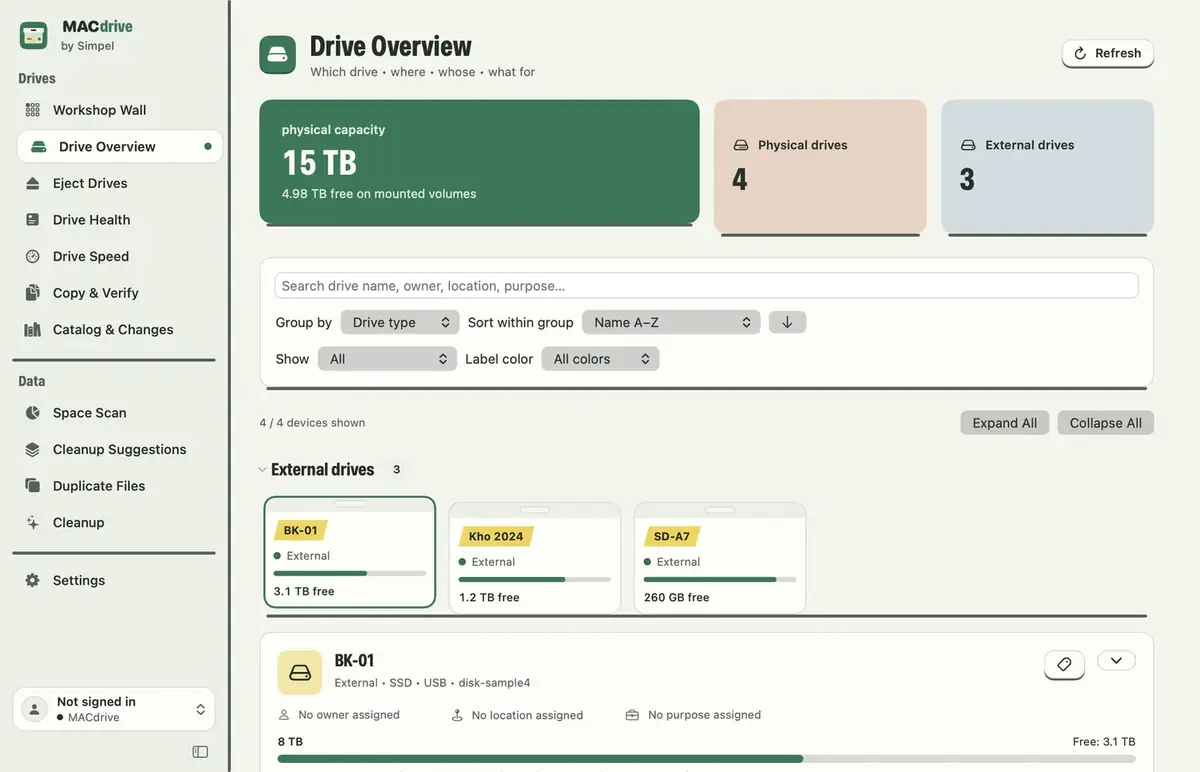
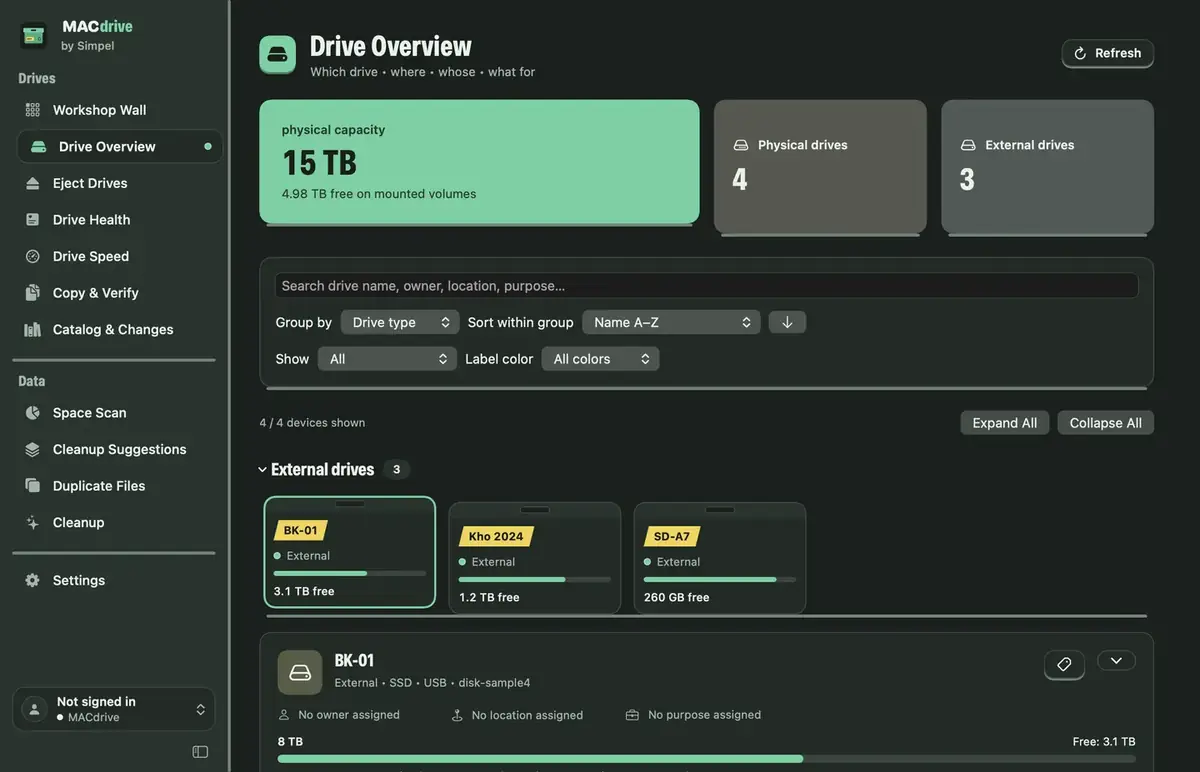
磁盘概览:哪块盘、放在哪、属于谁
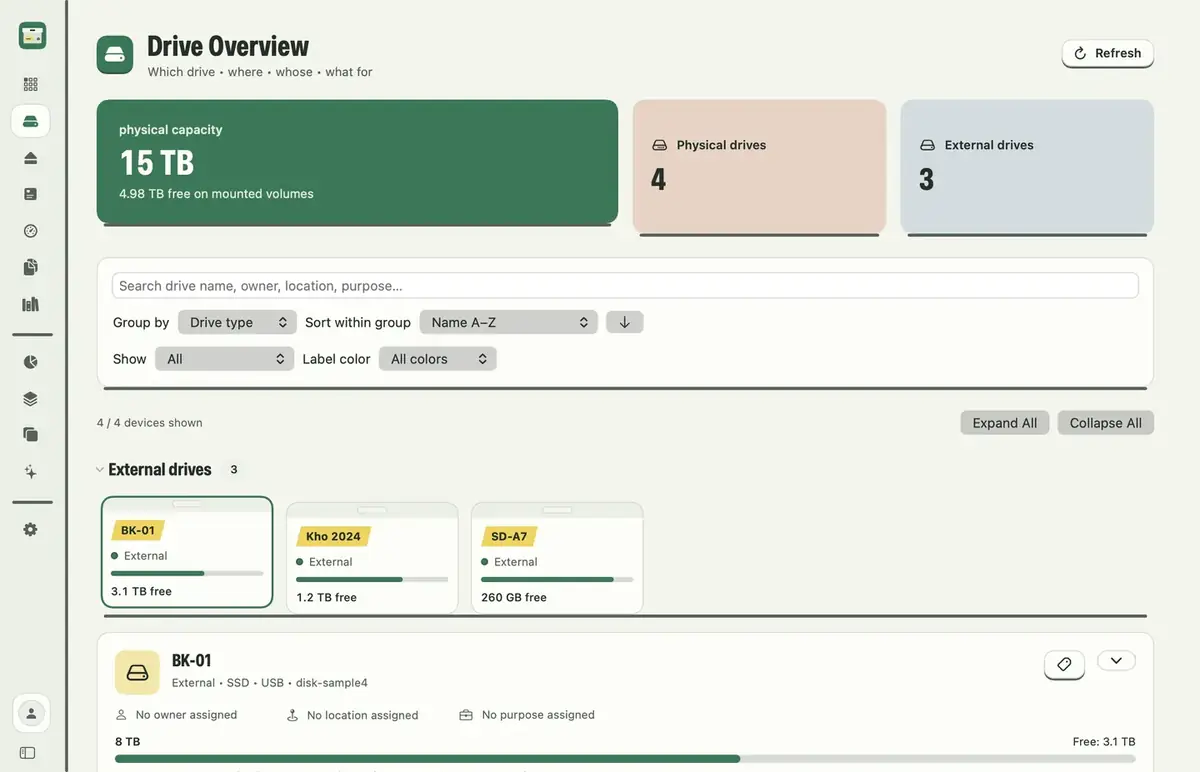
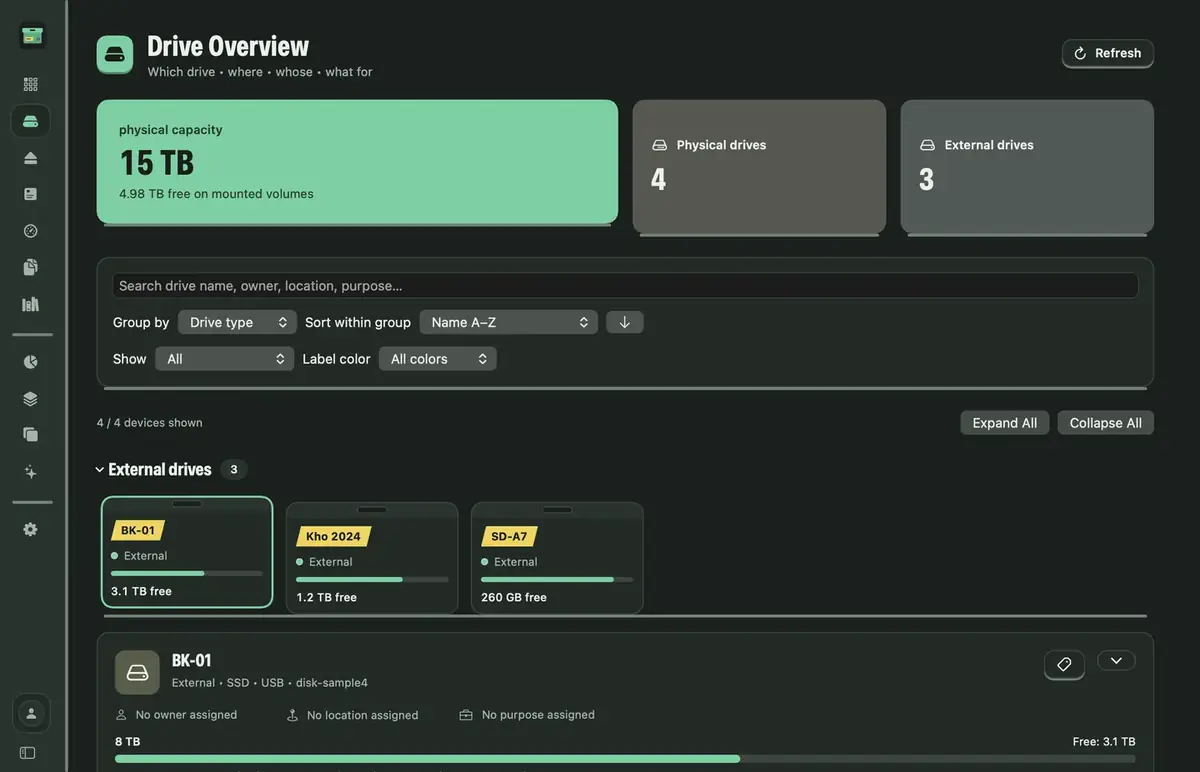
物理磁盘、APFS 容器和宗卷都在一个列表里,还带着你贴的标签。
- 一目了然
- 物理容量、可用空间和外置磁盘数量。共享的 APFS 空间只算一次。
- 标签
- 为每块磁盘设定颜色、归属、位置和用途,保存在这台 Mac 上。
- 搜索
- 按名称、归属、位置或用途查找磁盘。
- 分组与排序
- 按磁盘类型分组、组内排序、按标签颜色筛选,一键全部展开或收起。
- 详细信息
- 连接方式、文件系统、加密、可用空间,以及 macOS 能否写入。
- 无需等待
- 在 macOS 回应期间,先显示上次看到的磁盘,并标为正在更新。
- 已用空间变化
- 每次读取磁盘列表时记录:启动、装载、刷新时。不在后台轮询。
- 隐藏空间
- 启动磁盘上的可清除空间和本地 Time Machine 快照,确认后可选择清理。
- 紧凑边栏
- 只显示图标,腾出更多空间(⌃⌘S)。
即使磁盘正忙,也能安全推出
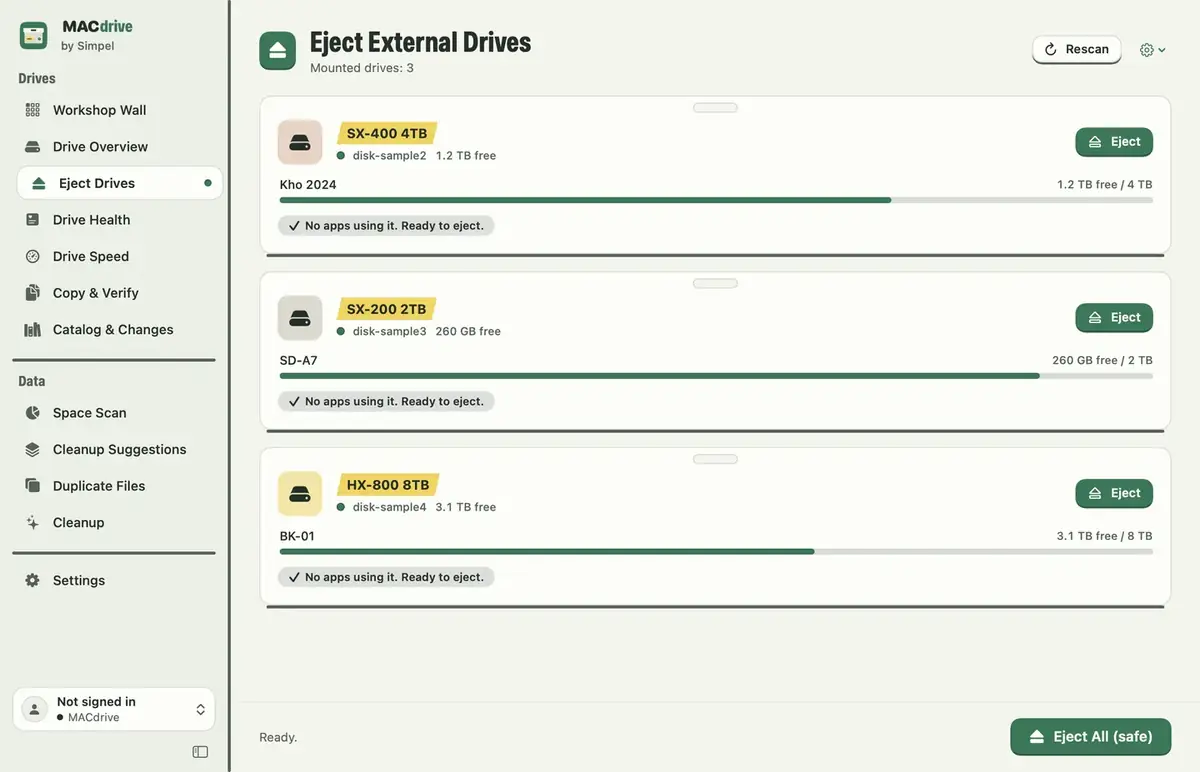
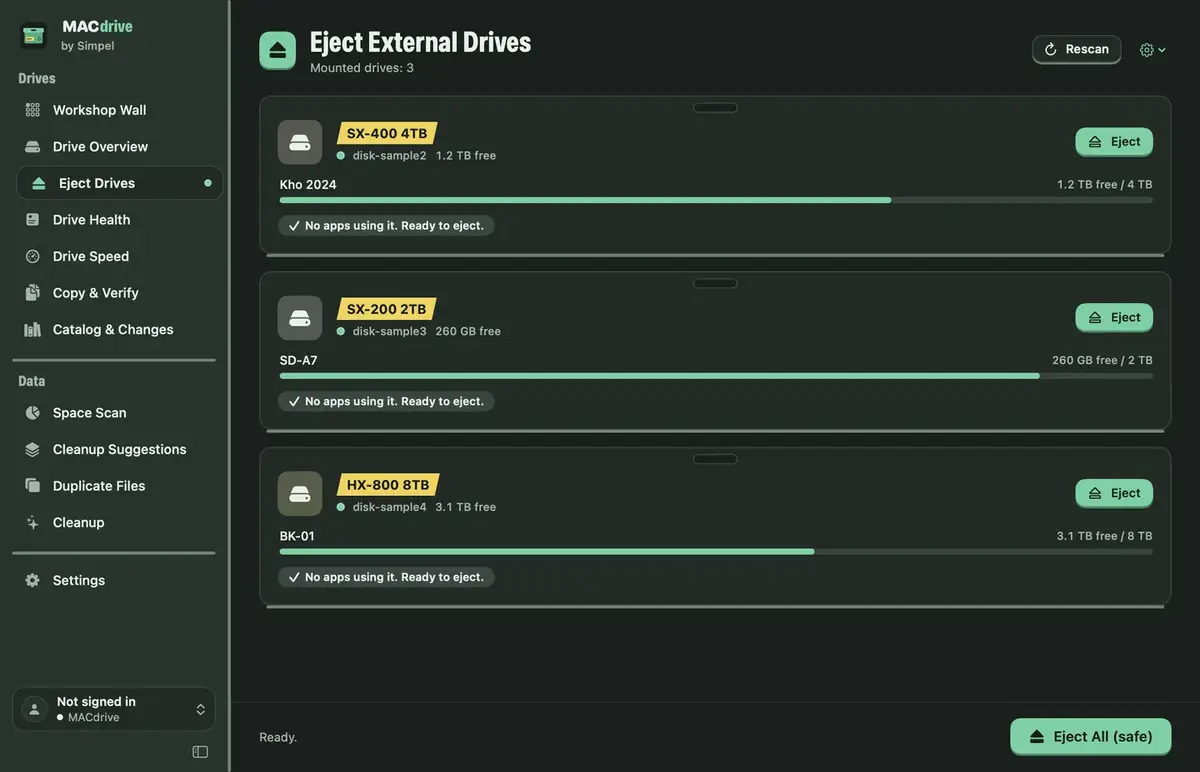
MACdrive 会说出是什么占用了磁盘,并且从不强行推出。
点
按 推出 在磁盘旁边点,或用全部推出(安全)一次推出所有空闲磁盘(⌘E)。
看
看谁 在 占用 列出使用该磁盘的 App 和进程,App 在前,即使有数百个也不卡。
退出
后 再 推出 确认后安全退出 App;只有你选择时才强制退出进程。执行前会再次核对正是那个进程。
可以
安全 拔 下 磁盘从架子上滑走,并出现可以安全拔下的标签。
- 也可在菜单栏推出
- Mac 睡眠前卸载空闲的外置磁盘,唤醒后重新装载(默认关闭;睡眠最多等待 20 秒)
- 在后台推出完成时发送通知
- 拷贝进行时推出会被锁定
- 推出功能从不受许可证限制
- 启动时列表立即出现,无需等待健康读取
用大白话说明磁盘健康
针对那块物理磁盘的 SMART、温度和历史记录。MACdrive 只读取。
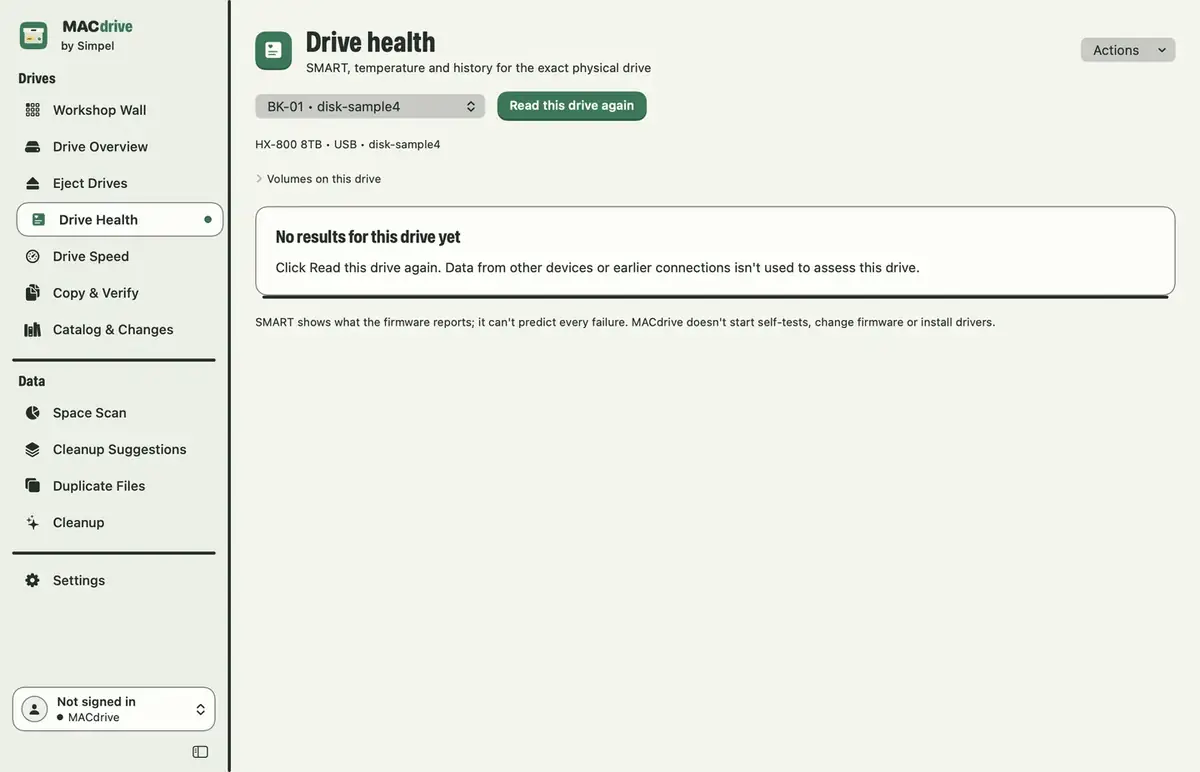
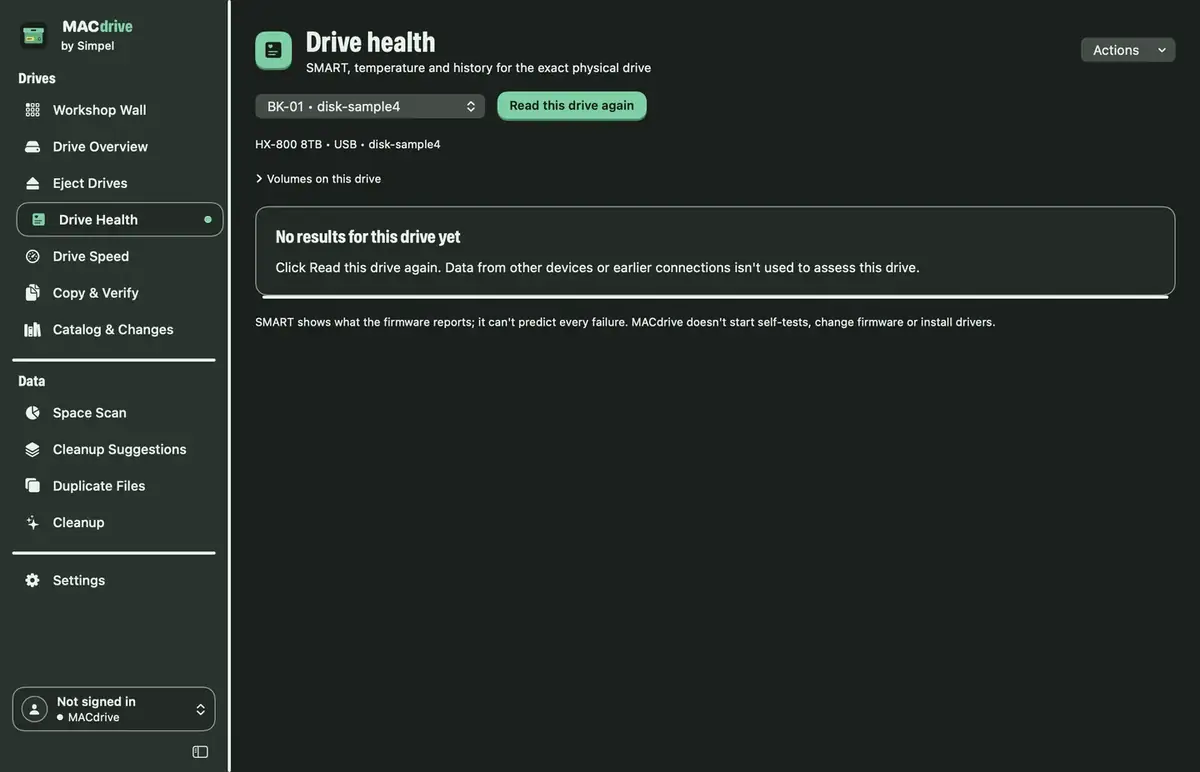
- NVMe、SATA 和 USB
- 在磁盘和连接方式支持时读取 SMART,不支持时会明确说明。
- 每项数值都有解释
- 可搜索各项指标,每项都有通俗说明和历史图表。
- 这块磁盘的趋势
- 温度范围、已用耐久度、介质错误和非正常关机随时间的变化,每行都有状态灯。这是观测数据,不是预测。
- 错误日志和自检日志
- 磁盘保存了日志时才读取。无法纠正的错误或自检失败会发出警告;线缆错误会标为线缆问题。
- NVMe 详情
- 控制器、固件、温度传感器和阈值、读写次数、忙碌时间和过热降速次数。
- 公平比较
- 只比较同一磁盘、同一来源和同一固件的读数;计数器重置后重新开始。
- 只读辅助程序
- 可选的已签名辅助程序只读取有效设备的 SMART,从不执行命令、删除文件或启动自检。
- 报告
- 为所选磁盘导出文本报告,不含序列号和完整路径。
- 坦白说明局限
- 不编造健康百分比。MACdrive 从不修改固件或安装驱动。
提醒与警报
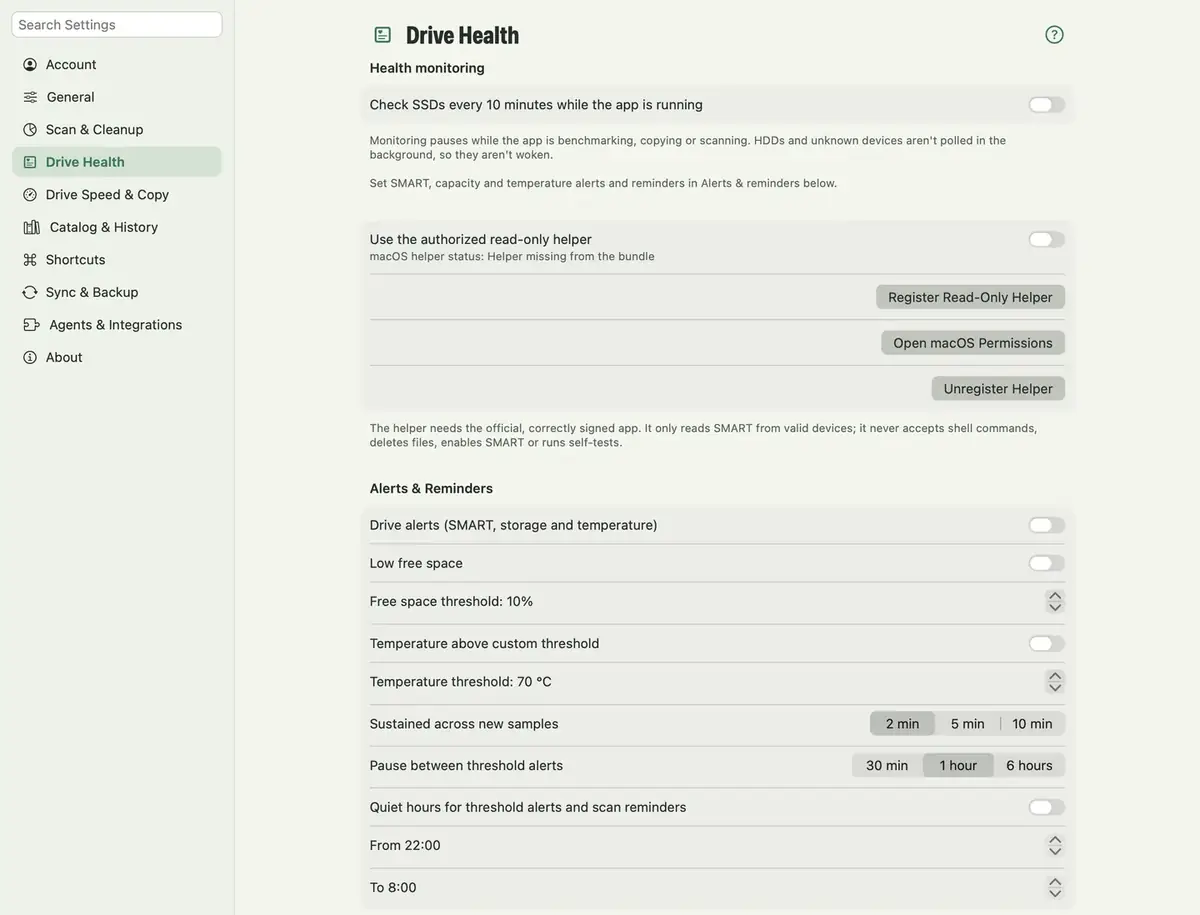
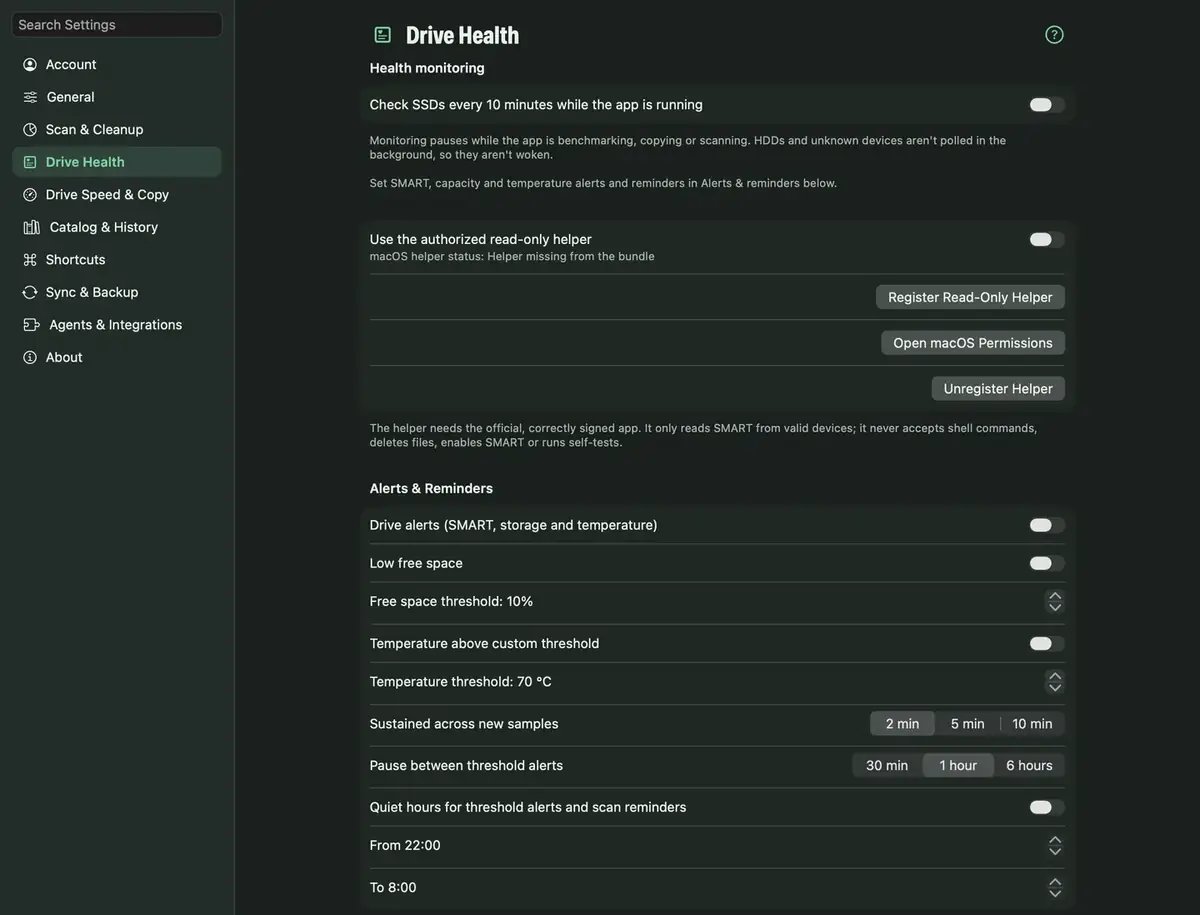
磁盘需要查看时 MACdrive 才提醒你,其余时间保持安静。
- App 运行时每 10 分钟检查一次 SSD;不会唤醒机械硬盘
- 测速、拷贝和扫描期间暂停监测
- SMART 警告、剩余空间不足和温度过高时提醒
- 自定剩余空间(百分比)和温度阈值
- 只有数值持续超出范围 2、5 或 10 分钟才提醒
- 重复提醒间隔 30 分钟、1 小时或 6 小时,重启后依然保留
- 为警报和扫描提醒设定免打扰时段
- 提醒你扫描磁盘
- 有磁盘出现健康警告时,菜单栏图标上会出现圆点
- 达到你设定的空间阈值时,磁盘卡片和进度条变成橙色
- 健康读取和空间不足提醒从不受许可证限制
空间扫描:看看是什么占满了磁盘
选一块磁盘或一个文件夹。最大的文件夹排在最前,可用列表或空间地图查看。
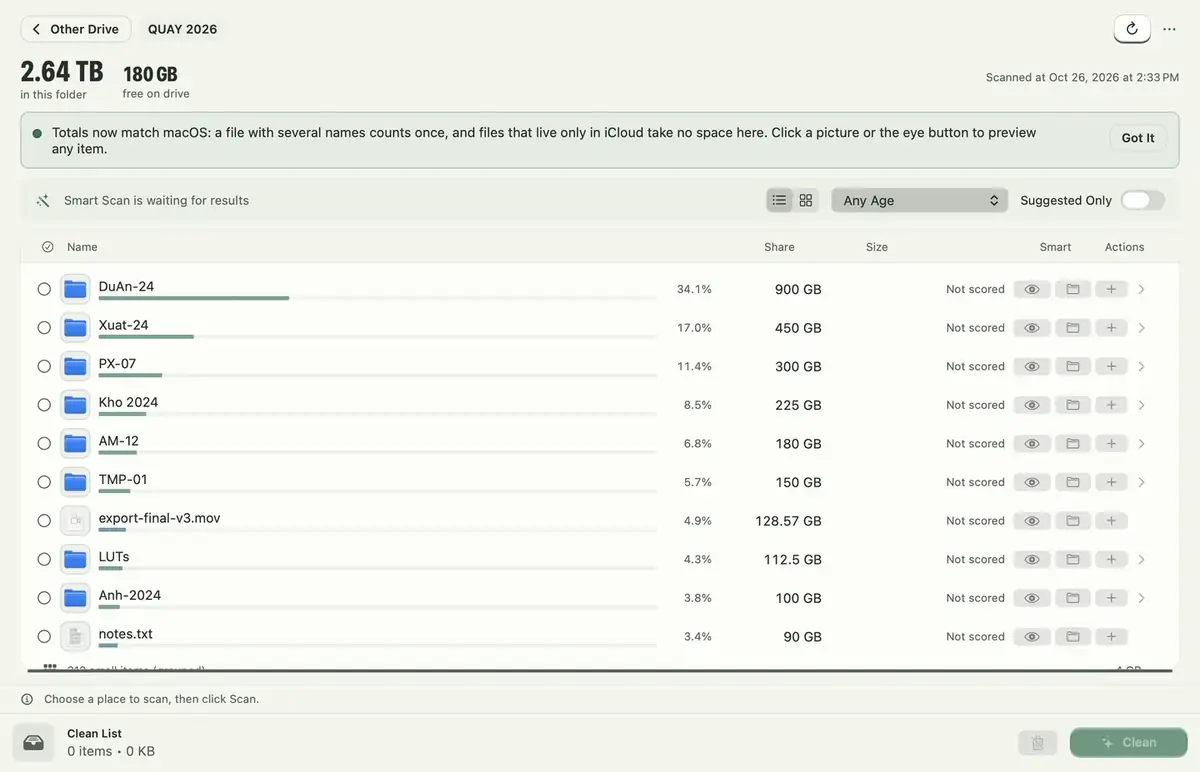
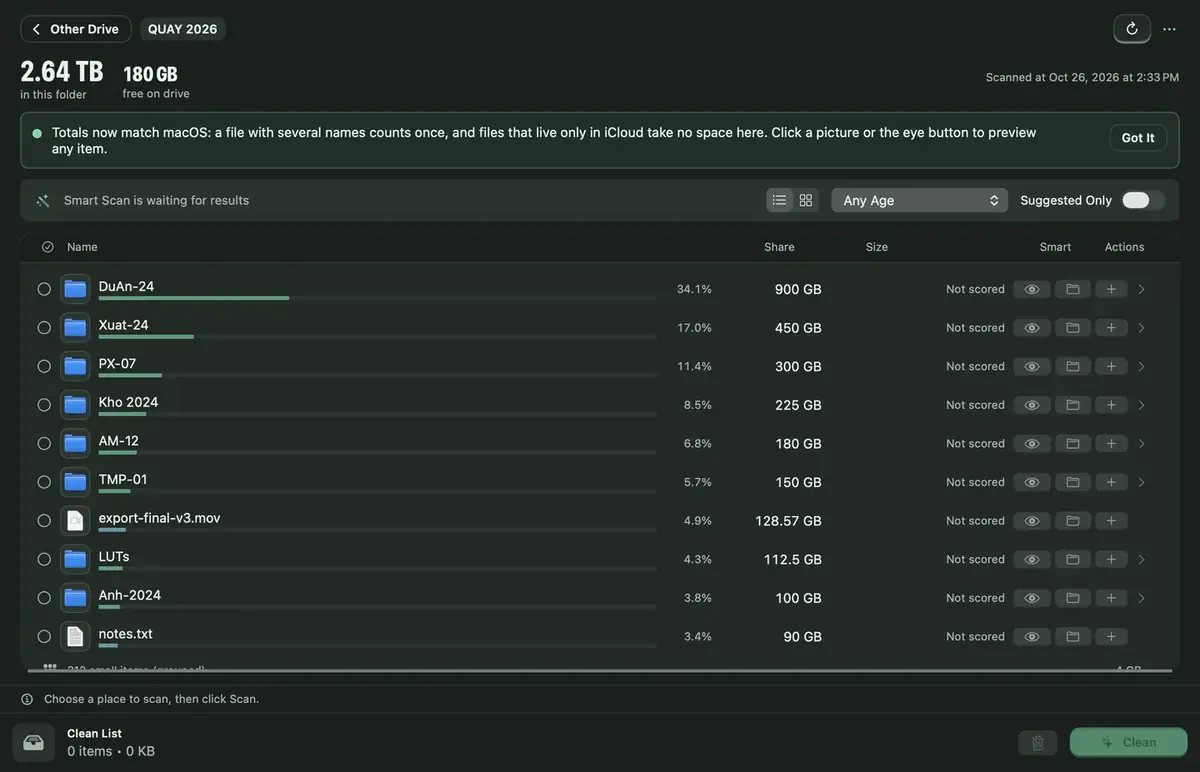
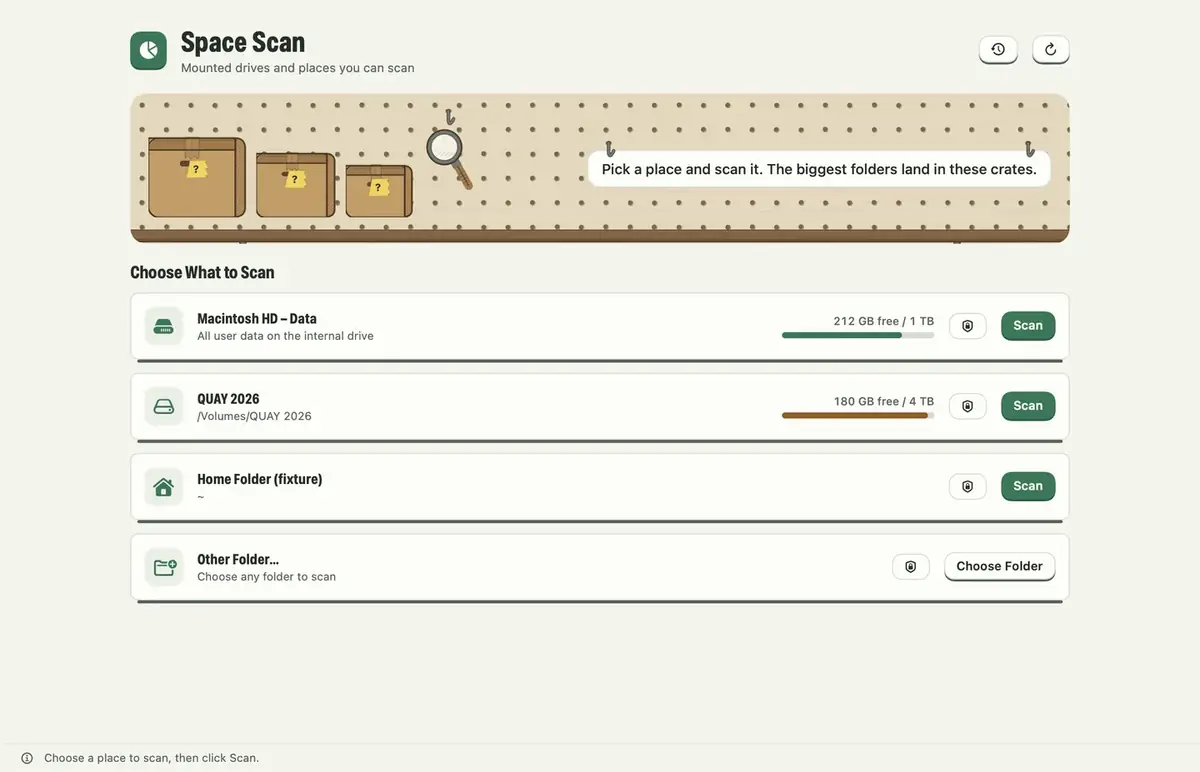
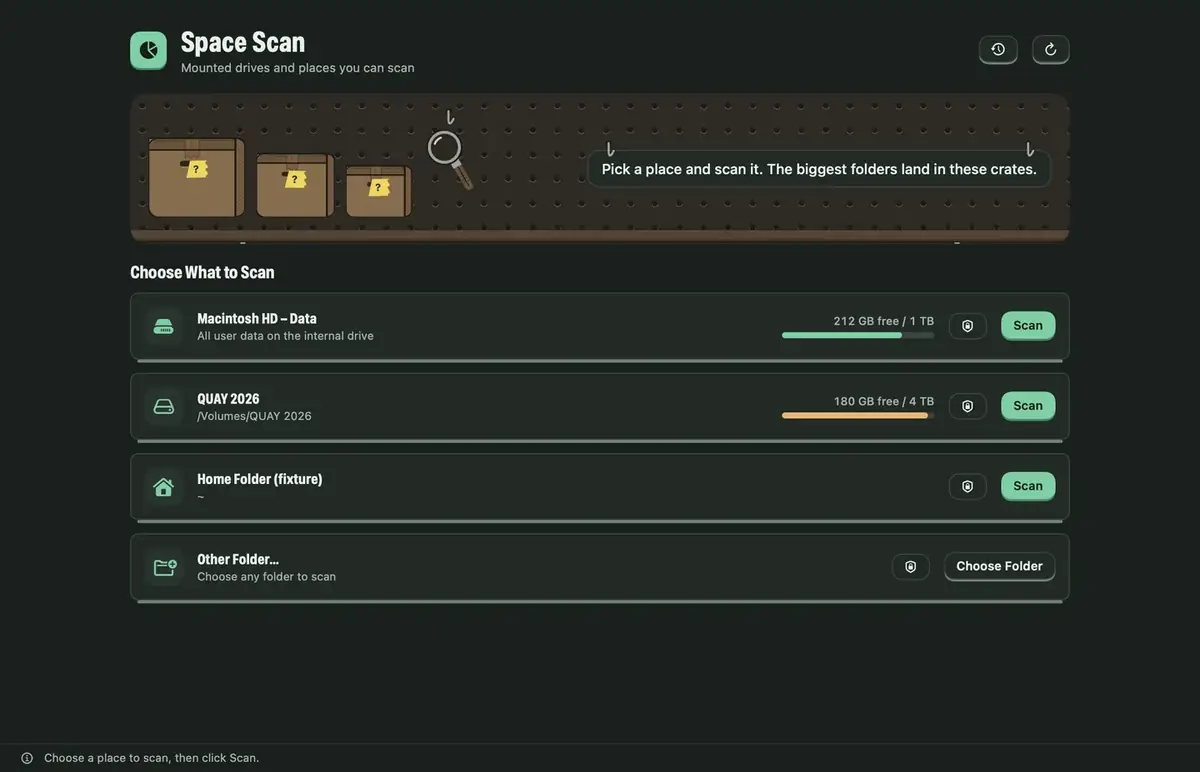
选择位置 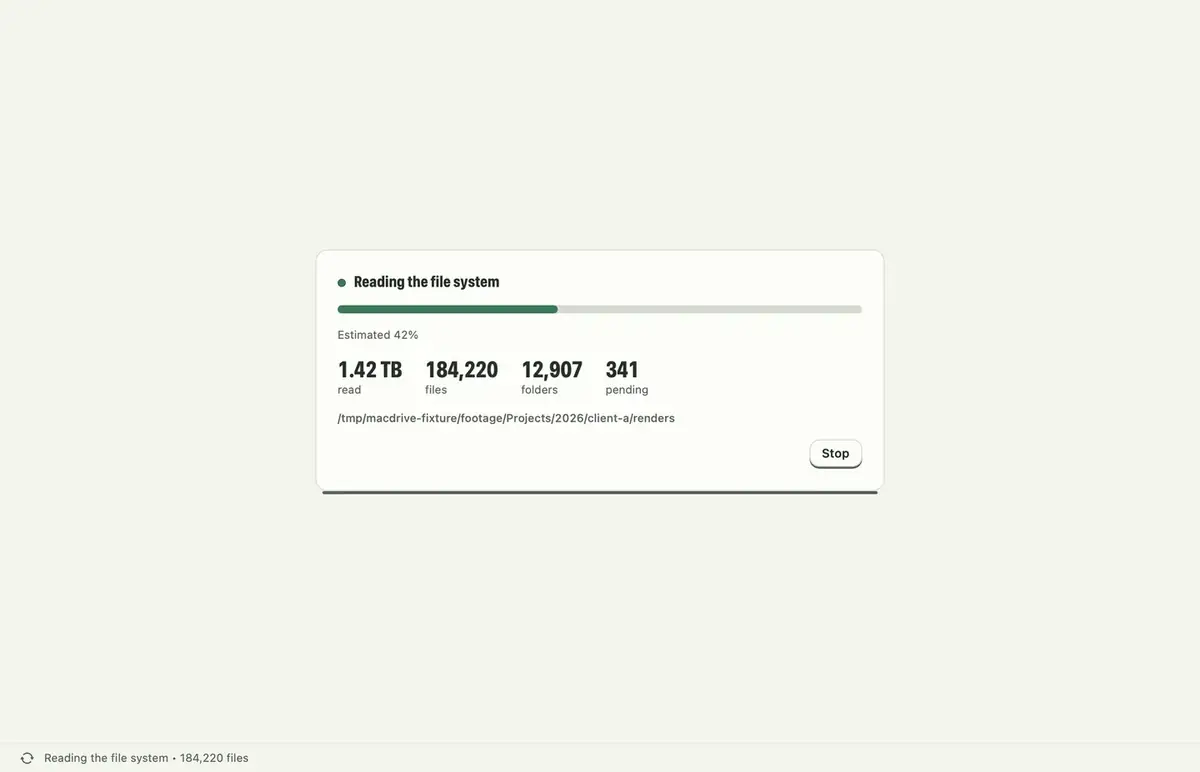
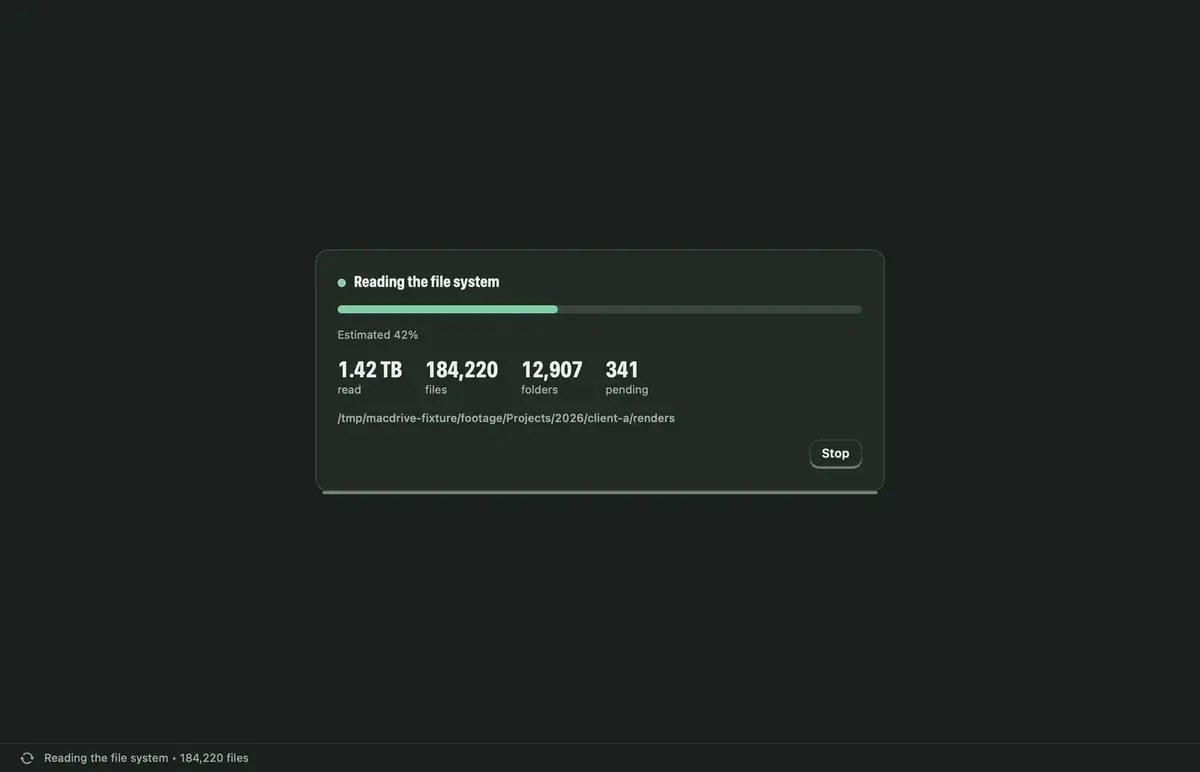
读取中 最大的在前 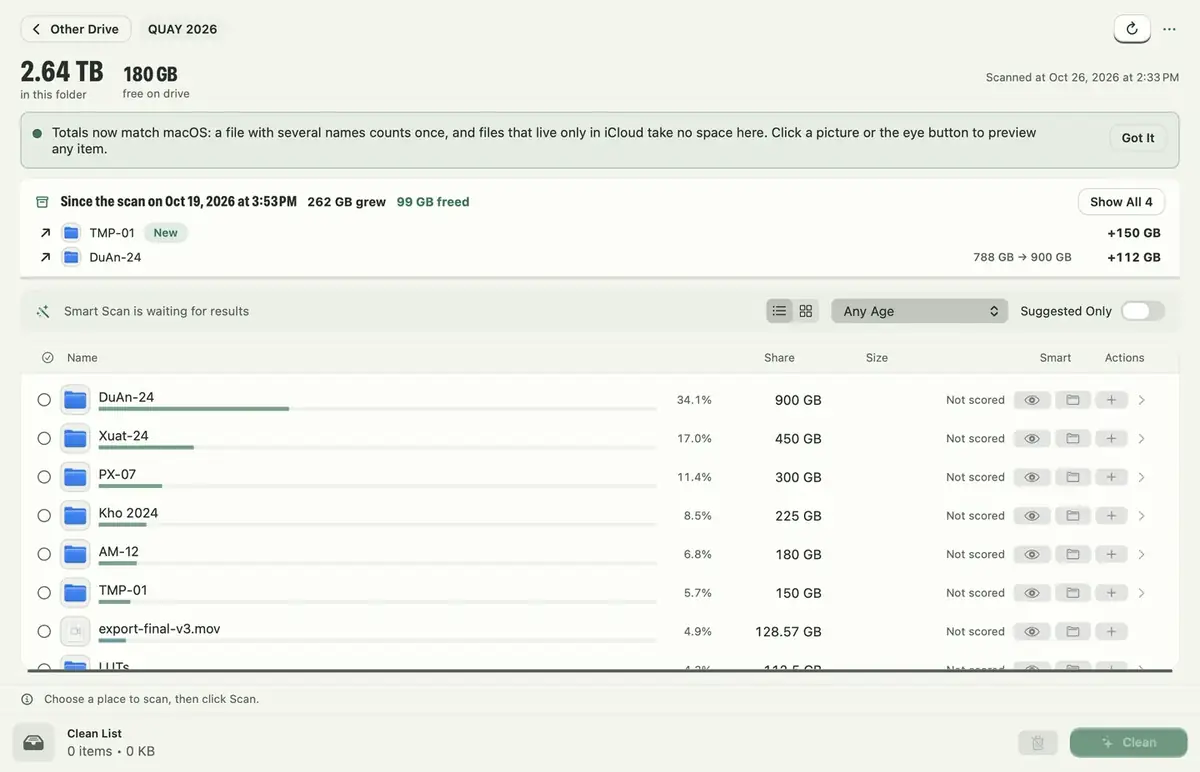
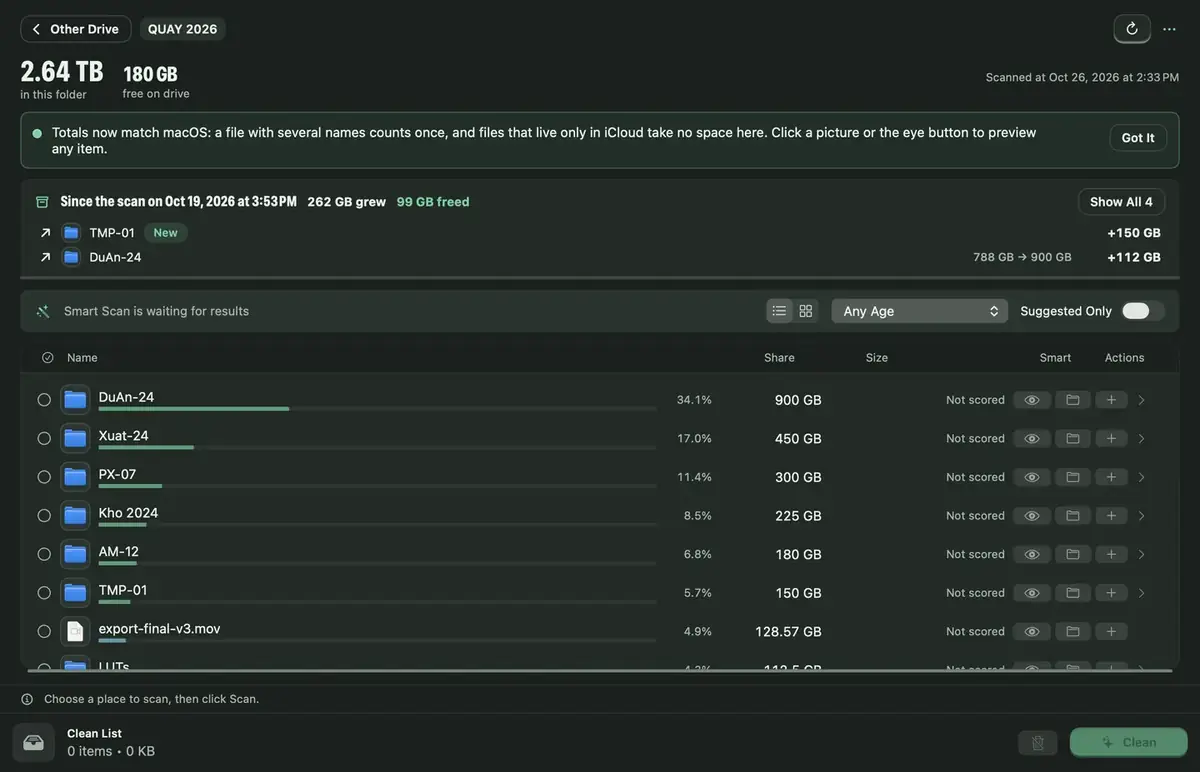
变大的项目
- 可扫描任一已装载的磁盘、Mac 的数据宗卷、个人文件夹或你选的文件夹
- 实时进度:已读大小、文件数、文件夹数和剩余数量
- 带占比条的列表,或小方块也保持真实大小的空间地图
- 按时间筛选:1、2 或 5 年未改动
- 与同一位置上次扫描相比,什么变大了、什么被释放了
- 总计与 macOS 一致:多个名称的文件只算一次,仅存于 iCloud 的文件算作零且绝不下载
- 每一行都有文件缩略图、快速查看和在 Finder 中显示
- 滚动时结果会继续加载
- 保存的结果在重启后无需重新扫描即可打开
- 可选的只读管理员扫描,用于受保护的位置,使用 macOS 密码提示
- 扫描从不跟随链接,也不会跨到另一块磁盘
- 长时间扫描期间 Mac 不会自动睡眠,但显示器仍可关闭
从扫描到废纸篓,只需一次确认
在你查看列表并点按清理之前,什么都不会被清理。
智
能 扫描 评分 每一行根据存在时间、上次使用、类型和大小得到清理分数和删除风险,并附上原因。
加入
清理 列表 选择行或把它们拖到清理列表,列表会显示准确的数量和大小。
检查
所有项目集中在一张表里,附缩略图、所在文件夹、大小和日期,以及清理后剩余的空间。
清理
项目移到废纸篓。每一项都会先再次核对:路径、文件和磁盘都没变。
放
回 原处 恢复列表会把清理过的项目放回原处,不会覆盖任何东西。
- 对不确定的项目可选用设备端 AI:只看元数据,而且只会让建议更谨慎
- 仅显示建议:只列出值得查看的行
- 包含应保留内容的文件夹绝不会被建议清理
- 项目、源代码、压缩包、数据库、RAW 照片、媒体、字体和模型都受保护
- 个人文件夹、资源库、系统文件夹、磁盘根目录和废纸篓本身绝不会被清理
- 缓存文件夹保留,只移走里面的内容
- 失败的项目保持选中,并附上原因和完全磁盘访问权限的链接
- 用 ⇧⌘⌫ 清理
清理 Mac:缓存、日志和残留文件
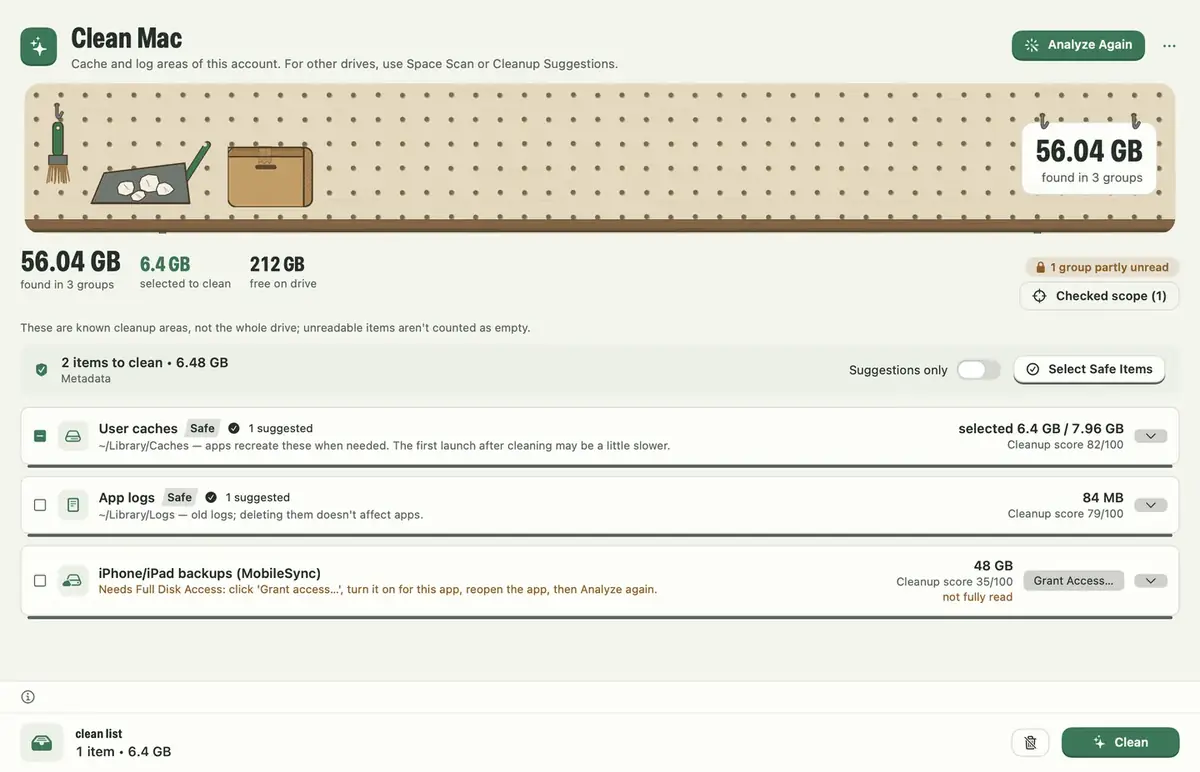
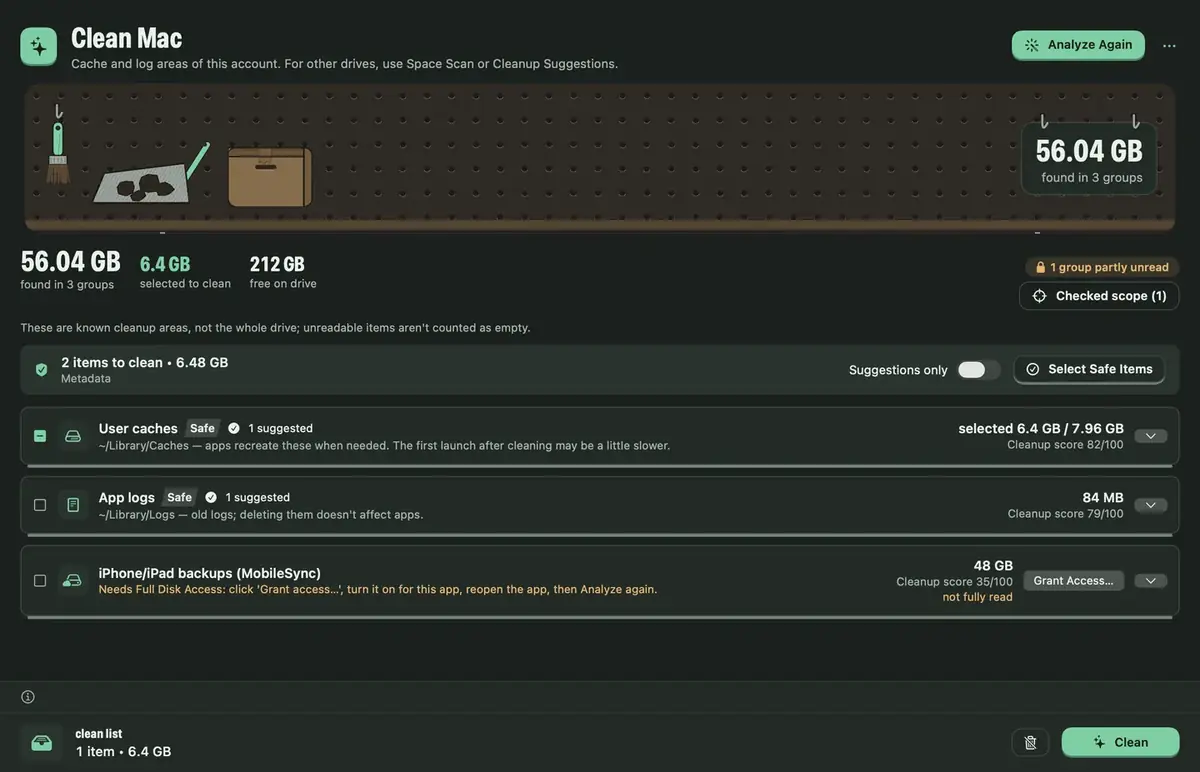
你账户中常见的可清理区域,每个都有分数和通俗的理由。
用
户 缓存 App 需要时会重新生成;清理后第一次打开可能稍慢。
App 日志
旧日志,删除不会影响 App。
开发
缓存 开发工具会重建的构建缓存和设备支持文件。
旧
安装包 和 下载 文件 下载文件夹里不再使用的磁盘映像和大文件。
iPhone
和 iPad 备份 显示其大小;读取需要完全磁盘访问权限。
废纸
篓 废纸篓现在占了多少空间。
安全
标记 和 分数 每组显示安全标记、满分 100 的清理分数和已选大小。
选择
安全 项目 一键只选择通过严格限制的旧的低风险项目。
已
检查 范围 查看哪些位置已读取、哪些只读到一部分;读不到的项目绝不算作空。
永久
删除, 仅 在 你 要求 时 默认关闭。打开后也只用于这里的低风险项目,其他一律进废纸篓。
任何磁盘上的清理建议
在你添加的文件夹中列出安装包、重复文件和常见缓存,供你检查。
- 添加或移除作为范围的文件夹或磁盘
- 安装完成后即可清理的安装包
- 按内容(SHA-256)确认的重复文件,从不自动选中
- 下载文件夹中超过 90 天未动的大文件
- 常见缓存和日志按规则识别,不靠猜测
- 它大概属于某个 App 还是你的数据,以及 MACdrive 有多确定
- 备份、项目、插件许可和音频缓存受保护
- 按名称或路径搜索,按分组筛选
- 移动前逐项再次核对;恢复可把项目放回来
- 跳过仅存于云端的文件,不会下载任何东西
重复文件:留一份,其余移到废纸篓
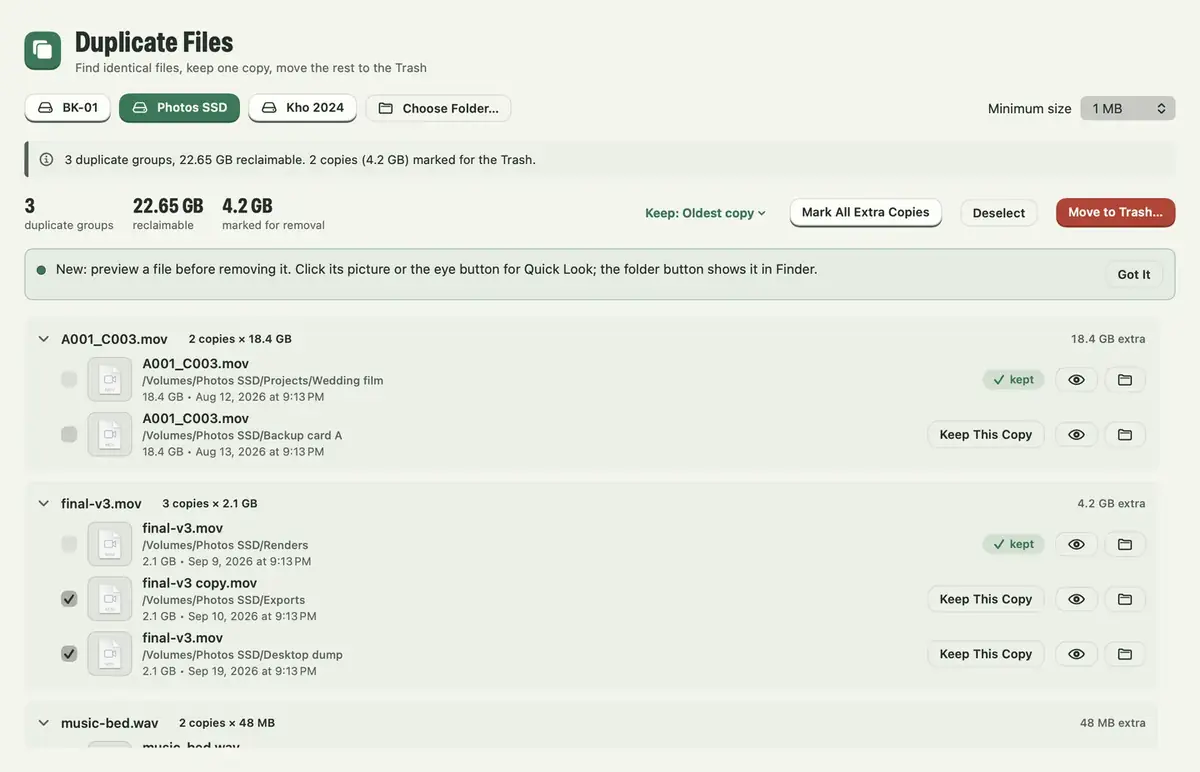
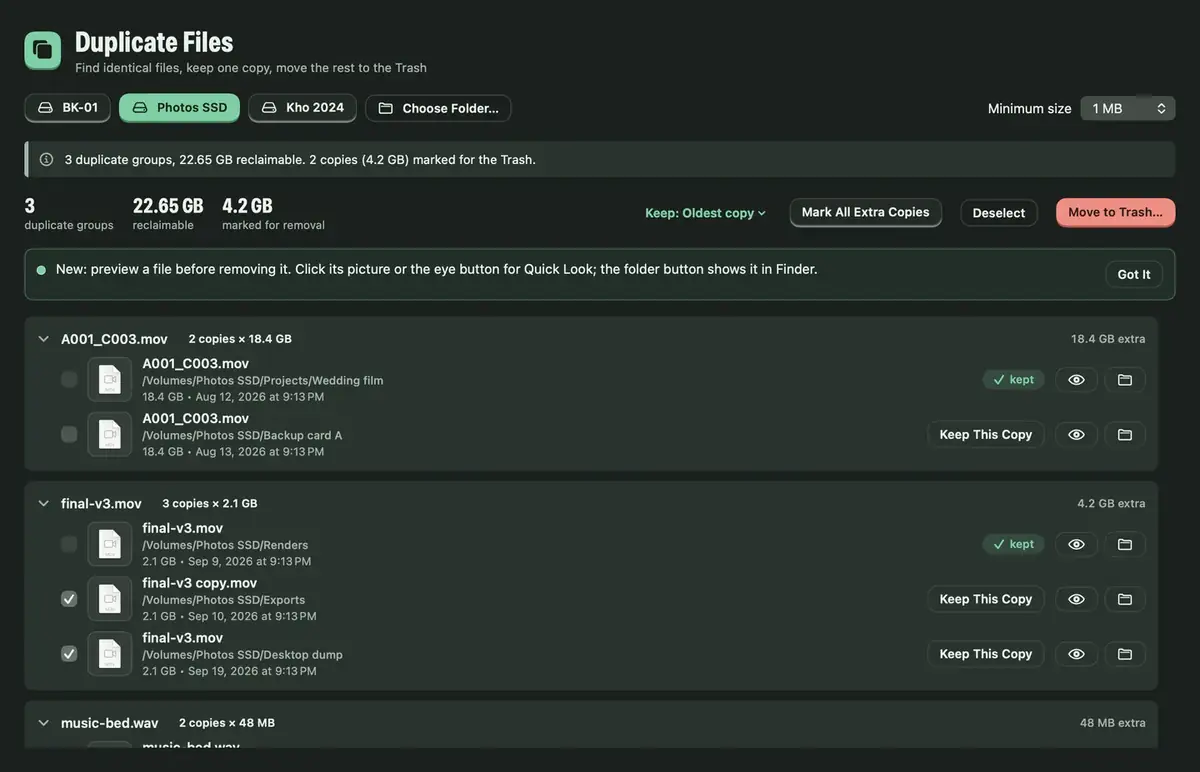
在磁盘或文件夹中找出完全相同的文件,标出多余的副本供你确认。
- 先比大小,再比样本,最后比完整的 SHA-256 内容
- 保留规则:最旧、最新、最整齐(避开下载、桌面、缓存及带 copy 或 (1) 的名字),或你指定文件夹中的那份
- 选择所有多余副本,或在任一文件上保留这份
- 设定最小尺寸,忽略小文件
- 显示真正能释放的空间;克隆和硬链接不计入
- 每份副本都可快速查看,方向键逐个切换
- 再次搜索未改动的磁盘会很快
- 每个文件移到废纸篓前都会重新读取
- 跳过仅存于 iCloud 的文件、硬链接和资料库包
- 保留规则在下次启动时依然记得
拷贝与验证:证明副本确实写在磁盘上
逐个校验文件的单向拷贝,适合相机存储卡和归档。
选择
来源 和 目标 每个任务在目标中有自己的文件夹,不覆盖任何内容。
拷贝
并 计算 哈 希 每个文件都用 SHA-256 计算哈希,两边一致才算完成。
从
磁盘读 回 关闭内存缓存并等磁盘刷新后再读,校验的是磁盘而不是内存。
保留
凭证 副本旁边会留下可阅读的页面、供脚本使用的 JSON 文件和带 xxHash64 的 ASC MHL 清单。
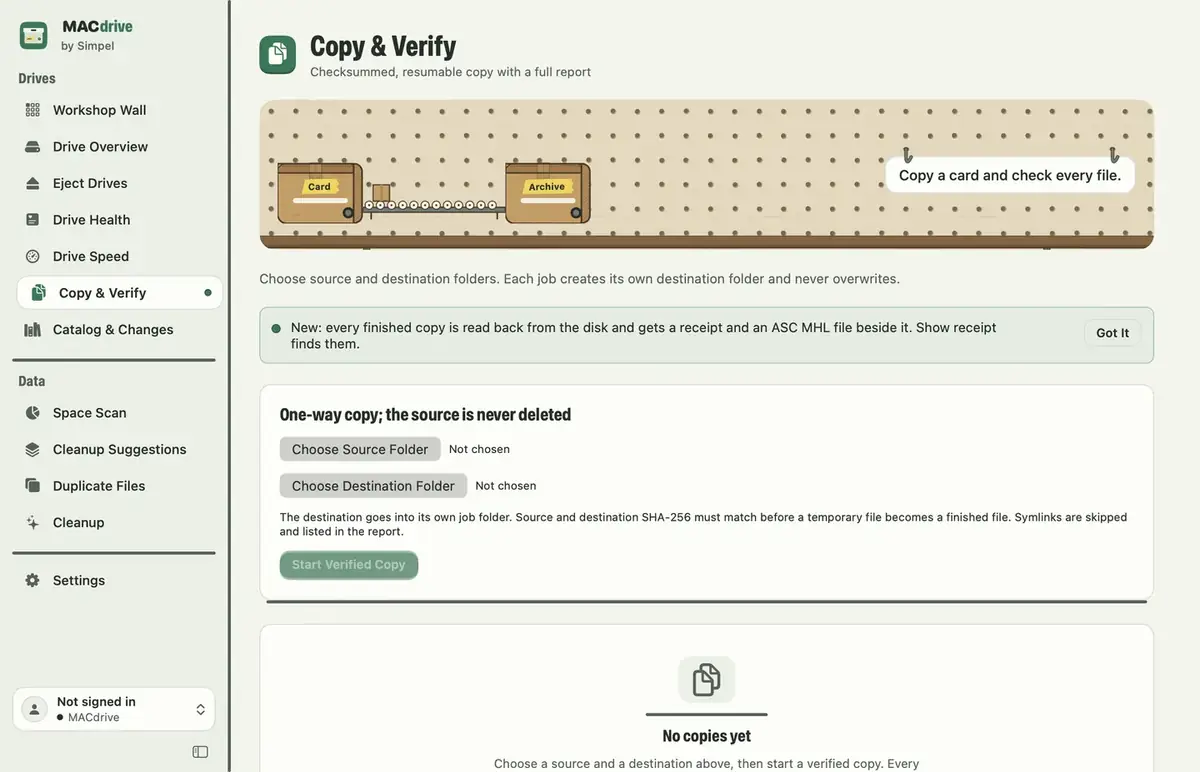
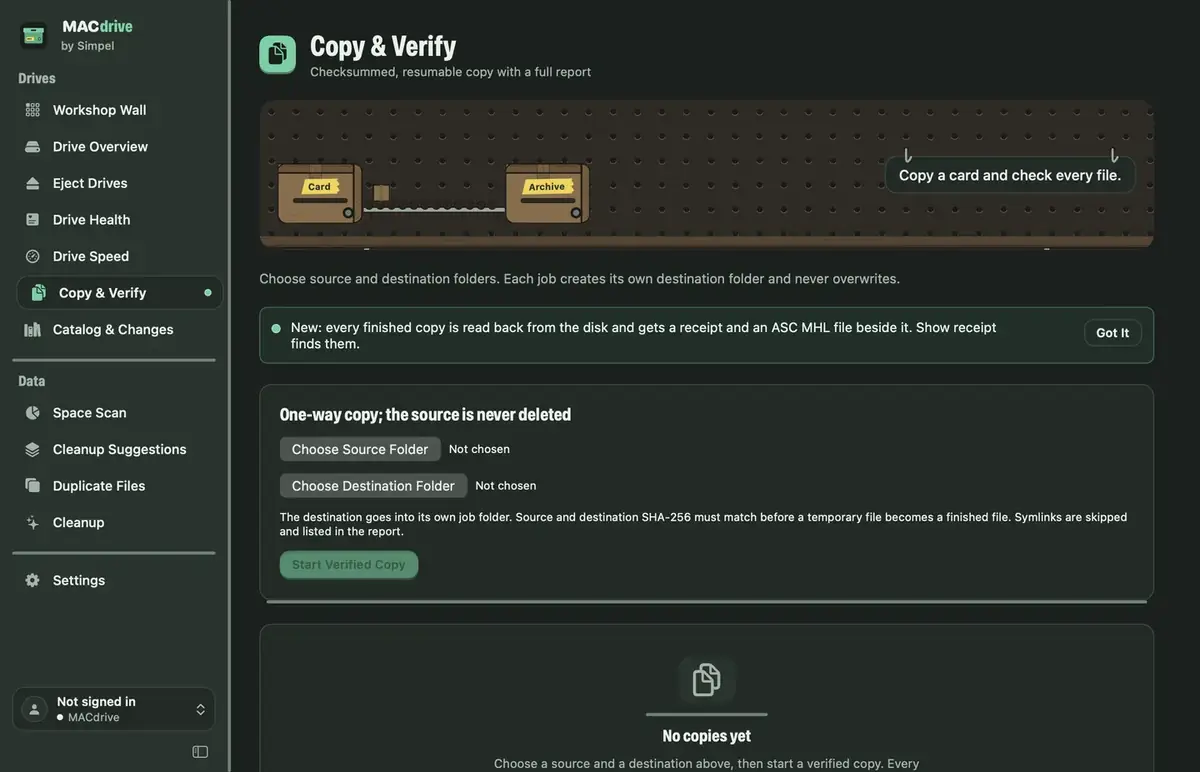
- 源文件绝不会被修改或删除
- 中断或拔盘后,从已校验的部分继续
- 符号链接会被跳过并记入报告
- 进度显示在菜单栏和工作墙上
- 拷贝完成前 Mac 保持唤醒
- 点按显示凭证即可打开
磁盘速度:实际有多快
在你选的文件夹中用真实文件测速,再告诉你能承载哪些视频格式。
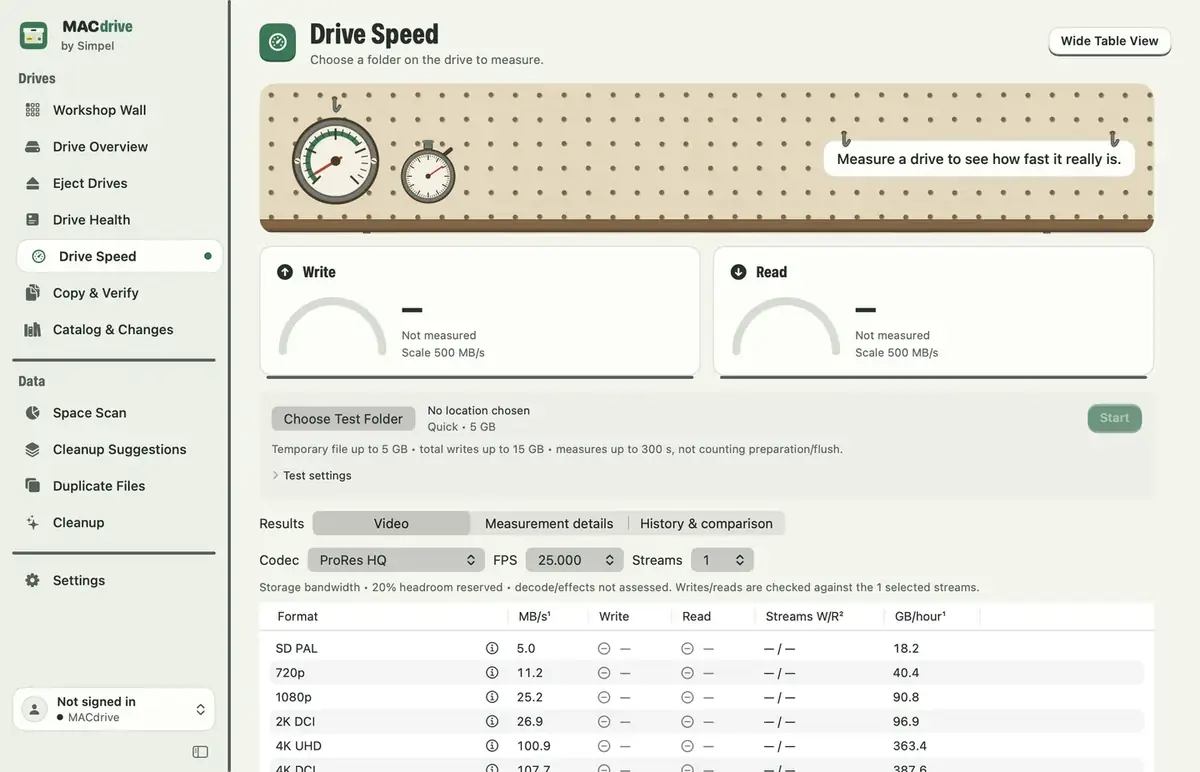
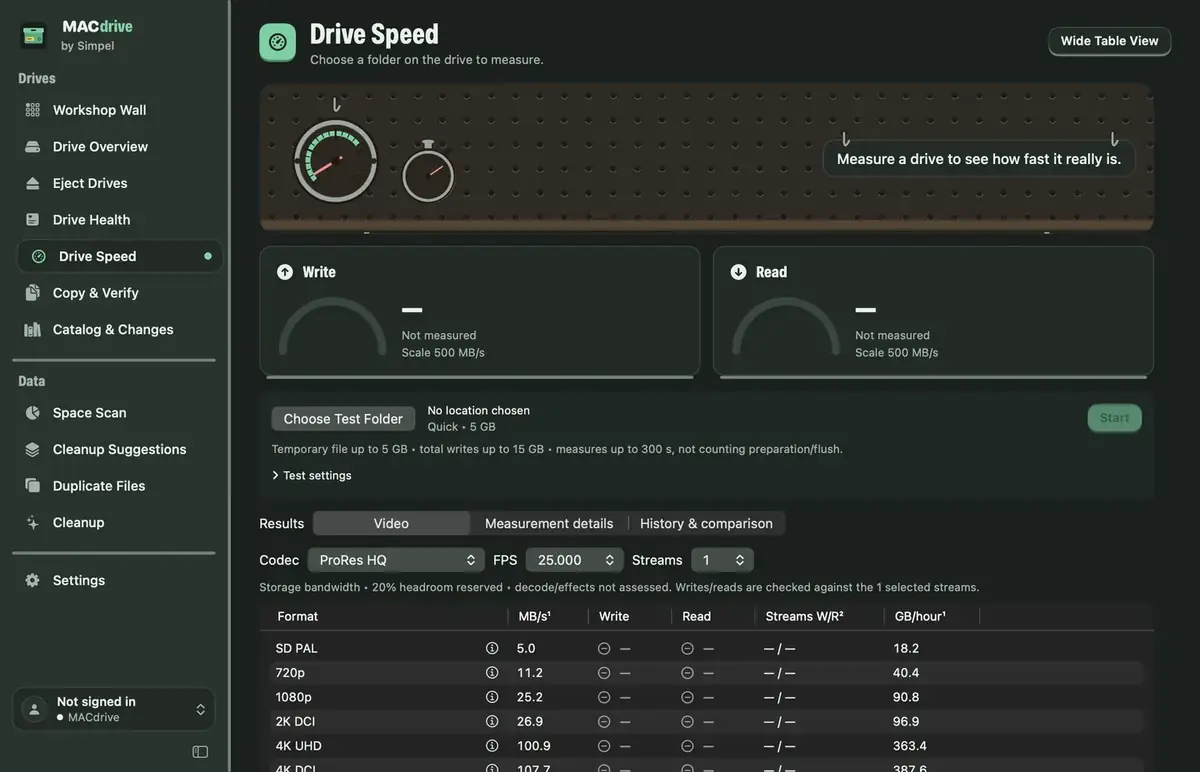
- 快速
- 读写 1 至 5 GB,共三轮。
- 持续写入
- 长时间写入,看出磁盘何时变慢。
- 持续读取
- 在你设定的时间内读取准备好的文件。
- 多路视频流
- 同时读取 1 至 16 路,就像多机位剪辑。
- 随机 I/O
- 4 KiB 或 64 KiB 块:读、写或 70/30 混合,并发 1 至 32。
- 只读取现有文件
- 读取已有的文件,不写入任何内容。
- 视频表
- 按你的帧率和路数列出 ProRes、H.264、H.265 和相机 RAW,预留 20% 余量并给出每小时 GB。
- 限制清清楚楚
- 开始前显示测试文件大小、总写入量和时长;测试文件用完即删。
- 历史与对比
- 在宽表格中并排比较各次结果,并导出 PNG、PDF 或 CSV。
编录:查找已拔下磁盘上的文件
给磁盘编录一次,之后即使它放在架子上也能搜索文件名。
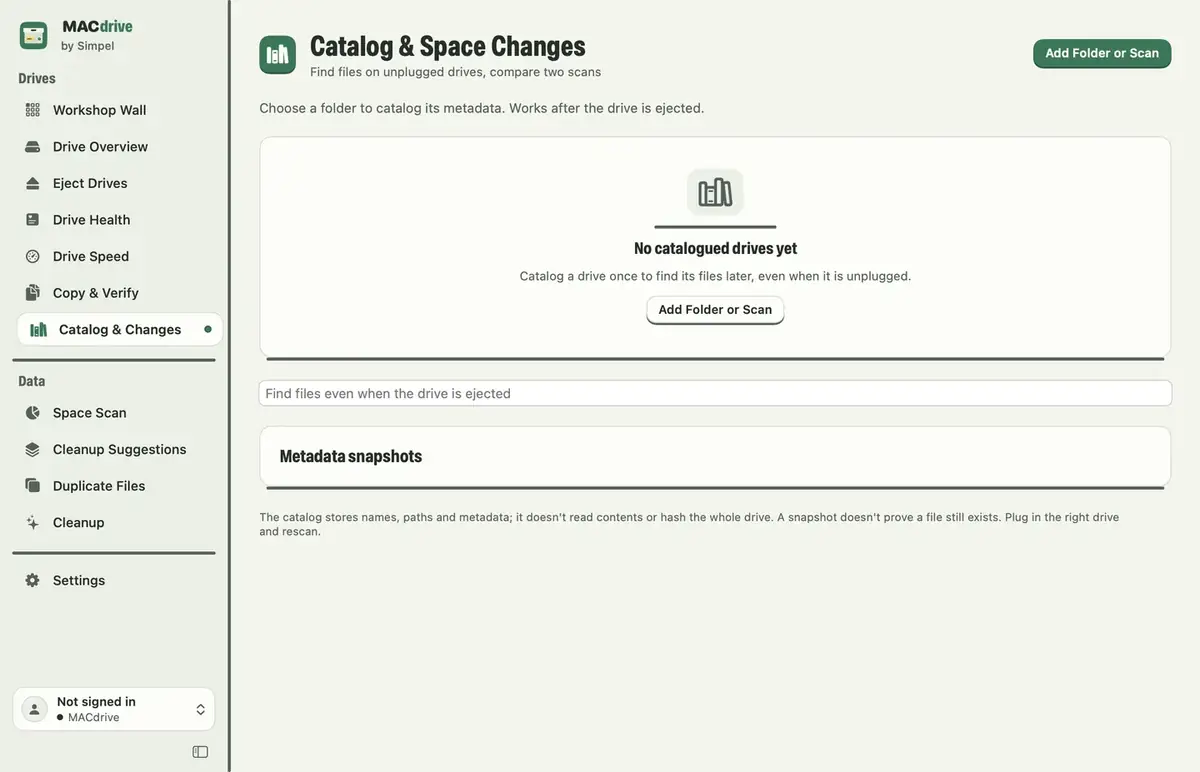
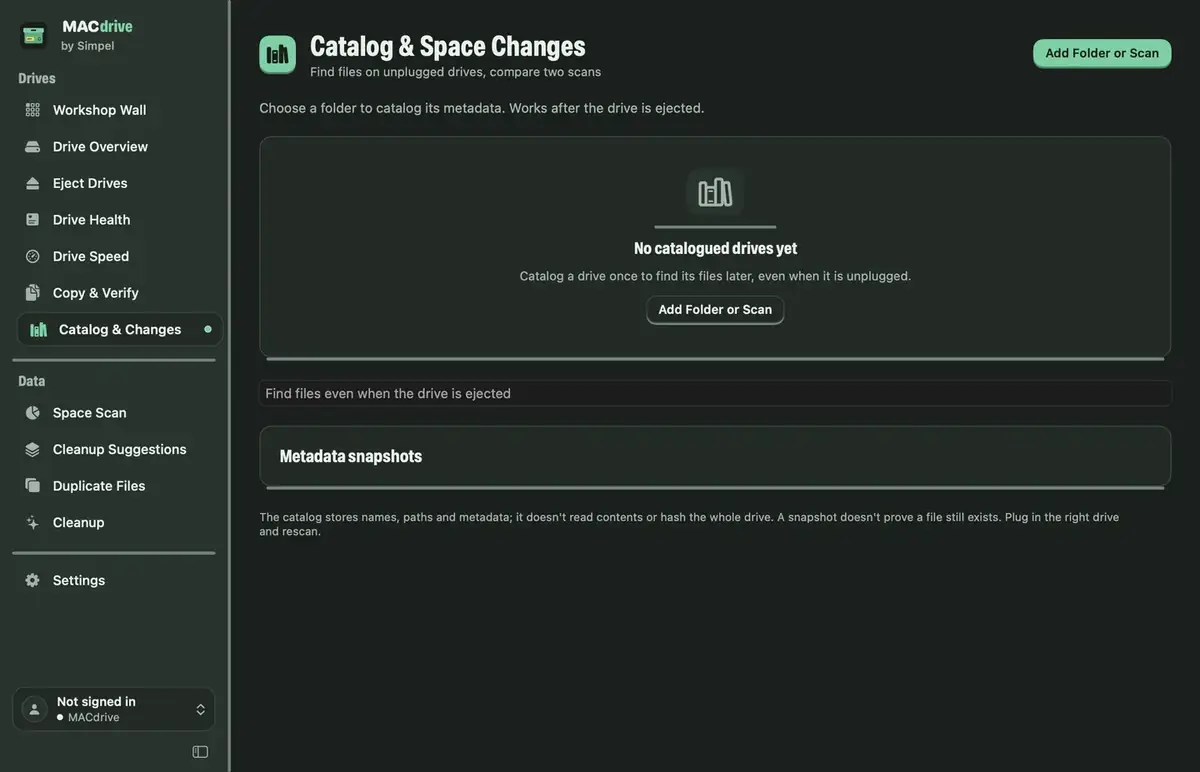
- 只保存名称、路径和大小,从不保存文件内容
- 一次搜索所有已编录的磁盘
- 按时间保存快照;不完整的扫描会保留之前的条目
- 比较两次扫描:逐个文件和文件夹看什么变大、什么变小
- 可用于任意文件夹,也可直接用已完成的扫描
- 通过 Simpel Sync,编录会同步到你的其他 Mac
- 快照不代表文件仍然存在,MACdrive 会明确说明
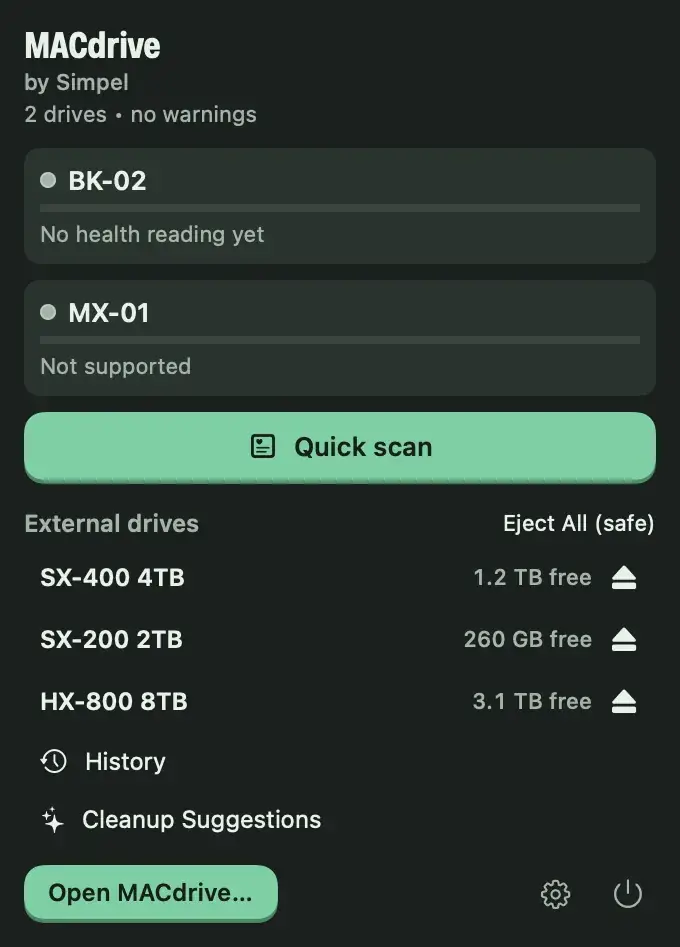
在菜单栏中
不用打开窗口,就能看到磁盘、健康状况和拷贝。
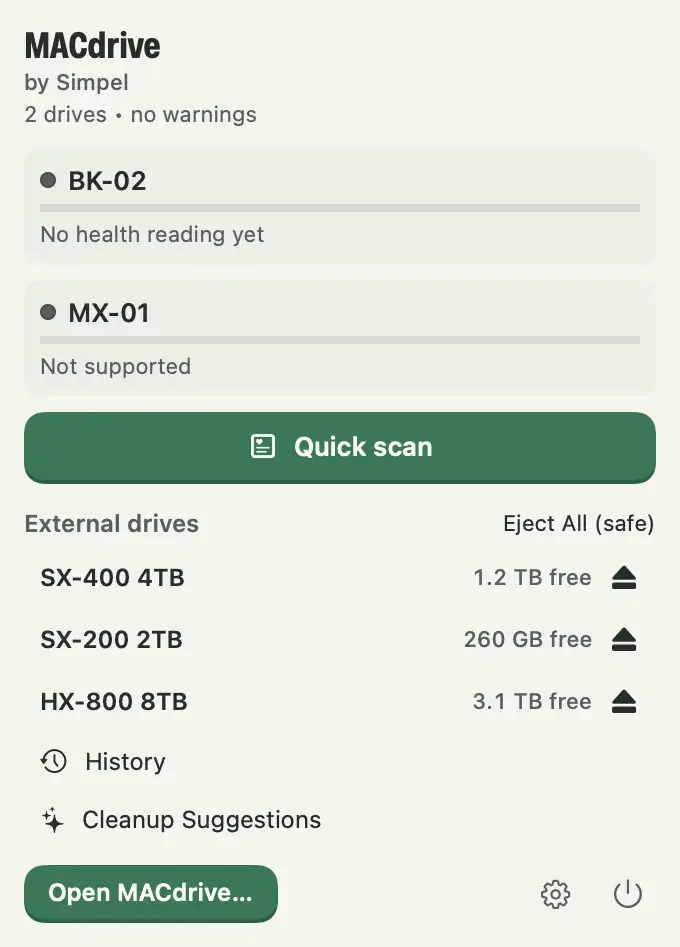
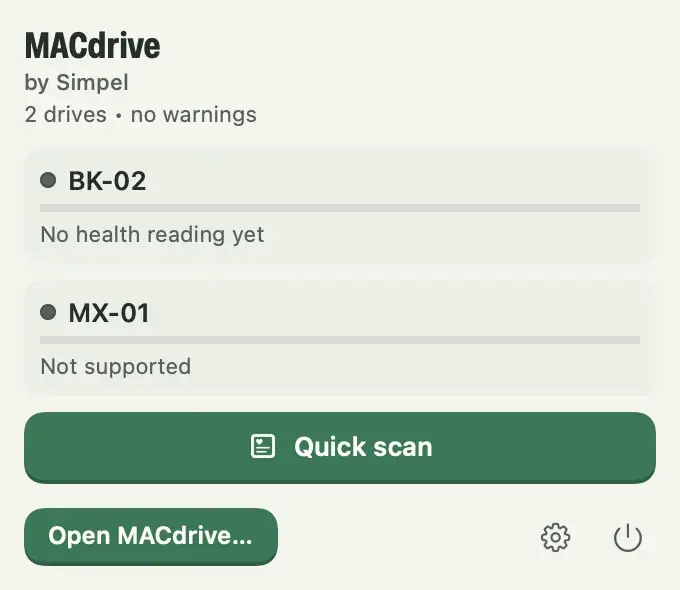
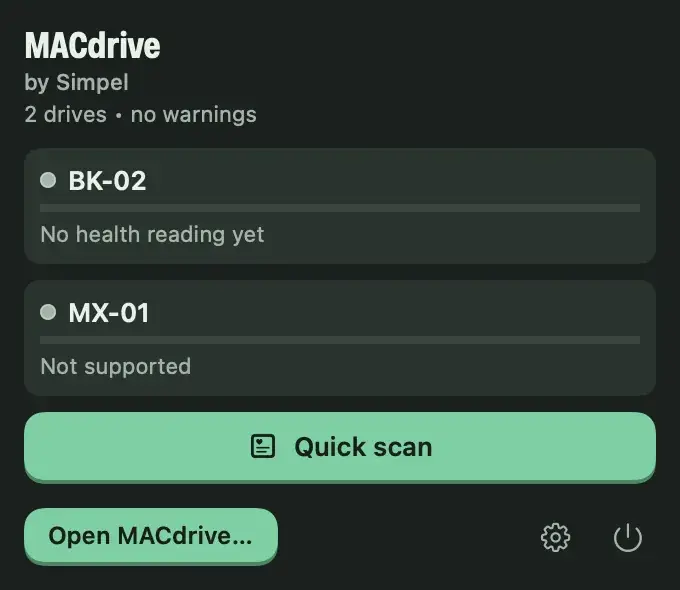
- 简洁面板
- 带健康指示灯的磁盘、快速检查、打开 MACdrive、设置和退出。
- 完整面板
- 增加带可用空间和推出按钮的外置磁盘、全部推出、历史记录和清理建议。
- 快速检查
- 一键读取磁盘健康,读取时显示进度。
- 拷贝进度
- 进行中的拷贝显示在这里,推出会等它完成。
- 警告圆点
- 有磁盘出现健康警告时,图标上会显示圆点。
- 不占用程序坞
- 只有打开窗口时,MACdrive 才会出现在程序坞中。
- 隐藏图标
- 在设置中关闭;从 Finder 或聚焦打开 MACdrive 即可恢复。MACsuite 也能在自己的菜单中显示 MACdrive。
像 macOS 一样的设置
每行一项设置,每组下方有简短说明,(?) 按钮直达帮助页面。
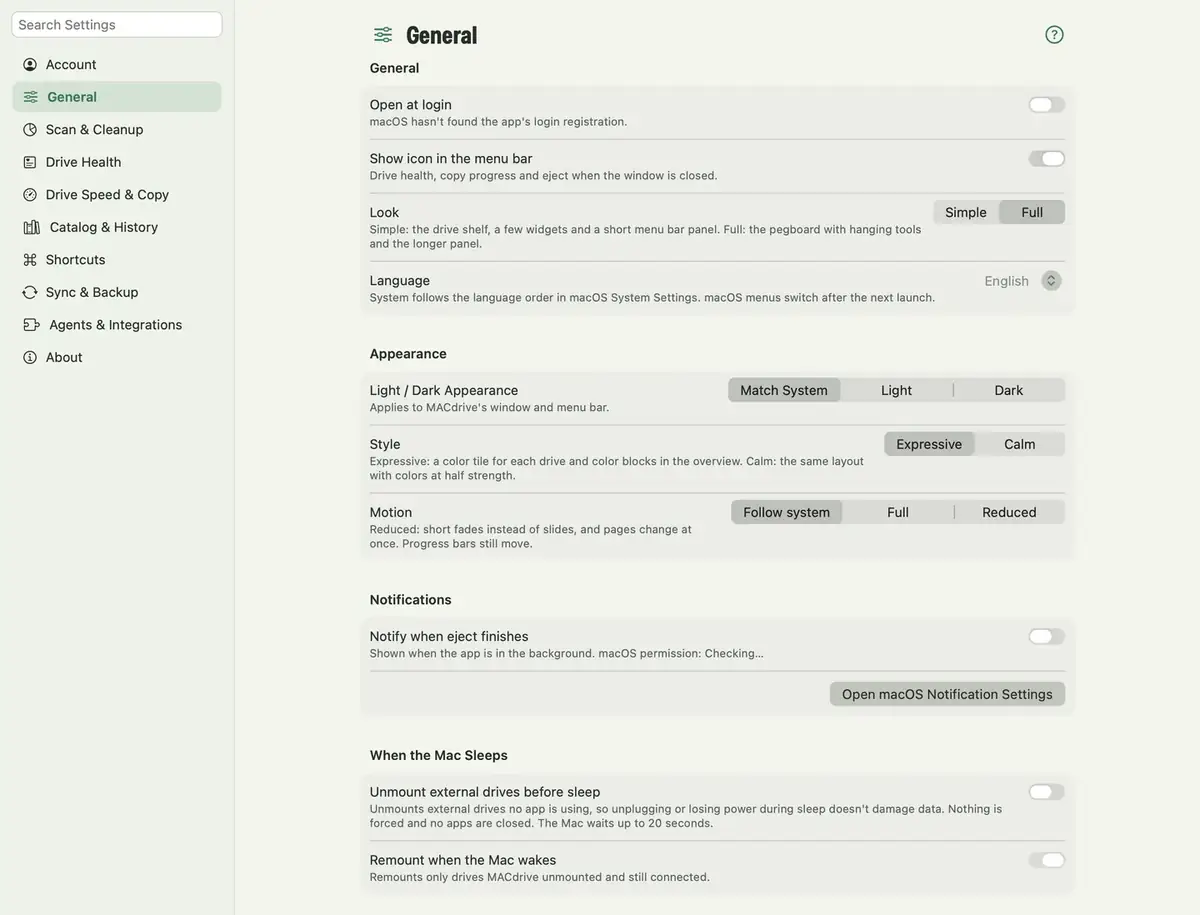
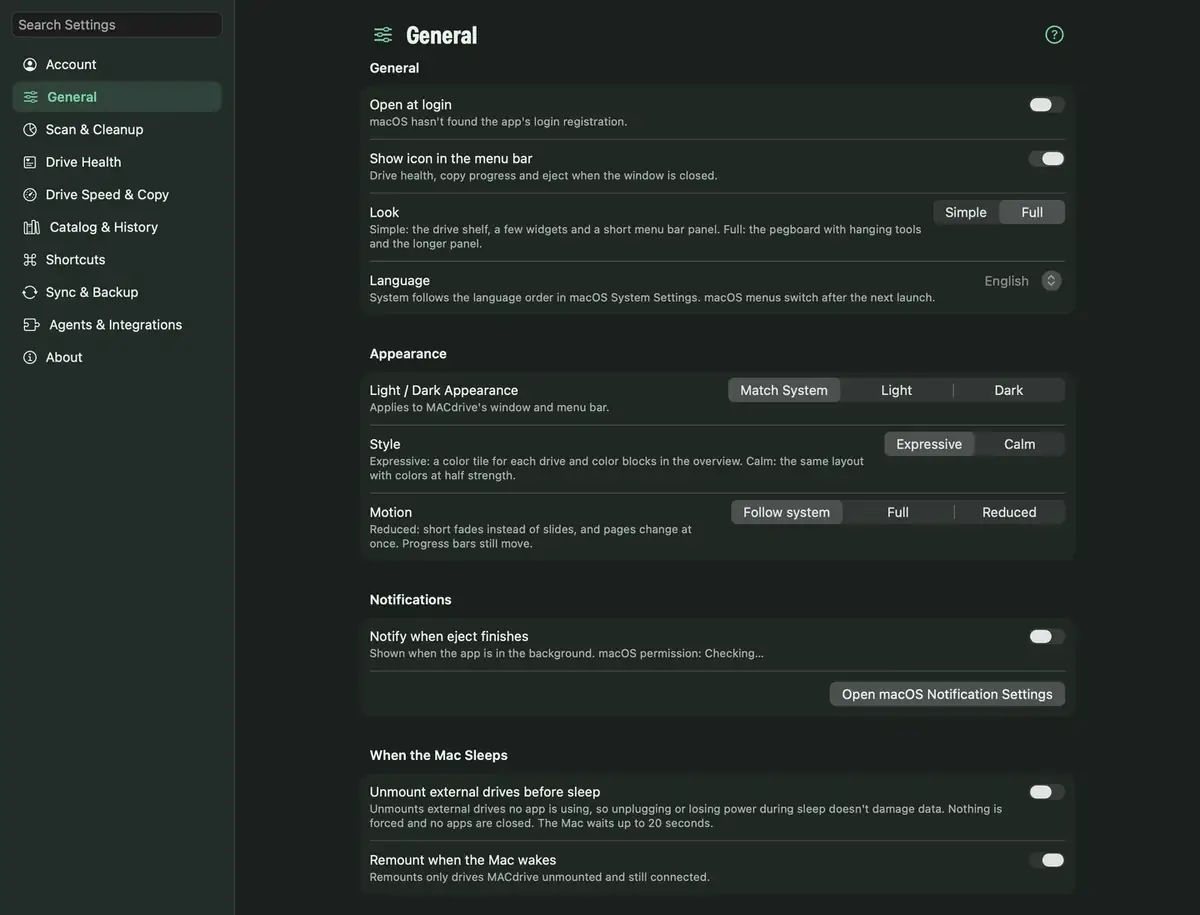
- 用 ⌘F 搜索设置
- 登录时打开、在菜单栏中显示图标
- 外观:简洁或完整
- 语言:English、Tiếng Việt、한국어、简体中文、日本語,或跟随 Mac
- 浅色、深色或跟随系统
- 风格:鲜明或柔和的配色
- 动效:跟随系统、完整或减弱
- 增强对比度会让边框和次要文字更深
- 大小、日期和数字跟随 MACdrive 的语言
- 设置测速结果、健康历史和已保存扫描的保留上限
- MACdrive 在这台 Mac 上保存的所有数据及其大小,并检查数据库
- 把旧扫描日志移到废纸篓,保留最新的三份
你的数据,进出自如
备份、迁移和同步 MACdrive 掌握的磁盘信息。
| 导入 | 导出 | |
|---|---|---|
| 设置文件 | 导入时先列出每一项改动 | 导出为可在另一台 Mac 上打开的文件 |
| 完整备份 | 从 .macdrivebackup 文件恢复,先保存一份安全副本 | 立即备份,或每天、每周自动备份到你选的文件夹 |
| Simpel Sync | 来自你其他 Mac 的设置、磁盘标签、健康历史和编录 | 同样的内容,通过你自己的 iCloud 云盘或你选的文件夹 |
| 已保存的扫描 | 只有比现有的更新时,恢复的扫描才会加入 | 包含在每份备份中 |
| 测速结果 | — | PNG、PDF 或 CSV |
| 健康报告 | — | 不含序列号和完整路径的文本报告 |
| 拷贝凭证 | — | 可阅读的页面、JSON 和 ASC MHL |
- 自动备份保留最新十份,不碰文件夹里的其他文件
- 备份磁盘未连接时,先存到 MACdrive 自己的文件夹并在报告中注明
- 重置所有设置前会先备份;磁盘、扫描和历史保持不变
- 同步免费,更新期结束后仍可使用
- 许可证、密钥和拷贝任务绝不离开这台 Mac
- 没有许可证也能打开帮助并导出数据
键盘优先
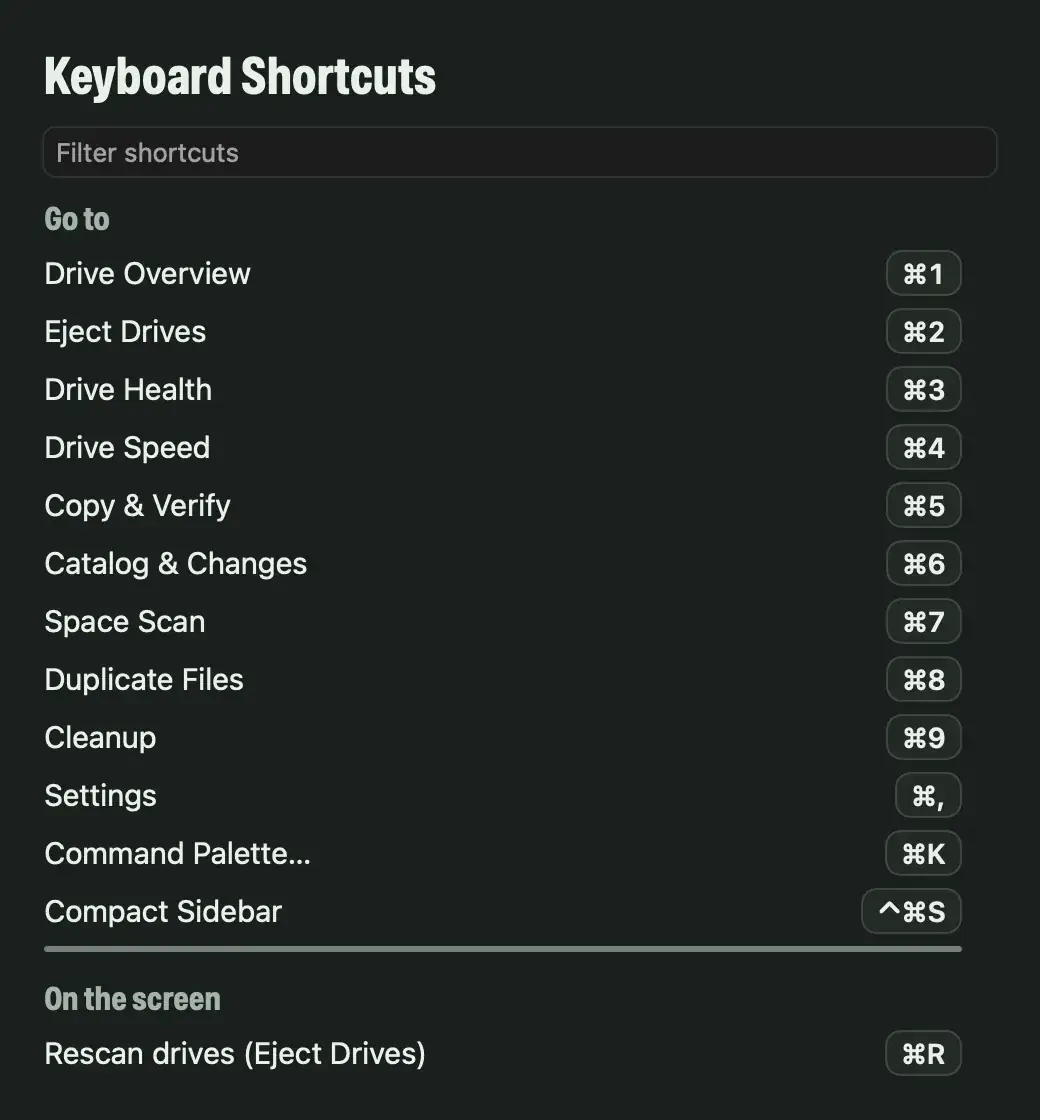
每个界面都有快捷键,⌘K 可找到任何界面或命令。
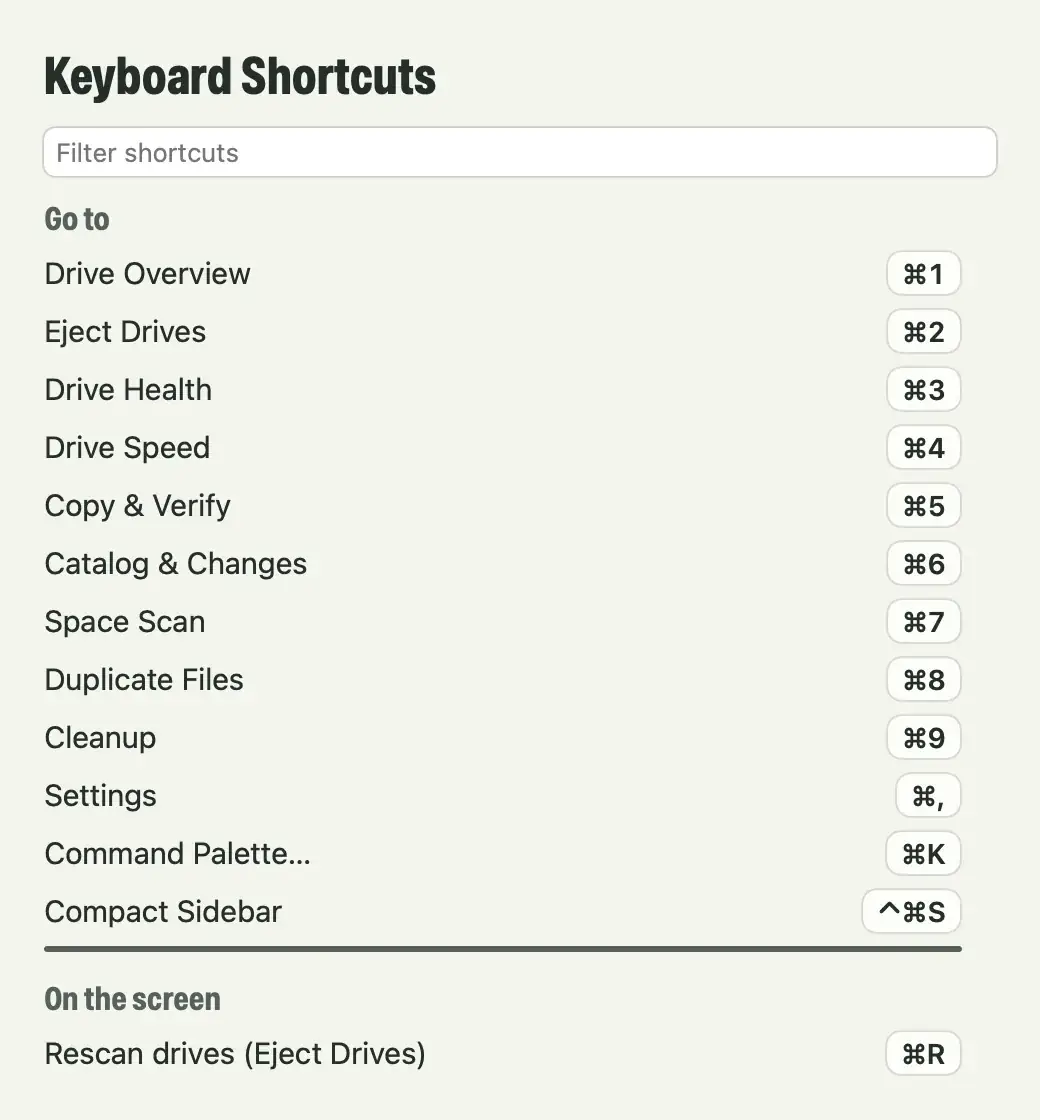
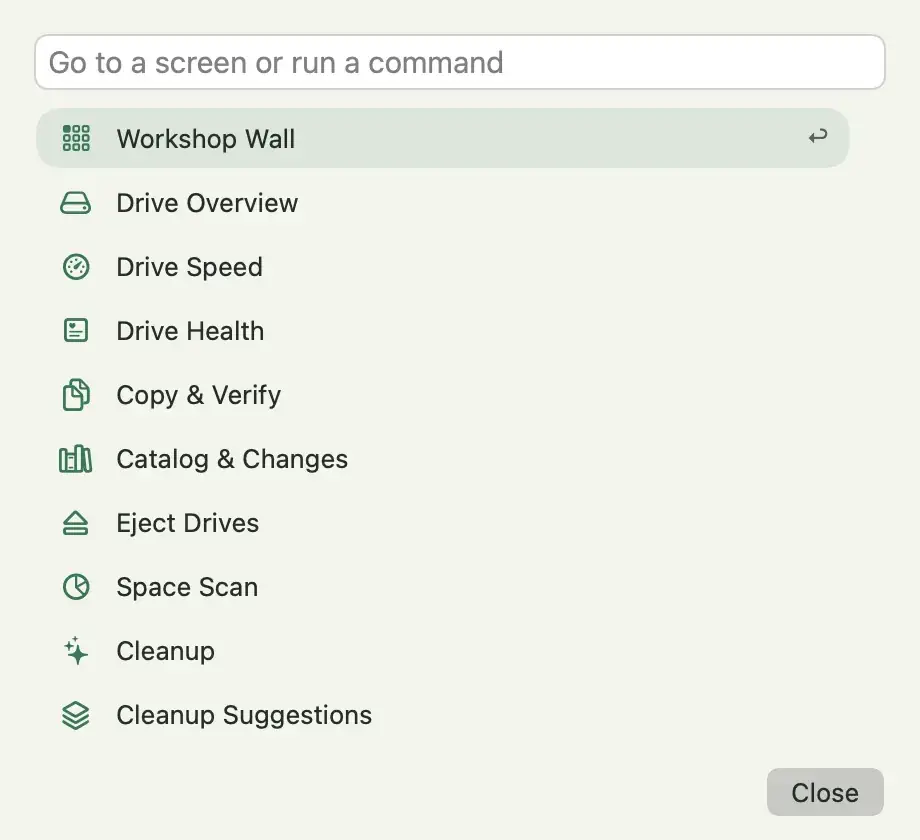
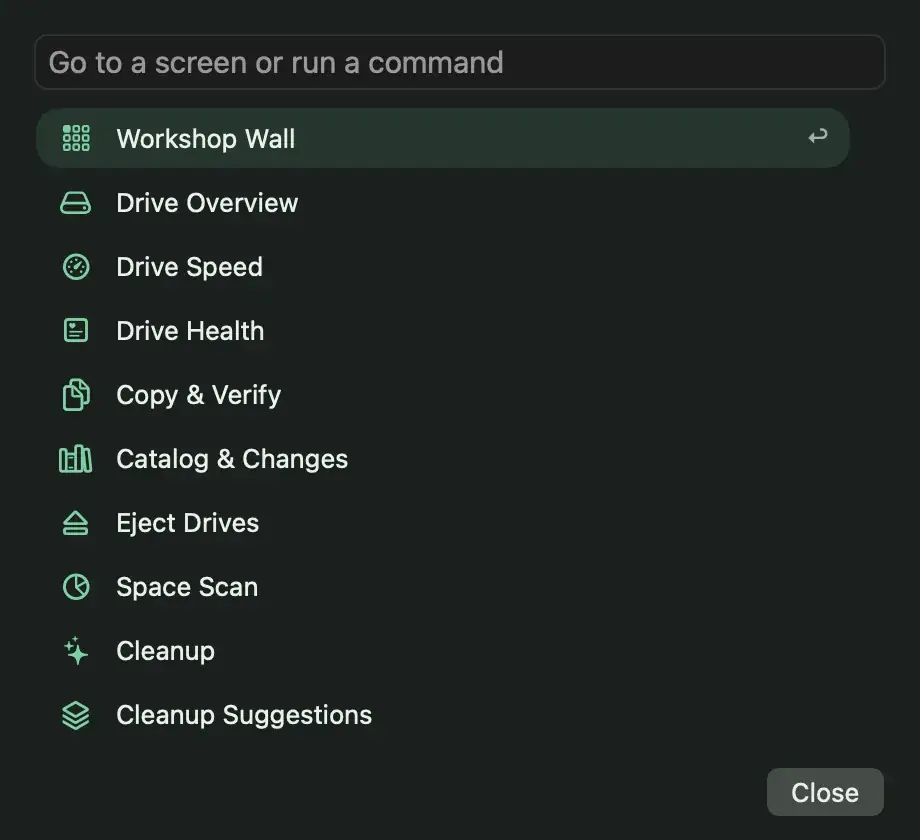
- 用命令面板跳转界面或执行命令
- 带筛选框的键盘快捷键表
- 用键盘整理墙面:Tab 选卡片,方向键移动,Option 加方向键调整大小,Delete 取下
- VoiceOver 也能在墙上完成同样操作
- 在快速查看中用方向键逐个查看重复副本
| ⌘1 | 磁盘概览 |
| ⌘2 | 推出磁盘 |
| ⌘3 | 磁盘健康状况 |
| ⌘4 | 磁盘速度 |
| ⌘5 | 拷贝与验证 |
| ⌘6 | 编录与更改 |
| ⌘7 | 空间扫描 |
| ⌘8 | 重复文件 |
| ⌘9 | 清理 |
| ⌘, | 设置 |
| ⌘K | 命令面板 |
| ⌃⌘S | 紧凑边栏 |
| ⌘R | 重新扫描磁盘 |
| ⌘E | 全部推出(安全) |
| ⇧⌘⌫ | 清理清理列表 |
| ⌘F | 搜索设置 |
| ⌘? | 搜索帮助 |
| ⌘/ | 键盘快捷键 |
手把手的帮助
简短课程、视频和欢迎向导,全部使用你的语言。
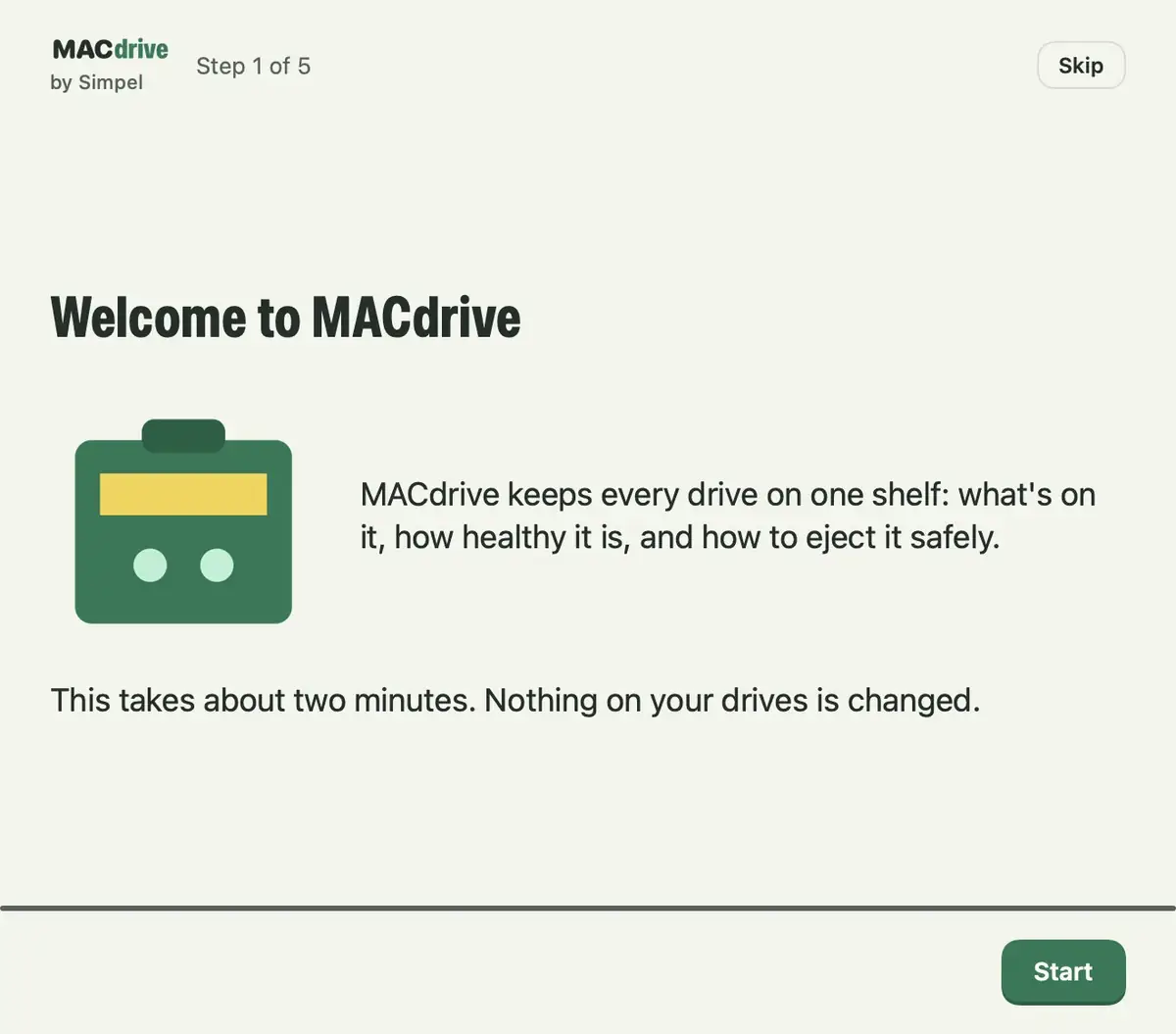
欢迎
向 导 首次打开时有五个简短页面,之后可随时从帮助打开。跳过后下次从原处继续。
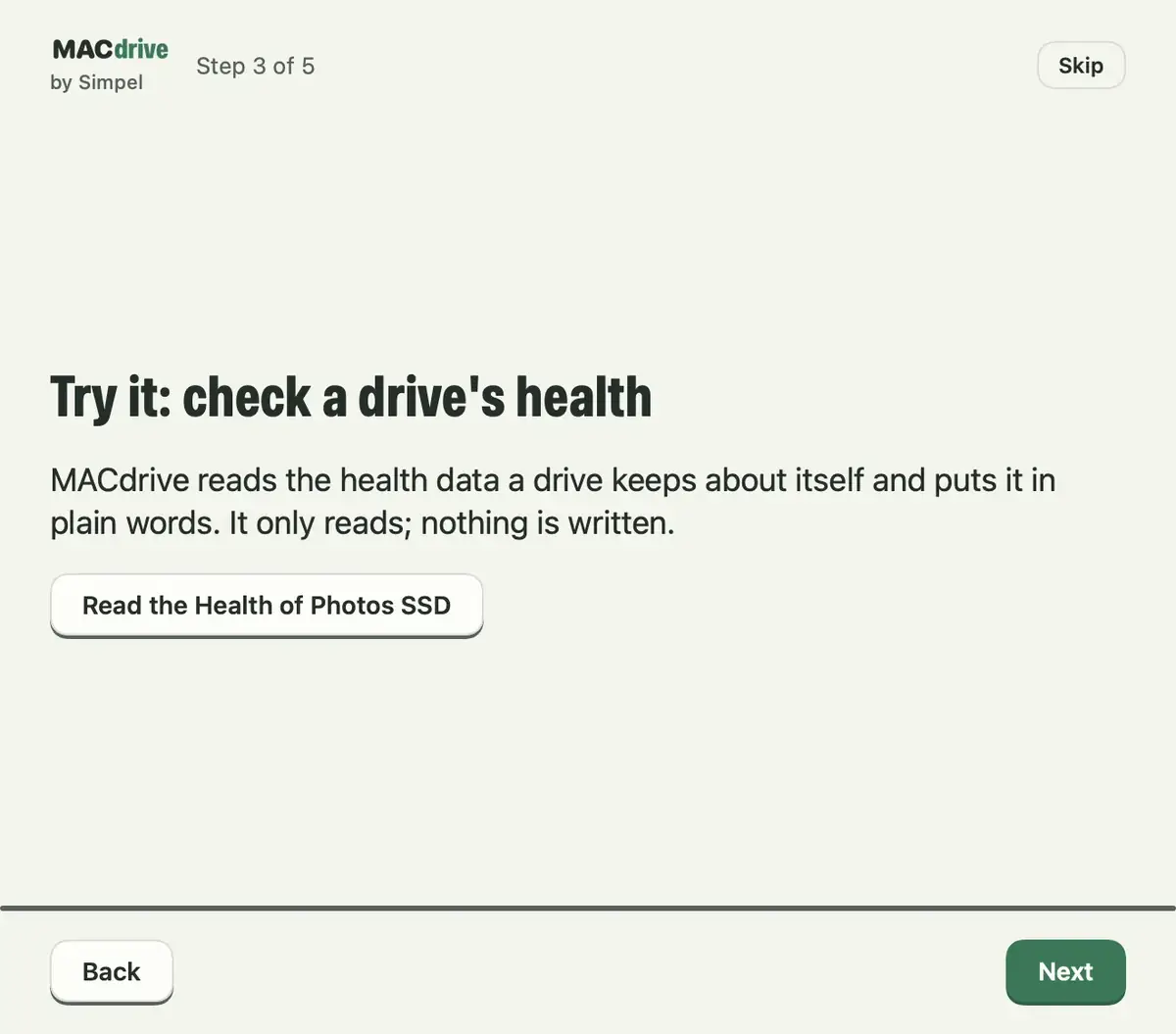
放心试
一 试 可在向导中运行只读的健康检查,并通俗说明完全磁盘访问权限让 MACdrive 读取什么。
十节
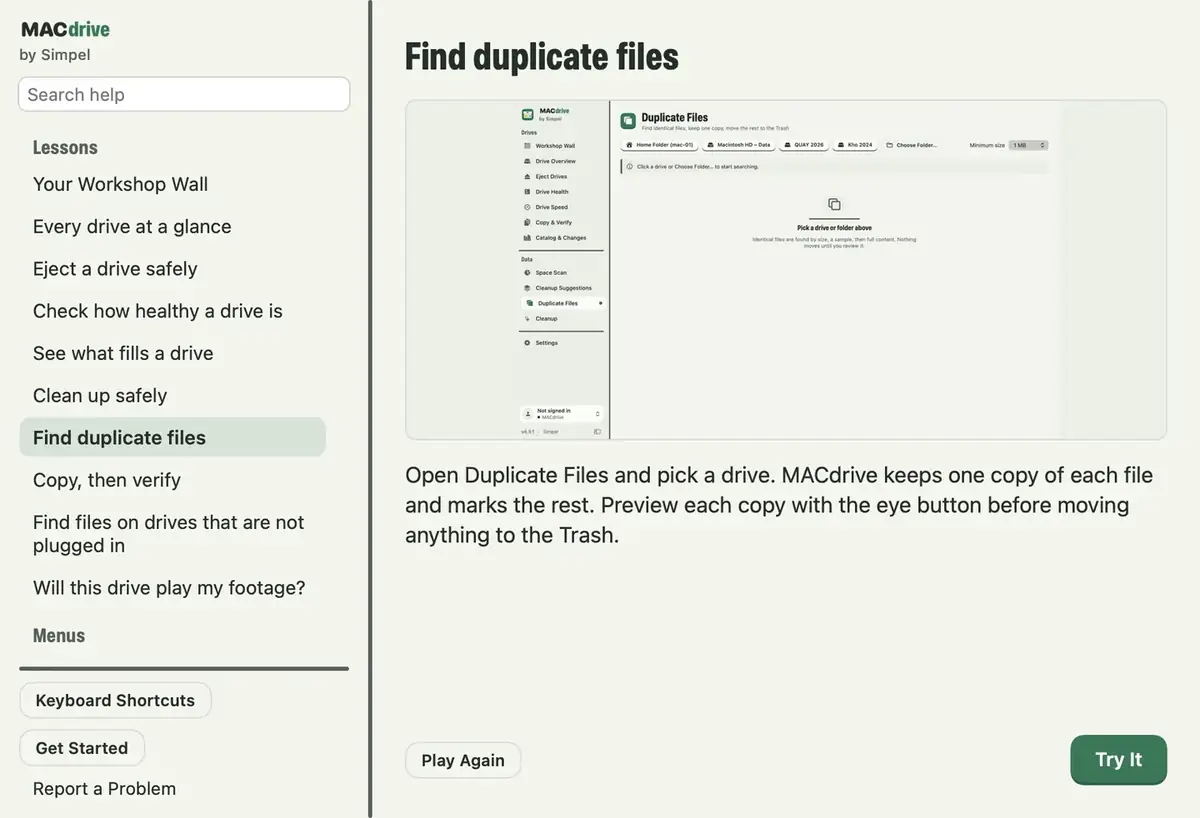
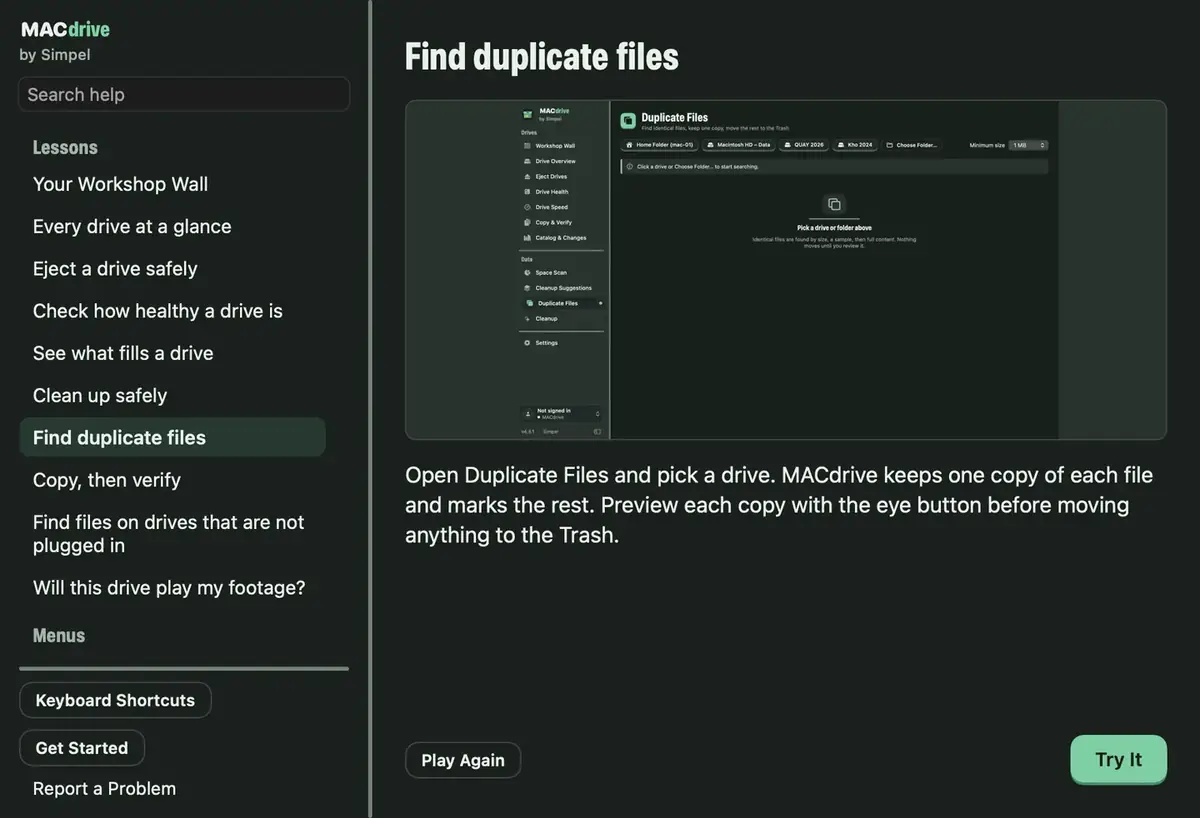
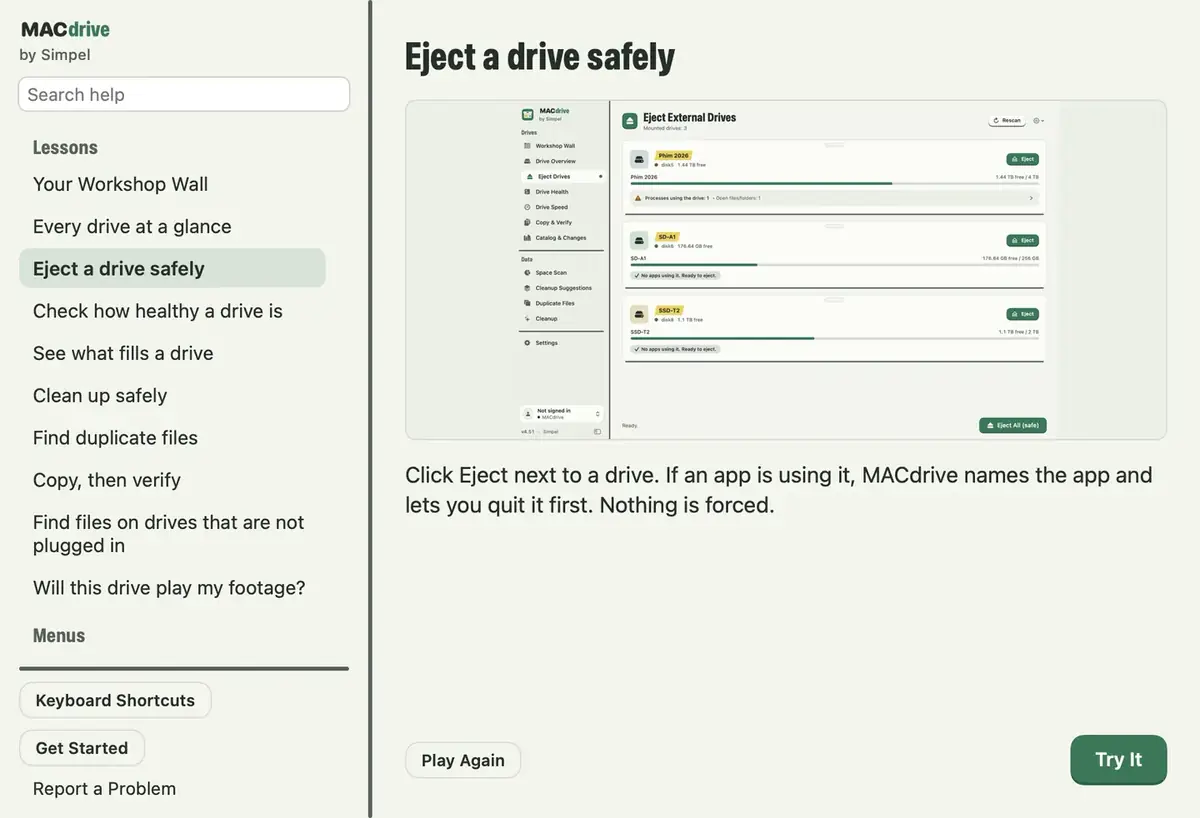
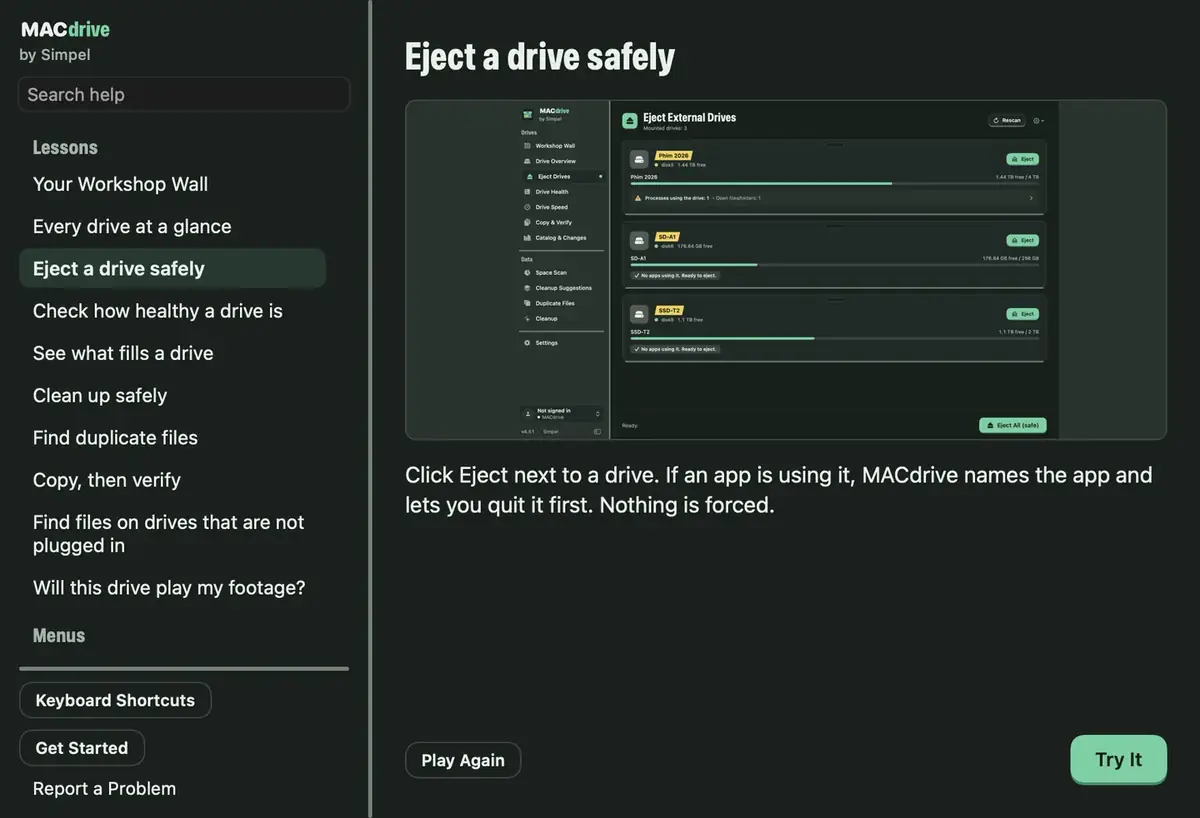
课 程 配有图片、搜索和直达对应界面的试一试按钮。每个菜单和设置页面都有说明,还有报告问题和新功能。
指
南视频 十段简短视频,使用你的语言,从工作墙到磁盘速度,浅色深色都有。
导览
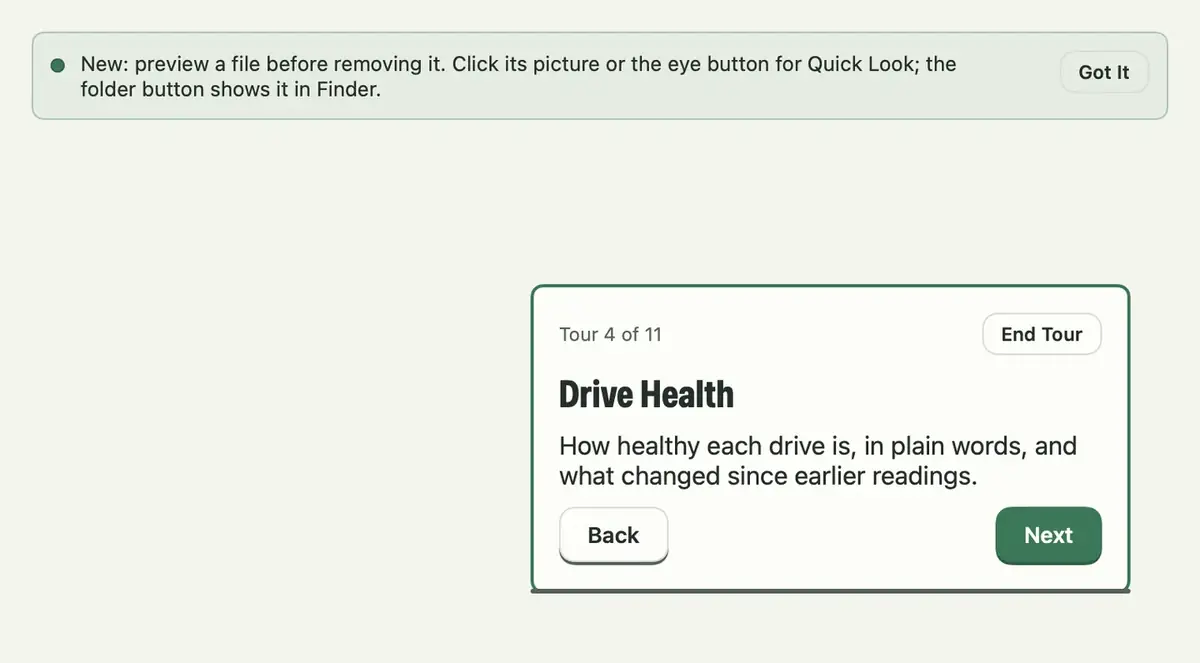
与 提示 依次停在主要界面、菜单栏图标和菜单上。一次性提示会在新功能出现的地方指给你看。
代理与助手
所有功能都能通过 MACdrive 的本地代理连接使用,检查与窗口中完全相同。
› drives_refresh
  4 块磁盘,3 块外置
› health_read  BK-01
  正常 · 38 °C · 2 分钟前读取
› scan_start  QUAY 2026
  正在扫描 · 184,220 个文件
› action_prepare  eject BK-01
等待你在 MACdrive 中确认- 内置 MCP 服务器,以及供其他 Simpel App 使用的 Agent Gate
- Simpel 以外的代理在更改设置、许可证或备份前,会通过 MACdrive 自己的通知先问一次
- 随时撤销代理,撤销后不会自动恢复
- 已允许的代理用钥匙串中的密钥封存
- 清理和删除只在 MACdrive 窗口中进行;推出需要单独确认
- 代理无法隐藏菜单栏图标,只有你可以
- MACsuite 可显示你的磁盘、推出你确认的磁盘,并以相同检查修改设置
- 文字回复跟随 MACdrive 的语言
账户、许可证和更新
在设置中的同一处管理账户和你的 Mac。
- 账户页面:个人资料、方案与状态、Mac、更新与续订、其他 Simpel App、收据和安全
- 边栏底部显示账户,并带快捷菜单
- 注册这台 Mac、释放这台 Mac(会先询问,数据保留)和释放另一台 Mac
- 恢复购买和管理账户
- 每种状态都用大白话说明,配上颜色和唯一需要点的按钮
- 更新来自 Simpel 自己的下载服务,并在后台安装
- 即使这台 Mac 未登录,同一版本线的修复仍会送达
- 如果版本超出许可证范围,MACdrive 会提供你拥有的版本;数据保留
- 许可证检查绝不会打断正在进行的扫描、拷贝或推出
- 无人登录过的 Mac 只发送公钥和产品名称,以便接收修复