








MACdrive의 모든 기능
20개 분야, 210가지 기능을 앱 화면과 함께 소개합니다. 화면 속 내용은 모두 샘플이에요.
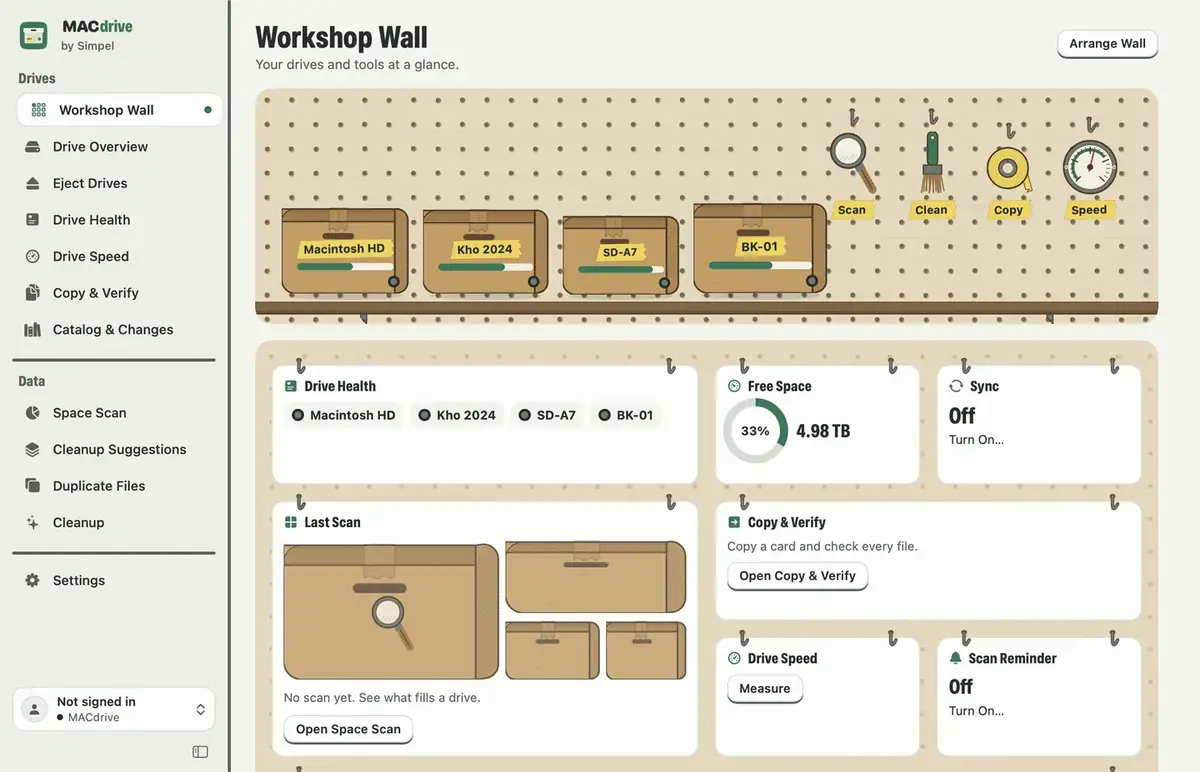
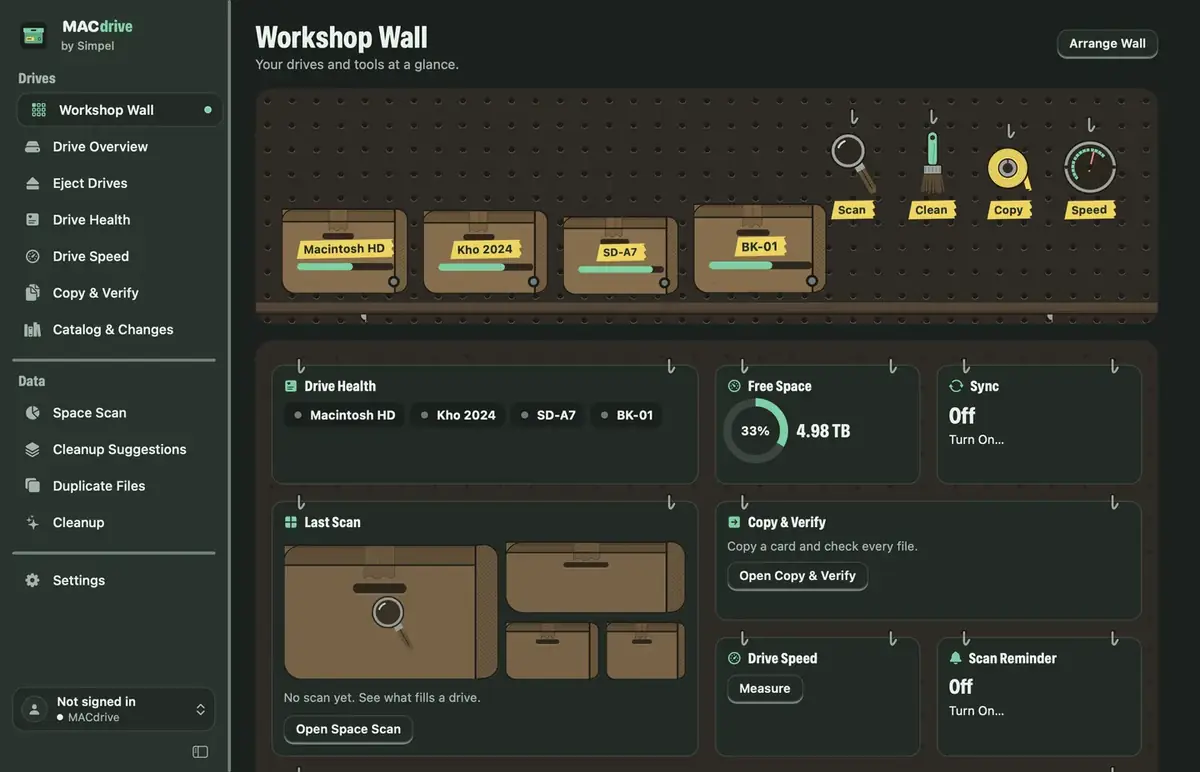
작업 벽: 모든 드라이브를 한 선반에
각 드라이브는 여유 공간과 상태 표시등이 있는 라벨 상자입니다. 그 아래에 원하는 카드를 걸어 둡니다.
드라이브 상태
드라이브마다 정상 또는 확인 필요로 표시하고, 온도와 마지막 확인 시각도 보여 줍니다.
여유 공간
드라이브마다 막대 하나. 가득 찬 드라이브가 바로 눈에 띕니다.
빠른 작업
용량 스캔, 정리, 복사 및 확인, 모두 추출을 카드 하나에 모았습니다.
최근 스캔
마지막으로 스캔한 곳을 채운 항목을 용량만큼의 상자로 보여 줍니다.
복사 및 확인
직접 시작한 복사와 진행 상황.
드라이브 추출
벽에서 바로 추출하고, 추출할 것이 없으면 카드가 한 줄로 줄어듭니다.
드라이브 속도
벽에서 바로 측정을 시작합니다.
동기화와 스캔 알림
켜짐과 꺼짐을 한눈에 보고, 한 번에 켭니다.
카탈로그에서 찾기
연결되지 않은 드라이브도 벽에서 바로 검색합니다.
드라이브 작업대
상자를 클릭하면 그 드라이브의 여유 공간, 상태, 사용량 변화, 도구가 한곳에 열립니다.
벽 정리
카드를 끌고, 크기를 바꾸고, 추가하거나 내리고, 드라이브를 상자로 고정합니다. 키보드와 VoiceOver로도 됩니다.
간단히 또는 전체 보기
간단히: 평범한 벽에 드라이브 선반과 카드 몇 개. 전체: 공구가 걸린 타공판.
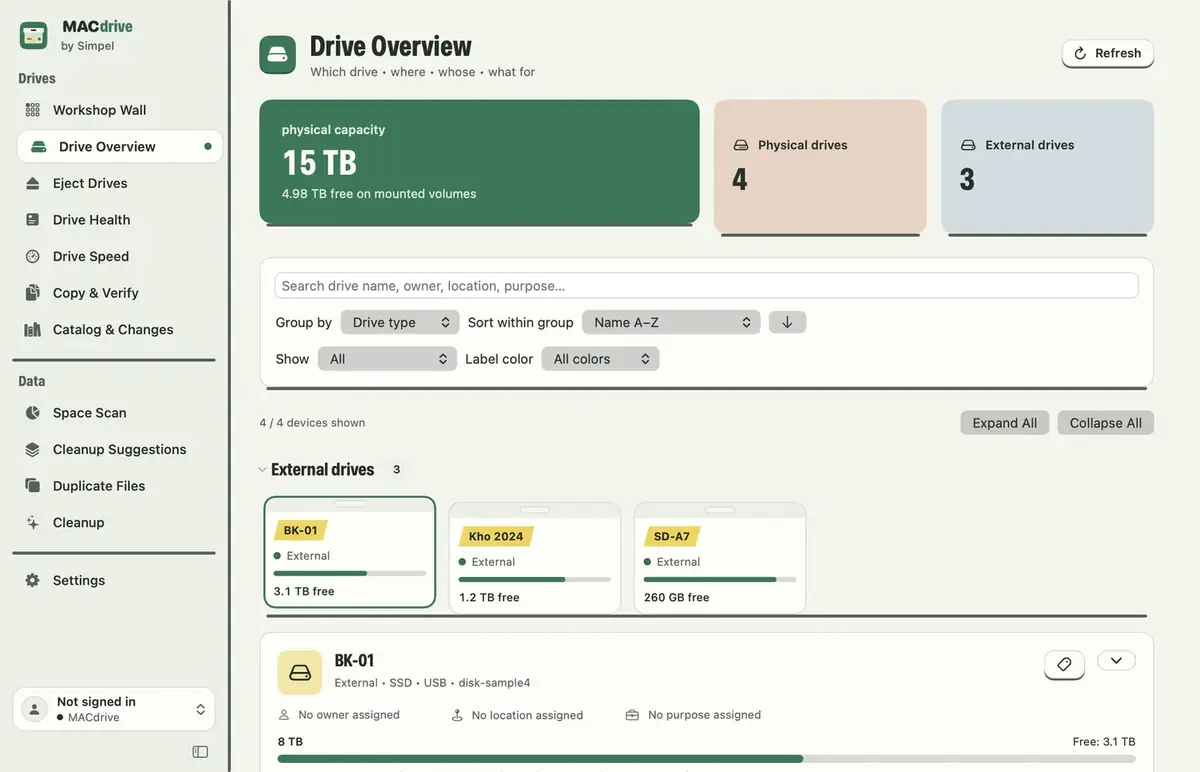
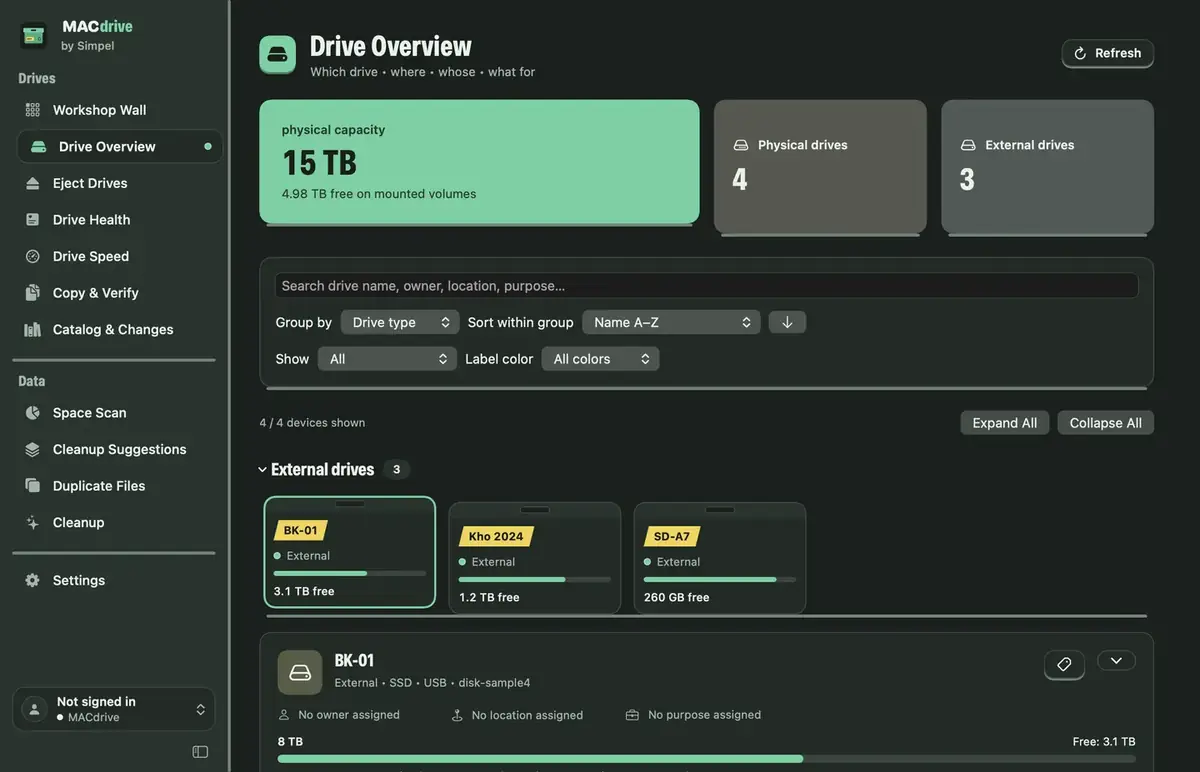
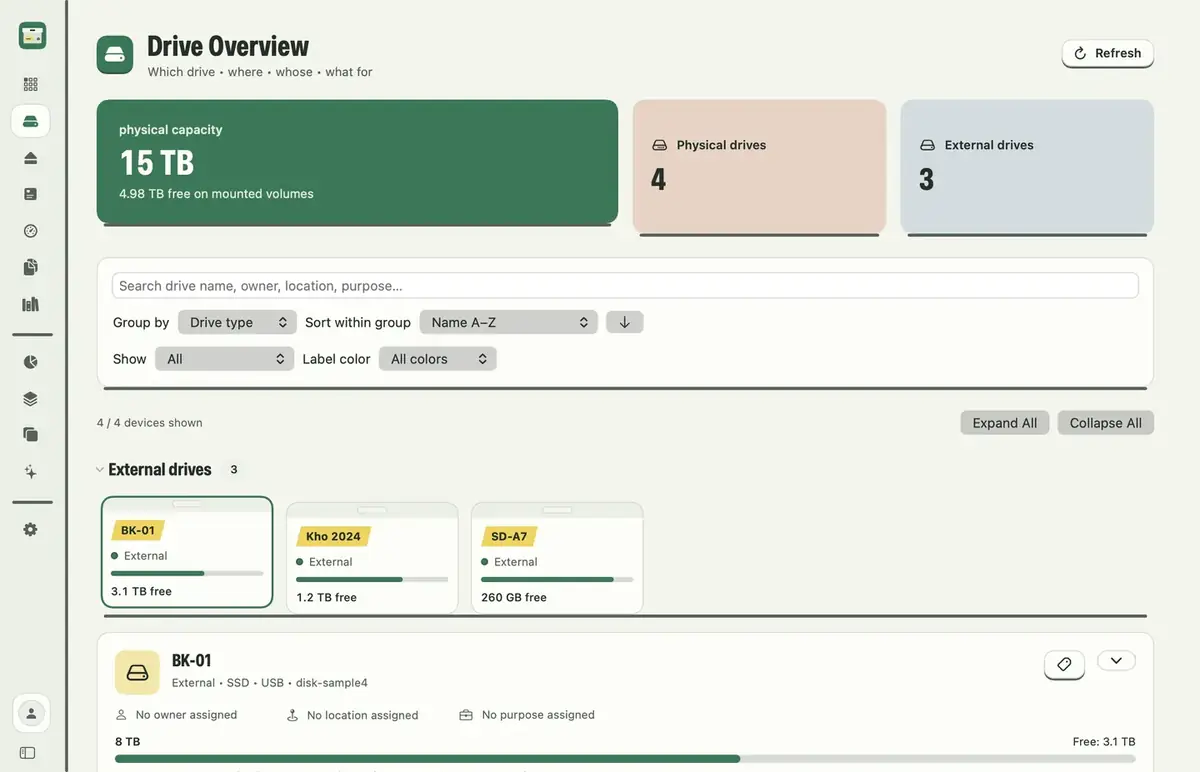
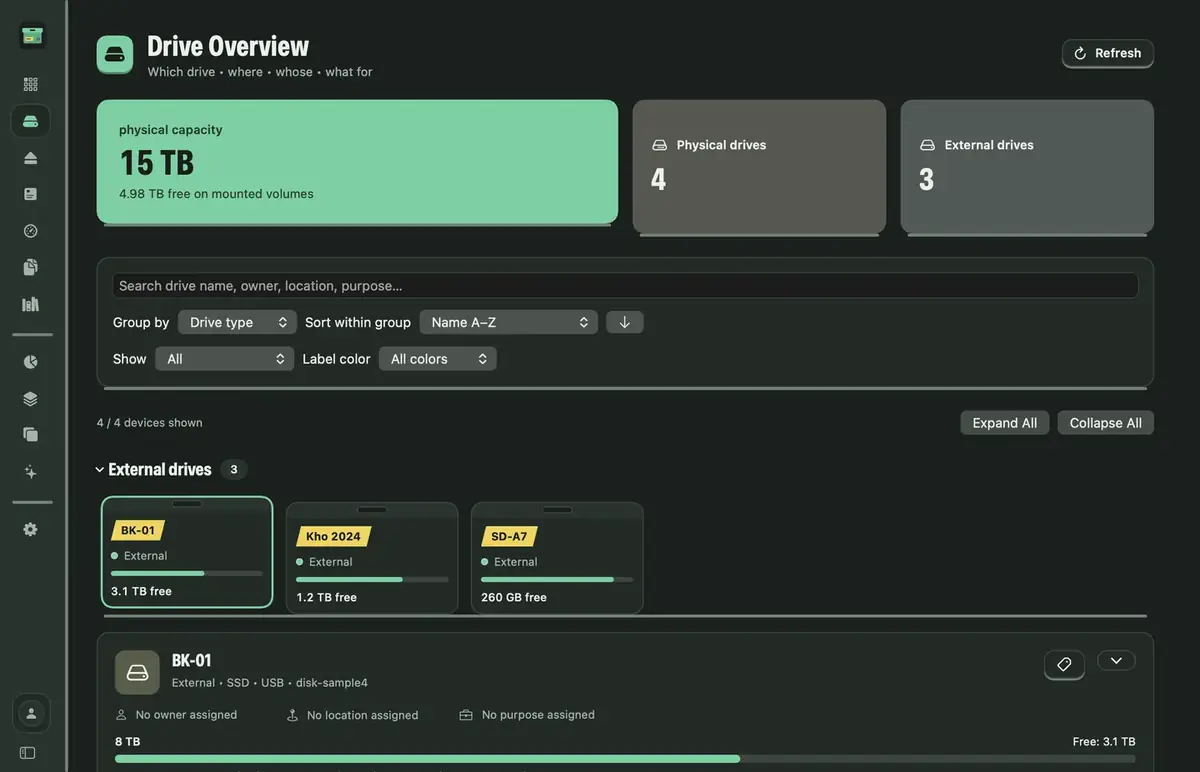
드라이브 개요: 어떤 드라이브가, 어디에, 누구 것인지
물리 드라이브, APFS 컨테이너, 볼륨을 직접 붙인 라벨과 함께 한 목록에 보여 줍니다.
- 한눈에
- 물리 용량, 여유 공간, 외장 드라이브 수. 공유 APFS 공간은 한 번만 셉니다.
- 라벨
- 드라이브마다 색상, 소유자, 위치, 용도. 이 Mac에만 저장됩니다.
- 검색
- 이름, 소유자, 위치, 용도로 드라이브를 찾습니다.
- 그룹과 정렬
- 드라이브 종류로 묶고, 그룹 안에서 정렬하고, 라벨 색상으로 거르고, 모두 펼치거나 접습니다.
- 세부 정보
- 연결 방식, 파일 시스템, 암호화, 여유 공간, macOS가 쓸 수 있는지 여부.
- 기다릴 필요 없음
- macOS가 응답하는 동안 지난번에 본 드라이브를 업데이트 중 표시와 함께 바로 보여 줍니다.
- 사용량 변화
- 드라이브 목록을 읽을 때마다 기록합니다: 실행, 연결, 새로 고침. 백그라운드 폴링은 없습니다.
- 숨은 공간
- 시동 드라이브의 제거 가능 공간과 로컬 Time Machine 스냅샷. 확인 후 정리할 수도 있습니다.
- 축소된 사이드바
- 아이콘만 남겨 공간을 넓힙니다(⌃⌘S).
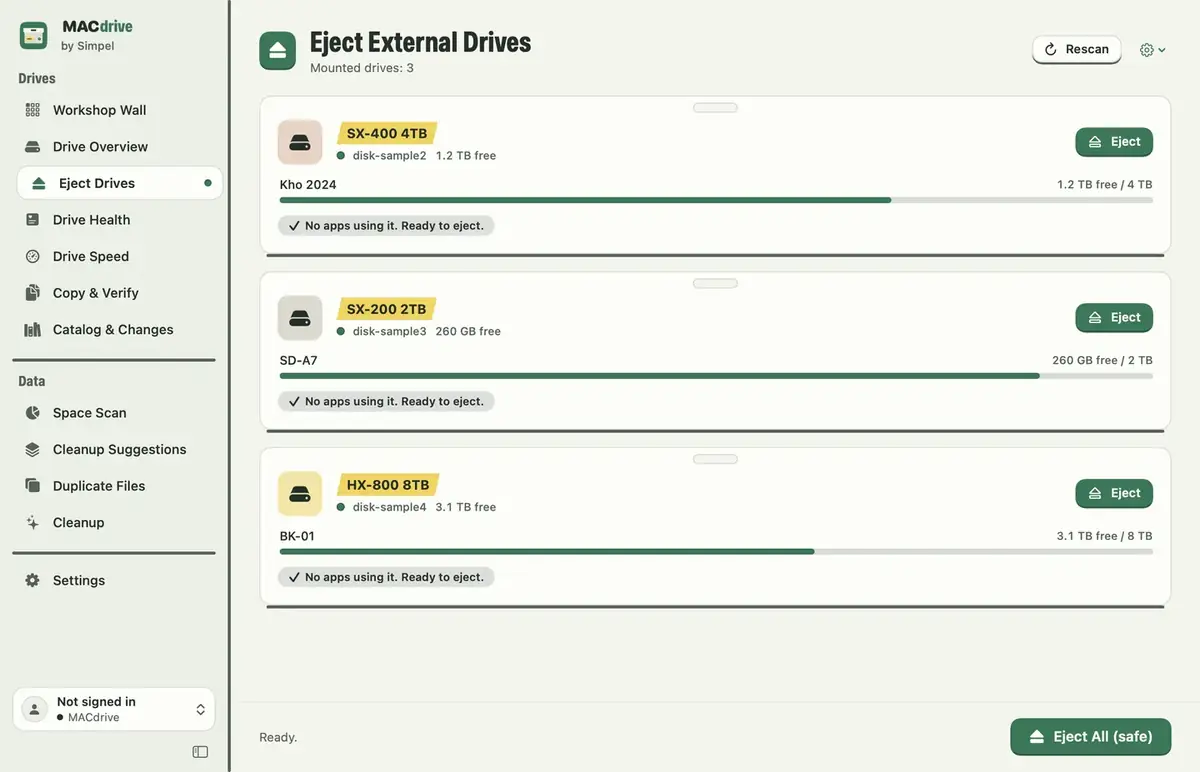
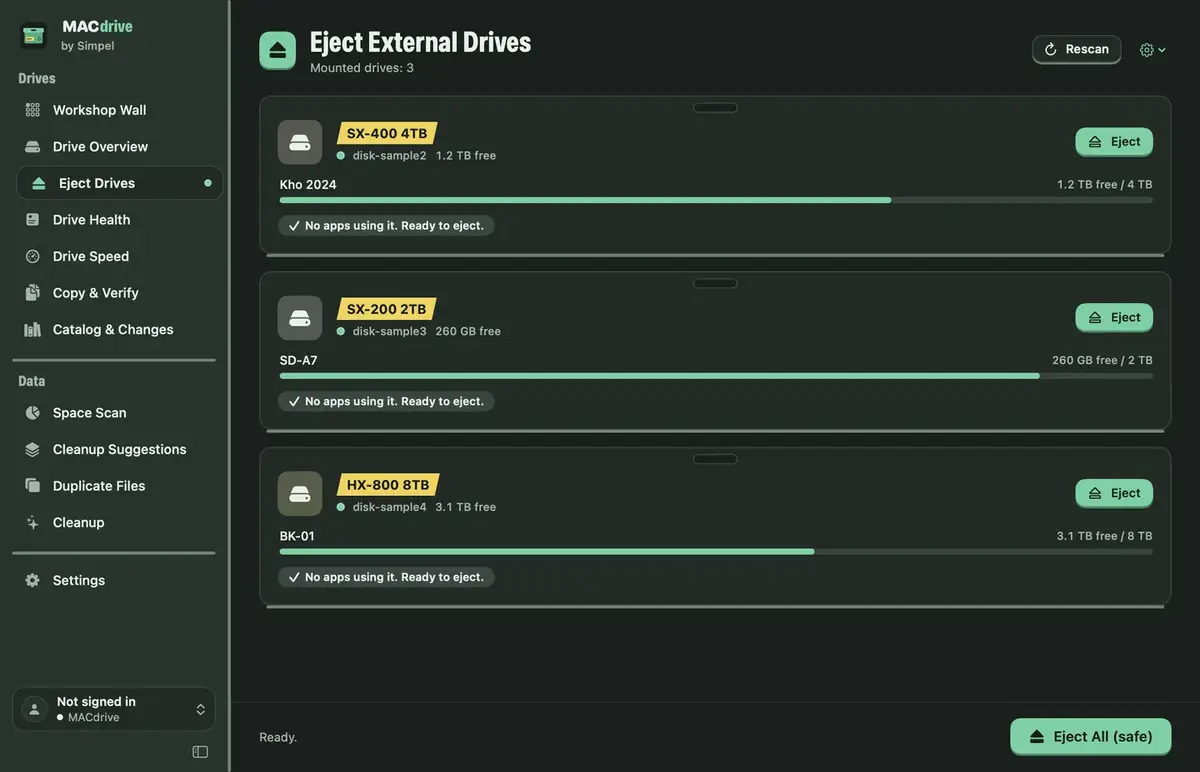
사용 중인 드라이브도 안전하게 추출
MACdrive는 무엇이 드라이브를 잡고 있는지 알려 주고, 절대 강제로 추출하지 않습니다.
추출 클릭
드라이브 옆에서, 또는 쉬고 있는 모든 드라이브를 모두 추출(안전)로 한 번에(⌘E).
누가 잡고 있는지 확인
드라이브를 쓰는 앱과 프로세스를 앱부터 보여 줍니다. 수백 개라도 괜찮습니다.
종료 후 추출
확인 후 앱을 안전하게 종료하거나, 직접 고른 경우에만 프로세스를 강제 종료합니다. 먼저 바로 그 프로세스인지 다시 확인합니다.
이제 뽑아도 안전
드라이브가 선반에서 빠지고 안전하게 뽑을 수 있다는 라벨이 나타납니다.
- 메뉴 막대에서도 추출
- Mac이 잠자기 전에 쉬고 있는 외장 드라이브를 해제하고, 깨어나면 다시 연결(기본은 꺼짐, 최대 20초 대기)
- 백그라운드에서 추출이 끝나면 알림
- 복사 중에는 추출이 잠깁니다
- 추출은 라이선스와 상관없이 됩니다
- 실행하자마자 목록이 채워지고, 상태 읽기를 기다리지 않습니다
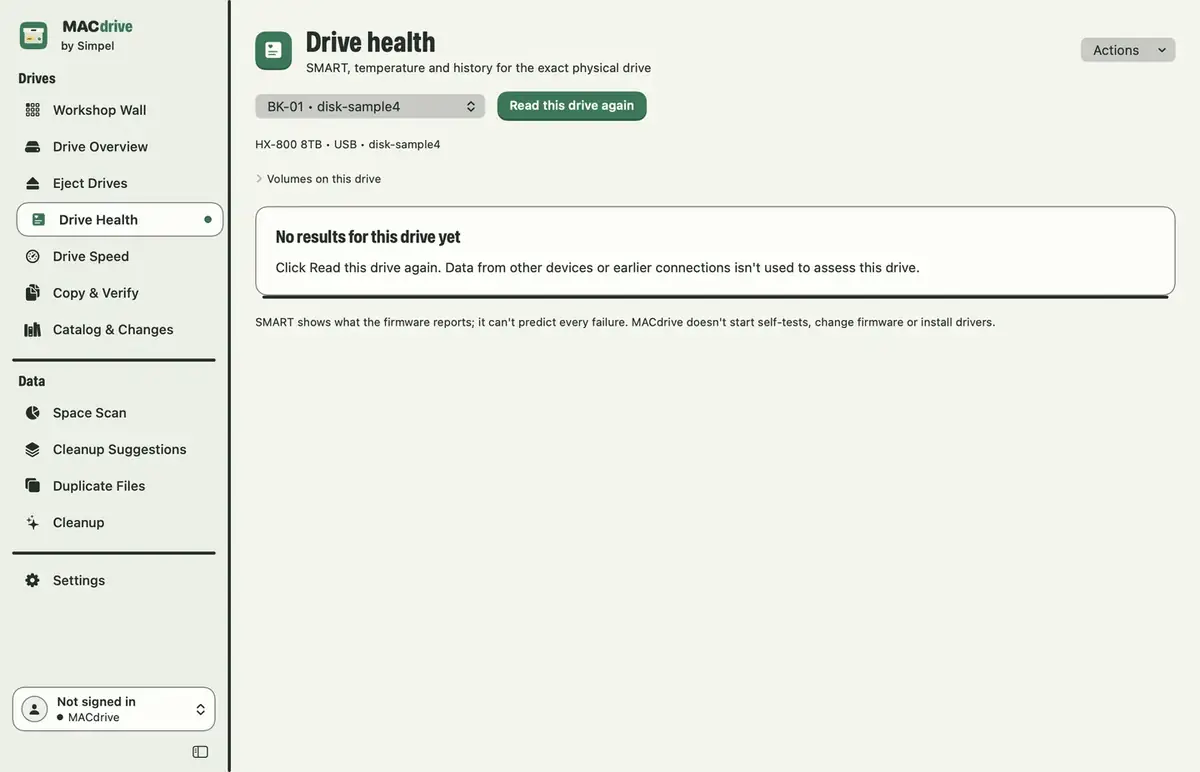
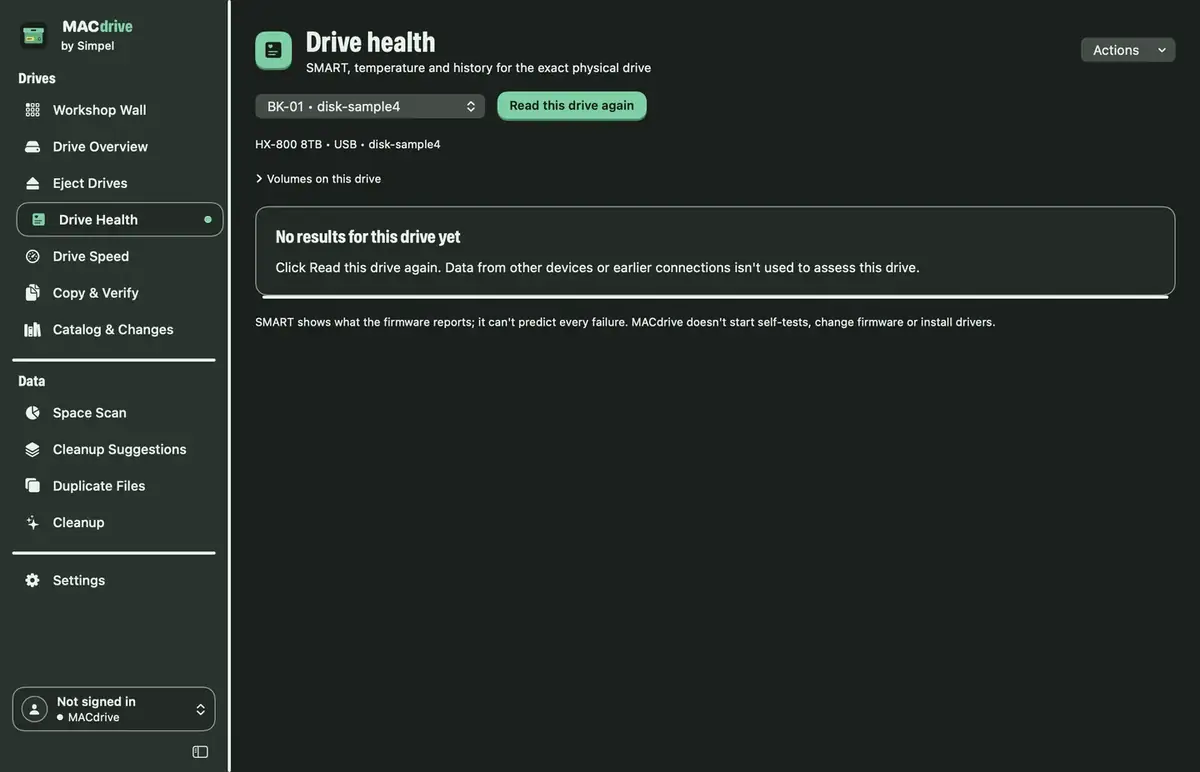
드라이브 상태를 쉬운 말로
정확히 그 물리 드라이브의 SMART, 온도, 기록. MACdrive는 읽기만 합니다.
- NVMe, SATA, USB
- 드라이브와 연결 방식이 허용하면 SMART를 읽고, 안 되면 분명히 알려 줍니다.
- 모든 수치 설명
- 지표를 검색하세요. 각 지표에 쉬운 설명과 기록 차트가 있습니다.
- 이 드라이브의 추이
- 온도 범위, 사용한 내구성, 미디어 오류, 비정상 종료를 시간에 따라 상태 표시등과 함께 보여 줍니다. 예측이 아니라 관찰한 데이터입니다.
- 오류·자가 진단 로그
- 드라이브가 보관하는 경우 읽습니다. 수정 불가 오류나 자가 진단 실패는 경고하고, 케이블 오류는 케이블 오류로 표시합니다.
- NVMe 세부 정보
- 컨트롤러, 펌웨어, 온도 센서와 한계, 읽기·쓰기 횟수, 사용 시간, 열 제한 횟수.
- 공정한 비교
- 같은 드라이브, 같은 출처, 같은 펌웨어의 기록만 비교하고, 초기화된 카운터는 처음부터 다시 셉니다.
- 읽기 전용 도우미
- 선택 사항인 서명된 도우미가 유효한 장치의 SMART만 읽습니다. 명령 실행, 파일 삭제, 자가 진단 시작은 하지 않습니다.
- 보고서
- 선택한 드라이브의 텍스트 보고서를 시리얼 번호와 전체 경로 없이 내보냅니다.
- 솔직한 한계
- 지어낸 상태 퍼센트는 없습니다. 펌웨어를 바꾸거나 드라이버를 설치하지 않습니다.
알림과 리마인더
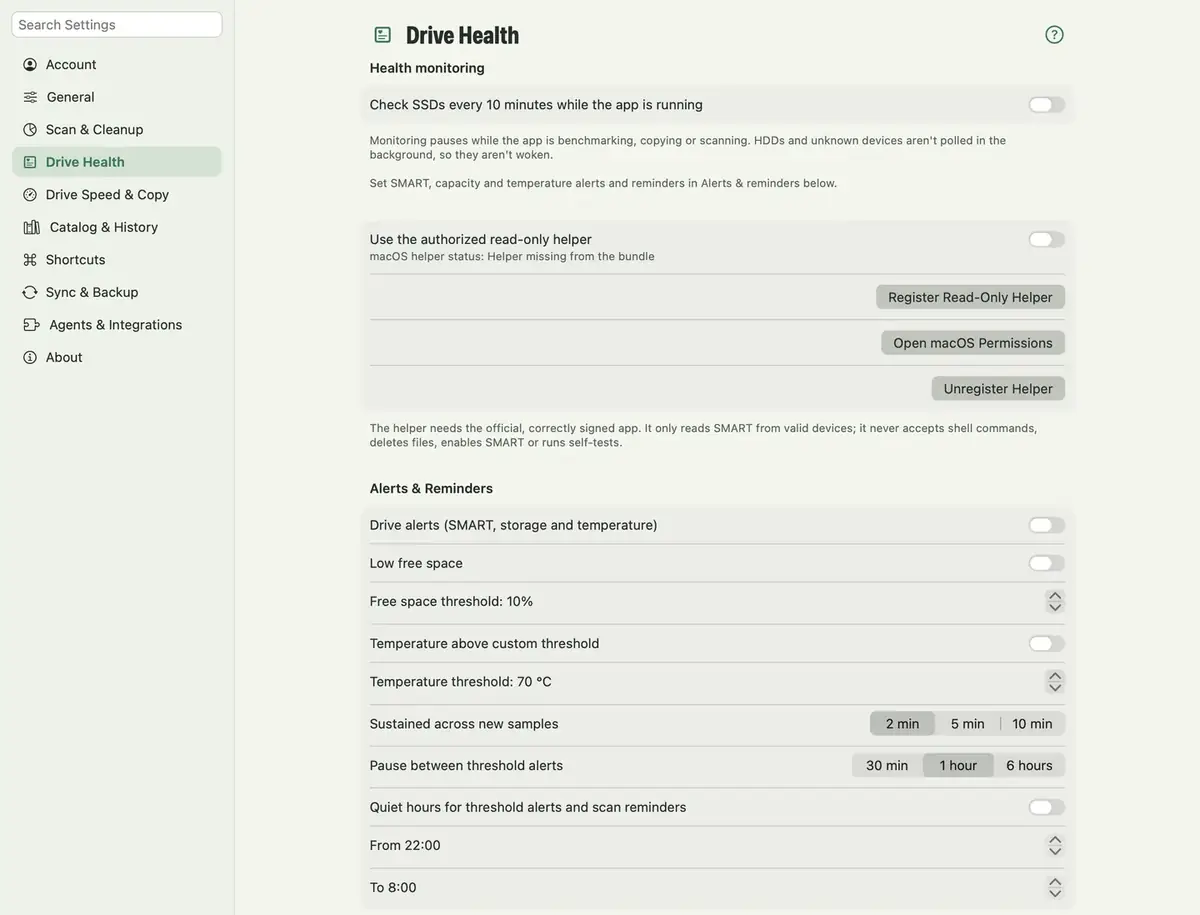
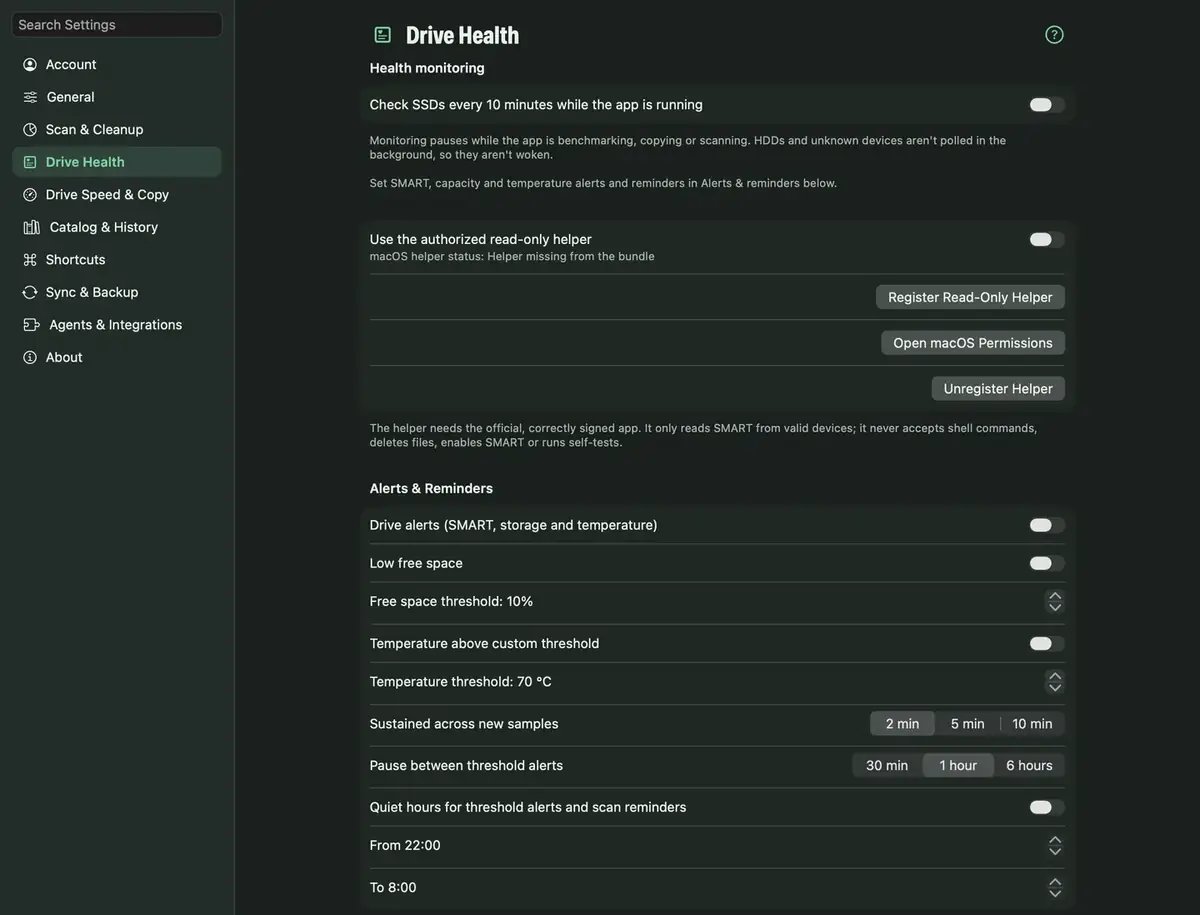
드라이브를 확인해야 할 때만 알려 주고, 그 외에는 조용합니다.
- 앱이 실행 중일 때 SSD를 10분마다 확인하고, HDD는 깨우지 않습니다
- 속도 측정, 복사, 스캔 중에는 모니터링을 멈춥니다
- SMART 경고, 여유 공간 부족, 고온 알림
- 여유 공간(퍼센트)과 온도 기준을 직접 정합니다
- 값이 2, 5, 10분 동안 계속 범위를 벗어날 때만 알립니다
- 반복 알림 사이에 30분, 1시간, 6시간 간격. 다시 실행해도 유지됩니다
- 알림과 스캔 리마인더의 방해 금지 시간
- 드라이브 스캔 리마인더
- 드라이브에 상태 경고가 있으면 메뉴 막대 아이콘에 점이 표시됩니다
- 설정한 여유 공간 기준에 닿으면 드라이브 카드와 막대가 주황색이 됩니다
- 상태 읽기와 공간 부족 알림은 라이선스와 상관없습니다
용량 스캔: 무엇이 드라이브를 채우는지
드라이브나 폴더를 고르세요. 가장 큰 폴더부터 목록이나 용량 맵으로 보여 줍니다.
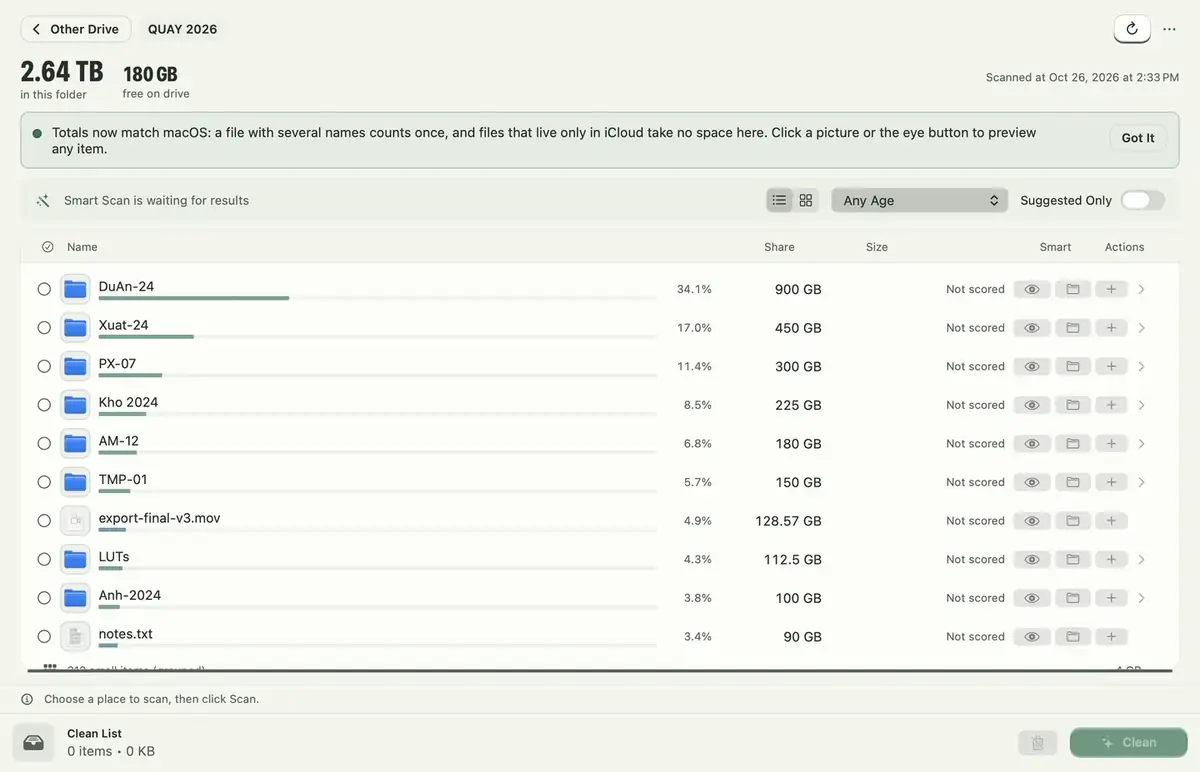
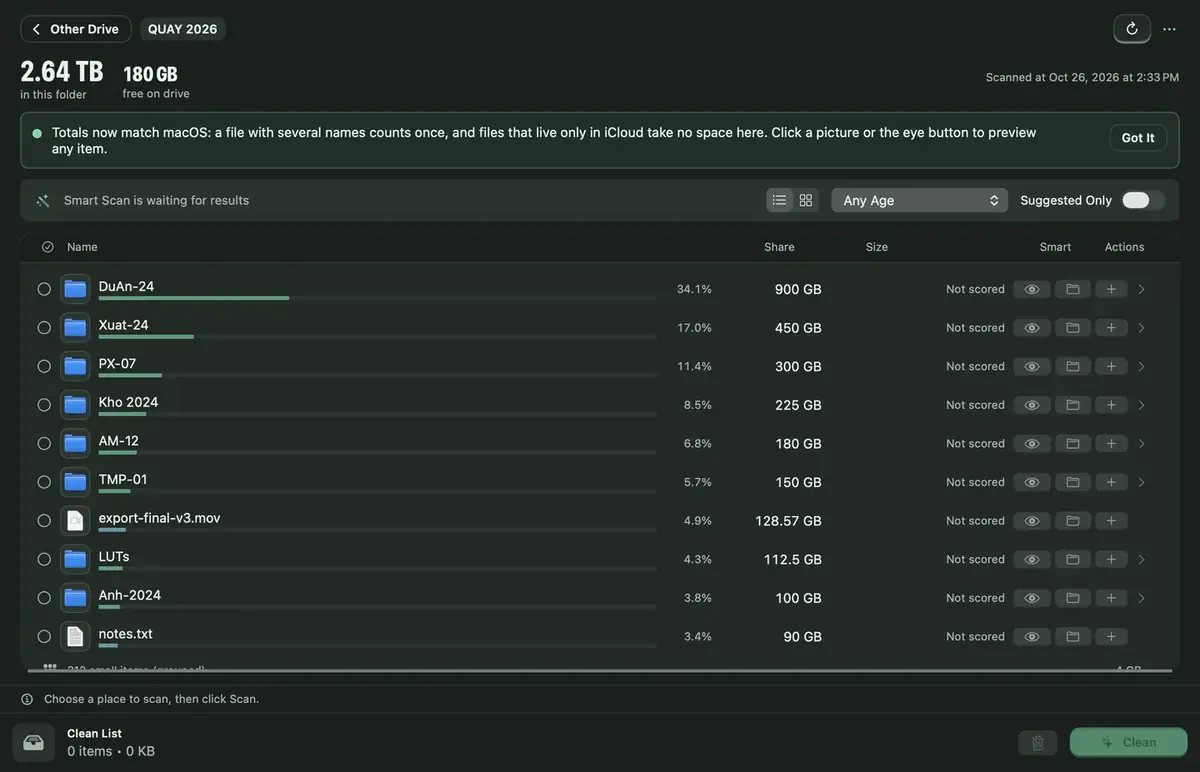
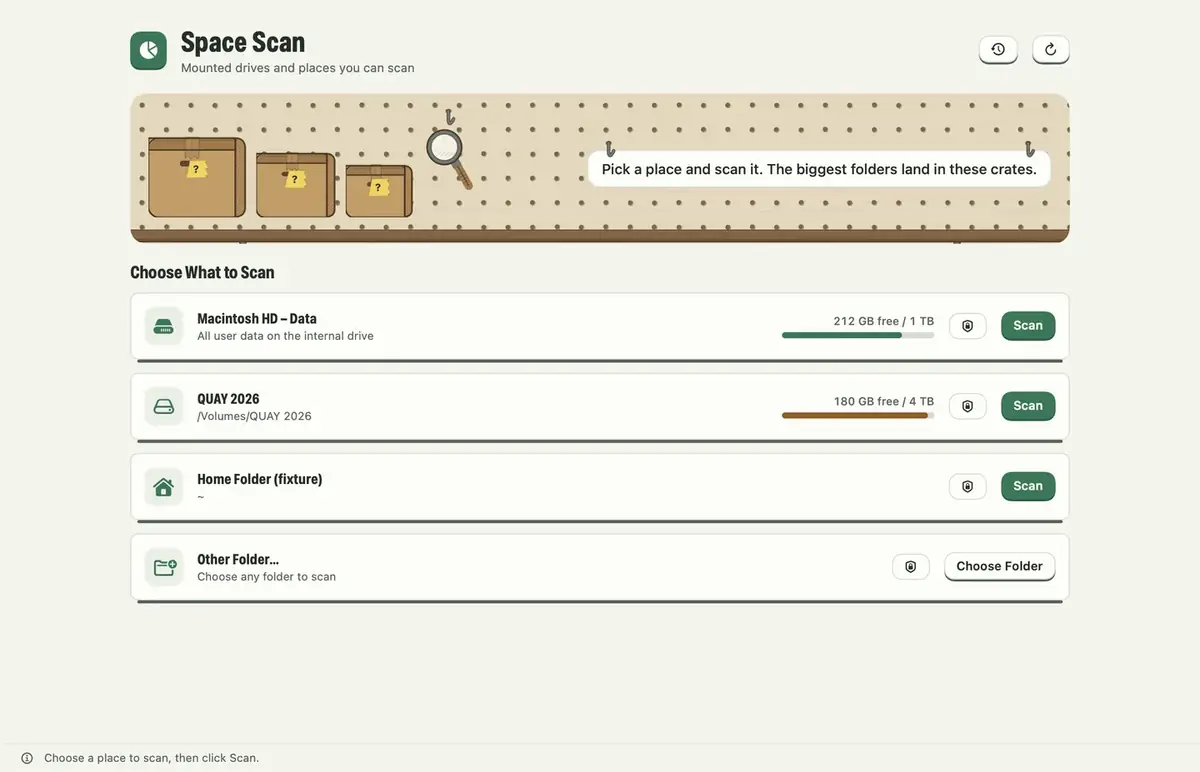
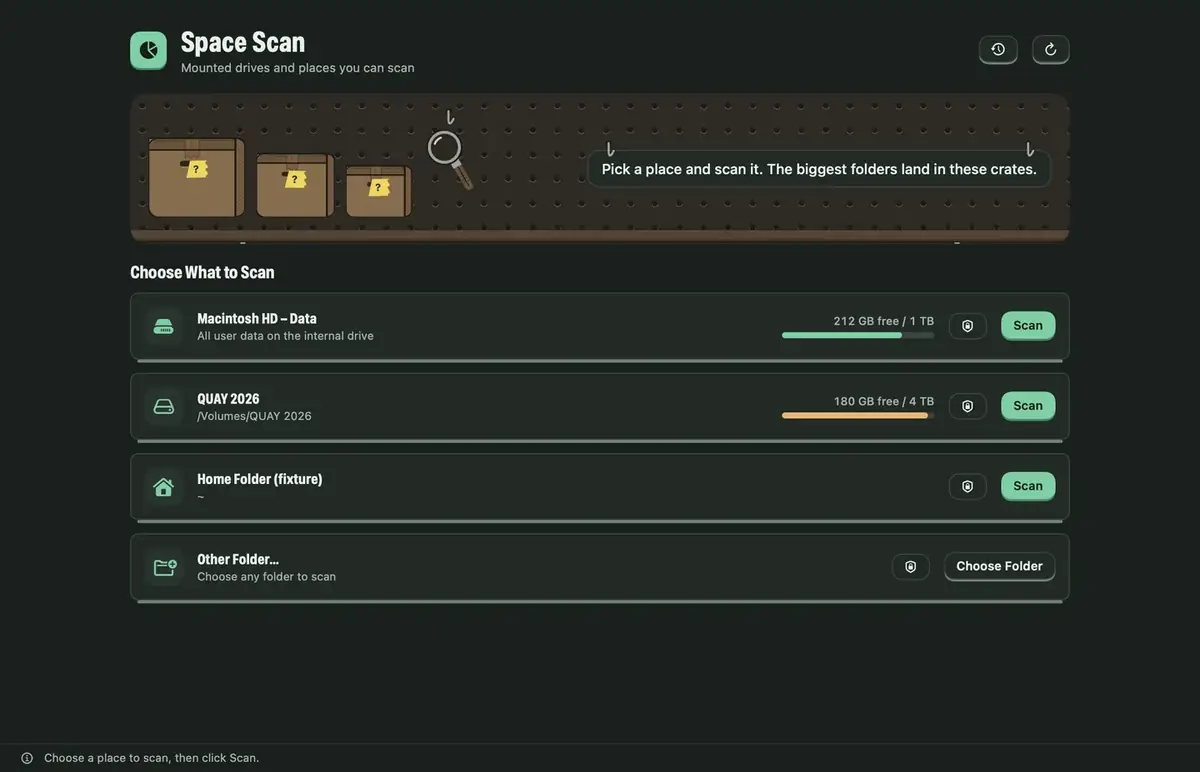
스캔할 곳 선택 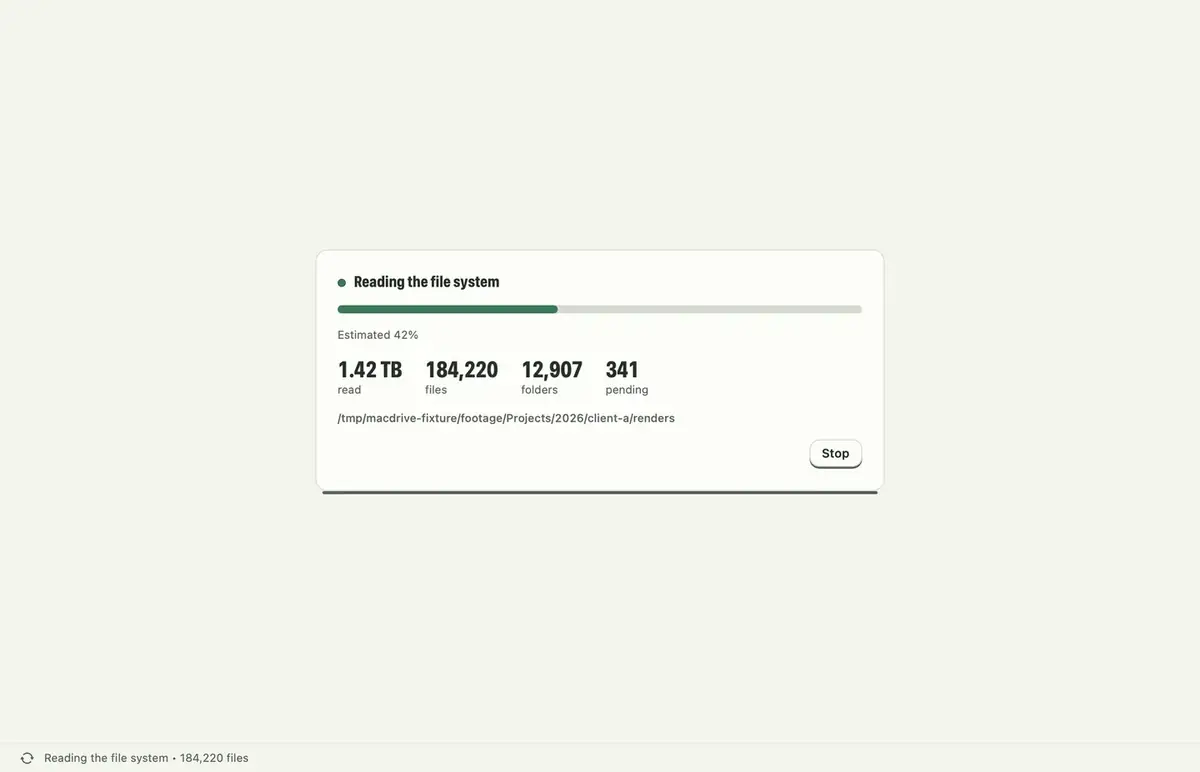
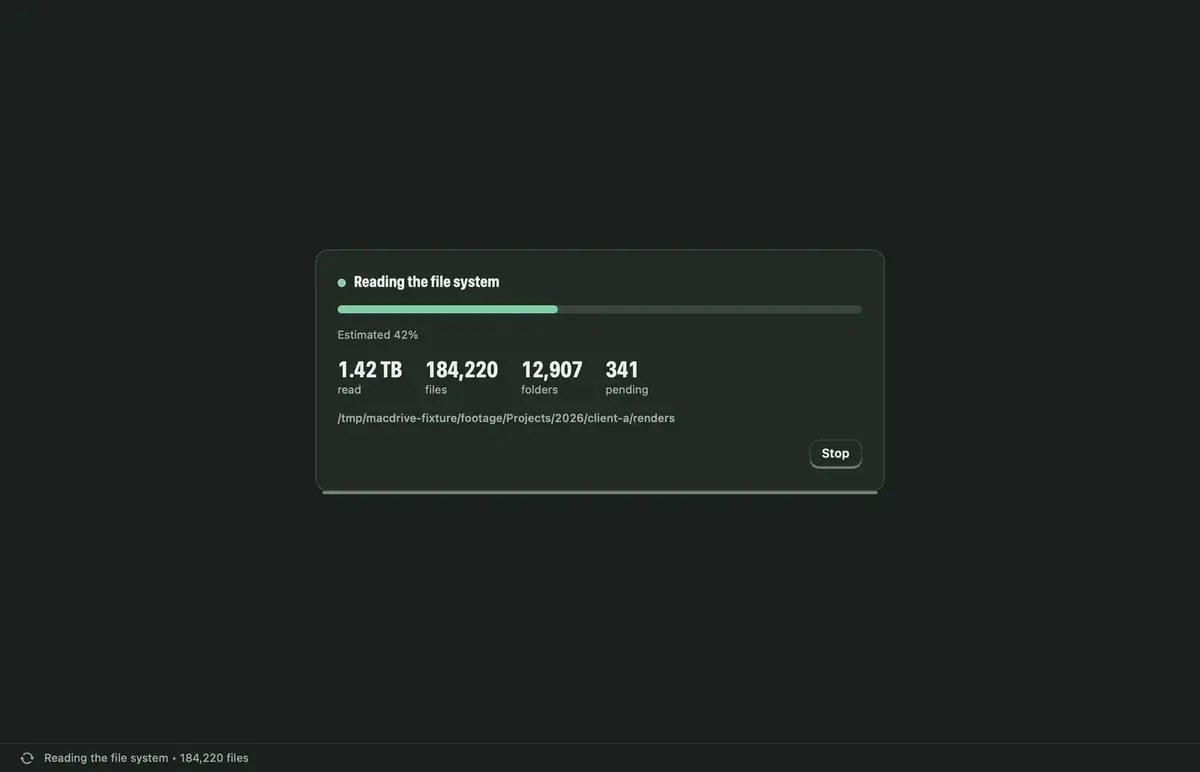
읽는 중 큰 것부터 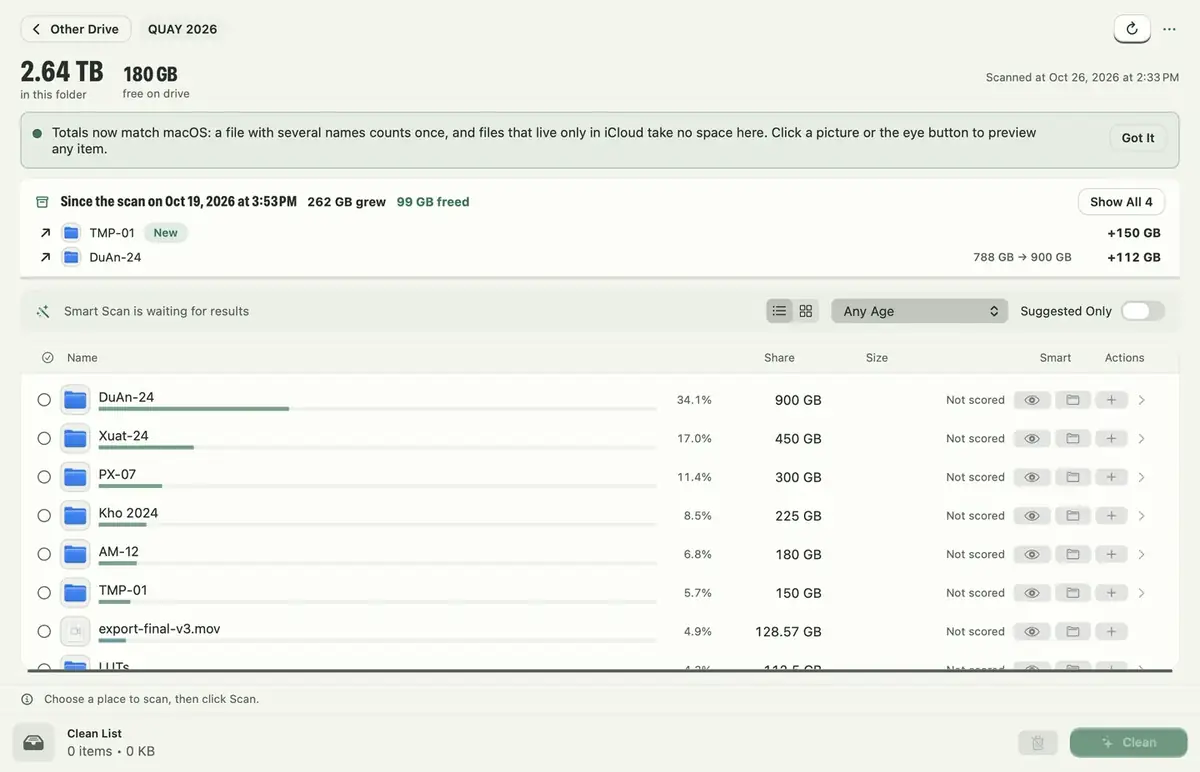
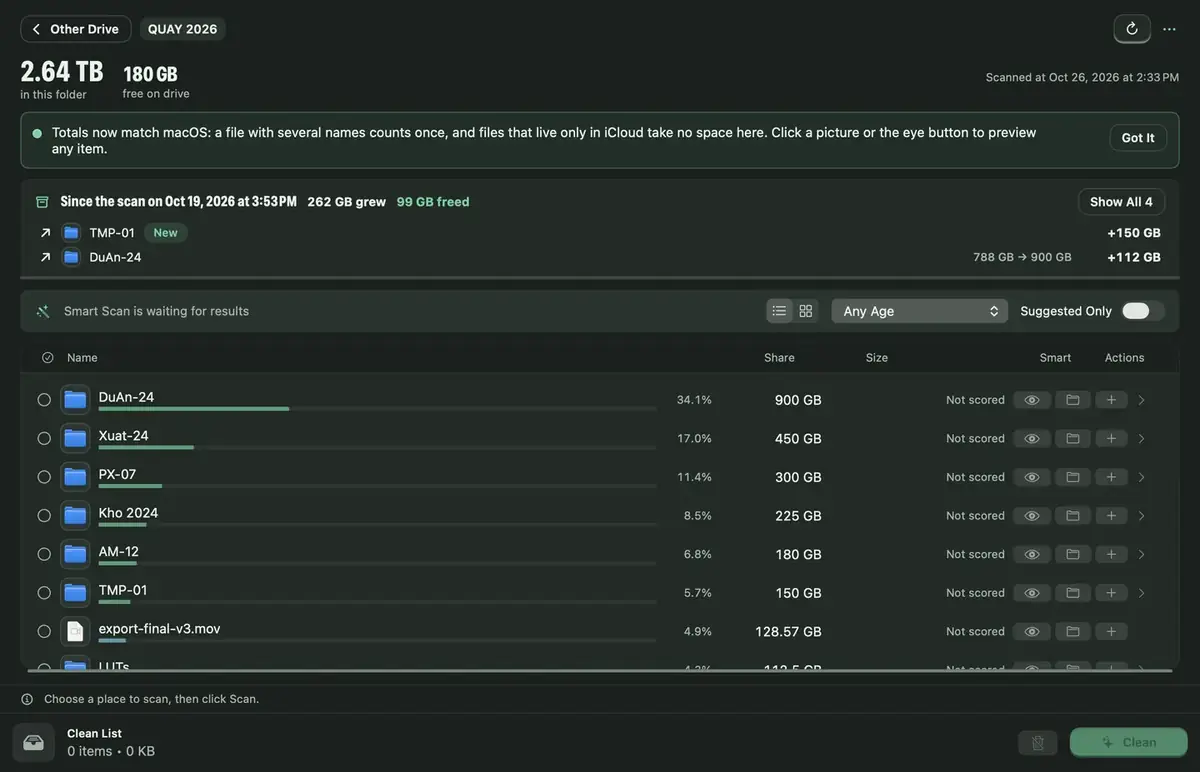
늘어난 항목
- 연결된 드라이브, Mac의 데이터 볼륨, 홈 폴더, 직접 고른 폴더를 스캔합니다
- 실시간 진행: 읽은 용량, 파일, 폴더, 남은 항목
- 비율 막대가 있는 목록, 또는 작은 칸도 실제 크기를 지키는 용량 맵
- 기간 필터: 1, 2, 5년 동안 바뀌지 않은 항목
- 같은 곳의 지난 스캔 이후 늘어난 것과 비워진 것
- 합계가 macOS와 같습니다. 이름이 여러 개인 파일은 한 번만, iCloud에만 있는 파일은 0으로 세고 내려받지 않습니다
- 행마다 파일 미리보기, 퀵 룩, Finder에서 보기
- 스크롤하면 결과가 계속 불러와집니다
- 저장한 결과는 다시 실행한 뒤에도 다시 스캔하지 않고 열립니다
- 보호된 위치를 위한 선택형 읽기 전용 관리자 스캔(macOS 암호 창 사용)
- 스캔은 링크를 따라가거나 다른 드라이브로 넘어가지 않습니다
- 긴 스캔 중에는 Mac이 스스로 잠들지 않습니다. 화면은 꺼질 수 있습니다
스캔에서 휴지통까지, 한 번 검토하고
목록을 검토하고 정리를 누르기 전에는 아무것도 지워지지 않습니다.
스마트 스캔 점수
행마다 나이, 마지막 사용, 종류, 크기로 정리 점수와 삭제 위험도를 매기고 이유도 보여 줍니다.
정리 목록 채우기
행을 선택하거나 정리 목록으로 끌어 놓으세요. 정확한 개수와 크기가 표시됩니다.
검토
모든 항목을 그림, 폴더, 크기, 날짜와 함께 한 화면에 보여 주고, 정리 후 남는 공간도 알려 줍니다.
정리
항목은 휴지통으로 갑니다. 먼저 같은 경로, 같은 파일, 같은 드라이브인지 다시 확인합니다.
되돌리기
복구 목록이 정리한 항목을 아무것도 덮어쓰지 않고 원래 자리로 돌려놓습니다.
- 애매한 항목에 선택형 온디바이스 AI: 메타데이터만 쓰며, 조언을 더 신중하게만 바꿀 수 있습니다
- 추천만 켜면 살펴볼 만한 행만 보입니다
- 보관해야 할 것이 들어 있는 폴더는 추천하지 않습니다
- 프로젝트, 소스 코드, 압축 파일, 데이터베이스, RAW 사진, 미디어, 폰트, 모델은 보호됩니다
- 홈, 라이브러리, 시스템 폴더, 드라이브 최상위, 휴지통 자체는 정리하지 않습니다
- 캐시 폴더는 남기고 안의 내용만 옮깁니다
- 실패한 항목은 이유와 전체 디스크 접근 권한 링크와 함께 선택된 채 남습니다
- ⇧⌘⌫로 정리
Mac 정리: 캐시, 로그, 남은 파일
내 계정의 알려진 정리 영역을 점수와 쉬운 이유와 함께 보여 줍니다.
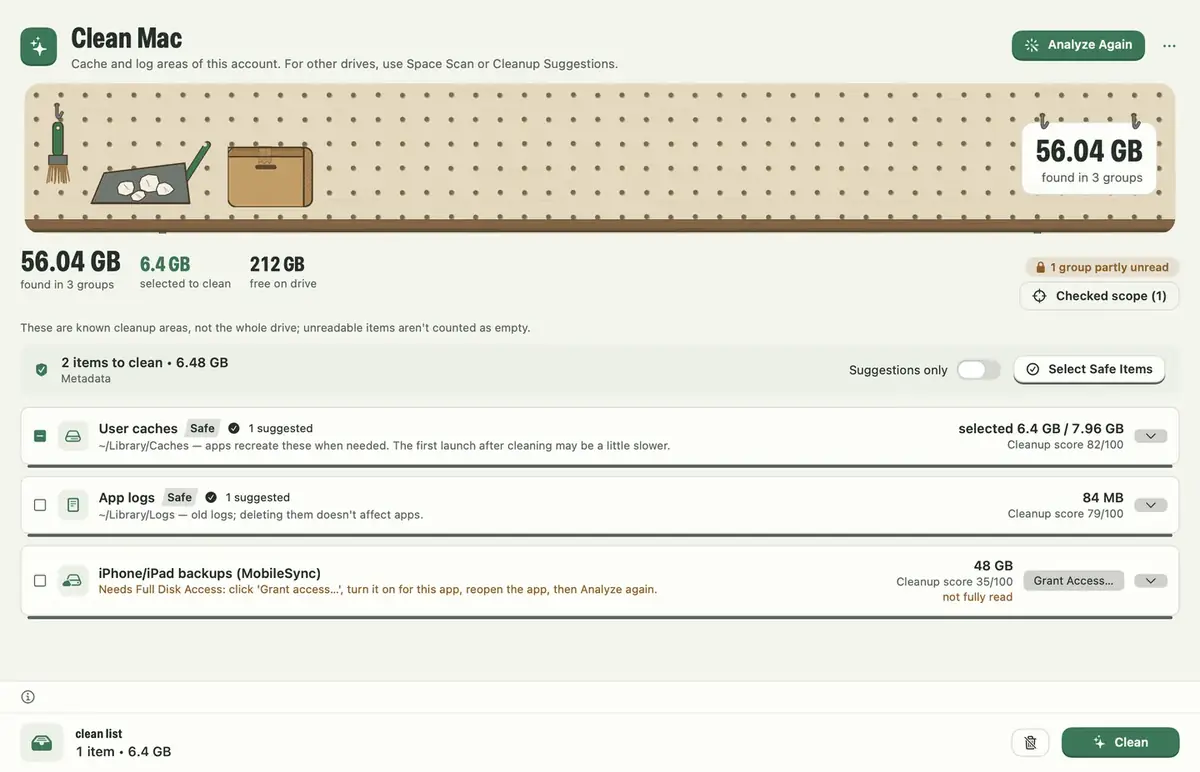
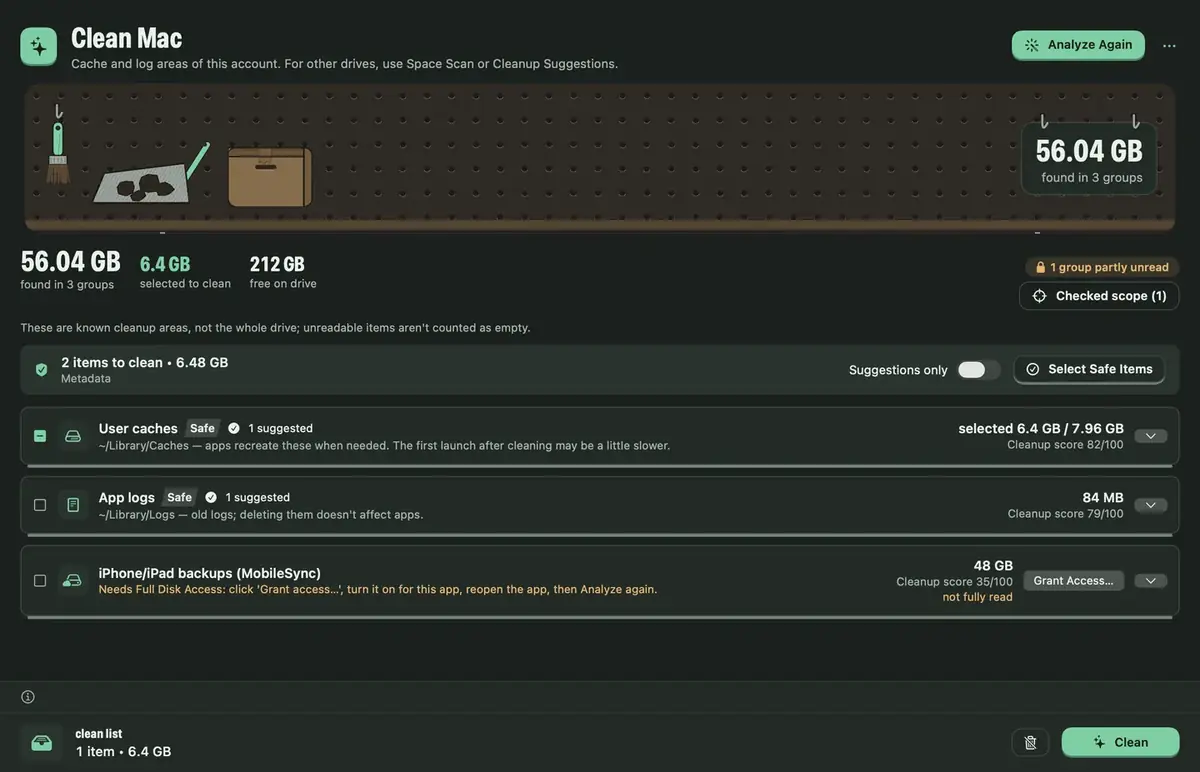
사용자 캐시
앱이 필요할 때 다시 만듭니다. 정리 후 첫 실행은 조금 느릴 수 있습니다.
앱 로그
오래된 로그. 지워도 앱에 영향이 없습니다.
개발 캐시
개발 도구가 다시 만드는 빌드 캐시와 기기 지원 파일.
오래된 설치 파일과 다운로드
더 이상 쓰지 않는 다운로드 폴더의 디스크 이미지와 큰 파일.
iPhone·iPad 백업
크기와 함께 표시되며, 읽으려면 전체 디스크 접근 권한이 필요합니다.
휴지통
지금 휴지통에 얼마나 들어 있는지.
안전 배지와 점수
그룹마다 안전 표시, 100점 만점 정리 점수, 선택한 용량을 보여 줍니다.
안전한 항목 선택
한 번 클릭으로 엄격한 기준을 통과한 오래되고 위험 낮은 항목만 고릅니다.
확인한 범위
어디를 읽었고 어디가 일부만 읽혔는지 보여 줍니다. 읽지 못한 항목을 비었다고 세지 않습니다.
영구 삭제는 원할 때만
기본은 꺼져 있습니다. 켜도 여기의 위험 낮은 항목에만 적용되고, 나머지는 휴지통으로 갑니다.
모든 드라이브의 정리 제안
추가한 폴더에서 설치 파일, 중복 파일, 알려진 캐시를 검토 목록으로 보여 줍니다.
- 폴더나 드라이브를 범위로 추가하거나 제거
- 설치를 마친 뒤 정리해도 되는 설치 파일
- 내용(SHA-256)으로 확인한 중복 파일. 자동으로 선택하지 않습니다
- 90일 넘게 손대지 않은 다운로드 폴더의 큰 항목
- 알려진 캐시와 로그는 추측이 아니라 규칙으로 찾습니다
- 앱 것인지 내 데이터인지, MACdrive가 얼마나 확신하는지 표시
- 백업, 프로젝트, 플러그인 라이선스, 오디오 캐시는 보호됩니다
- 이름이나 경로로 검색하고 그룹으로 거르기
- 옮기기 전에 다시 확인하고, 복원으로 되돌립니다
- 클라우드에만 있는 파일은 건너뛰어 아무것도 내려받지 않습니다
중복 파일: 하나만 남기고 나머지는 휴지통으로
드라이브나 폴더에서 같은 파일을 찾아 여분 사본을 표시해 두고 확인하게 합니다.
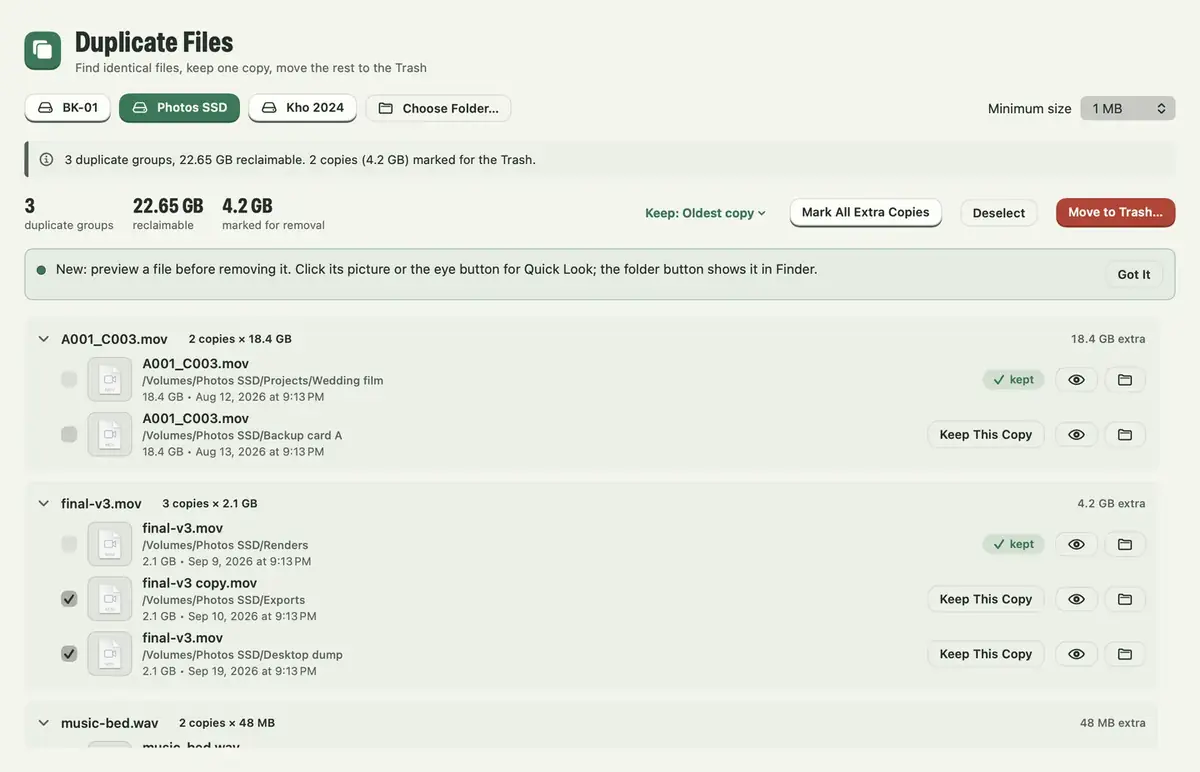
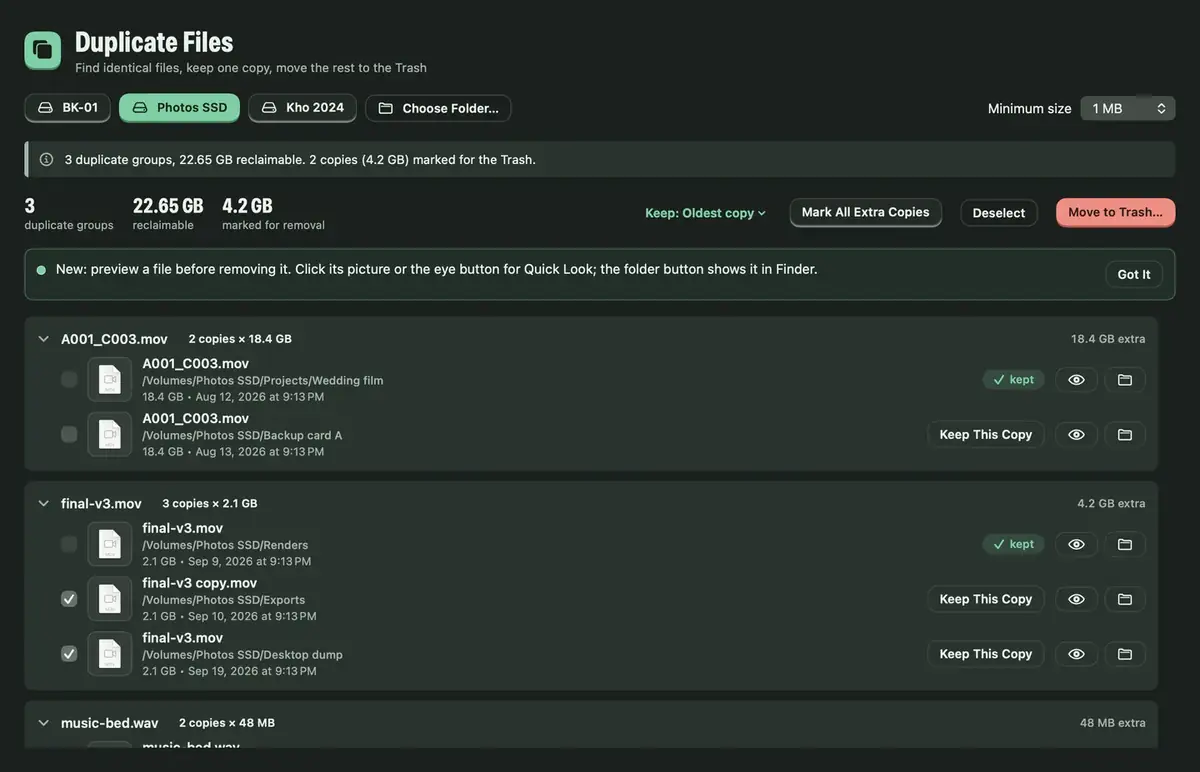
- 크기, 샘플, 전체 SHA-256 내용 순서로 비교합니다
- 남길 규칙: 가장 오래된 것, 최신, 정돈된 것(다운로드, 데스크탑, 캐시, copy나 (1) 같은 이름 피함), 또는 고른 폴더 안의 사본
- 모든 여분 사본 표시, 또는 파일마다 이 사본 남기기
- 최소 크기로 작은 파일은 빼고 봅니다
- 실제로 돌려받는 공간을 보여 주고, 클론과 하드 링크는 세지 않습니다
- 사본마다 퀵 룩, 방향키로 넘겨 봅니다
- 바뀌지 않은 드라이브는 다시 찾을 때 빠릅니다
- 휴지통으로 보내기 전에 파일을 다시 읽습니다
- iCloud 전용 파일, 하드 링크, 라이브러리 패키지는 건너뜁니다
- 남길 규칙은 다음 실행에도 기억합니다
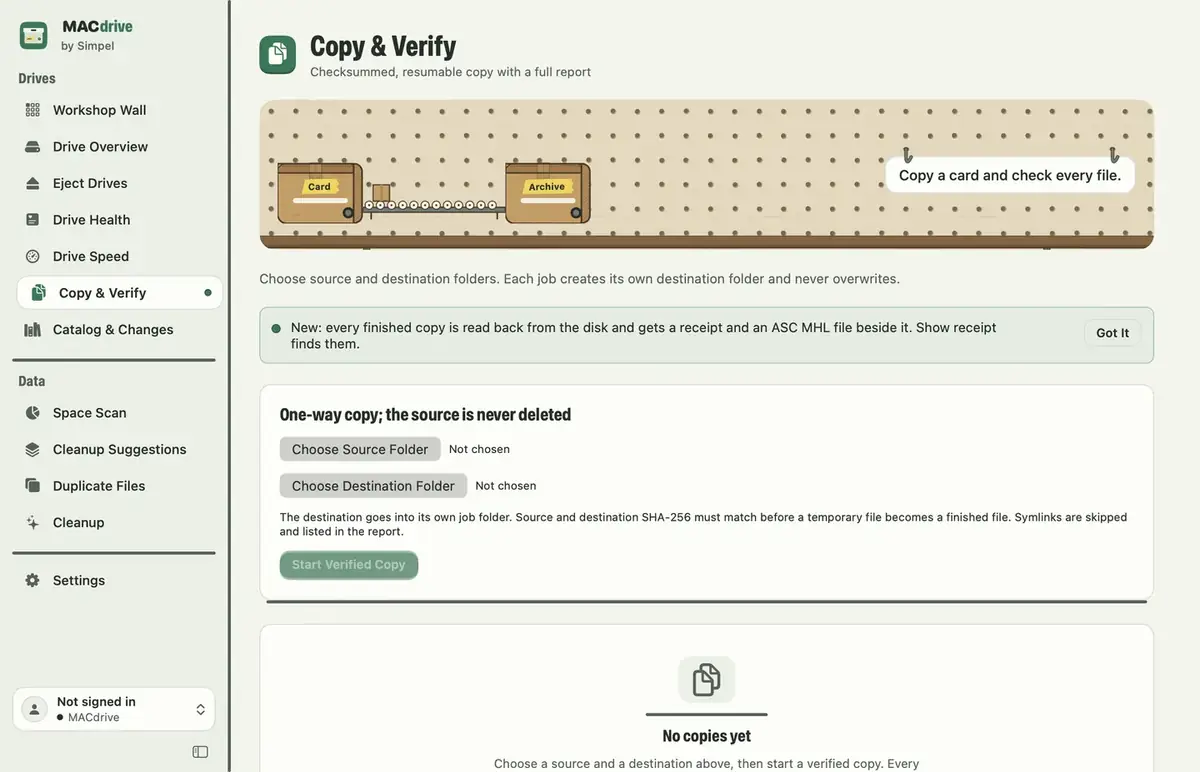
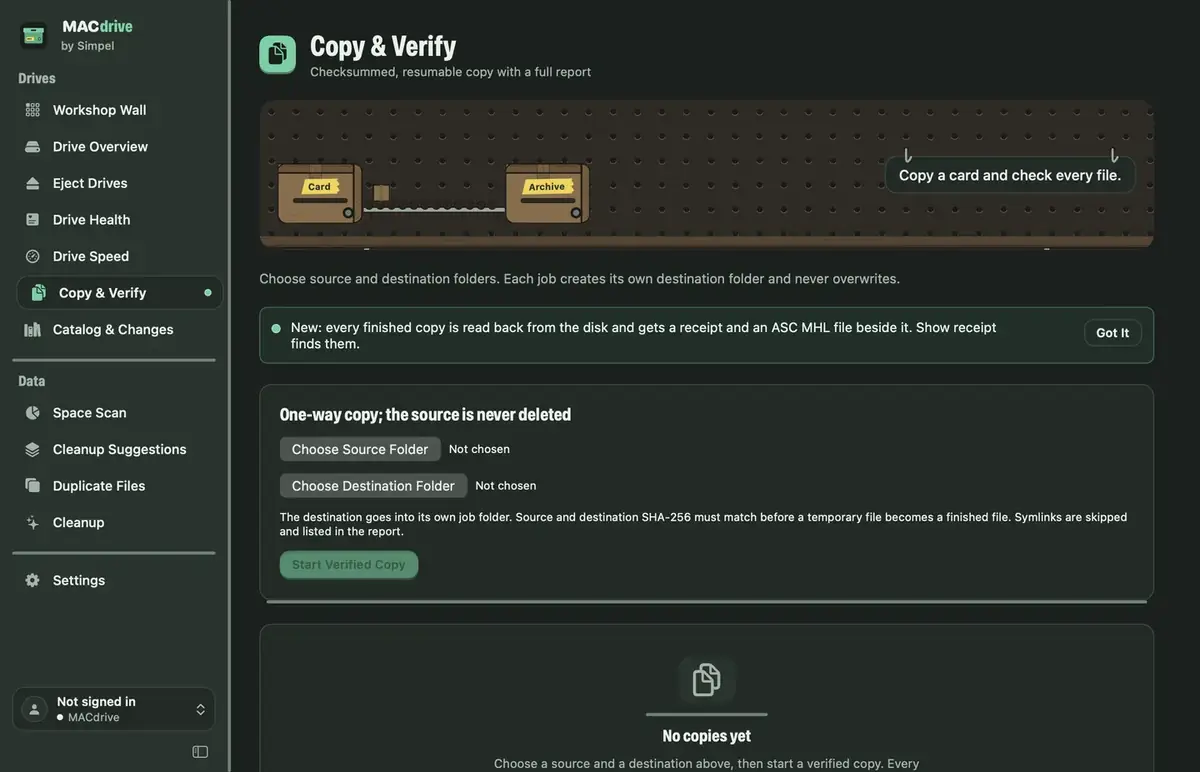
복사 및 확인: 복사본이 디스크에 있음을 증명
모든 파일을 확인하는 단방향 복사. 카메라 카드와 보관용으로.
원본과 대상 선택
작업마다 대상에 자체 폴더가 생기고, 아무것도 덮어쓰지 않습니다.
복사하고 해시
파일마다 SHA-256으로 해시하고, 양쪽이 일치해야 완료됩니다.
디스크에서 다시 읽기
메모리 캐시를 끄고 드라이브가 캐시를 비운 뒤 읽으므로, 메모리가 아니라 디스크를 확인합니다.
영수증 보관
복사본 옆에 읽을 수 있는 페이지, 스크립트용 JSON, xxHash64가 담긴 ASC MHL 목록이 남습니다.
- 원본은 절대 바뀌거나 지워지지 않습니다
- 멈추거나 뽑았다면 확인된 부분부터 이어서
- 심볼릭 링크는 건너뛰고 보고서에 적습니다
- 진행 상황은 메뉴 막대와 작업 벽에
- 복사가 끝날 때까지 Mac이 잠들지 않습니다
- 영수증 보기로 영수증을 엽니다
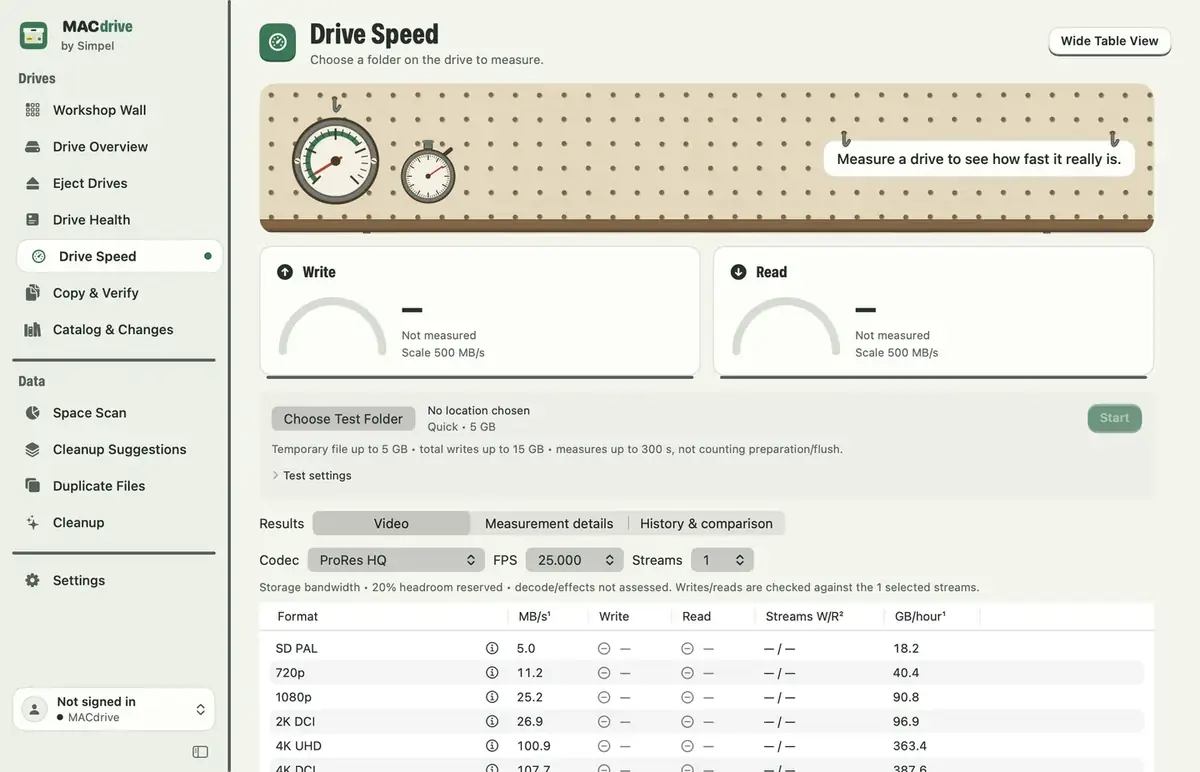
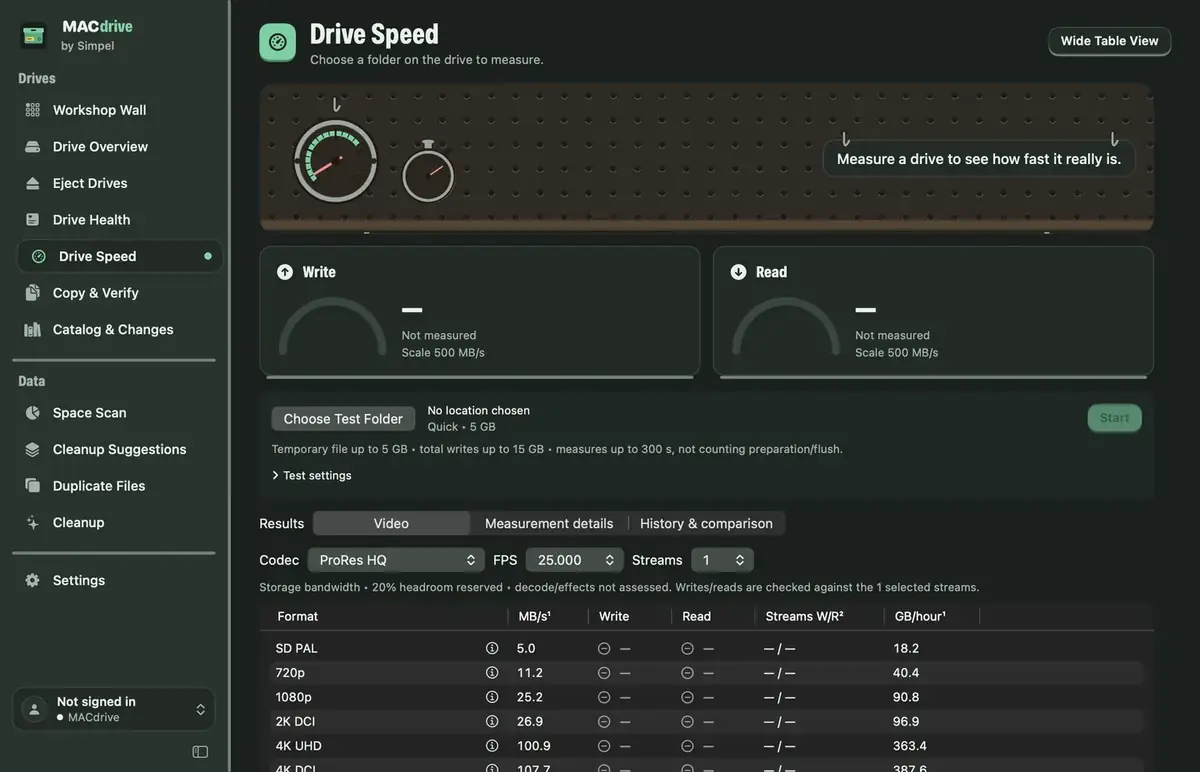
드라이브 속도: 실제로 얼마나 빠른지
고른 폴더에서 실제 파일로 측정하고, 어떤 비디오 포맷을 감당하는지 보여 줍니다.
- 빠르게
- 1~5GB 쓰기·읽기, 3회.
- 지속 쓰기
- 드라이브가 언제 느려지는지 보여 주는 긴 쓰기.
- 지속 읽기
- 준비한 파일을 정한 시간 동안 읽습니다.
- 여러 비디오 스트림
- 멀티캠 편집처럼 1~16개 스트림을 동시에 읽습니다.
- 랜덤 I/O
- 4KiB 또는 64KiB 블록: 읽기, 쓰기, 70/30 혼합, 동시 1~32개.
- 기존 파일만 읽기
- 이미 있는 파일을 읽고 아무것도 쓰지 않습니다.
- 비디오 표
- ProRes, H.264, H.265, 카메라 RAW를 프레임 레이트와 스트림 수에 맞춰, 20% 여유와 시간당 GB로 보여 줍니다.
- 보이는 한계
- 시작 전에 테스트 파일 크기, 총 쓰기량, 시간을 보여 주고, 끝나면 테스트 파일을 지웁니다.
- 기록과 비교
- 넓은 표에서 측정을 나란히 비교하고 PNG, PDF, CSV로 내보냅니다.
카탈로그: 뽑아 둔 드라이브의 파일 찾기
드라이브를 한 번 카탈로그해 두면, 선반에 있어도 나중에 파일 이름을 검색할 수 있습니다.
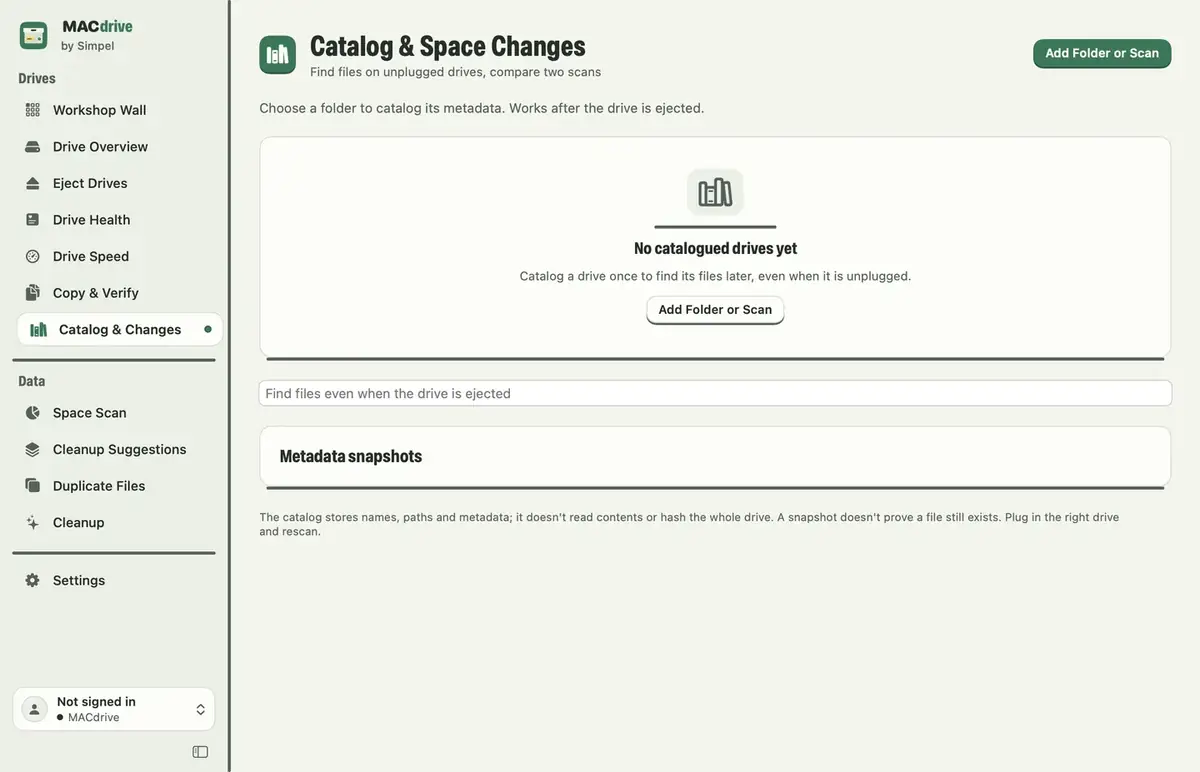
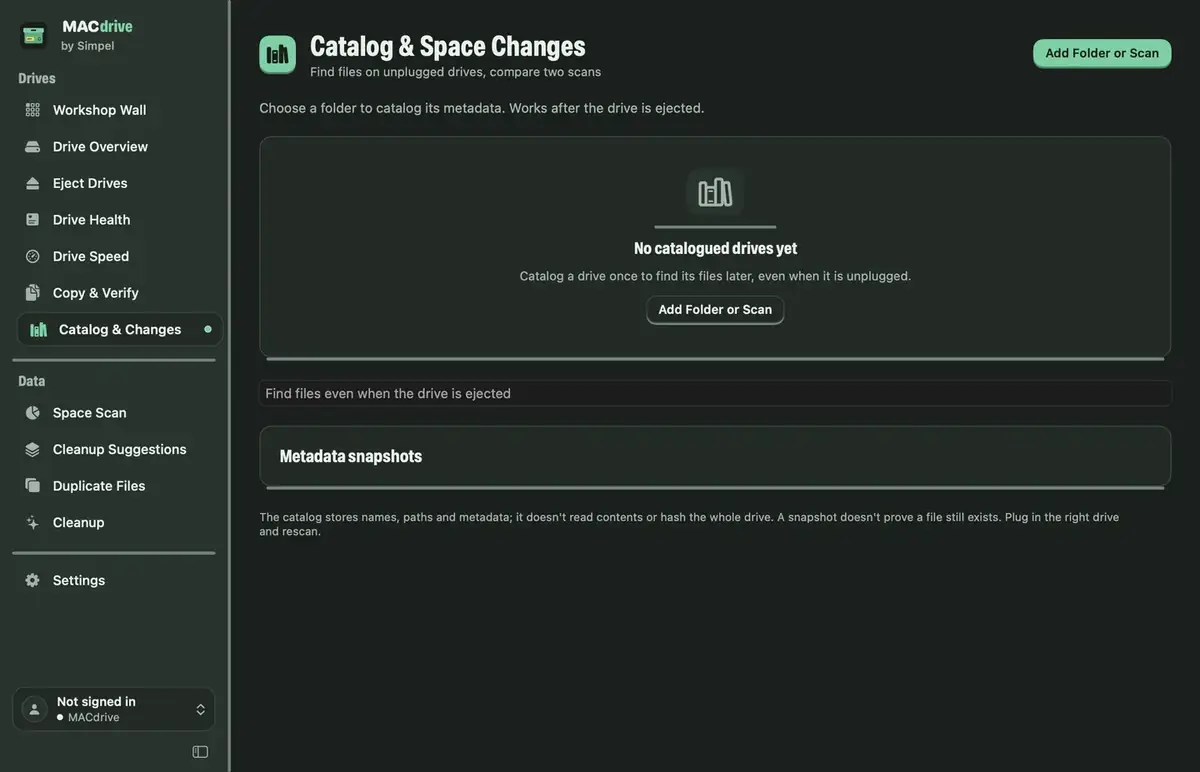
- 이름, 경로, 크기만 저장하고 파일 내용은 저장하지 않습니다
- 카탈로그한 모든 드라이브를 한 번에 검색
- 시간별 스냅샷. 일부만 스캔해도 이전 항목은 남습니다
- 두 스캔 비교: 파일별, 폴더별로 늘어난 것과 줄어든 것
- 어느 폴더든, 또는 끝난 스캔에서 바로 만들 수 있습니다
- Simpel Sync로 다른 Mac에도 카탈로그가 옮겨 갑니다
- 스냅샷이 파일이 아직 있다는 증거는 아니며, MACdrive는 그렇게 알려 줍니다
메뉴 막대에서
창을 열지 않고도 드라이브, 상태, 복사를 확인합니다.
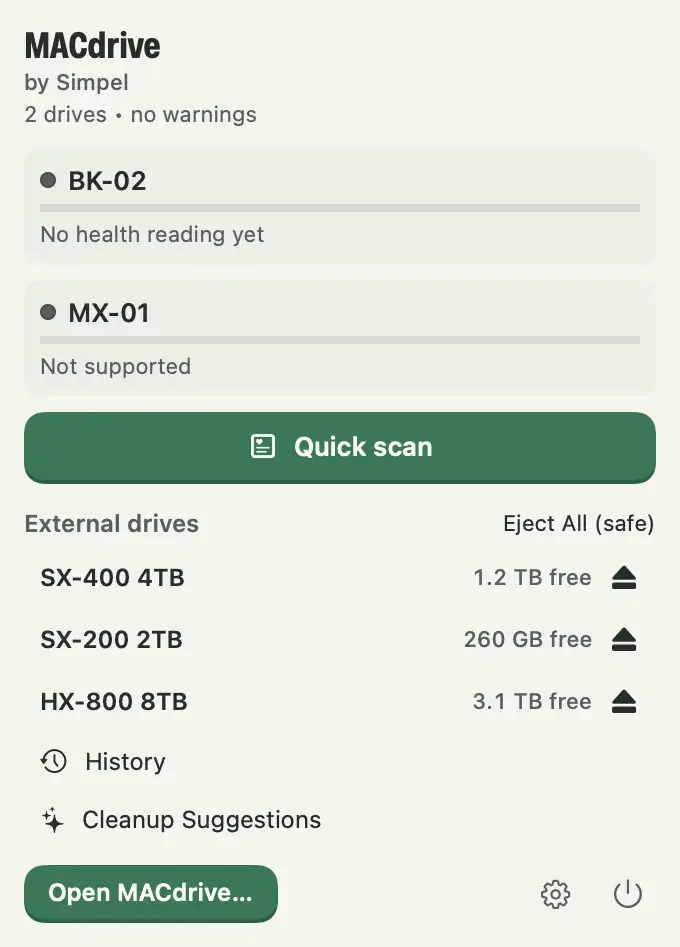
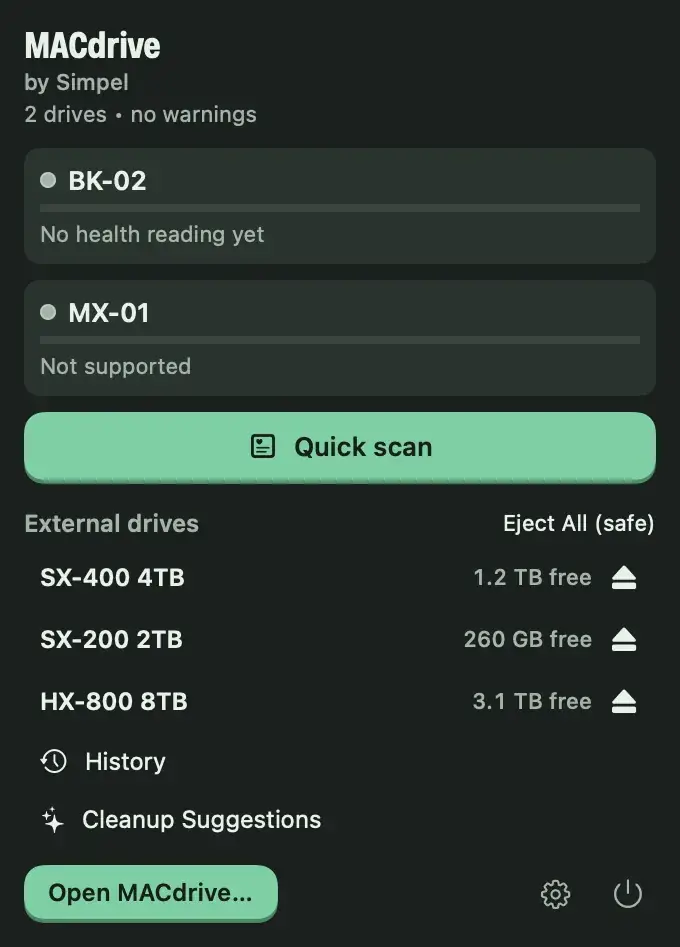
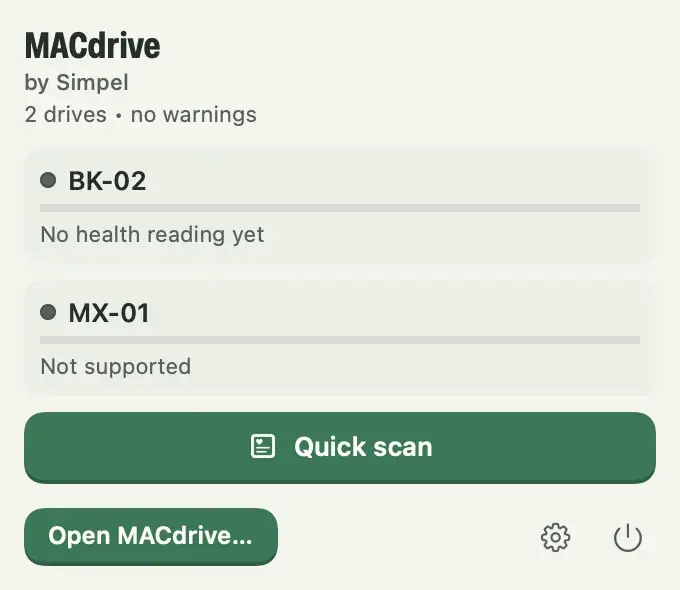
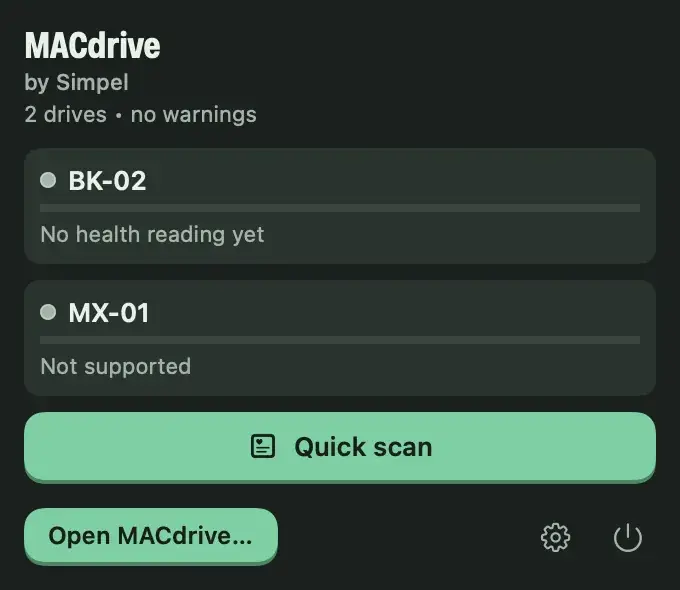
- 간단한 패널
- 상태 표시등이 있는 드라이브, 빠른 검사, MACdrive 열기, 설정, 종료.
- 전체 패널
- 여유 공간과 추출 버튼이 있는 외장 드라이브, 모두 추출, 기록, 정리 제안이 더해집니다.
- 빠른 검사
- 한 번 클릭으로 드라이브 상태를 읽고, 읽는 동안 진행 상황을 보여 줍니다.
- 복사 진행
- 진행 중인 복사가 여기 표시되고, 추출은 끝날 때까지 기다립니다.
- 경고 점
- 드라이브에 상태 경고가 있으면 아이콘에 점이 생깁니다.
- Dock에서 숨김
- MACdrive는 창이 열려 있을 때만 Dock에 나타납니다.
- 아이콘 숨기기
- 설정에서 끄고, Finder나 Spotlight에서 MACdrive를 열면 다시 나타납니다. MACsuite 메뉴 안에 MACdrive를 보여 줄 수도 있습니다.
macOS처럼 읽히는 설정
한 줄에 설정 하나, 그룹마다 짧은 설명, 도움말로 가는 (?) 버튼.
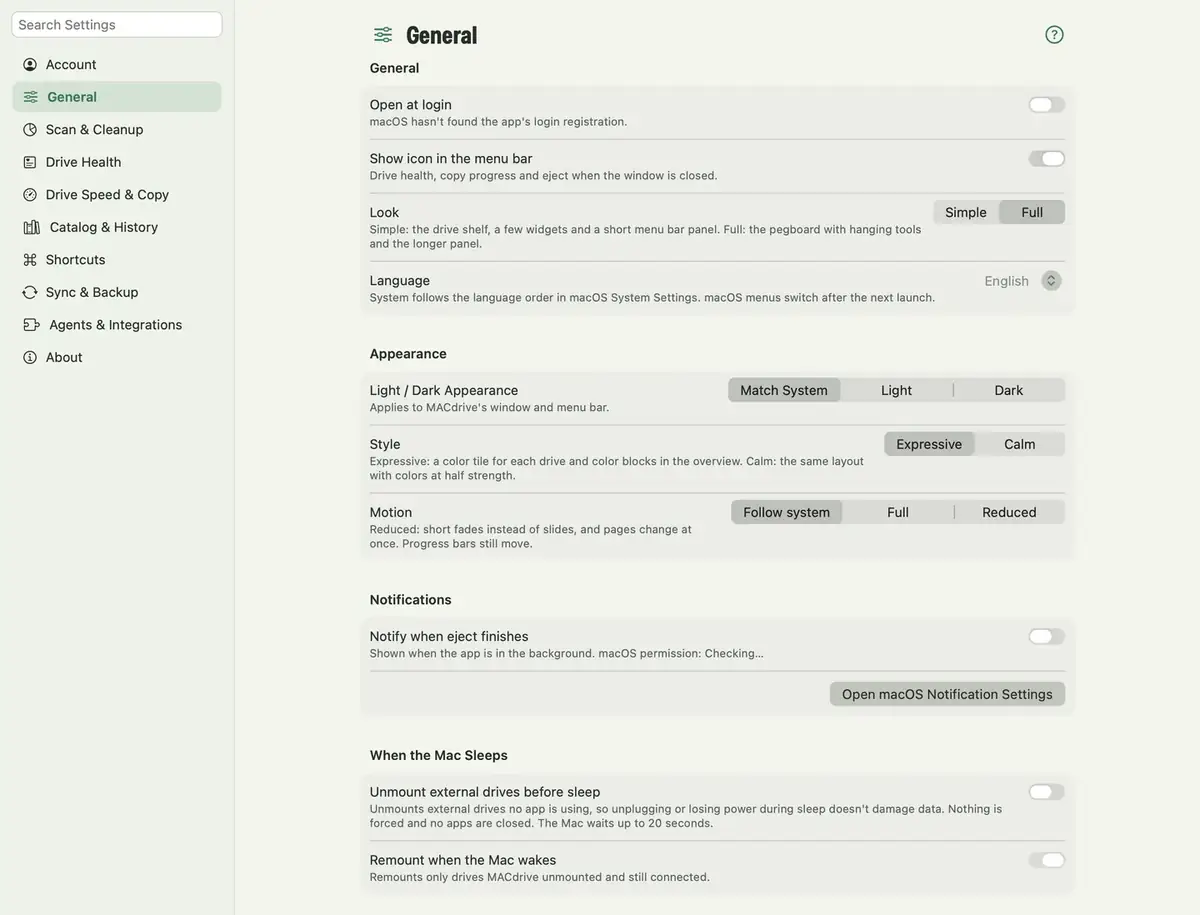
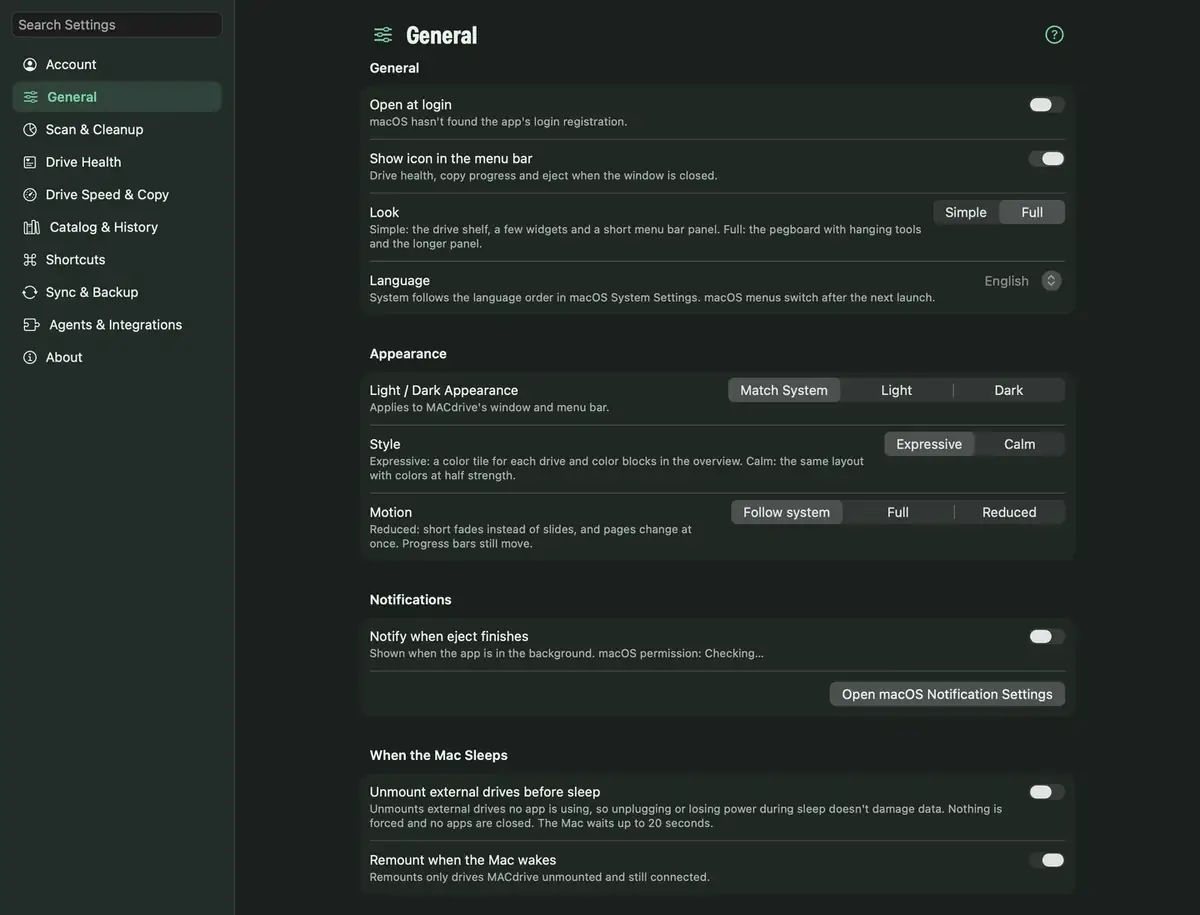
- ⌘F로 설정 검색
- 로그인 시 열기, 메뉴 막대에 아이콘 표시
- 보기: 간단히 또는 전체
- 언어: English, Tiếng Việt, 한국어, 简体中文, 日本語 또는 Mac 설정 따르기
- 라이트, 다크 또는 시스템과 같게
- 스타일: 선명 또는 차분한 색
- 움직임: 시스템 따르기, 전체, 줄이기
- 대비 증가를 켜면 테두리와 보조 글자가 진해집니다
- 크기, 날짜, 숫자는 MACdrive 언어를 따릅니다
- 속도 결과, 상태 기록, 저장된 스캔의 보관 한도
- MACdrive가 이 Mac에 둔 모든 저장소와 크기, 데이터베이스 점검
- 오래된 스캔 로그를 휴지통으로 옮기고 최신 3개만 남깁니다
데이터 가져오기와 내보내기
MACdrive가 드라이브에 대해 아는 것을 백업하고, 옮기고, 동기화합니다.
| 가져오기 | 내보내기 | |
|---|---|---|
| 설정 파일 | 가져올 때 바뀌는 항목을 모두 먼저 보여 줍니다 | 다른 Mac에서 열 수 있는 파일로 내보내기 |
| 전체 백업 | .macdrivebackup 파일에서 복원하며, 먼저 안전 사본을 저장합니다 | 지금 백업하거나, 고른 폴더에 매일 또는 매주 자동 백업 |
| Simpel Sync | 다른 Mac의 설정, 드라이브 라벨, 상태 기록, 카탈로그 | 같은 항목을 내 iCloud Drive나 고른 폴더를 통해 |
| 저장된 스캔 | 복원한 스캔은 지금 것보다 새로울 때만 추가됩니다 | 모든 백업에 포함됩니다 |
| 속도 결과 | — | PNG, PDF, CSV |
| 상태 보고서 | — | 시리얼 번호와 전체 경로가 없는 텍스트 보고서 |
| 복사 영수증 | — | 읽을 수 있는 페이지, JSON, ASC MHL |
- 자동 백업은 최신 10개를 남기고 폴더의 다른 파일은 건드리지 않습니다
- 백업 드라이브가 빠져 있으면 MACdrive 폴더에 저장하고 보고서에 적습니다
- 모든 설정 재설정 전에 백업하며, 드라이브, 스캔, 기록은 그대로입니다
- 동기화는 무료이고 업데이트 기간이 끝나도 계속 됩니다
- 라이선스, 키, 복사 작업은 이 Mac을 떠나지 않습니다
- 라이선스가 없어도 도움말을 열고 데이터를 내보낼 수 있습니다
키보드 우선
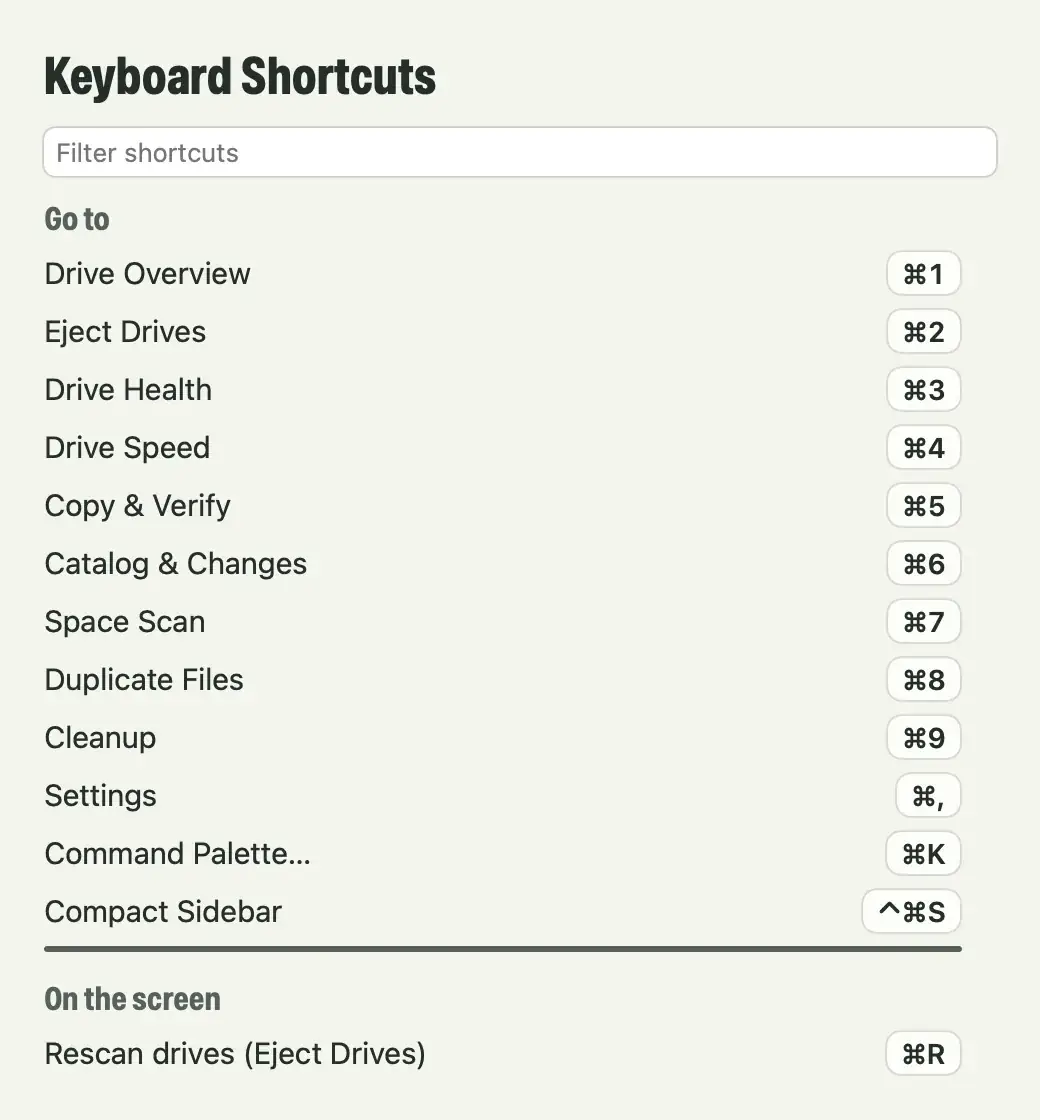
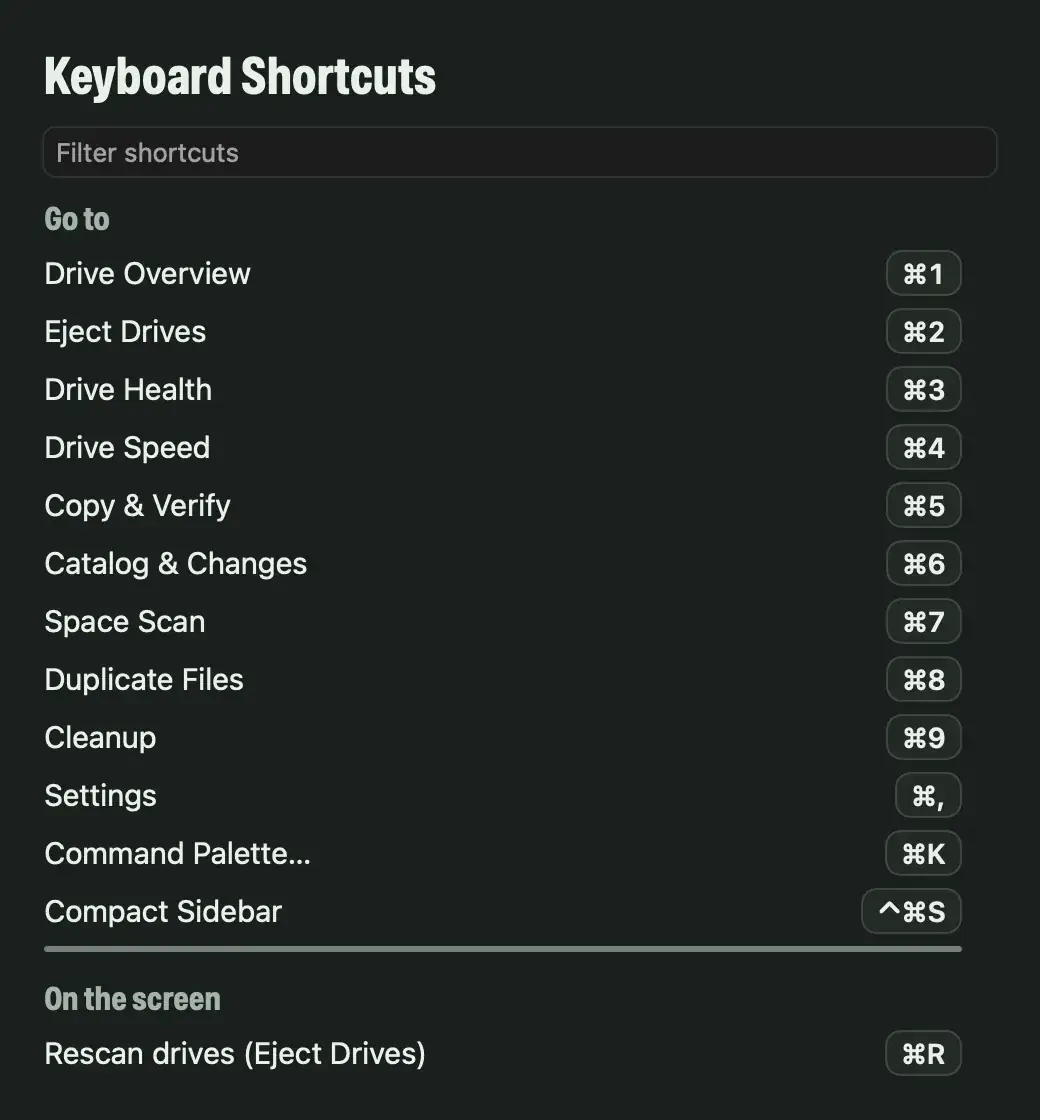
모든 화면에 단축키가 있고, ⌘K로 어떤 화면이나 명령이든 찾습니다.
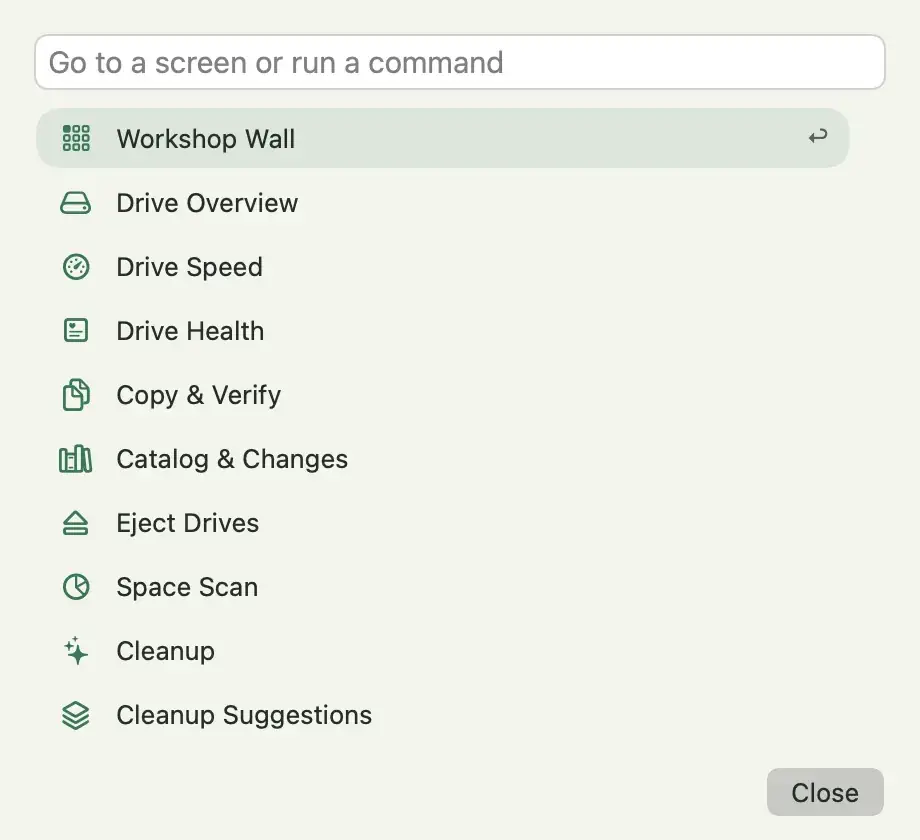
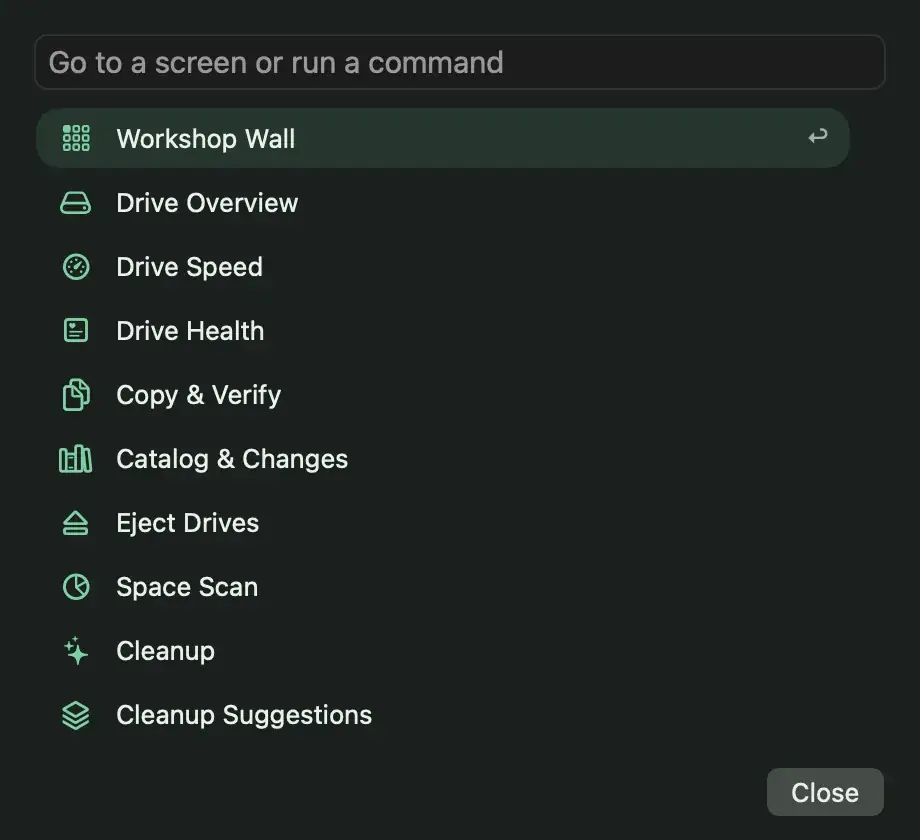
- 화면으로 이동하거나 명령을 실행하는 명령 팔레트
- 필터가 있는 키보드 단축키 시트
- 키보드로 벽 정리: Tab으로 카드 선택, 방향키로 이동, Option+방향키로 크기 조절, Delete로 내리기
- VoiceOver로도 벽에서 똑같이 할 수 있습니다
- 퀵 룩에서 방향키로 중복 사본을 넘겨 봅니다
| ⌘1 | 드라이브 개요 |
| ⌘2 | 드라이브 추출 |
| ⌘3 | 드라이브 상태 |
| ⌘4 | 드라이브 속도 |
| ⌘5 | 복사 및 확인 |
| ⌘6 | 카탈로그 및 변경 |
| ⌘7 | 용량 스캔 |
| ⌘8 | 중복 파일 |
| ⌘9 | 정리 |
| ⌘, | 설정 |
| ⌘K | 명령 팔레트 |
| ⌃⌘S | 사이드바 축소 |
| ⌘R | 드라이브 다시 검색 |
| ⌘E | 모두 추출(안전) |
| ⇧⌘⌫ | 정리 목록 정리 |
| ⌘F | 설정 검색 |
| ⌘? | 도움말 검색 |
| ⌘/ | 키보드 단축키 |
직접 보여 주는 도움말
짧은 레슨, 영상, 환영 안내를 모두 내 언어로.
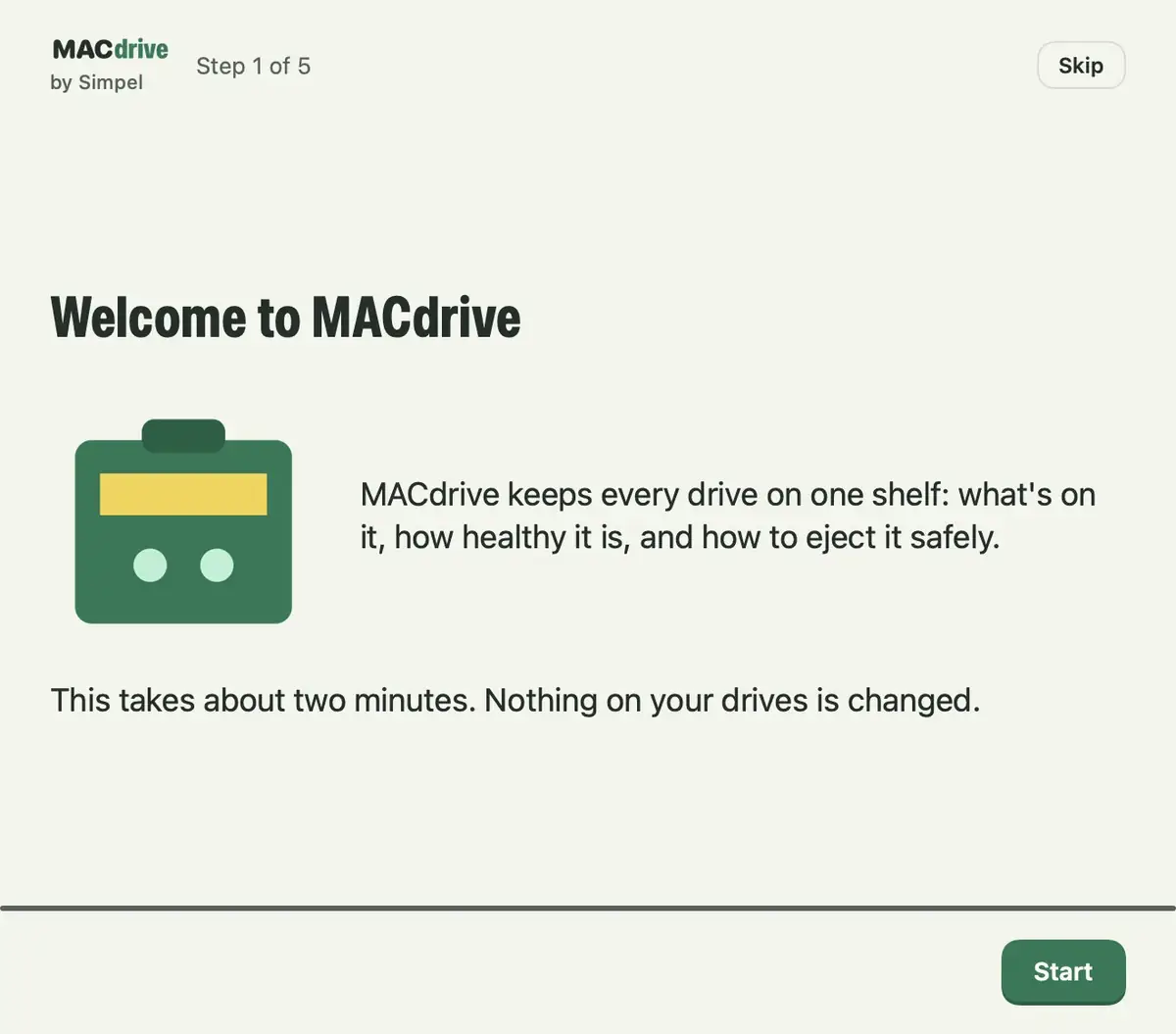
환영 안내
처음 열 때 짧은 다섯 페이지, 도움말에서 언제든 다시. 건너뛰어도 다음에 이어서 봅니다.
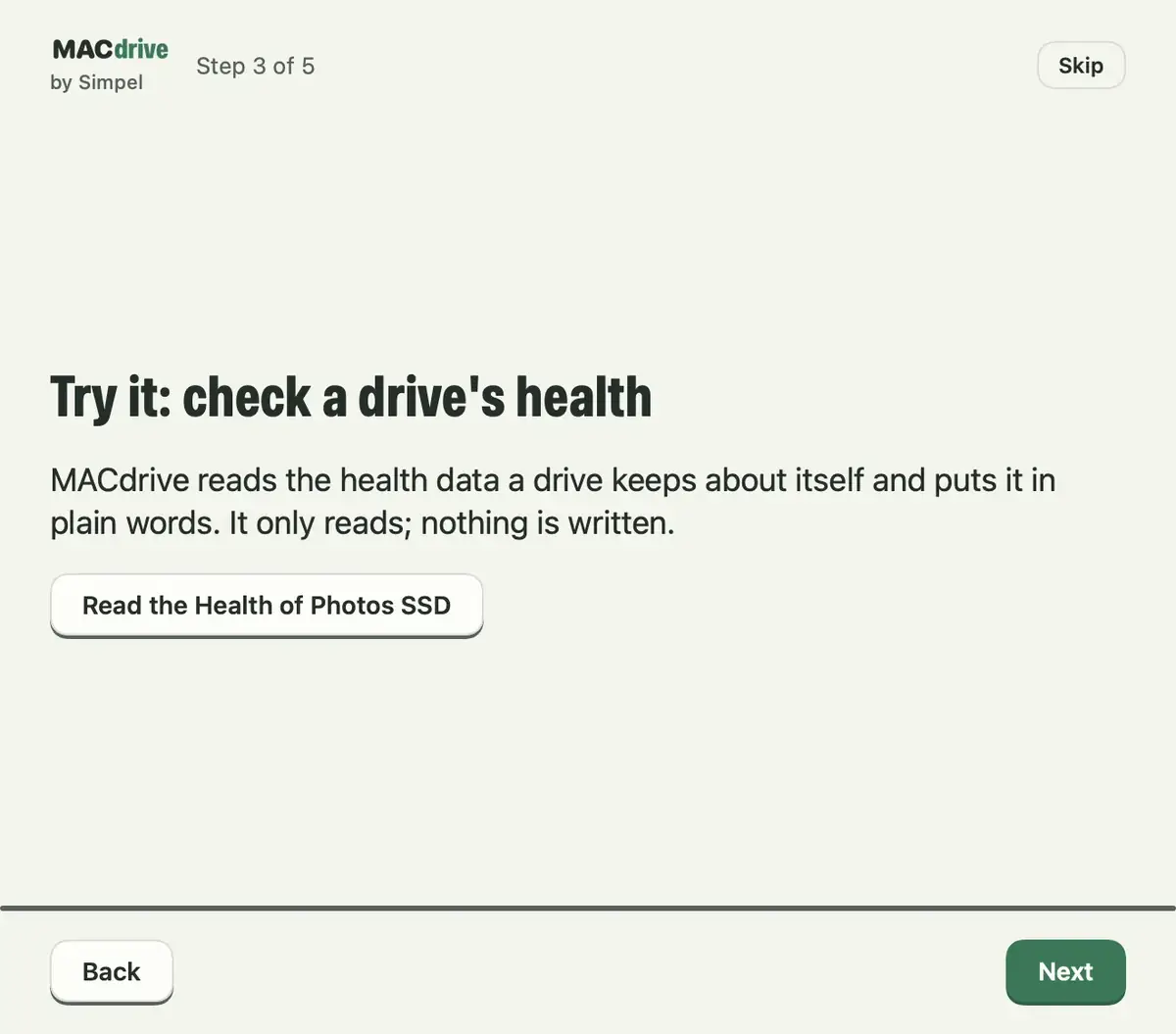
안심하고 해 보기
안내 안에서 읽기 전용 상태 확인을 해 볼 수 있고, 전체 디스크 접근 권한으로 무엇을 읽는지 쉽게 설명합니다.
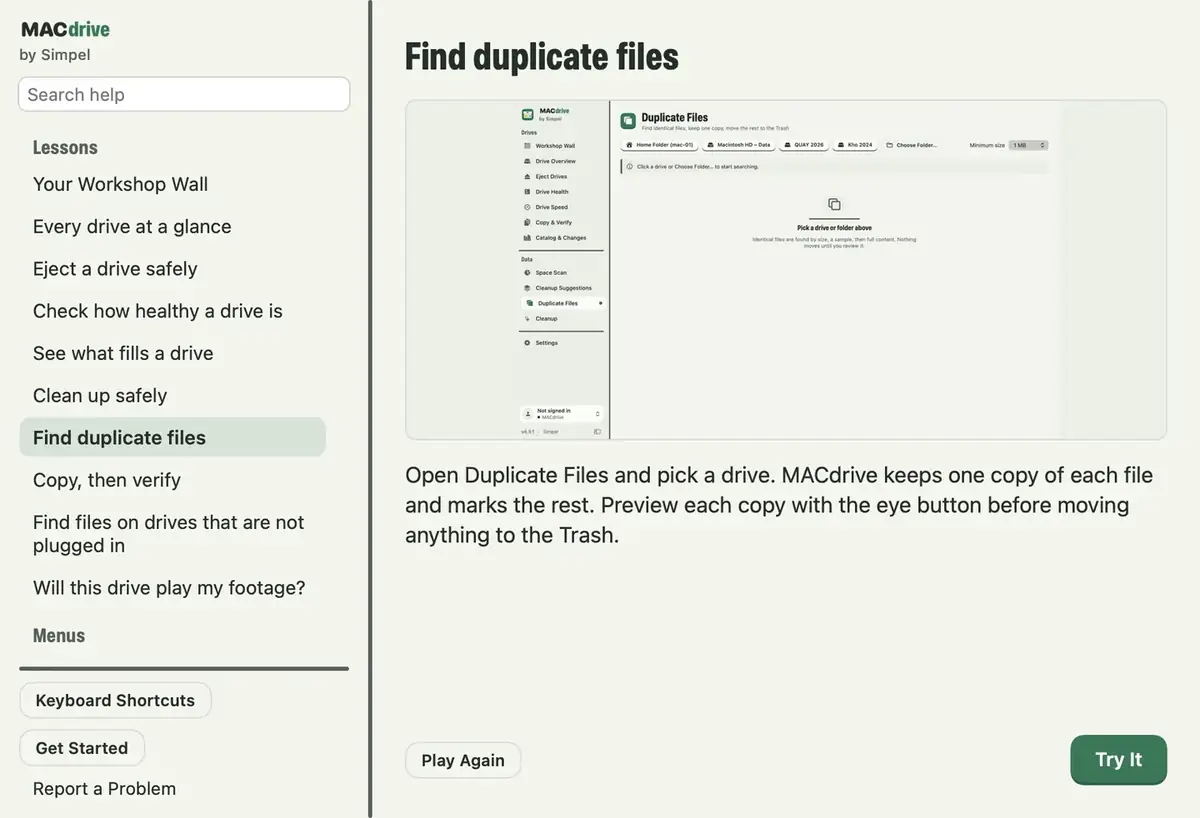
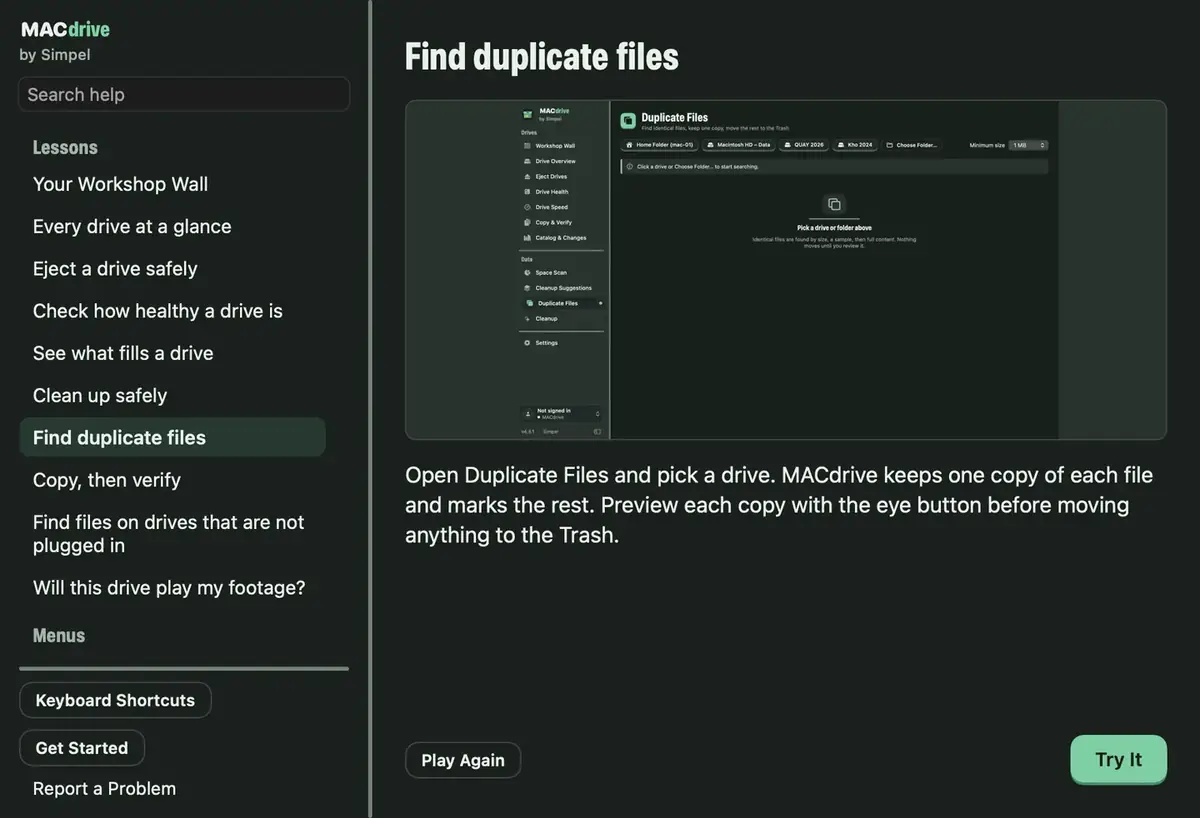
레슨 10개
그림, 검색, 해당 화면을 여는 해 보기 버튼. 모든 메뉴와 설정 페이지를 설명하고, 문제 신고와 새로운 기능도 있습니다.
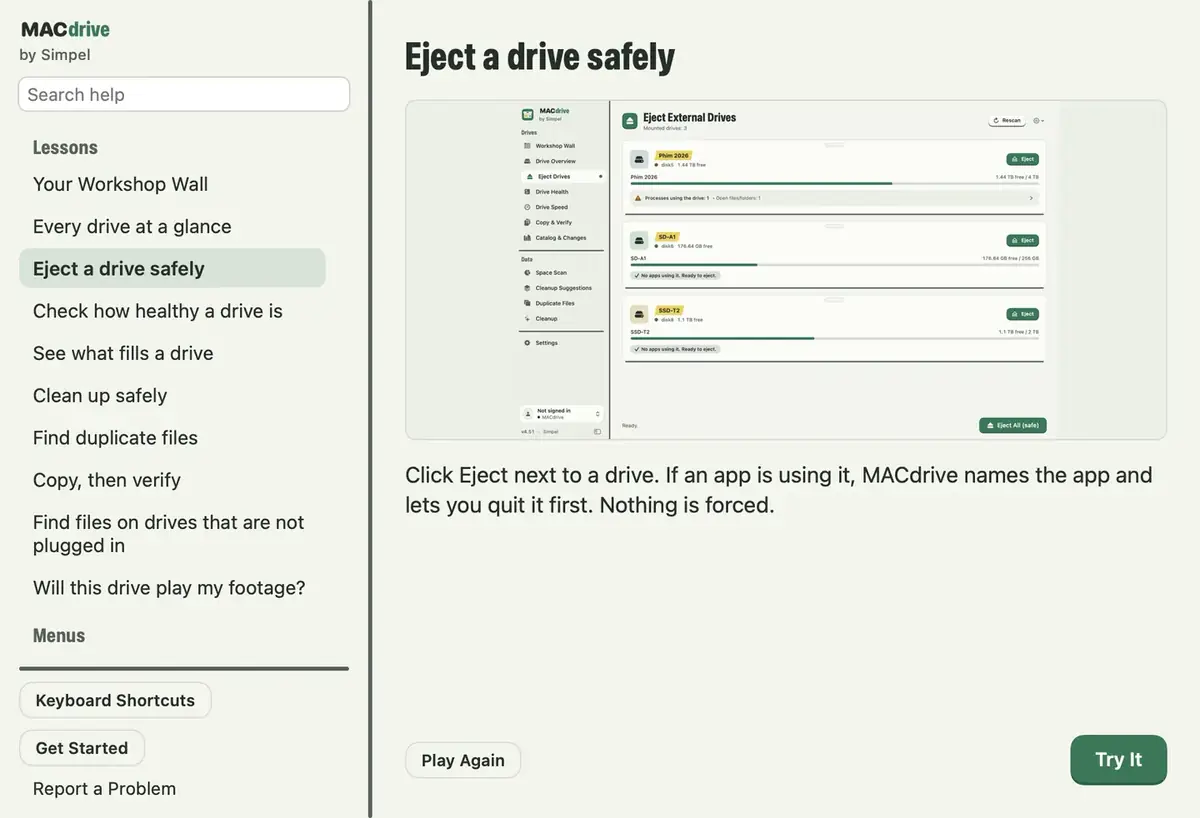
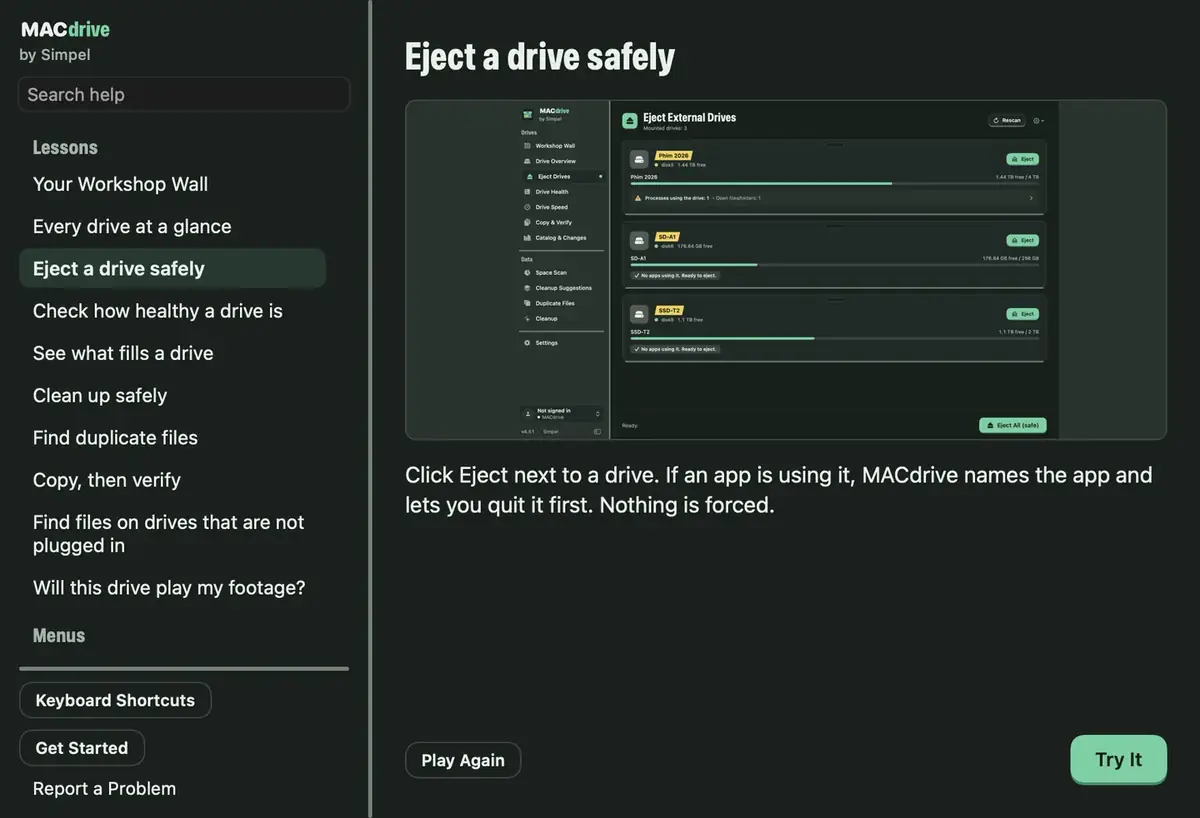
안내 영상
작업 벽부터 드라이브 속도까지, 내 언어로 된 짧은 영상 10개. 라이트와 다크 모두.
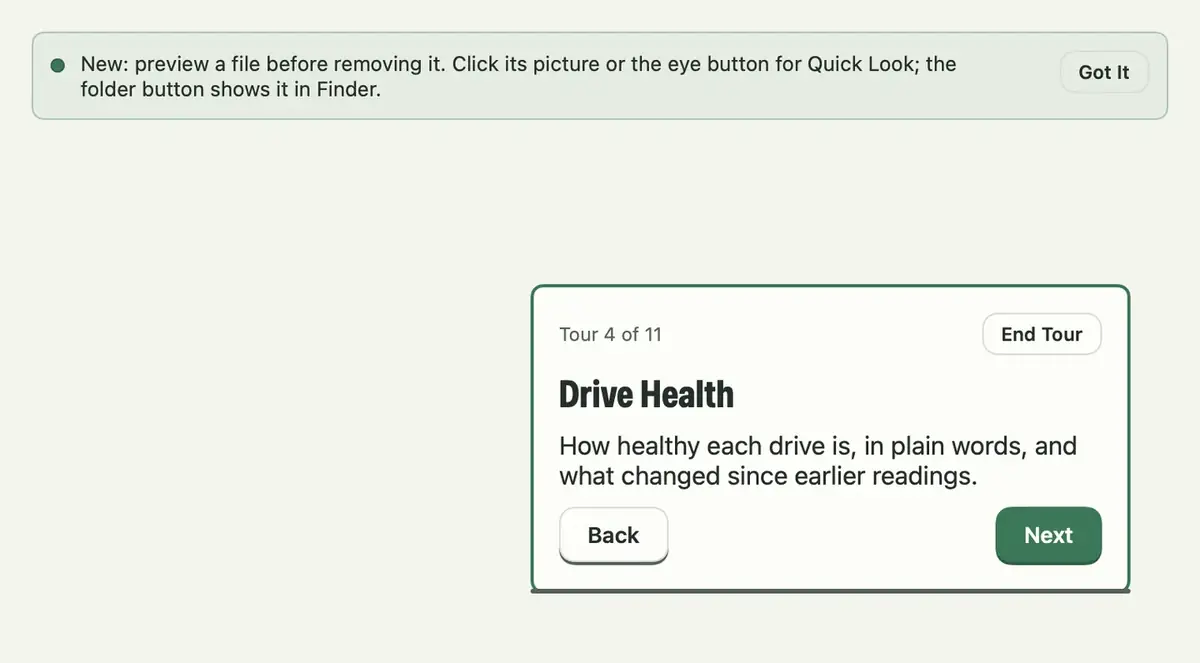
둘러보기와 팁
주요 화면, 메뉴 막대 아이콘, 메뉴에 들릅니다. 한 번만 뜨는 팁이 새로운 것을 그 자리에서 알려 줍니다.
에이전트와 어시스턴트
모든 기능이 MACdrive의 로컬 에이전트 연결로 작동하며, 창과 같은 확인을 거칩니다.
› drives_refresh
  드라이브 4개, 외장 3개
› health_read  BK-01
  정상 · 38 °C · 2분 전에 읽음
› scan_start  QUAY 2026
  스캔 중 · 파일 184,220개
› action_prepare  eject BK-01
MACdrive에서 확인을 기다리는 중- 내장 MCP 서버와 다른 Simpel 앱을 위한 Agent Gate
- Simpel 밖의 에이전트는 설정, 라이선스, 백업을 바꾸기 전에 MACdrive 알림으로 한 번 묻습니다
- 언제든 에이전트를 취소할 수 있고, 취소는 유지됩니다
- 허용한 에이전트는 키체인의 키로 봉인됩니다
- 정리와 삭제는 MACdrive 창에서만, 추출은 별도 확인이 필요합니다
- 에이전트는 메뉴 막대 아이콘을 숨길 수 없고, 나만 숨길 수 있습니다
- MACsuite는 드라이브를 보여 주고, 확인한 드라이브를 추출하고, 같은 확인으로 설정을 바꿀 수 있습니다
- 자유 텍스트 응답은 MACdrive 언어를 따릅니다
계정, 라이선스, 업데이트
설정 한곳에서 계정과 Mac을 관리합니다.
- 계정 페이지: 프로필, 플랜과 상태, Mac, 업데이트와 갱신, 다른 Simpel 앱, 영수증과 보안
- 사이드바 아래에 계정과 빠른 메뉴
- 이 Mac 등록, 이 Mac 해제(먼저 묻고 데이터는 유지), 다른 Mac 해제
- 구입 항목 복원과 계정 관리
- 모든 상태를 쉬운 말과 색, 도움이 되는 버튼 하나로 보여 줍니다
- 업데이트는 Simpel 자체 다운로드 서비스에서 받아 백그라운드로 설치합니다
- 같은 버전 계열의 수정은 로그아웃 상태에서도 계속 받습니다
- 라이선스 범위보다 새 버전이면 가진 버전을 제안하며, 데이터는 유지됩니다
- 라이선스 확인이 진행 중인 스캔, 복사, 추출을 끊지 않습니다
- 로그인한 적 없는 Mac은 수정을 받기 위해 공개 키와 제품 이름만 보냅니다