








Mọi thứ MACdrive làm được
210 tính năng trong 20 nhóm, kèm ảnh chụp từ chính app. Mọi nội dung trong ảnh đều là mẫu.
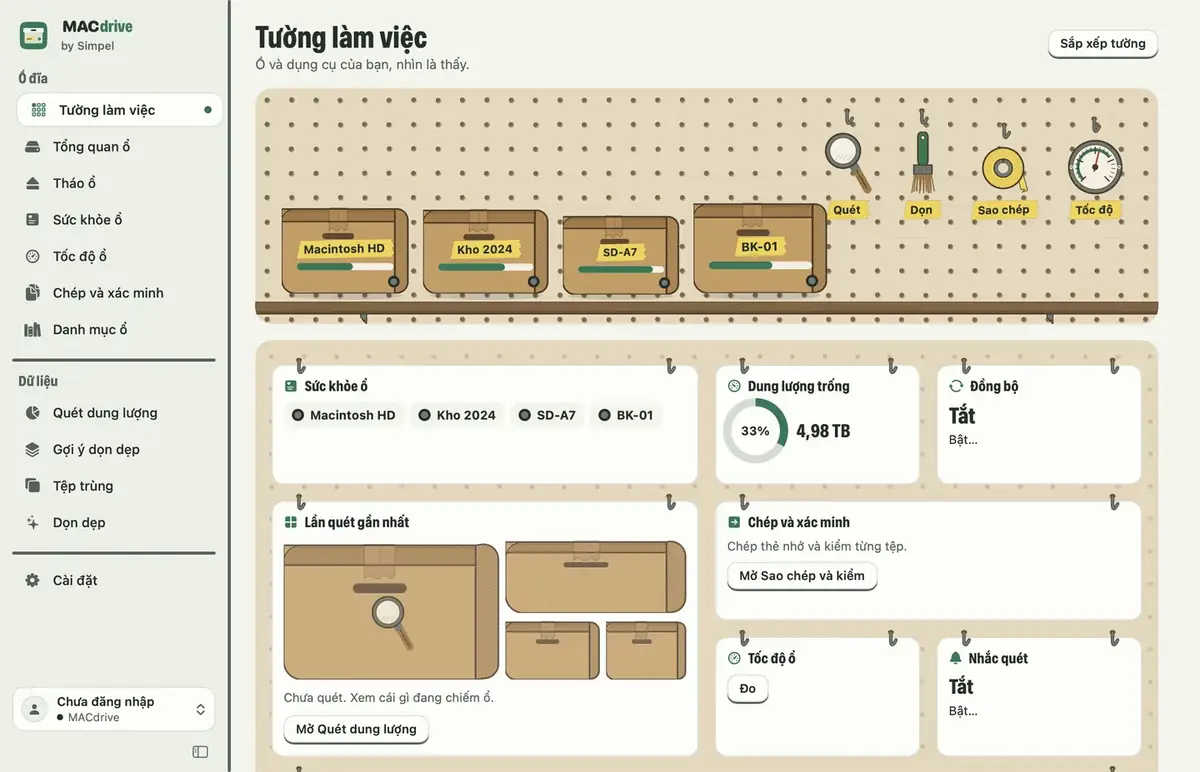
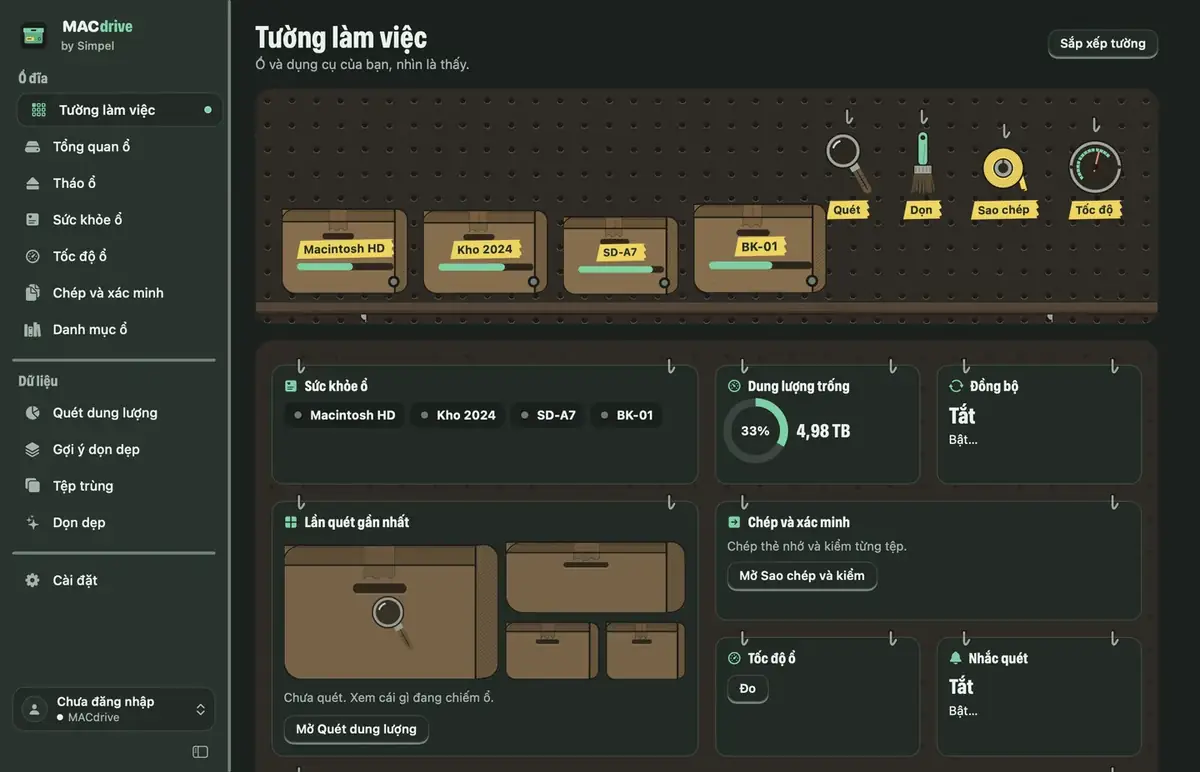
Tường làm việc: mọi ổ trên một kệ
Mỗi ổ là một chiếc hộp có nhãn, kèm dung lượng trống và đèn sức khỏe. Bên dưới treo các thẻ bạn chọn.
Sức khỏe ổ
Mỗi ổ hiện OK hoặc Cần xem, kèm nhiệt độ và lần kiểm gần nhất.
Dung lượng trống
Mỗi ổ một thanh, ổ nào sắp đầy nhìn là thấy.
Thao tác nhanh
Quét dung lượng, Dọn dẹp, Chép và xác minh, Tháo tất cả trong một thẻ.
Lần quét gần nhất
Thứ đang chiếm chỗ ở nơi bạn quét gần nhất, xếp thành thùng theo dung lượng.
Chép và xác minh
Các bản chép bạn đã bắt đầu, kèm tiến độ.
Tháo ổ
Tháo ổ ngay trên tường; khi không còn ổ nào để tháo, thẻ thu lại còn một dòng.
Tốc độ ổ
Bắt đầu đo ngay từ tường.
Đồng bộ và Nhắc quét
Bật hay tắt nhìn là biết, bấm một lần để bật.
Tìm trong danh mục
Tìm file trên ổ đang không cắm, ngay trên tường.
Bàn làm việc của ổ
Bấm một hộp để mở ổ đó: dung lượng trống, sức khỏe, dung lượng đã dùng theo thời gian và công cụ của ổ ở cùng một chỗ.
Sắp xếp tường
Kéo, đổi cỡ, thêm hoặc gỡ thẻ, ghim một ổ thành hộp riêng. Dùng được bằng bàn phím và VoiceOver.
Kiểu Gọn hoặc Đầy đủ
Gọn: kệ ổ và vài thẻ trên tường trơn. Đầy đủ: tấm lỗ treo dụng cụ.
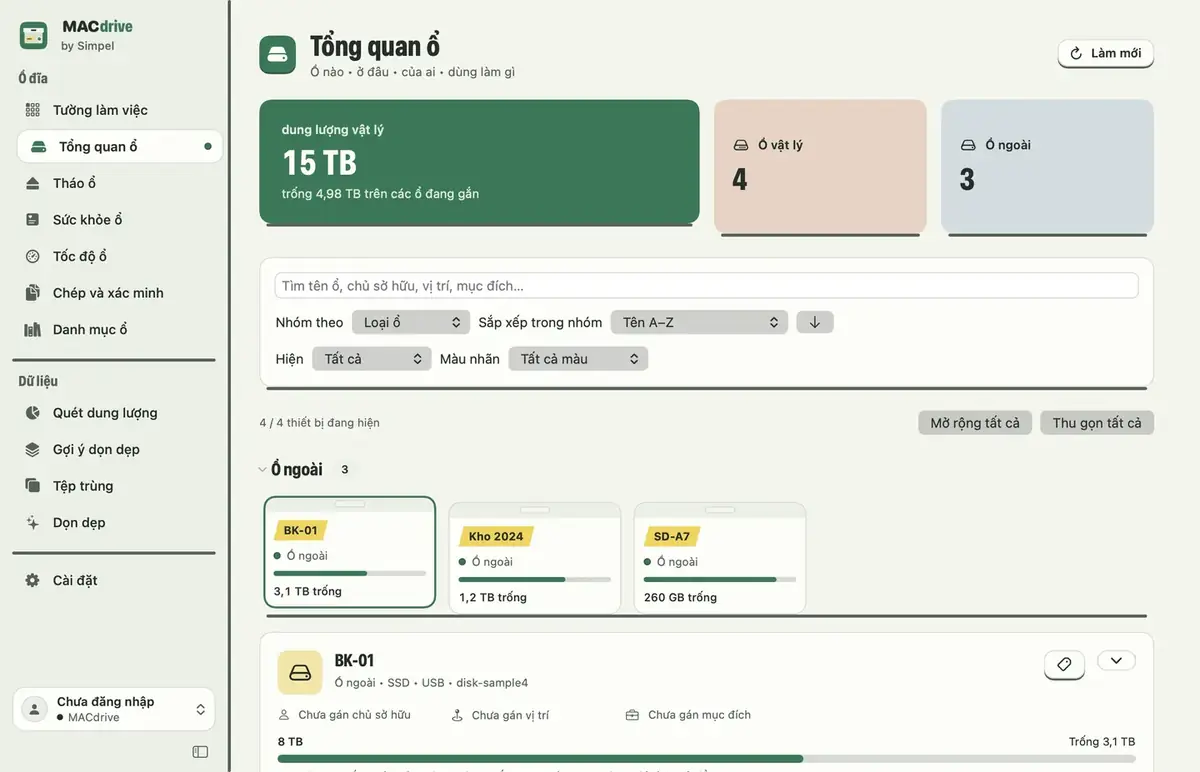
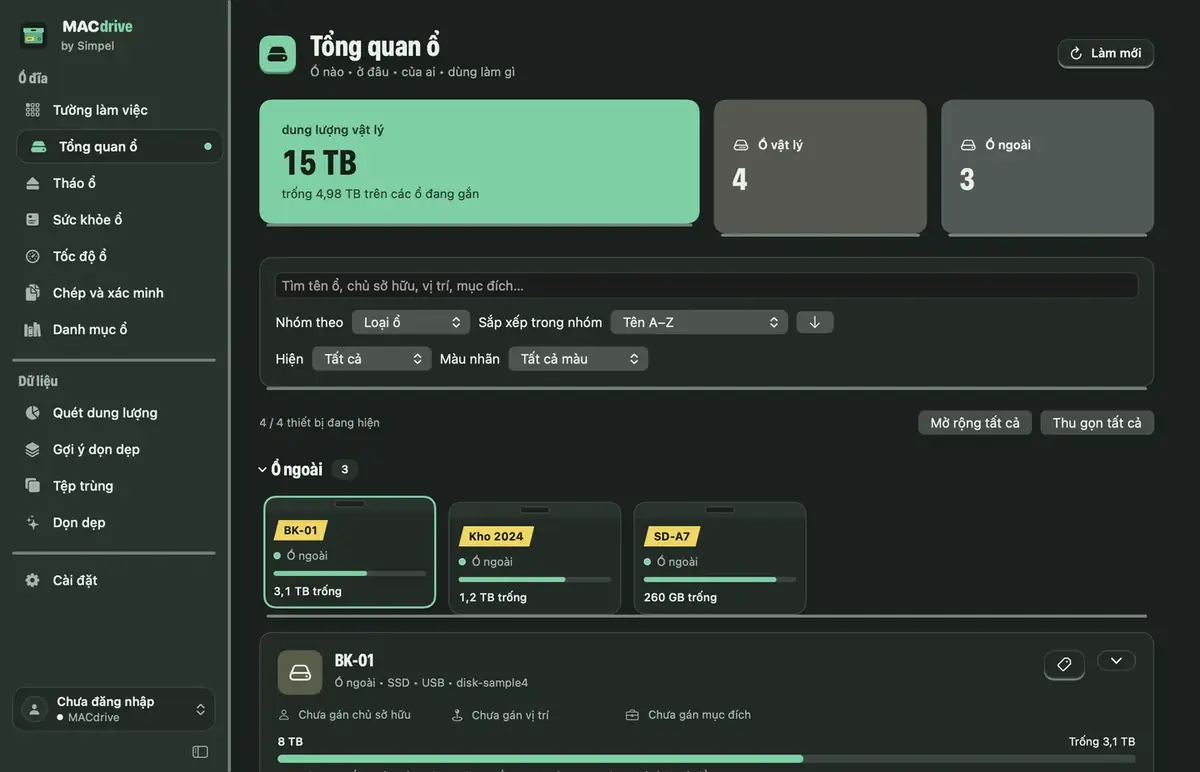
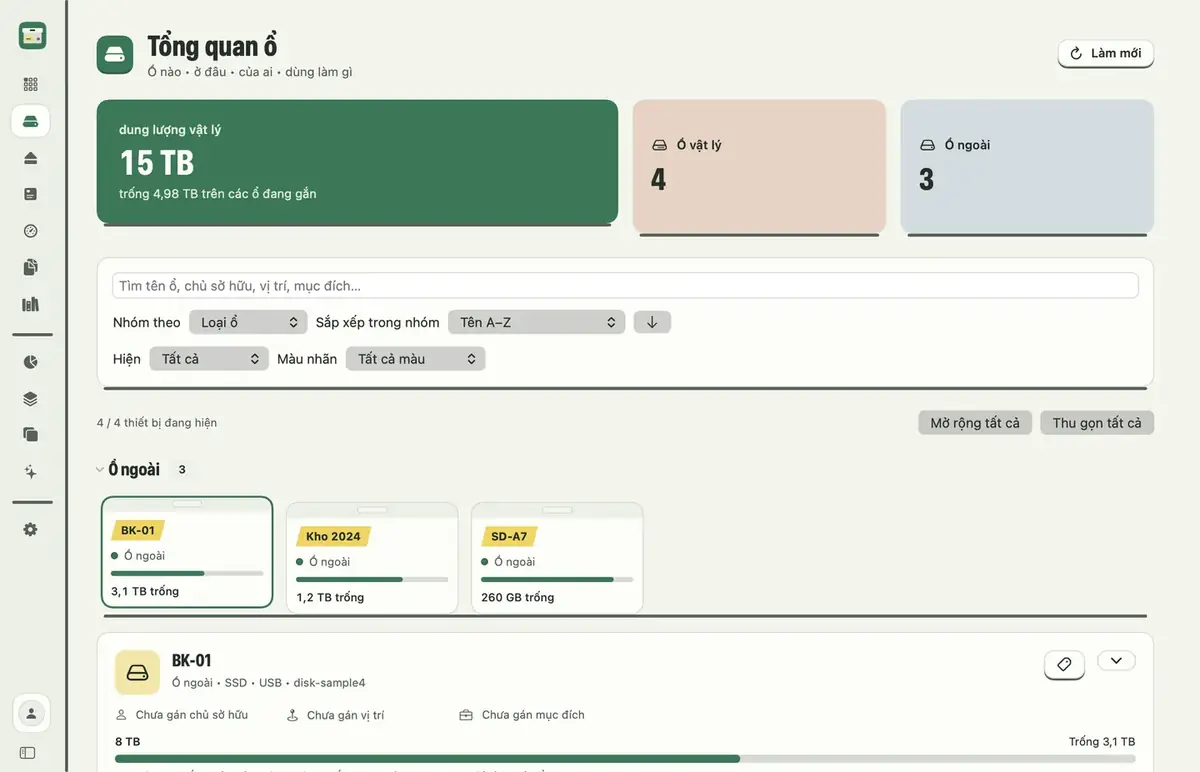
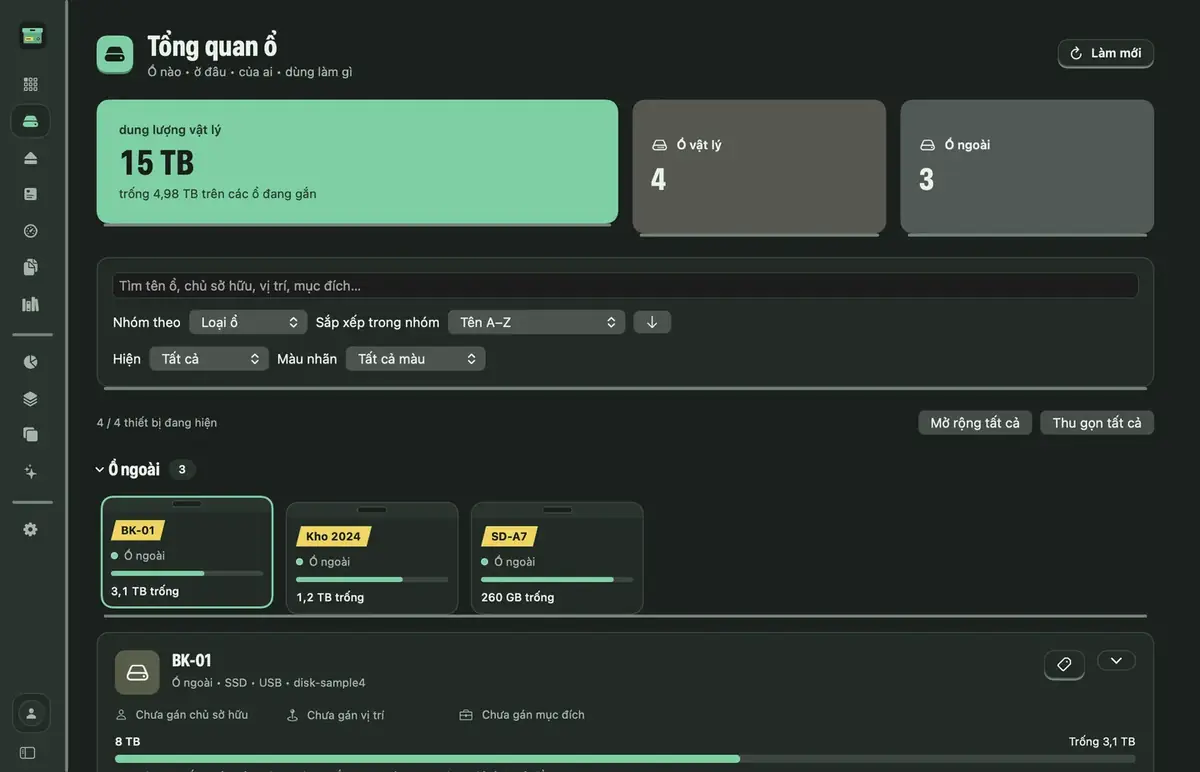
Tổng quan ổ: ổ nào, ở đâu, của ai
Ổ vật lý, vùng chứa APFS và phân vùng trong một danh sách, kèm nhãn bạn đặt.
- Nhìn là thấy
- Tổng dung lượng vật lý, dung lượng trống và số ổ ngoài. Dung lượng APFS dùng chung chỉ tính một lần.
- Nhãn
- Màu, chủ ổ, chỗ để và mục đích cho từng ổ, lưu trên Mac này.
- Tìm kiếm
- Tìm ổ theo tên, chủ ổ, chỗ để hoặc mục đích.
- Nhóm và sắp xếp
- Nhóm theo loại ổ, sắp xếp trong nhóm, lọc theo màu nhãn, mở hoặc thu gọn tất cả.
- Chi tiết
- Cổng kết nối, hệ thống tệp, mã hóa, dung lượng trống và macOS có ghi được lên ổ hay không.
- Không phải chờ
- Các ổ thấy lần trước hiện ngay, có ghi đang cập nhật, trong lúc chờ macOS trả lời.
- Dung lượng đã dùng theo thời gian
- Ghi lại mỗi lần đọc danh sách ổ: lúc mở app, lúc cắm ổ, lúc làm mới. Không chạy ngầm.
- Dung lượng ẩn
- Dung lượng có thể giải phóng và snapshot Time Machine cục bộ trên ổ khởi động, kèm nút dọn snapshot khi bạn xác nhận.
- Thanh bên thu gọn
- Chỉ hiện biểu tượng để rộng chỗ hơn (⌃⌘S).
Tháo ổ an toàn, kể cả khi ổ đang bận
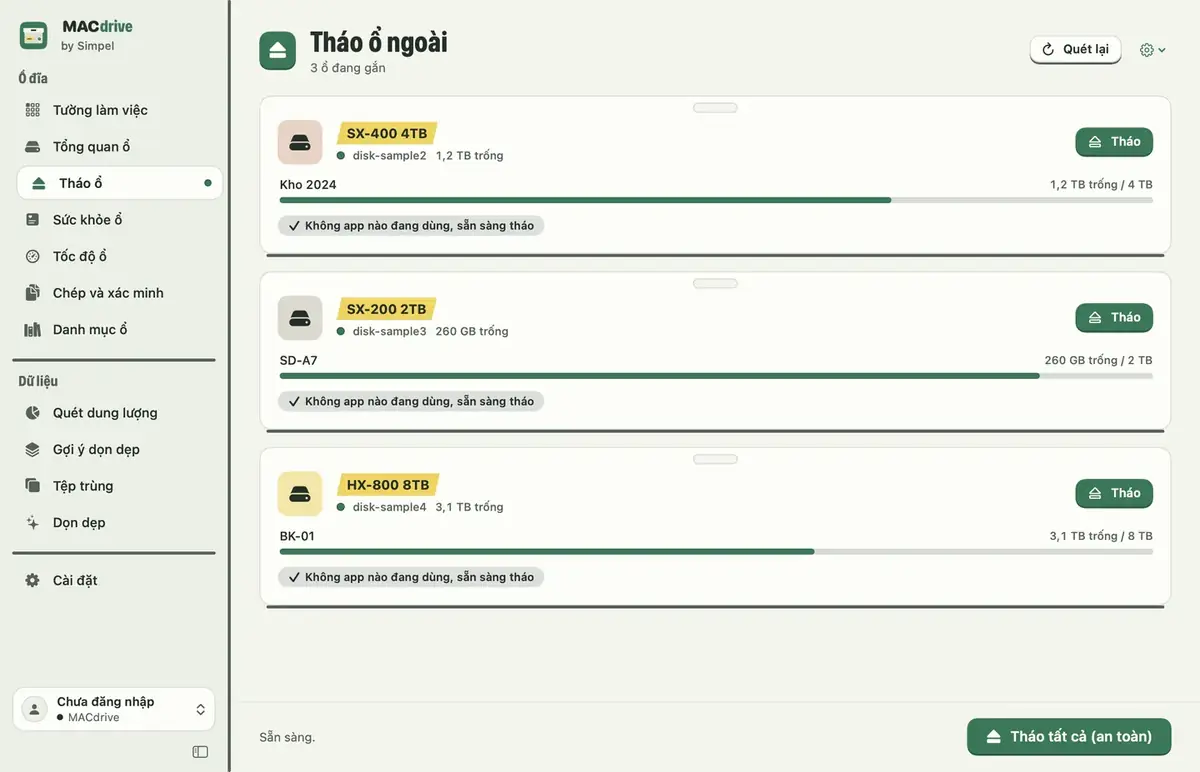
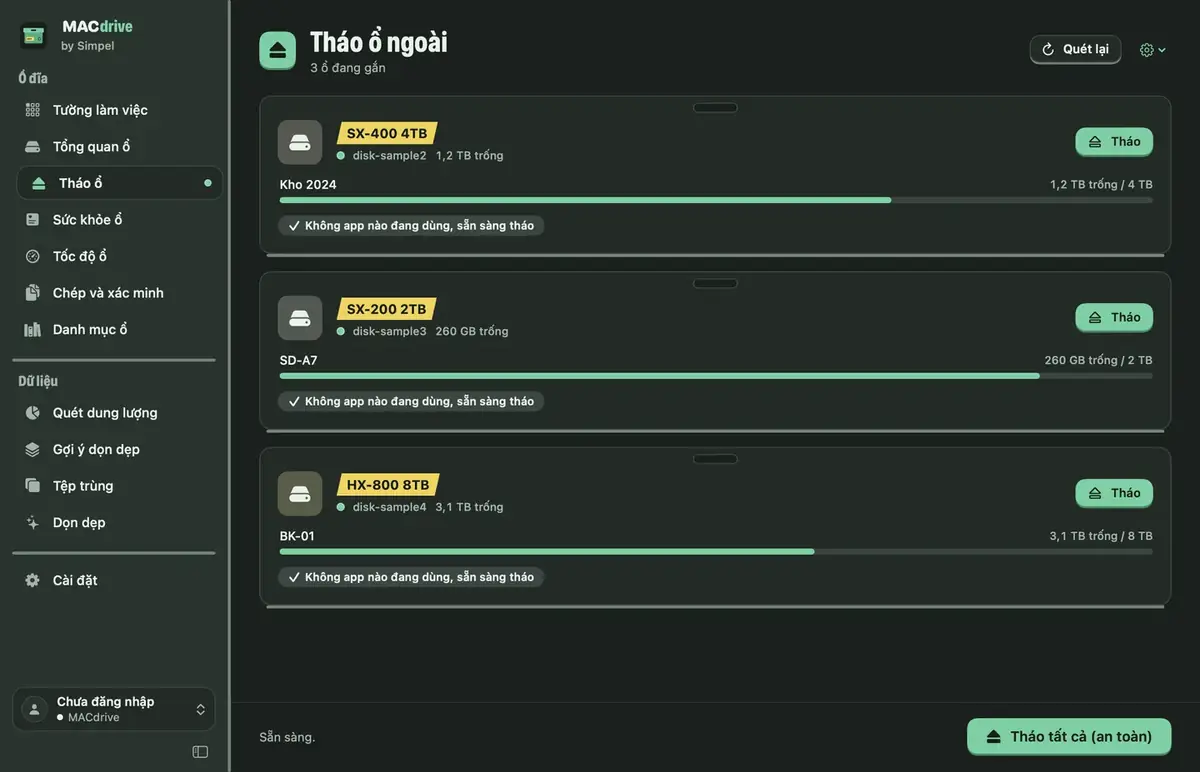
MACdrive chỉ rõ cái gì đang giữ ổ và không bao giờ ép tháo.
Bấm Tháo
Cạnh một ổ, hoặc Tháo tất cả (an toàn) cho mọi ổ đang rảnh (⌘E).
Xem ai đang giữ ổ
Các app và tiến trình đang dùng ổ, app hiện trước, kể cả khi có hàng trăm tiến trình.
Thoát rồi tháo
Thoát an toàn một app sau khi bạn đồng ý, hoặc Buộc thoát một tiến trình chỉ khi bạn chọn. Đúng tiến trình đó được kiểm lại trước.
Đã có thể rút ổ
Ổ trượt khỏi kệ và hiện nhãn có thể rút an toàn.
- Tháo ổ ngay từ thanh menu
- Tháo các ổ ngoài đang rảnh trước khi Mac ngủ và gắn lại khi thức (mặc định tắt; Mac chờ tối đa 20 giây)
- Thông báo khi tháo ổ xong lúc app chạy nền
- Khi đang chép, nút tháo được khóa lại
- Tháo ổ không bao giờ phụ thuộc giấy phép
- Danh sách hiện ngay khi mở app, không chờ đọc sức khỏe
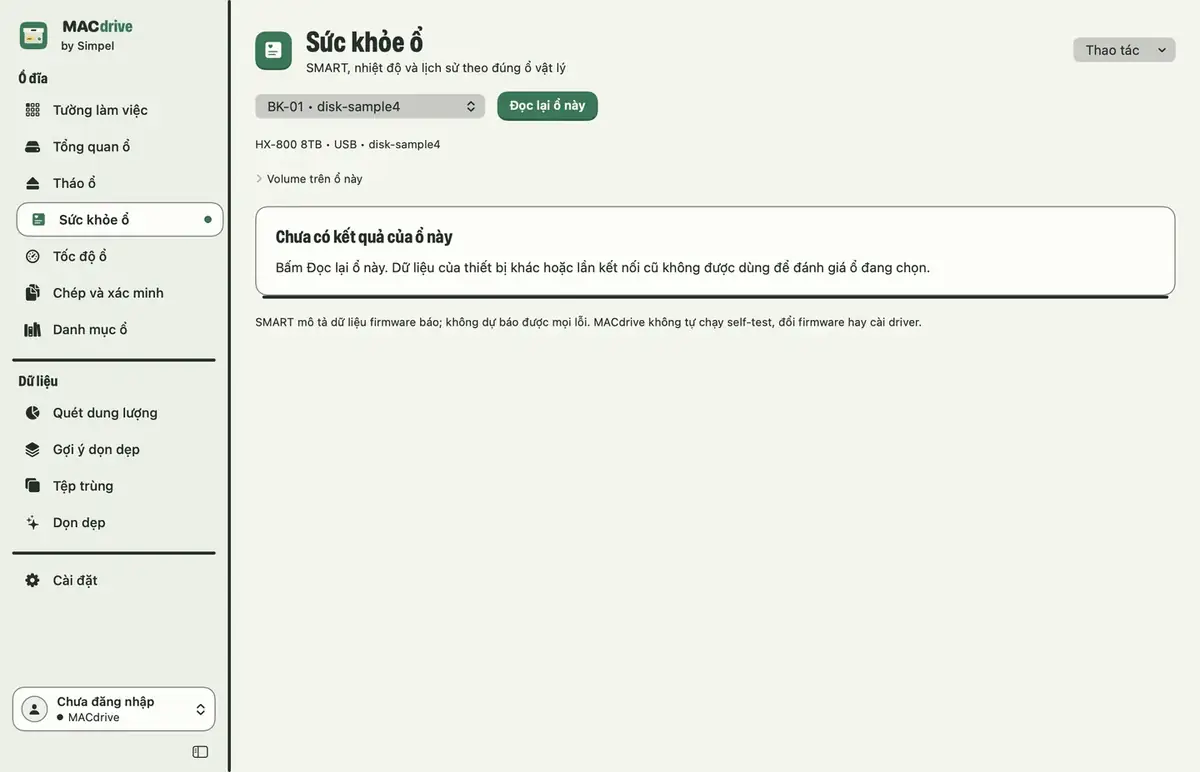
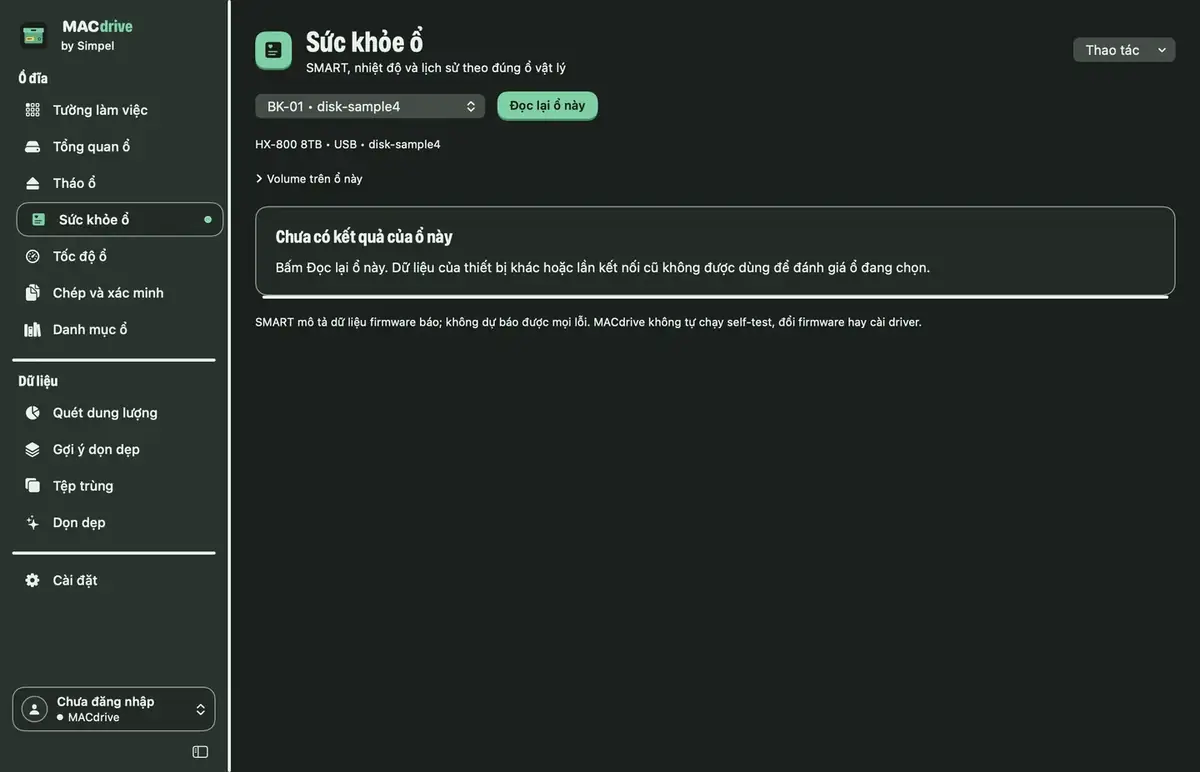
Sức khỏe ổ nói bằng lời dễ hiểu
SMART, nhiệt độ và lịch sử của đúng ổ vật lý đó. MACdrive chỉ đọc.
- NVMe, SATA và USB
- Đọc SMART khi ổ và cổng kết nối cho phép, và nói rõ khi không đọc được.
- Giải thích từng chỉ số
- Tìm trong các chỉ số; mỗi chỉ số có lời giải thích dễ hiểu và biểu đồ lịch sử.
- Xu hướng của ổ này
- Khoảng nhiệt độ, độ bền đã dùng, lỗi media và số lần tắt không an toàn theo thời gian, mỗi dòng có đèn trạng thái. Đây là dữ liệu quan sát, không phải dự báo.
- Nhật ký lỗi và tự kiểm tra
- Đọc khi ổ có lưu. Lỗi đọc không sửa được hoặc tự kiểm tra thất bại sẽ được cảnh báo; lỗi do cáp được ghi rõ là lỗi cáp.
- Chi tiết NVMe
- Bộ điều khiển, firmware, cảm biến và ngưỡng nhiệt, số lệnh đọc ghi, thời gian bận và số lần hạ nhiệt.
- So sánh công bằng
- Chỉ so các lần đọc của cùng ổ, cùng nguồn và cùng firmware; bộ đếm bị đặt lại thì tính lại từ đầu.
- Trình trợ giúp chỉ đọc
- Trình trợ giúp có chữ ký, tùy chọn, chỉ đọc SMART từ thiết bị hợp lệ. Nó không chạy lệnh, không xóa file, không tự kiểm tra.
- Báo cáo
- Xuất báo cáo văn bản cho ổ đang chọn, không kèm số serial hay đường dẫn đầy đủ.
- Nói rõ giới hạn
- Không bịa ra phần trăm sức khỏe. MACdrive không đổi firmware, không cài driver.
Cảnh báo và lời nhắc
MACdrive báo khi một ổ cần xem, còn lại thì im lặng.
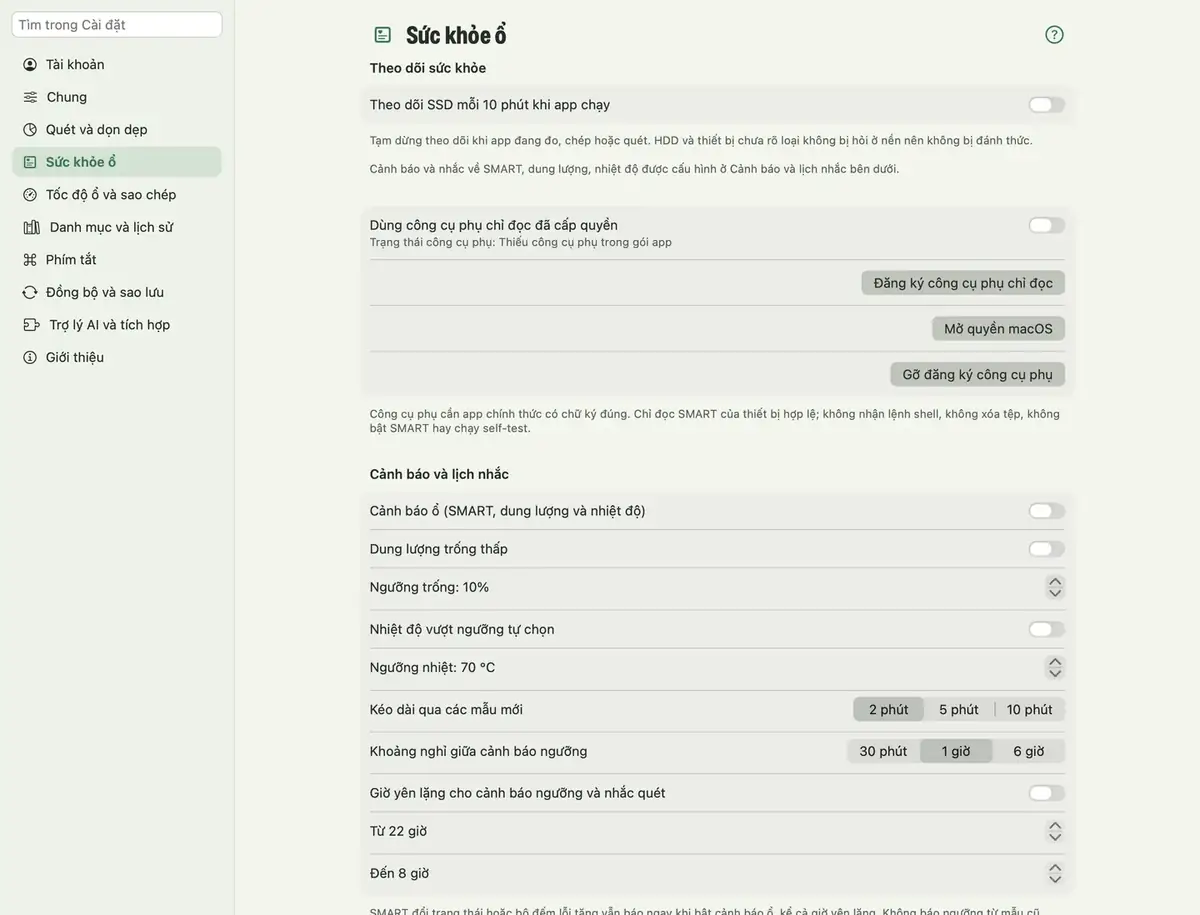
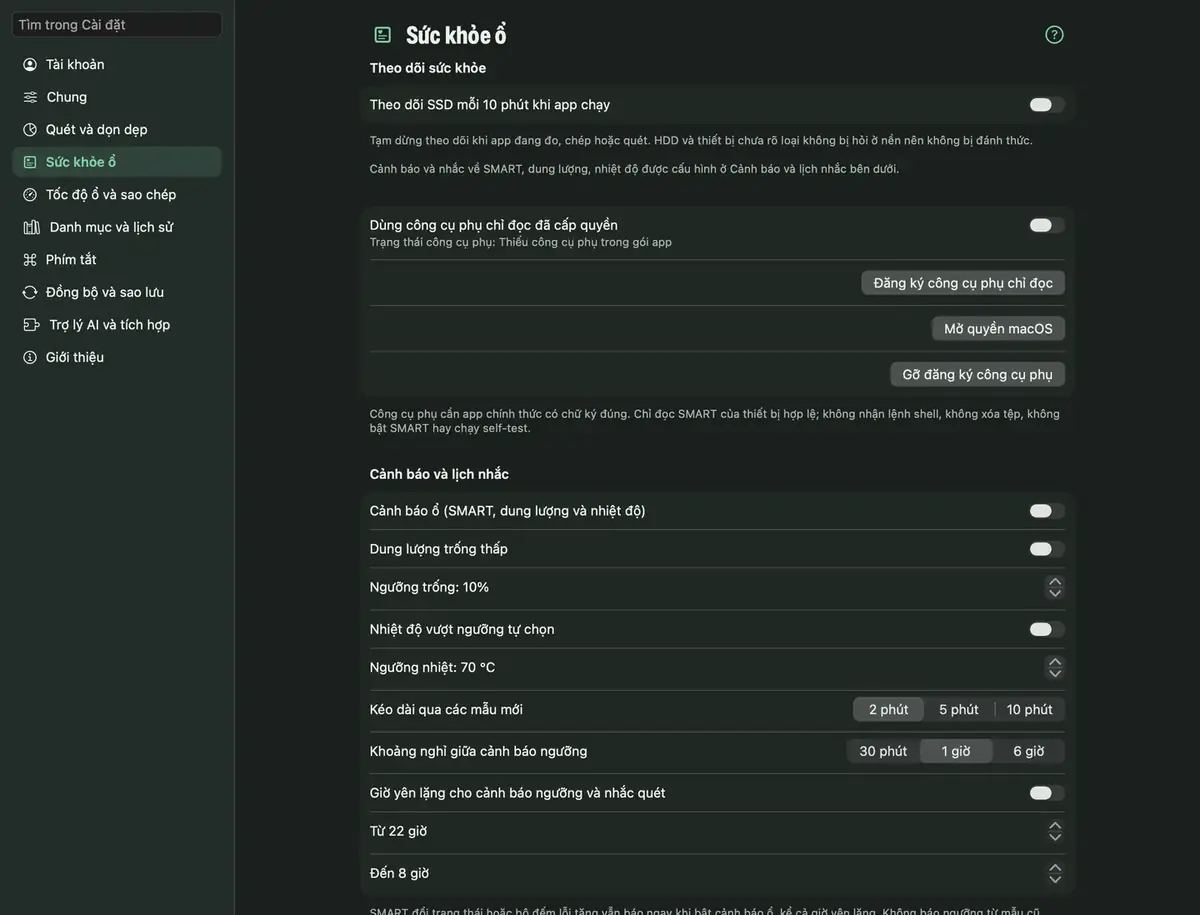
- Kiểm tra SSD mỗi 10 phút khi app chạy; ổ cứng HDD không bị đánh thức
- Tạm dừng theo dõi khi đang đo tốc độ, chép hoặc quét
- Cảnh báo khi SMART có vấn đề, sắp hết dung lượng hoặc nhiệt độ cao
- Tự đặt ngưỡng dung lượng trống (phần trăm) và nhiệt độ
- Chỉ cảnh báo khi giá trị vượt ngưỡng liên tục 2, 5 hoặc 10 phút
- Giãn cách 30 phút, 1 giờ hoặc 6 giờ giữa các lần nhắc lại, giữ cả khi mở lại app
- Giờ yên lặng cho cảnh báo và lời nhắc quét
- Lời nhắc quét ổ
- Biểu tượng trên thanh menu có chấm khi một ổ có cảnh báo sức khỏe
- Thẻ ổ và thanh dung lượng chuyển cam khi chạm ngưỡng bạn đặt
- Đọc sức khỏe và cảnh báo dung lượng không bao giờ phụ thuộc giấy phép
Quét dung lượng: xem cái gì chiếm chỗ
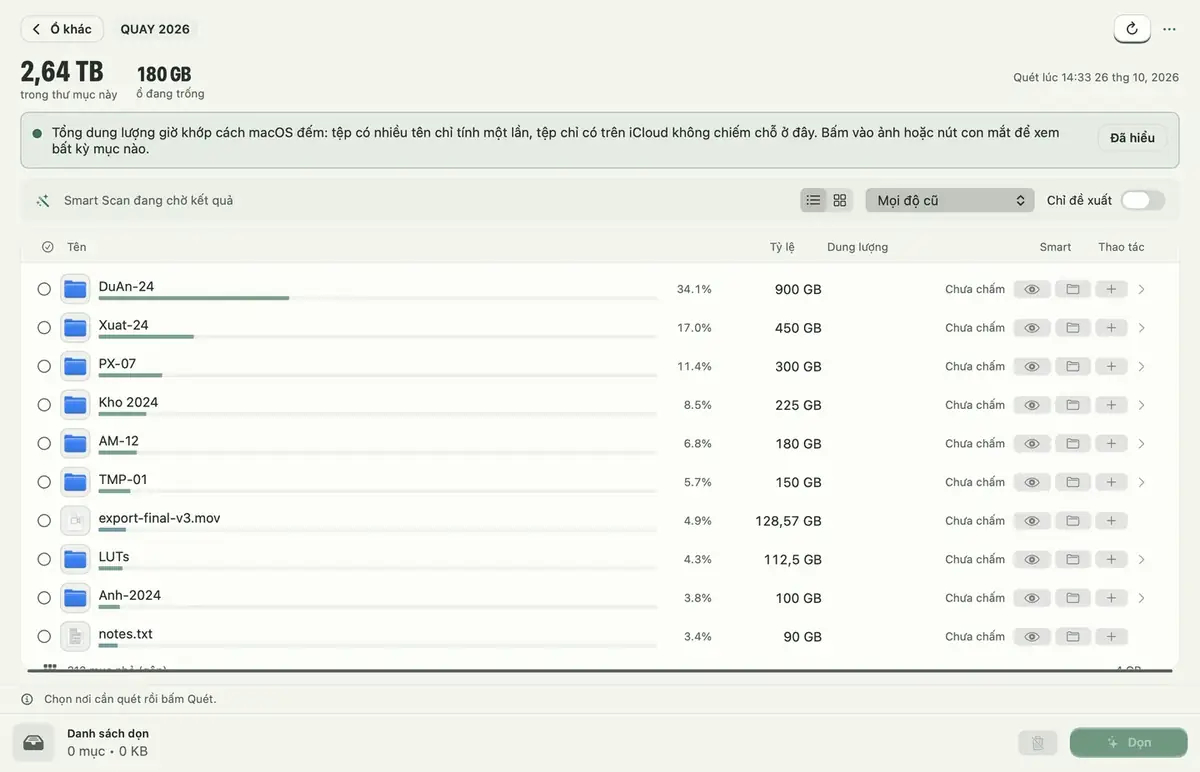
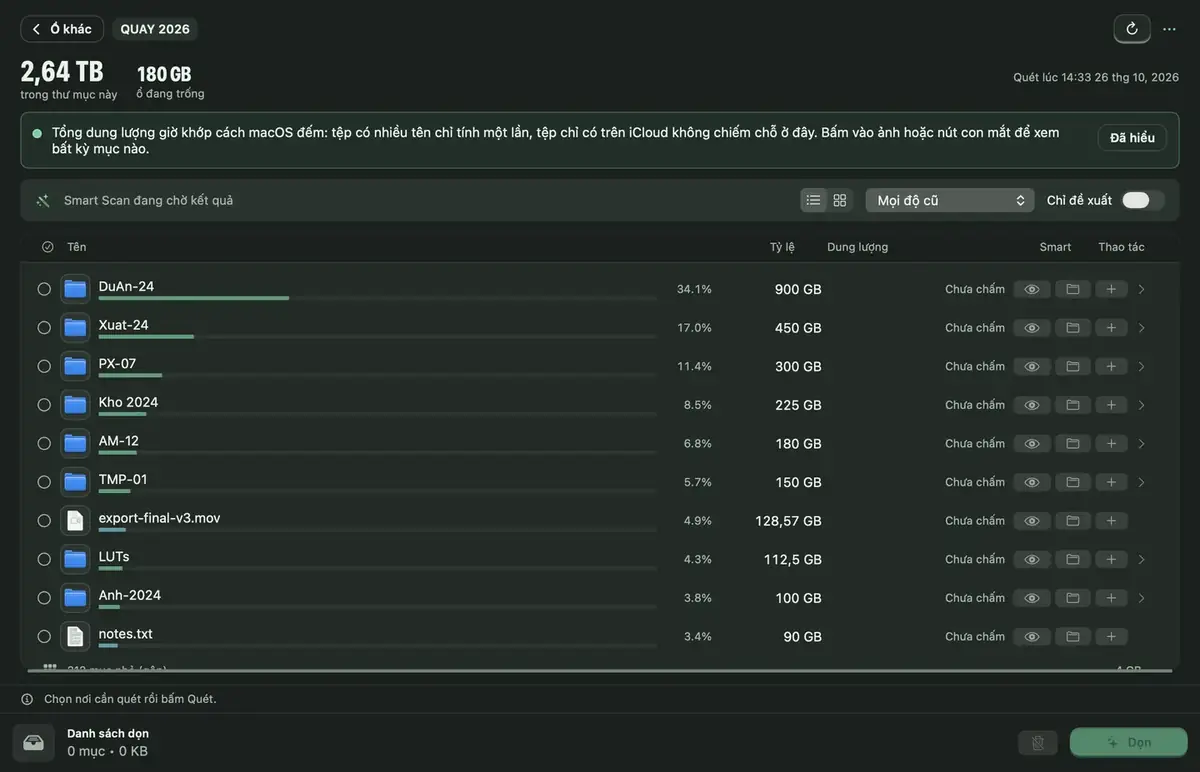
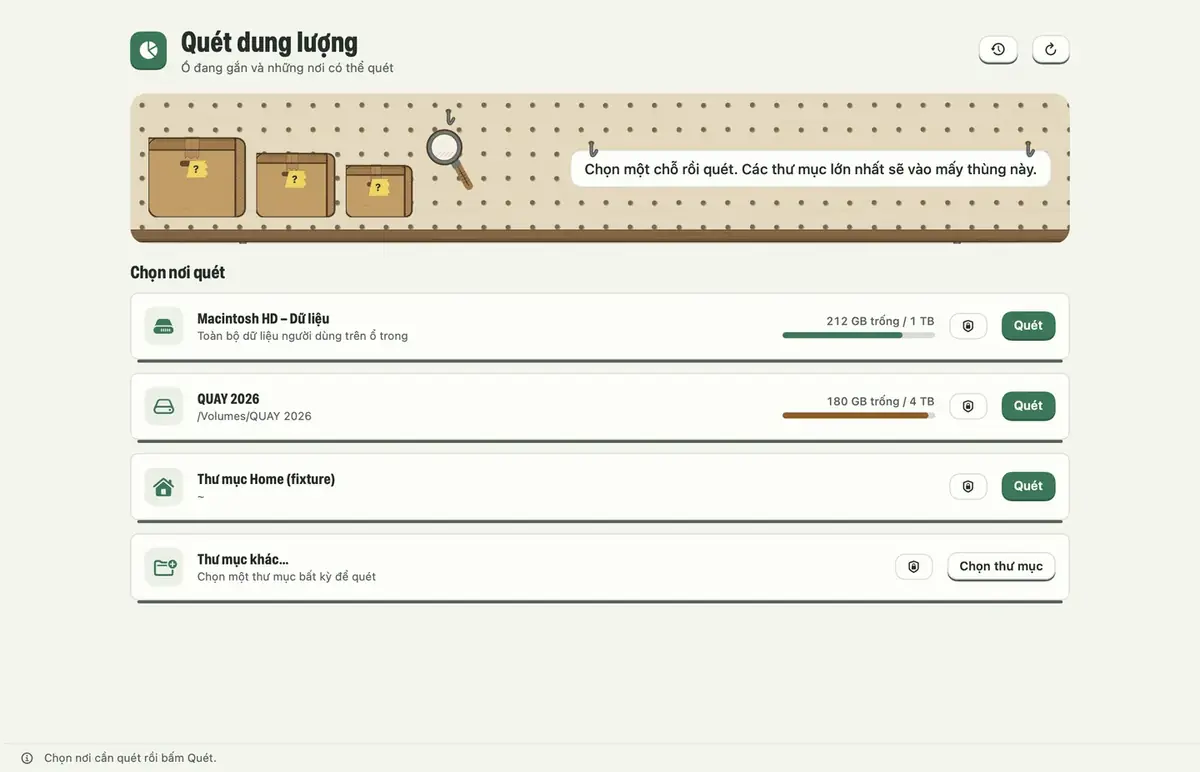
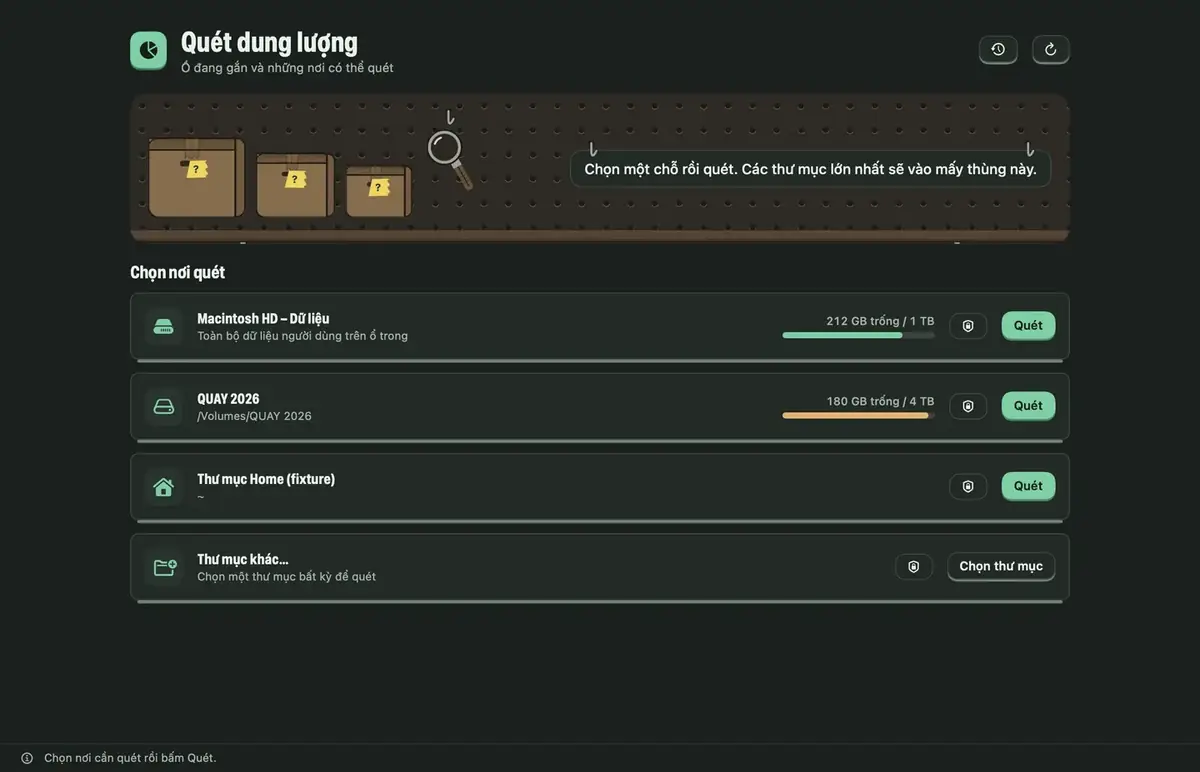
Chọn một ổ hoặc thư mục. Thư mục lớn nhất hiện trước, dạng danh sách hoặc bản đồ dung lượng.
Chọn nơi quét 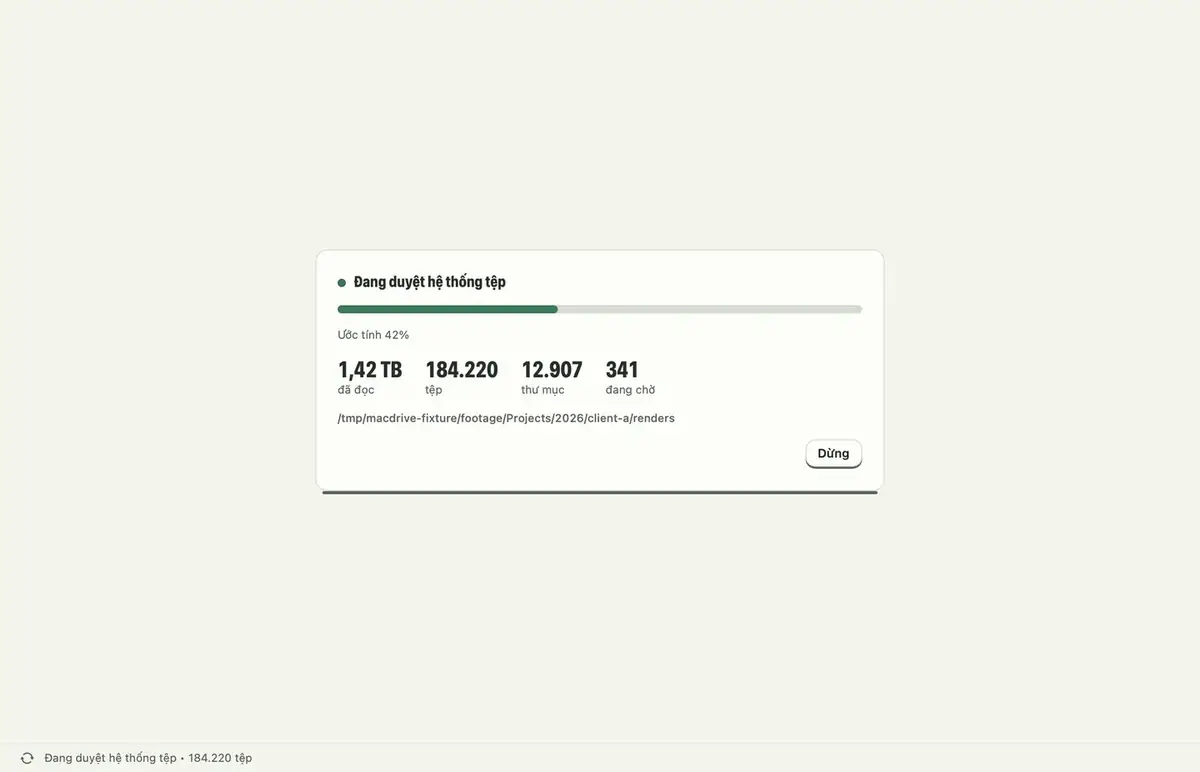
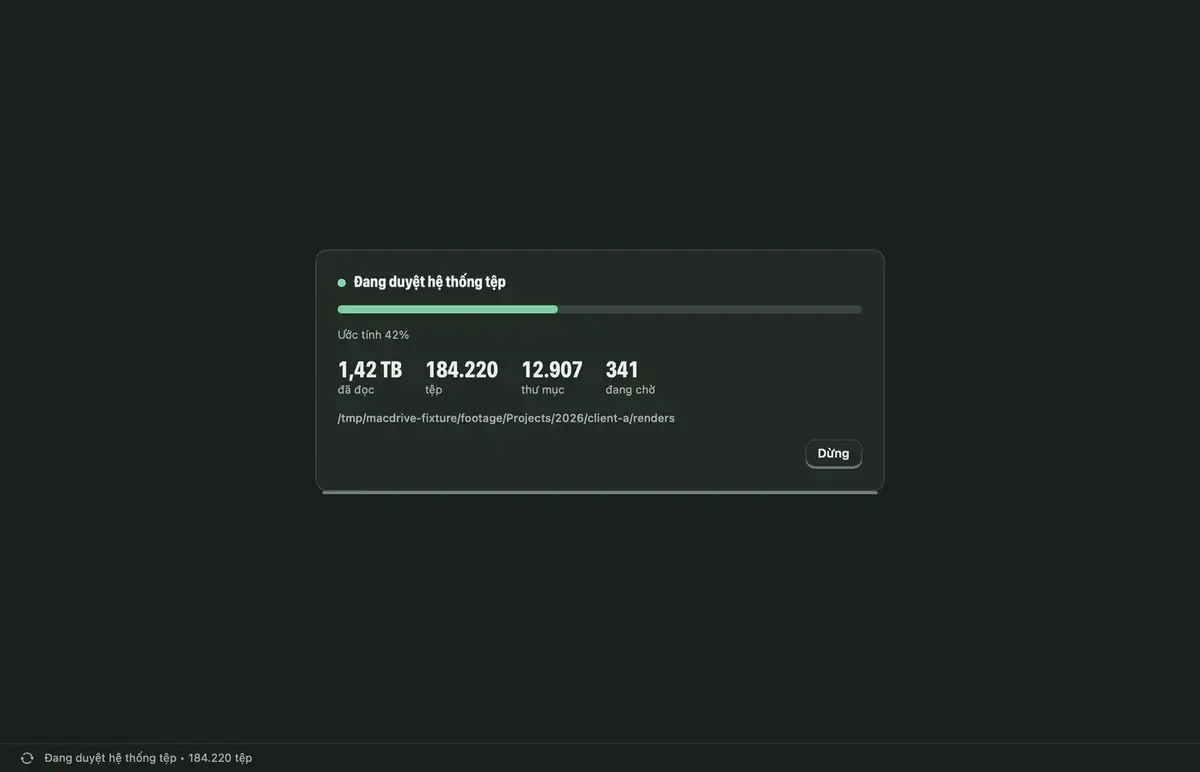
Đang đọc Lớn nhất trước 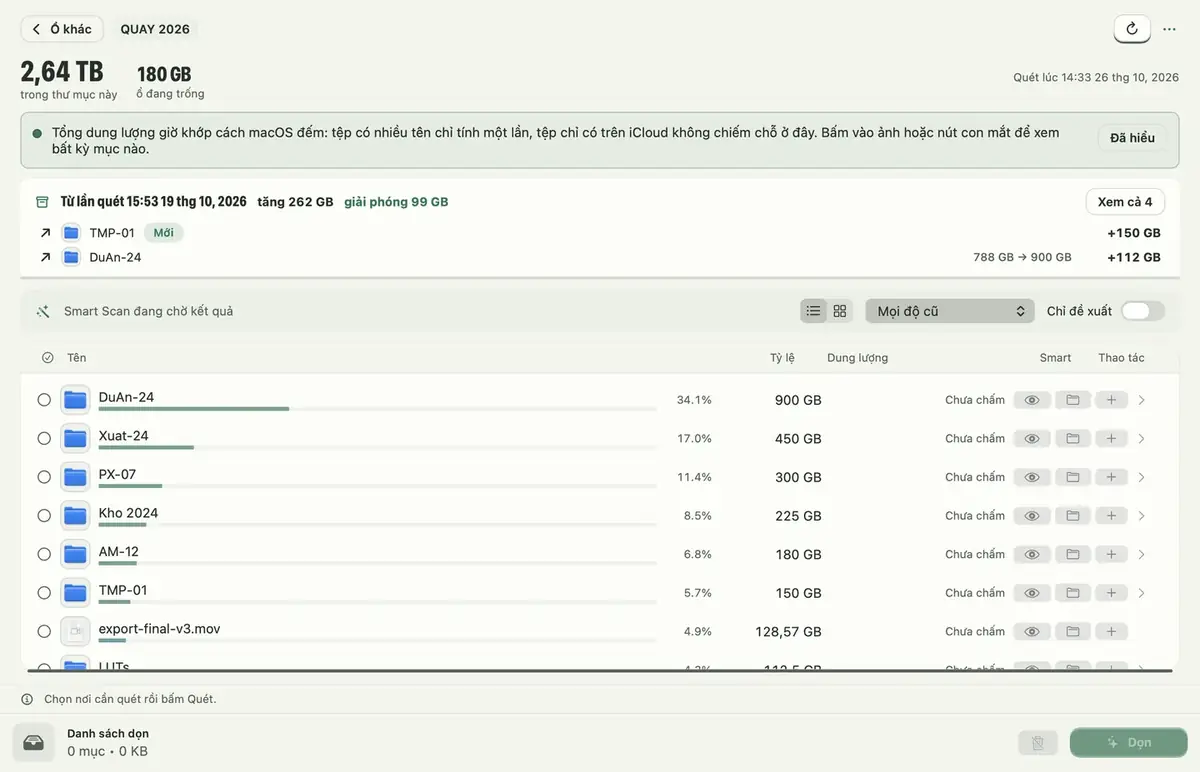
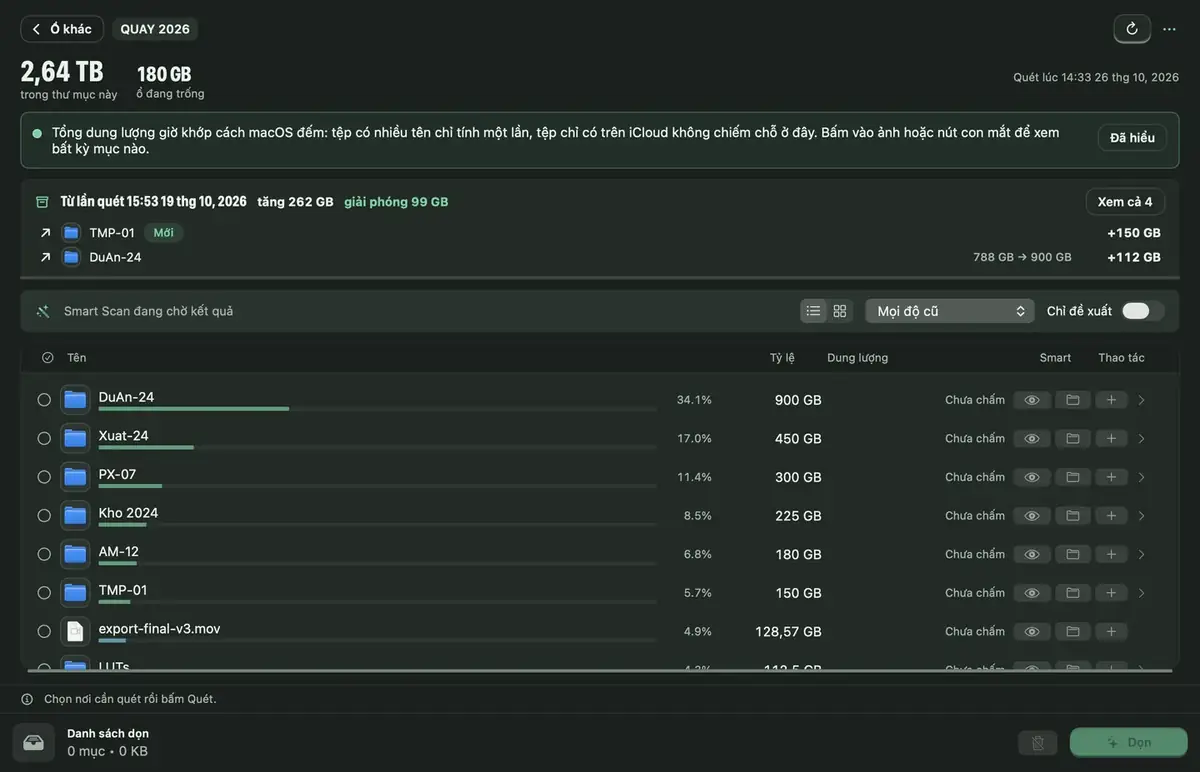
Cái gì lớn thêm
- Quét bất kỳ ổ đang gắn, phân vùng dữ liệu của Mac, thư mục người dùng hoặc thư mục bạn chọn
- Tiến độ trực tiếp: dung lượng đã đọc, số file, thư mục và phần còn lại
- Danh sách có thanh tỷ lệ, hoặc bản đồ dung lượng giữ đúng kích thước ô nhỏ
- Lọc theo tuổi: không đổi trong 1, 2 hoặc 5 năm
- Cái gì lớn thêm, cái gì được giải phóng kể từ lần quét trước ở cùng chỗ
- Tổng khớp với macOS: file có nhiều tên chỉ tính một lần, file chỉ có trên iCloud tính bằng 0 và không bao giờ bị tải về
- Mỗi dòng có ảnh xem trước, Quick Look và Hiện trong Finder
- Kết quả tự tải thêm khi bạn cuộn
- Kết quả đã lưu mở lại sau khi khởi động, không cần quét lại
- Quét quyền quản trị chỉ đọc cho vùng được bảo vệ, dùng hộp nhập mật khẩu của macOS
- Khi quét không bao giờ đi theo liên kết hay sang ổ khác
- Khi quét lâu, Mac không tự ngủ; màn hình vẫn có thể tắt
Từ lúc quét tới Thùng rác, qua một bước xem lại
Không có gì bị dọn cho tới khi bạn xem lại danh sách và bấm Dọn.
Quét thông minh chấm điểm
Mỗi dòng có điểm dọn và mức rủi ro khi xóa, dựa trên tuổi, lần dùng cuối, loại và dung lượng, kèm lý do.
Thêm vào danh sách dọn
Chọn các dòng hoặc kéo chúng vào danh sách dọn. Danh sách hiện đúng số mục và dung lượng.
Xem lại
Mọi mục trong một bảng, có ảnh, thư mục, dung lượng, ngày, và dung lượng còn lại sau khi dọn.
Dọn
Các mục vào Thùng rác. Mỗi mục được kiểm lại trước: đúng đường dẫn, đúng file, đúng ổ.
Đưa về chỗ cũ
Danh sách khôi phục đưa các mục đã dọn về chỗ cũ, không ghi đè thứ gì.
- AI chạy trên máy (tùy chọn) cho mục chưa rõ: chỉ dùng thông tin mô tả, và chỉ có thể khiến lời khuyên thận trọng hơn
- Chỉ gợi ý: chỉ hiện các dòng đáng xem
- Thư mục có chứa thứ cần giữ sẽ không bao giờ được gợi ý
- Dự án, mã nguồn, tệp nén, cơ sở dữ liệu, ảnh RAW, media, phông chữ và mô hình được bảo vệ
- Thư mục người dùng, Library, thư mục hệ thống, gốc ổ và chính Thùng rác không bao giờ bị dọn
- Thư mục cache được giữ; chỉ phần bên trong được dọn
- Mục không dọn được vẫn được chọn, kèm lý do và đường tới quyền Truy cập toàn bộ ổ đĩa
- Dọn bằng ⇧⌘⌫
Dọn Mac: cache, log và đồ thừa
Các vùng dọn dẹp quen thuộc trong tài khoản của bạn, mỗi vùng có điểm và lý do dễ hiểu.
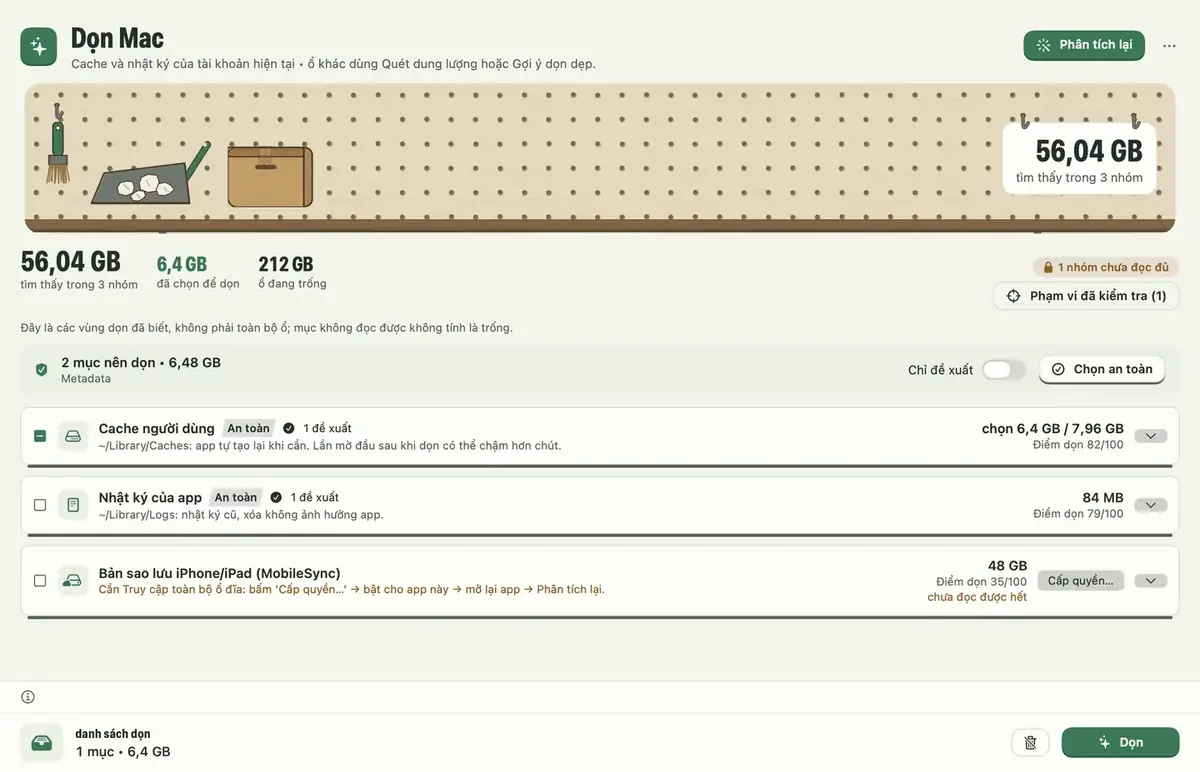
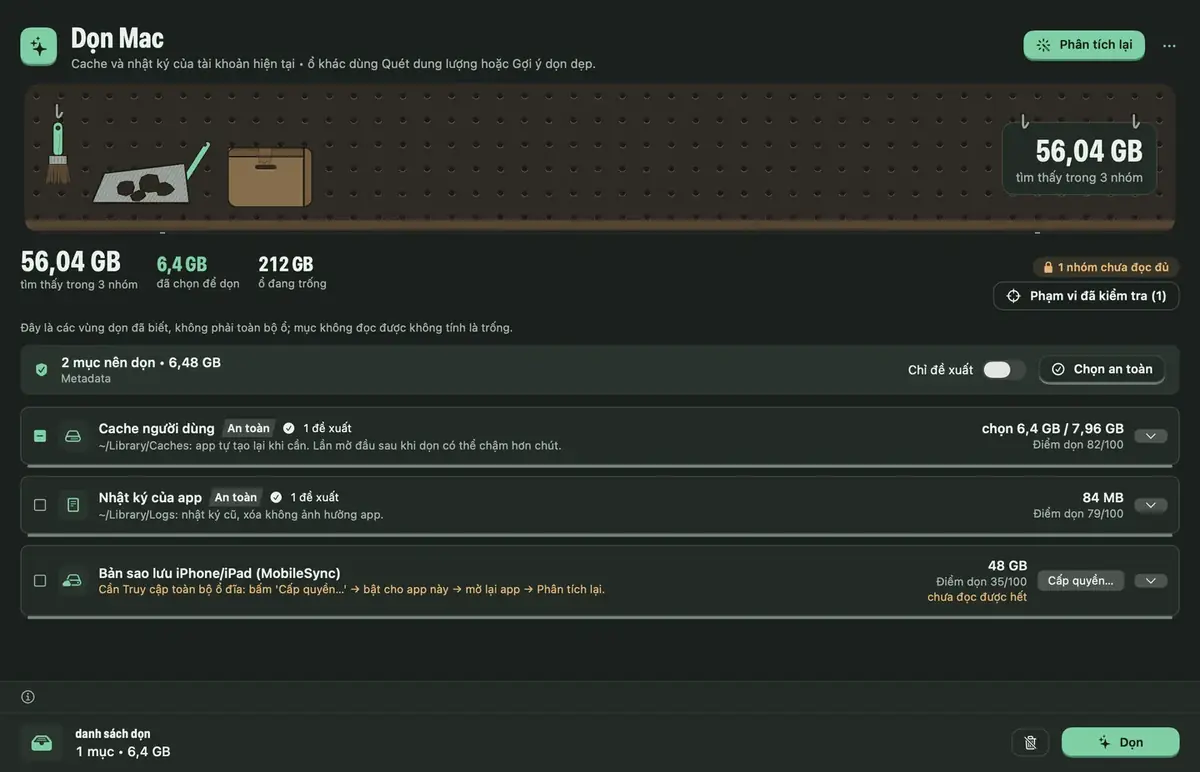
Cache người dùng
App tự tạo lại khi cần; lần mở đầu sau khi dọn có thể chậm hơn một chút.
Log của app
Log cũ; xóa đi không ảnh hưởng tới app.
Cache cho lập trình
Cache build và file hỗ trợ thiết bị mà công cụ lập trình tự dựng lại.
File cài đặt và tải về cũ
Ảnh đĩa và file lớn trong Downloads bạn không còn dùng.
Bản sao lưu iPhone và iPad
Hiện kèm dung lượng; cần quyền Truy cập toàn bộ ổ đĩa để đọc.
Thùng rác
Thùng rác đang chứa bao nhiêu.
Nhãn An toàn và điểm
Mỗi nhóm hiện nhãn An toàn, điểm dọn trên 100 và phần đã chọn.
Chọn an toàn
Một lần bấm chỉ chọn các mục cũ, rủi ro thấp, qua được giới hạn chặt.
Phạm vi đã kiểm
Xem chỗ nào đã đọc và chỗ nào chỉ đọc được một phần; mục không đọc được không bao giờ tính là trống.
Xóa hẳn, chỉ khi bạn muốn
Mặc định tắt. Khi bật, chỉ áp dụng cho mục rủi ro thấp ở đây; mọi thứ khác vẫn vào Thùng rác.
Gợi ý dọn dẹp trên mọi ổ
Danh sách để xem lại gồm file cài đặt, file trùng và cache quen thuộc, trên các thư mục bạn thêm.
- Thêm hoặc bỏ một thư mục hay ổ khỏi phạm vi
- File cài đặt có thể dọn sau khi đã cài xong
- File trùng được xác nhận theo nội dung (SHA-256), không bao giờ tự chọn sẵn
- File lớn trong Downloads không đụng tới hơn 90 ngày
- Cache và log quen thuộc được nhận ra theo quy tắc, không đoán mò
- Khả năng mục đó thuộc về app hay dữ liệu của bạn, và MACdrive chắc tới mức nào
- Bản sao lưu, dự án, giấy phép plugin và cache âm thanh được bảo vệ
- Tìm theo tên hoặc đường dẫn, lọc theo nhóm
- Mỗi mục được kiểm lại trước khi chuyển; Khôi phục đưa mục trở lại
- Bỏ qua file chỉ có trên đám mây nên không tải gì về
Tệp trùng: giữ một, bỏ phần còn lại
Tìm file giống hệt nhau trên một ổ hoặc thư mục và đánh dấu bản thừa để bạn kiểm.
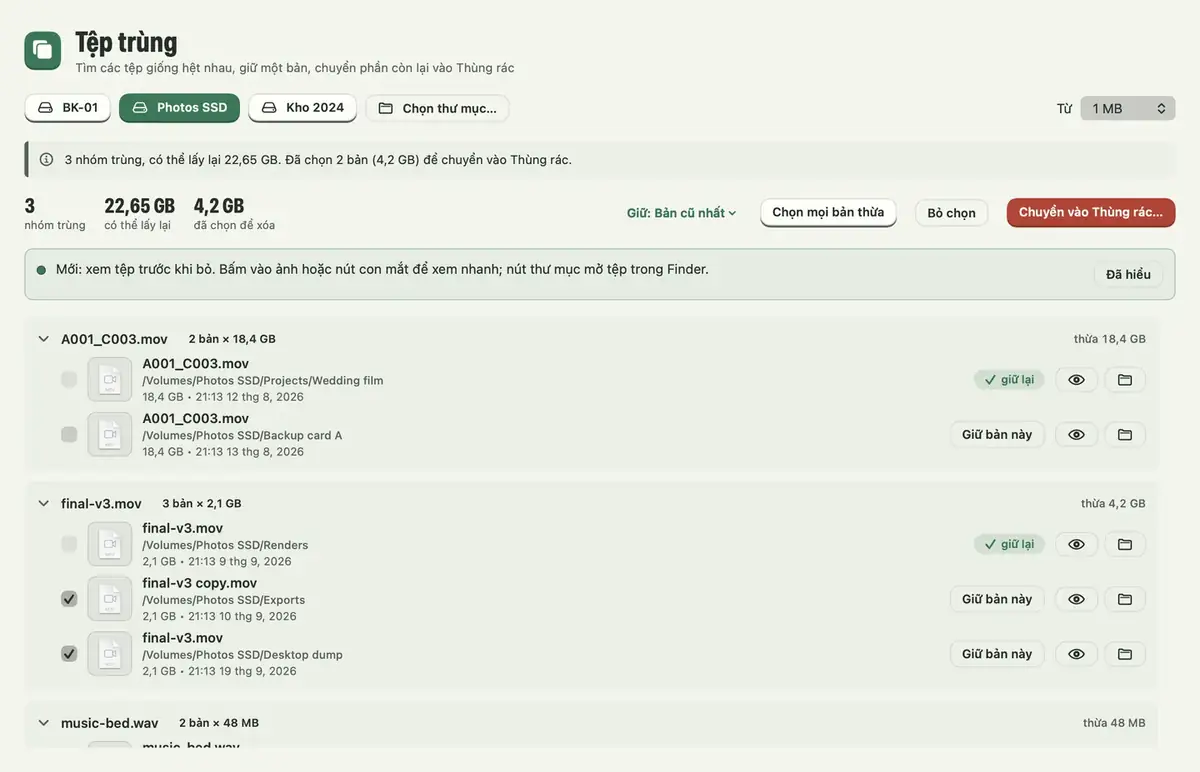
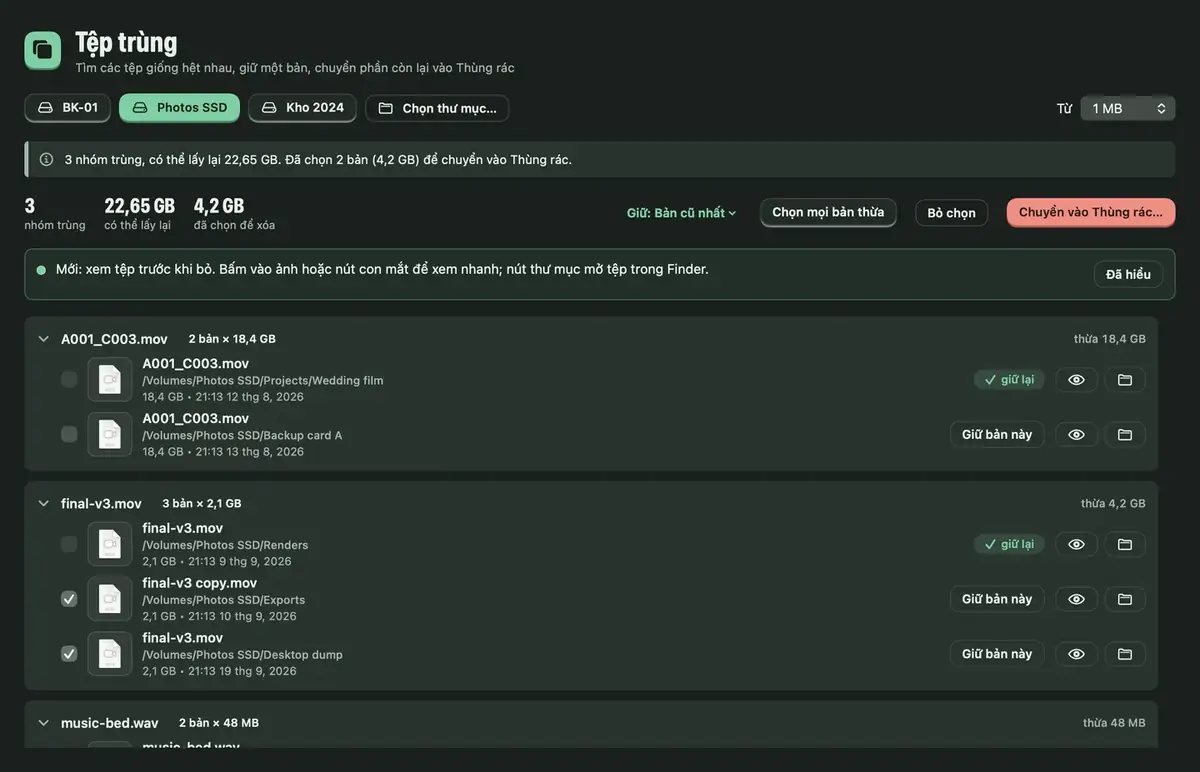
- So dung lượng, rồi một mẫu, rồi toàn bộ nội dung SHA-256
- Quy tắc giữ: cũ nhất, mới nhất, ngăn nắp (tránh Downloads, Desktop, cache và tên kiểu copy hay (1)), hoặc bản nằm trong thư mục bạn chọn
- Chọn mọi bản thừa, hoặc Giữ bản này ở từng file
- Kích thước tối thiểu để bỏ qua file nhỏ
- Hiện dung lượng thật sự lấy lại được; bản clone và liên kết cứng không tính
- Quick Look cho từng bản; phím mũi tên để lướt qua các bản
- Quét lại một ổ không đổi rất nhanh
- Mỗi file được đọc lại trước khi vào Thùng rác
- Bỏ qua file chỉ có trên iCloud, liên kết cứng và gói thư viện
- Quy tắc giữ được nhớ cho lần mở sau
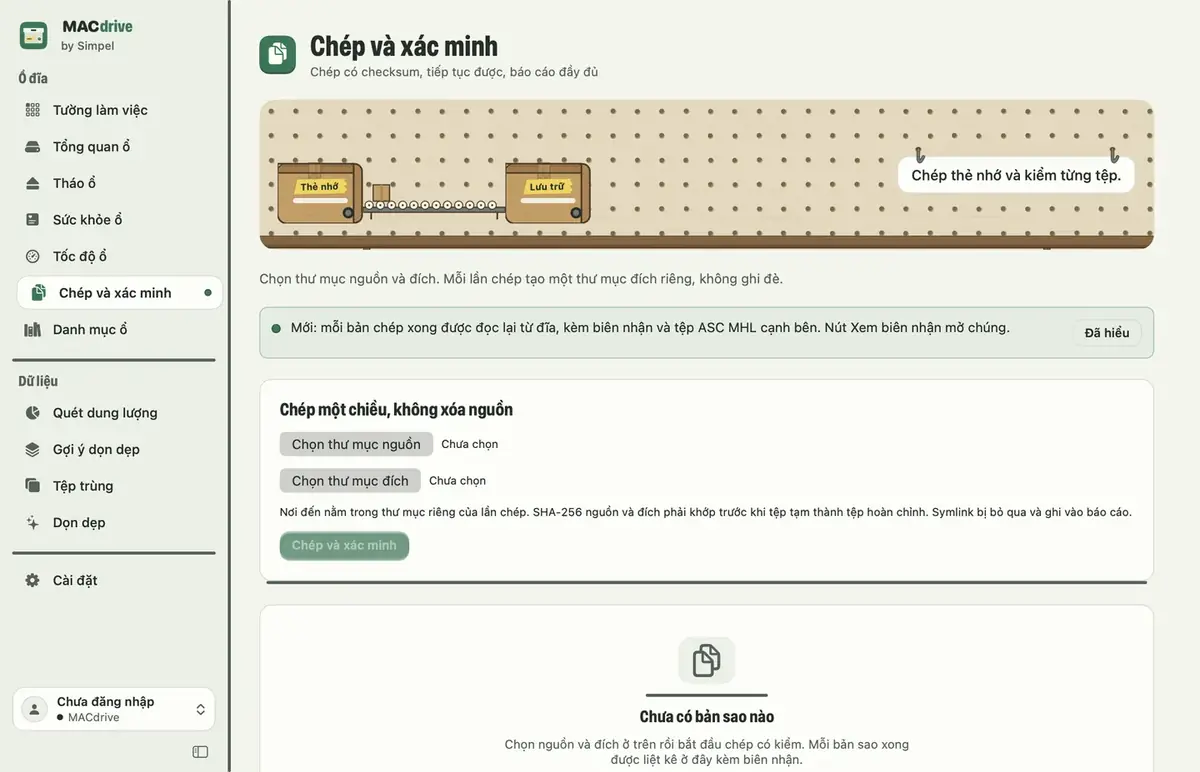
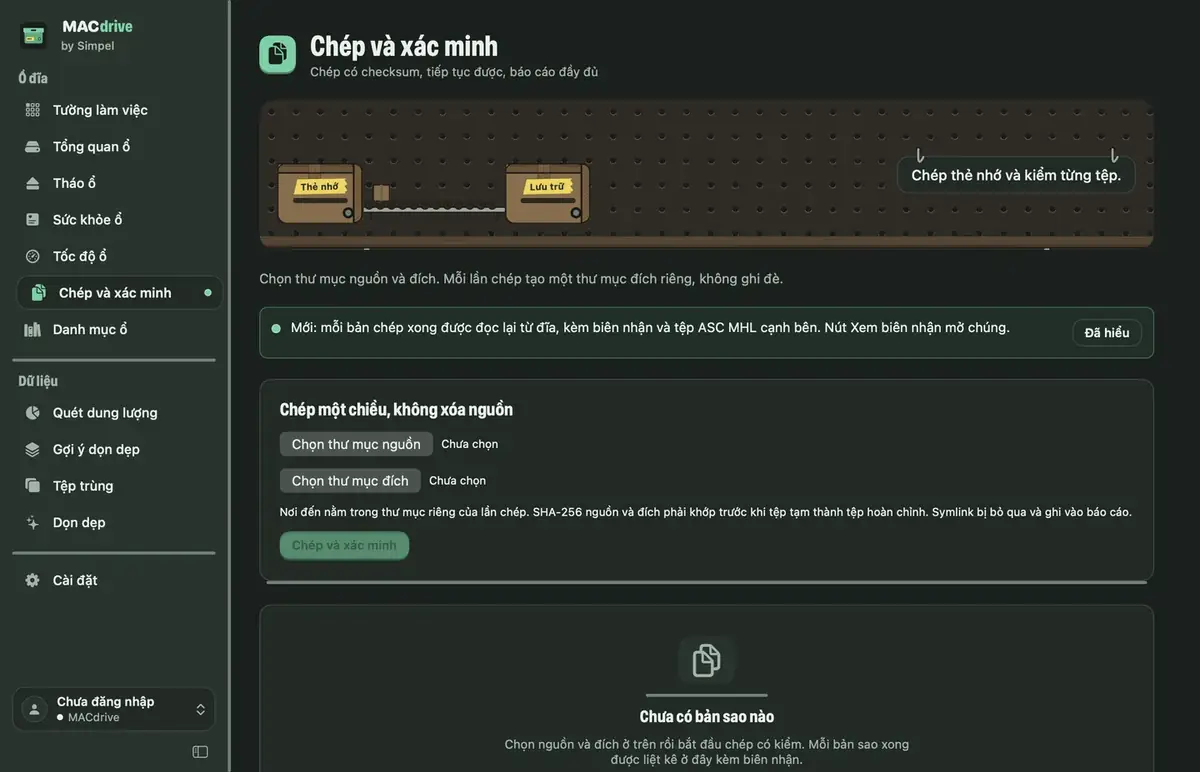
Chép và xác minh: chứng minh bản chép nằm trên ổ
Chép một chiều và kiểm từng file, cho thẻ máy quay và ổ lưu trữ.
Chọn nguồn và đích
Mỗi lần chép có thư mục riêng ở đích; không ghi đè thứ gì.
Chép và tính mã băm
Mỗi file được băm SHA-256; chỉ xong khi hai bên khớp nhau.
Đọc lại từ ổ
Tắt cache bộ nhớ và chờ ổ ghi xong bộ đệm, để phép kiểm đọc từ ổ chứ không phải từ bộ nhớ.
Giữ biên nhận
Ngay cạnh bản chép: một trang để đọc, một file JSON cho script và tệp ASC MHL với xxHash64.
- Bản gốc không bao giờ bị sửa hay xóa
- Bị dừng hoặc rút ổ? Chạy tiếp từ phần đã kiểm
- Liên kết tượng trưng được bỏ qua và ghi trong báo cáo
- Tiến độ hiện trên thanh menu và Tường làm việc
- Mac luôn thức cho tới khi chép xong
- Xem biên nhận để mở biên nhận
Tốc độ ổ: thật sự nhanh tới đâu
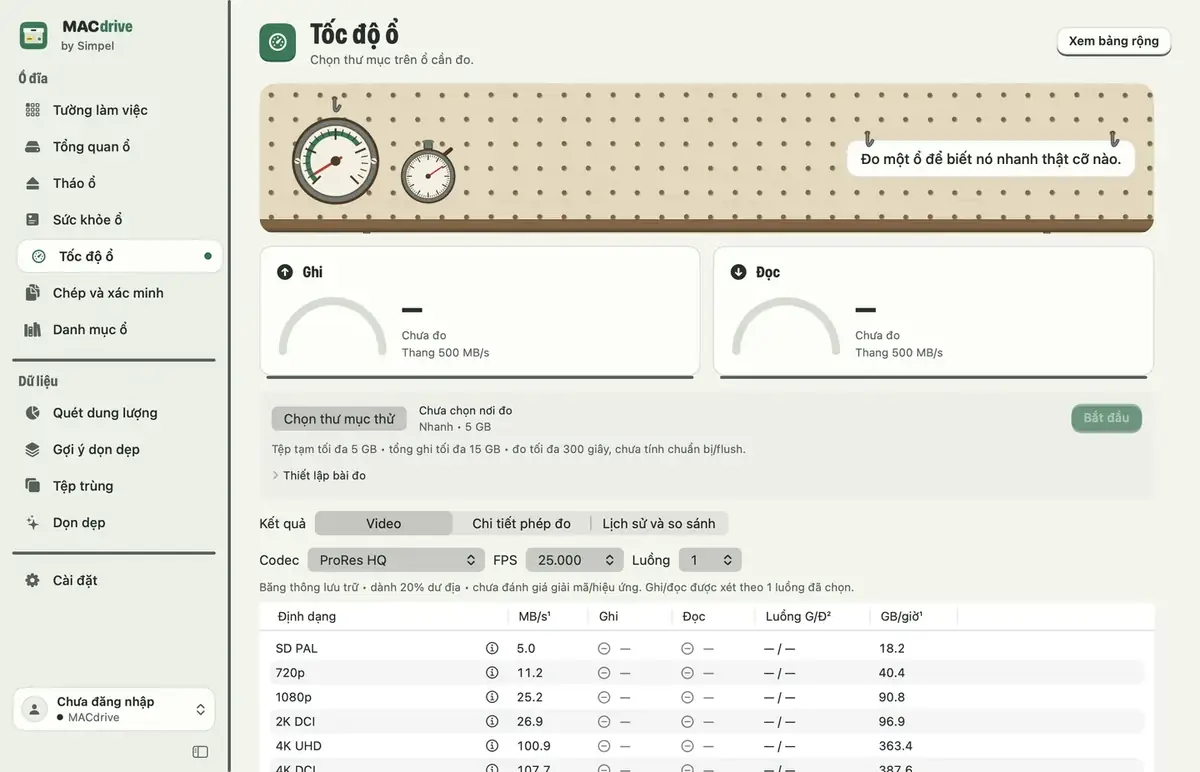
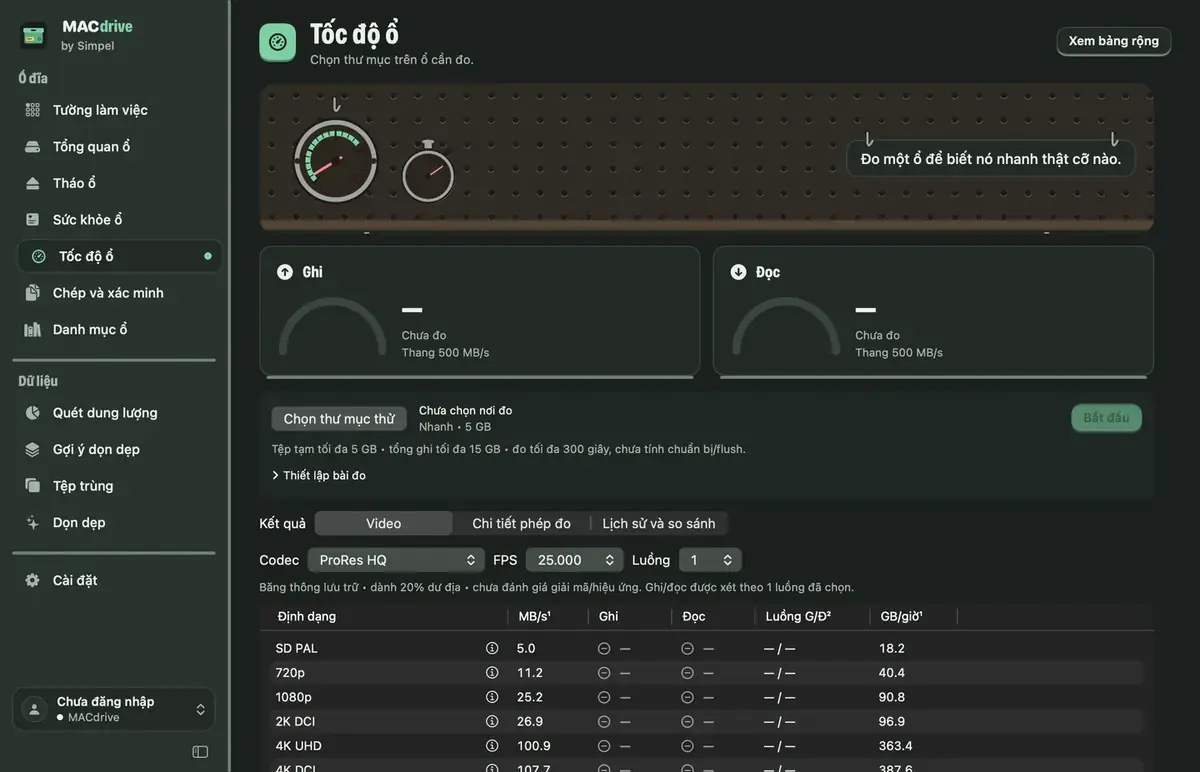
Đo bằng file thật trong thư mục bạn chọn, rồi cho biết ổ chạy được định dạng video nào.
- Nhanh
- Ghi và đọc 1 tới 5 GB, ba lượt.
- Ghi duy trì
- Ghi lâu để thấy khi nào ổ chậm lại.
- Đọc duy trì
- Đọc một file đã chuẩn bị trong thời gian bạn chọn.
- Nhiều luồng video
- Đọc cùng lúc 1 tới 16 luồng, như khi dựng nhiều góc máy.
- Random I/O
- Khối 4 KiB hoặc 64 KiB: đọc, ghi hoặc trộn 70/30, 1 tới 32 lệnh cùng lúc.
- Chỉ đọc file có sẵn
- Đọc một file có sẵn và không ghi gì.
- Bảng video
- ProRes, H.264, H.265 và RAW của máy quay theo số khung hình và số luồng của bạn, chừa 20% dư và tính GB mỗi giờ.
- Giới hạn hiện rõ
- Dung lượng file thử, tổng dung lượng ghi và thời gian hiện trước khi đo; file thử được xóa sau đó.
- Lịch sử và so sánh
- So các lần đo trong bảng rộng, xuất PNG, PDF hoặc CSV.
Danh mục ổ: tìm file trên ổ đã rút
Lập danh mục một ổ một lần, sau đó tìm tên file kể cả khi ổ đang nằm trên giá.
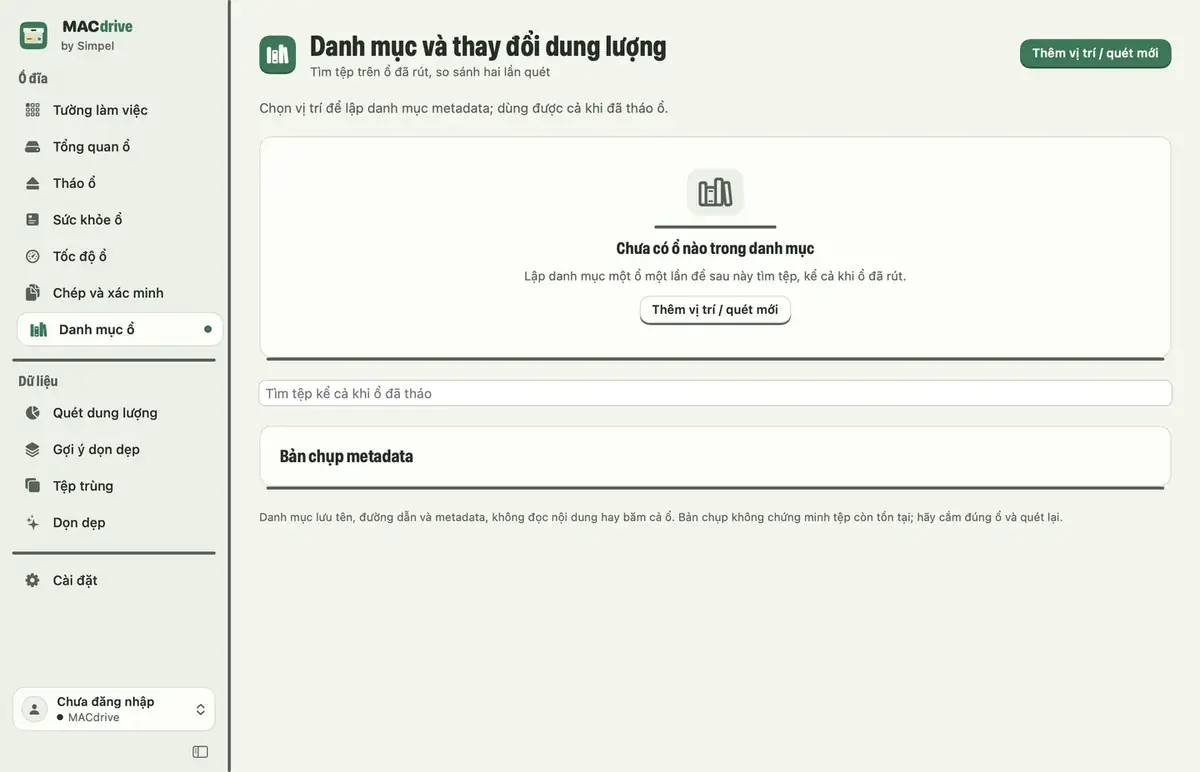
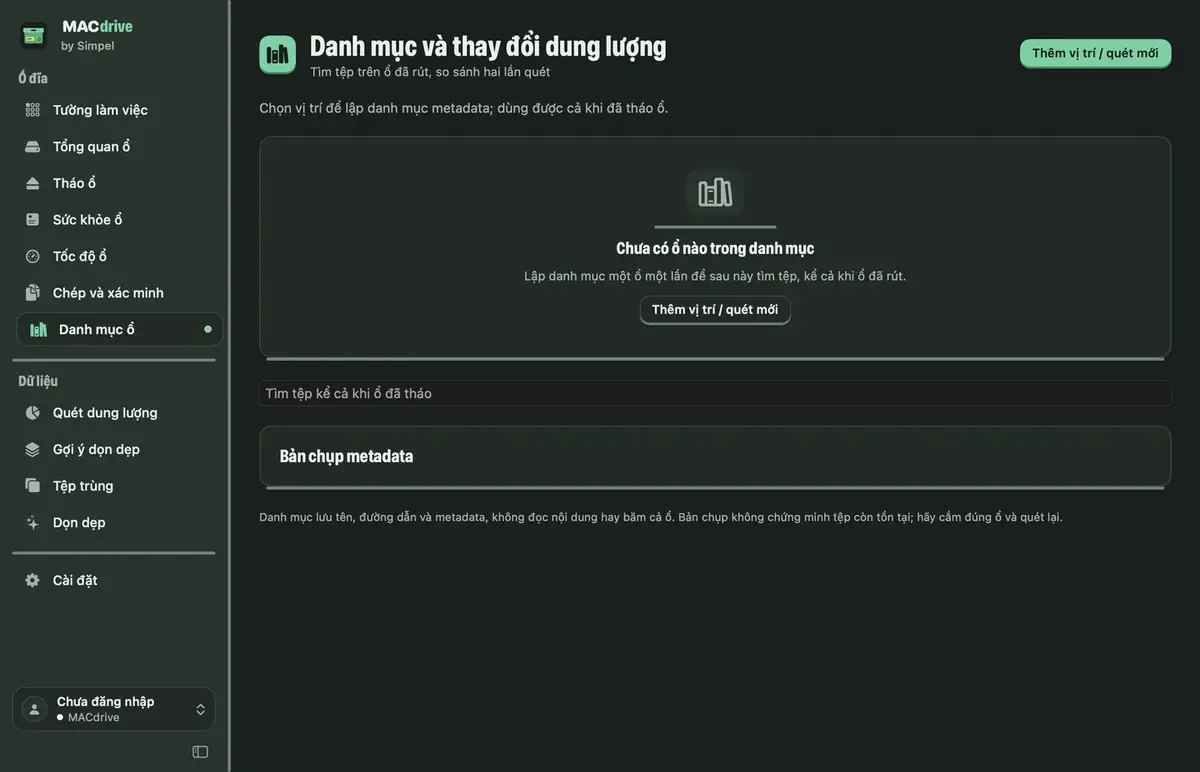
- Chỉ lưu tên, đường dẫn và dung lượng, không lưu nội dung file
- Tìm trên mọi ổ đã lập danh mục cùng lúc
- Các bản chụp theo thời gian; lần quét dở dang vẫn giữ mục cũ
- So hai lần quét: cái gì lớn thêm, cái gì nhỏ đi, theo từng file và thư mục
- Dùng cho mọi thư mục, hoặc lấy ngay từ một lần quét xong
- Danh mục theo bạn sang các Mac khác qua Simpel Sync
- Bản chụp không chứng minh file vẫn còn, và MACdrive nói rõ điều đó
Trên thanh menu
Ổ đĩa, sức khỏe và việc chép của bạn, không cần mở cửa sổ.
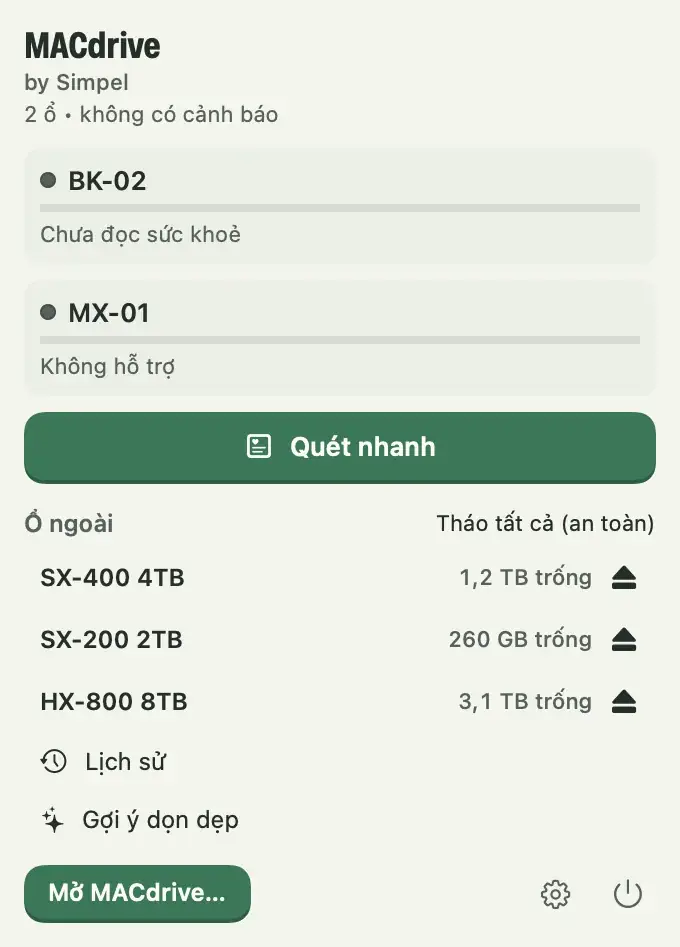
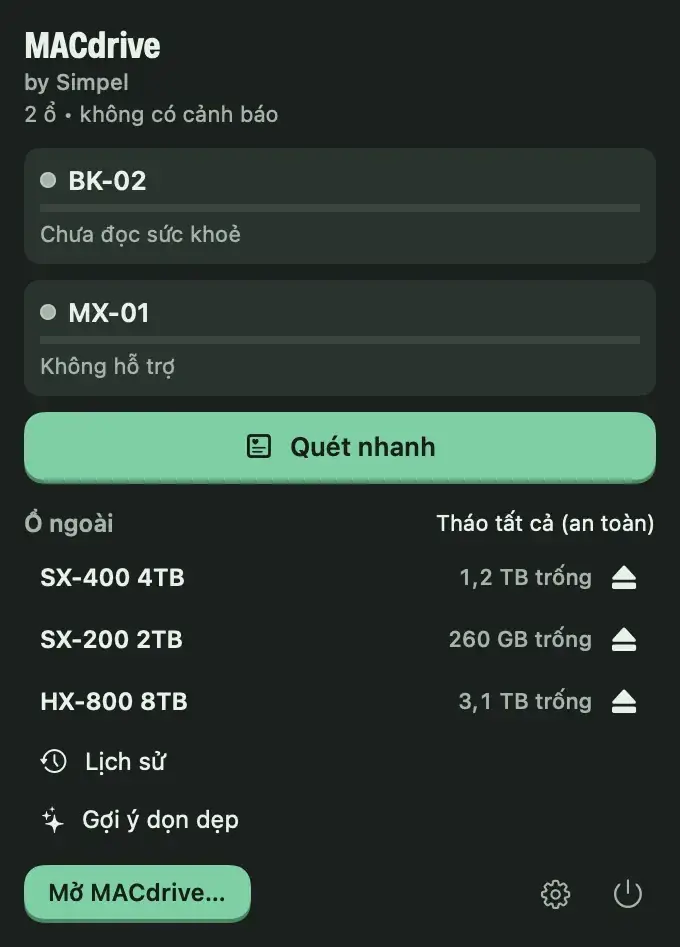
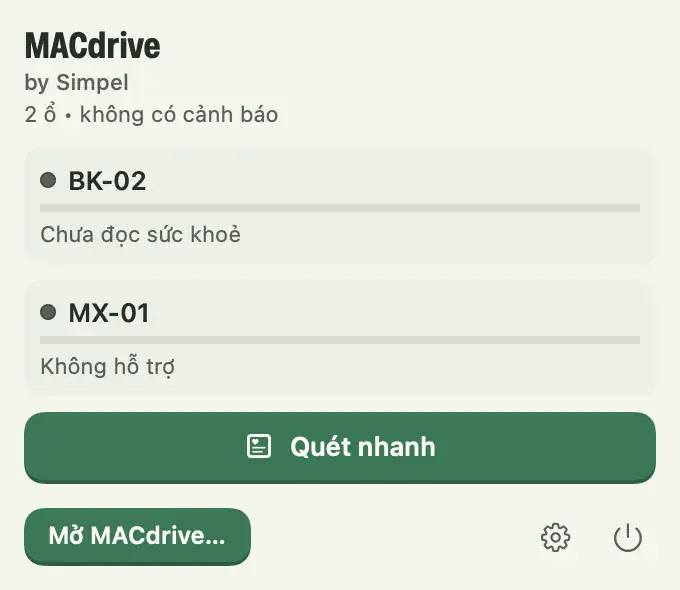
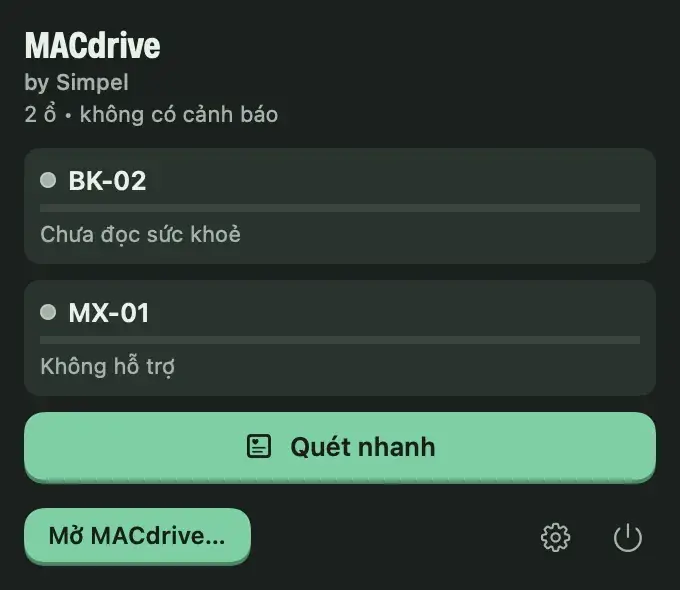
- Bảng Gọn
- Các ổ kèm đèn sức khỏe, Quét nhanh, Mở MACdrive, Cài đặt và Thoát.
- Bảng Đầy đủ
- Thêm ổ ngoài kèm dung lượng trống và nút tháo, Tháo tất cả, lịch sử và Gợi ý dọn dẹp.
- Quét nhanh
- Đọc sức khỏe ổ bằng một lần bấm và hiện tiến độ trong lúc đọc.
- Tiến độ chép
- Bản chép đang chạy hiện ở đây, và nút tháo chờ nó xong.
- Chấm cảnh báo
- Biểu tượng có chấm khi một ổ có cảnh báo sức khỏe.
- Không chiếm Dock
- MACdrive chỉ hiện trên Dock khi đang mở một cửa sổ của app.
- Ẩn biểu tượng
- Tắt trong Cài đặt; mở MACdrive từ Finder hoặc Spotlight để hiện lại. MACsuite có thể hiện MACdrive trong menu của nó.
Cài đặt giống hệt macOS
Mỗi dòng một cài đặt, có giải thích ngắn dưới từng nhóm và nút (?) mở trang trợ giúp.
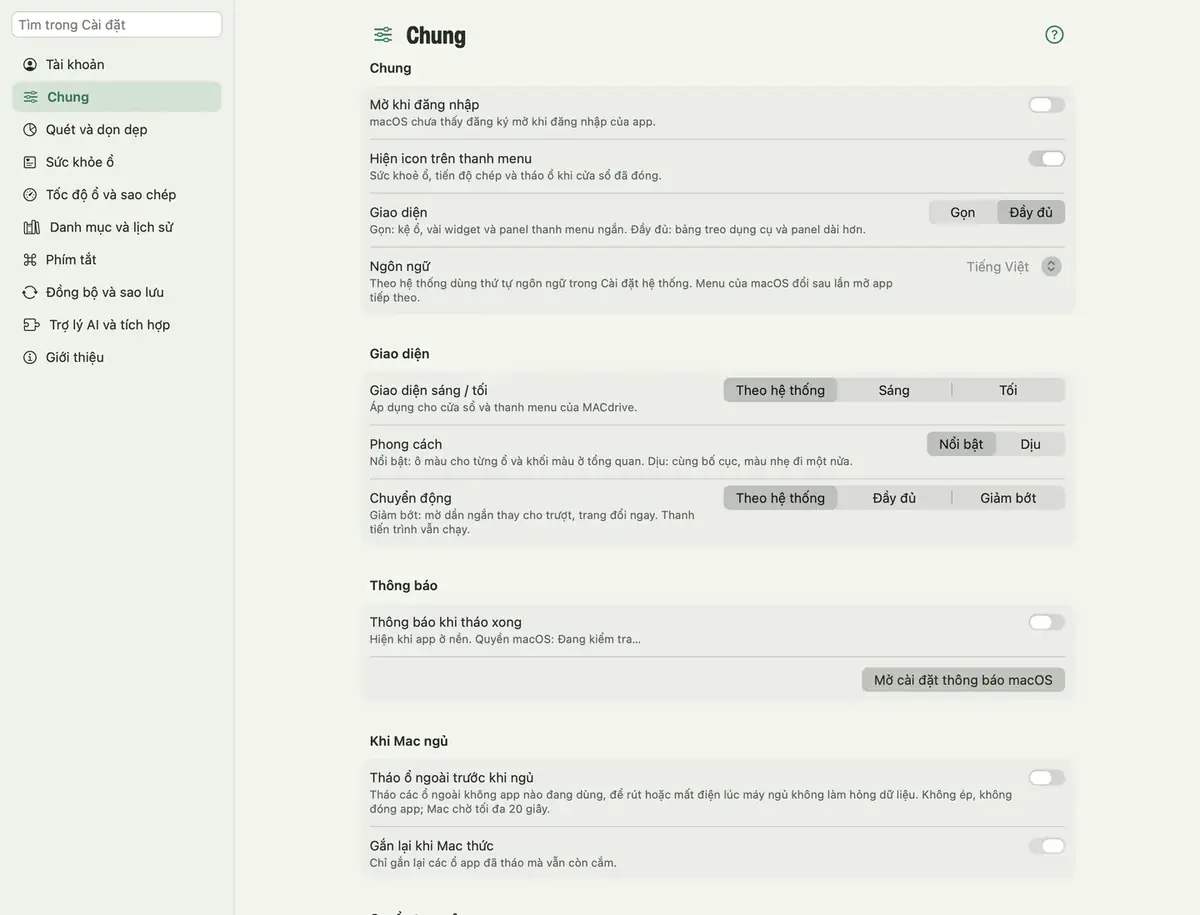
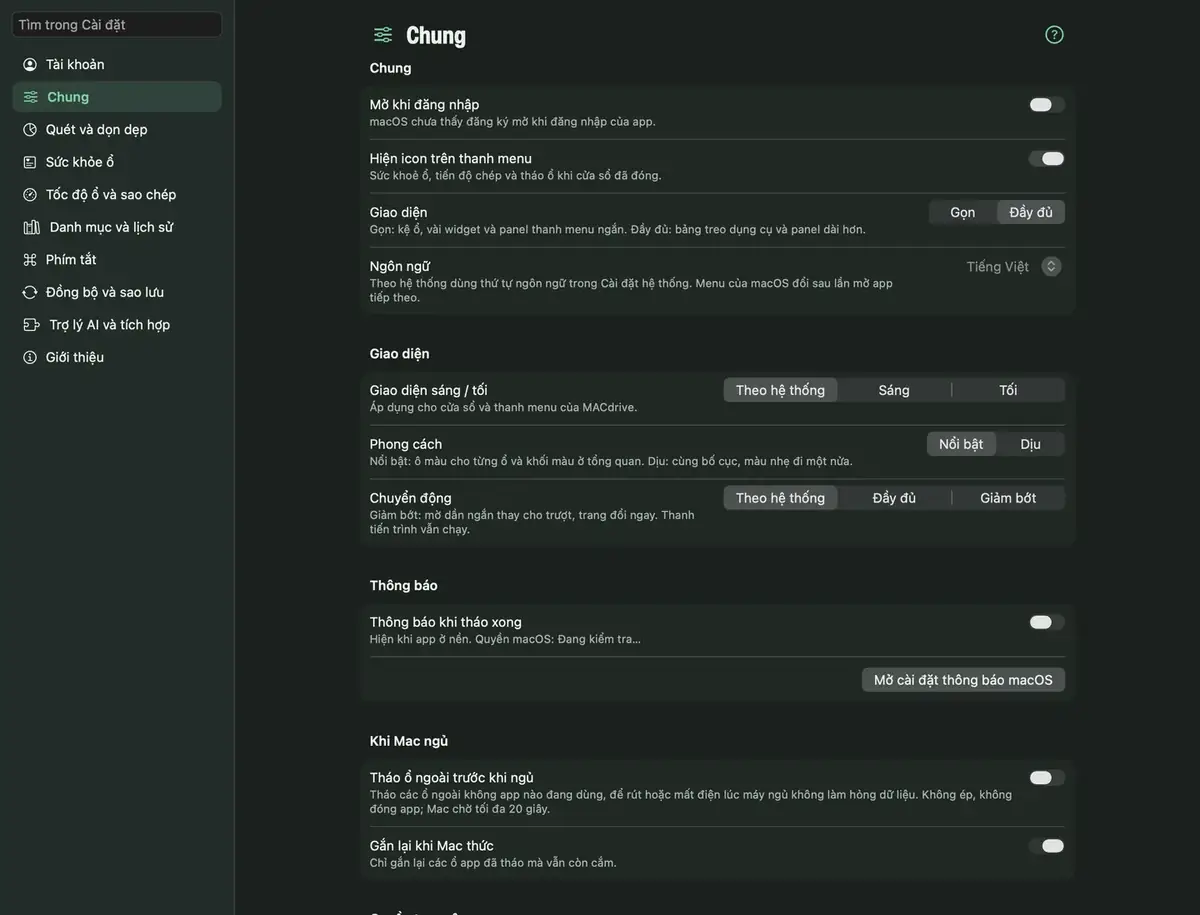
- Tìm trong Cài đặt bằng ⌘F
- Mở khi đăng nhập và Hiện biểu tượng trên thanh menu
- Kiểu hiển thị: Gọn hoặc Đầy đủ
- Ngôn ngữ: English, Tiếng Việt, 한국어, 简体中文, 日本語, hoặc theo Mac
- Sáng, Tối hoặc theo hệ thống
- Phong cách: màu Nổi bật hoặc Dịu
- Chuyển động: theo hệ thống, Đầy đủ hoặc Giảm
- Tăng tương phản làm viền và chữ phụ đậm hơn
- Dung lượng, ngày và số theo ngôn ngữ của MACdrive
- Giới hạn lưu giữ cho kết quả đo tốc độ, lịch sử sức khỏe và kết quả quét
- Mọi kho dữ liệu MACdrive lưu trên Mac này, kèm dung lượng và kiểm tra cơ sở dữ liệu
- Chuyển log quét cũ vào Thùng rác, giữ lại ba bản mới nhất
Dữ liệu của bạn, vào và ra
Sao lưu, chuyển và đồng bộ những gì MACdrive biết về các ổ của bạn.
| Nhập vào | Xuất ra | |
|---|---|---|
| Tệp cài đặt | Khi nhập, mọi thay đổi hiện ra trước khi áp dụng | Xuất ra tệp để mở trên Mac khác |
| Bản sao lưu đầy đủ | Khôi phục từ tệp .macdrivebackup; một bản an toàn được lưu trước | Sao lưu ngay, hoặc tự động hằng ngày hay hằng tuần vào thư mục bạn chọn |
| Simpel Sync | Cài đặt, nhãn ổ, lịch sử sức khỏe và danh mục từ các Mac khác của bạn | Những thứ đó, qua iCloud Drive của bạn hoặc thư mục bạn chọn |
| Kết quả quét đã lưu | Kết quả khôi phục chỉ được thêm nếu mới hơn bản đang có | Có sẵn trong mỗi bản sao lưu |
| Kết quả đo tốc độ | — | PNG, PDF hoặc CSV |
| Báo cáo sức khỏe | — | Báo cáo văn bản không kèm số serial hay đường dẫn đầy đủ |
| Biên nhận chép | — | Trang để đọc, JSON và ASC MHL |
- Sao lưu tự động giữ mười bản mới nhất và không đụng tới file khác trong thư mục
- Nếu ổ sao lưu đang rút, bản sao lưu tạm nằm trong thư mục của MACdrive và báo cáo ghi rõ
- Đặt lại mọi cài đặt sẽ sao lưu trước; ổ, kết quả quét và lịch sử vẫn giữ
- Đồng bộ miễn phí và vẫn chạy khi hết thời hạn cập nhật
- Giấy phép, khóa và các lần chép không bao giờ rời Mac này
- Chưa có giấy phép vẫn mở được Trợ giúp và xuất dữ liệu
Ưu tiên bàn phím
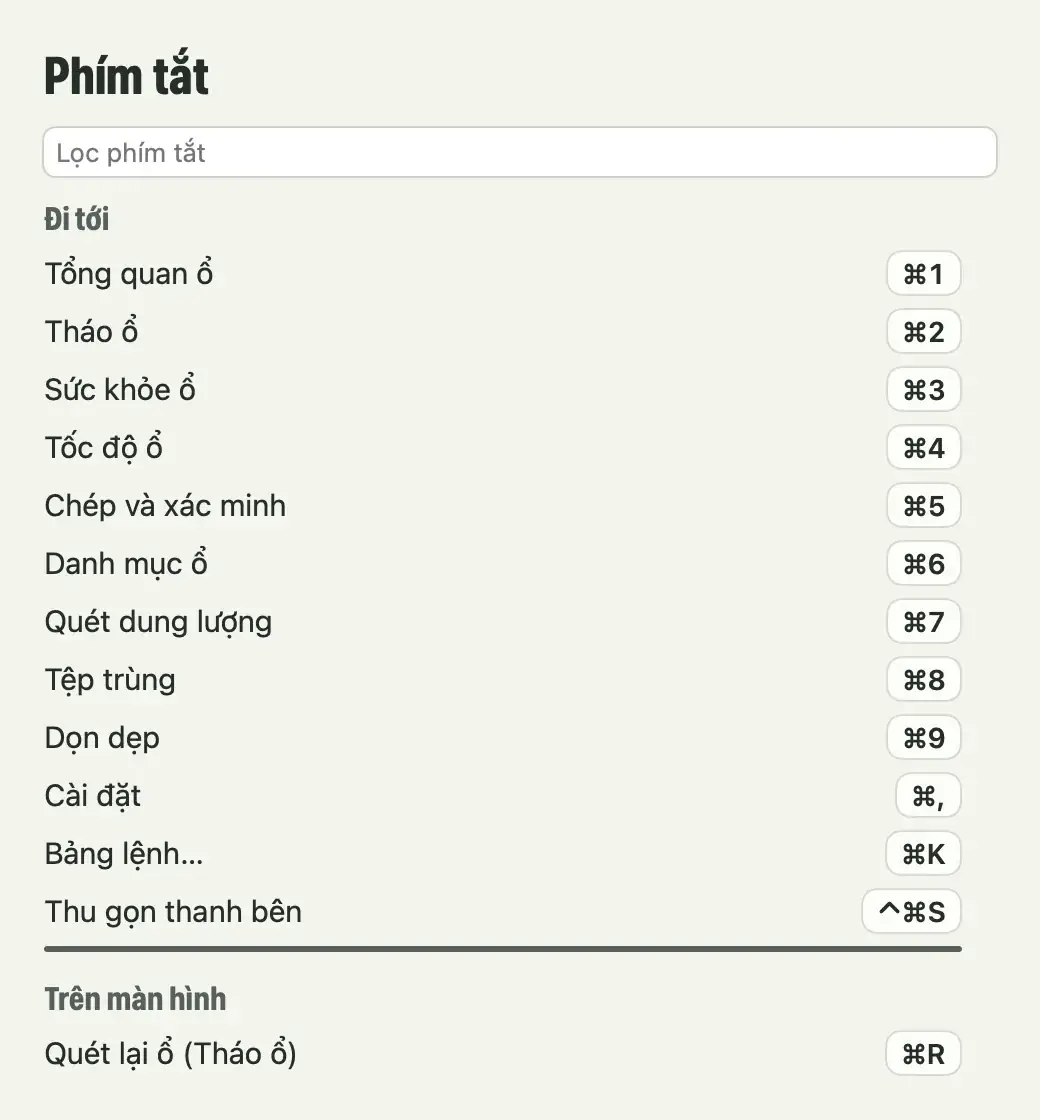
Mỗi màn hình có một phím tắt, và ⌘K tìm mọi màn hình hay lệnh.
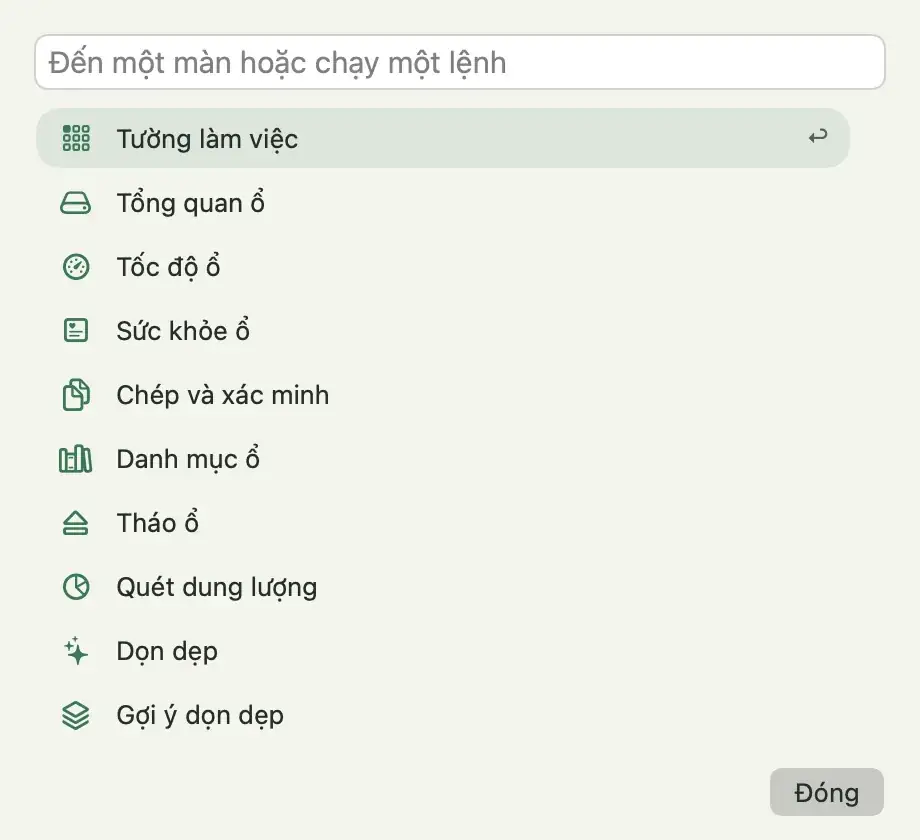
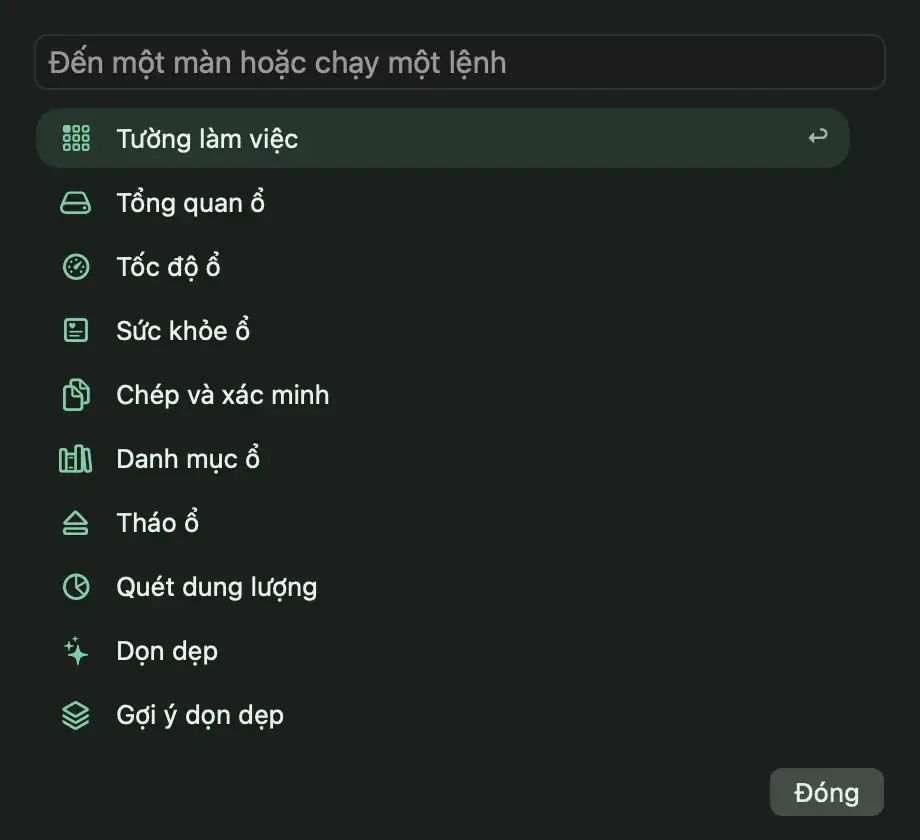
- Bảng lệnh để chuyển màn hình hoặc chạy lệnh
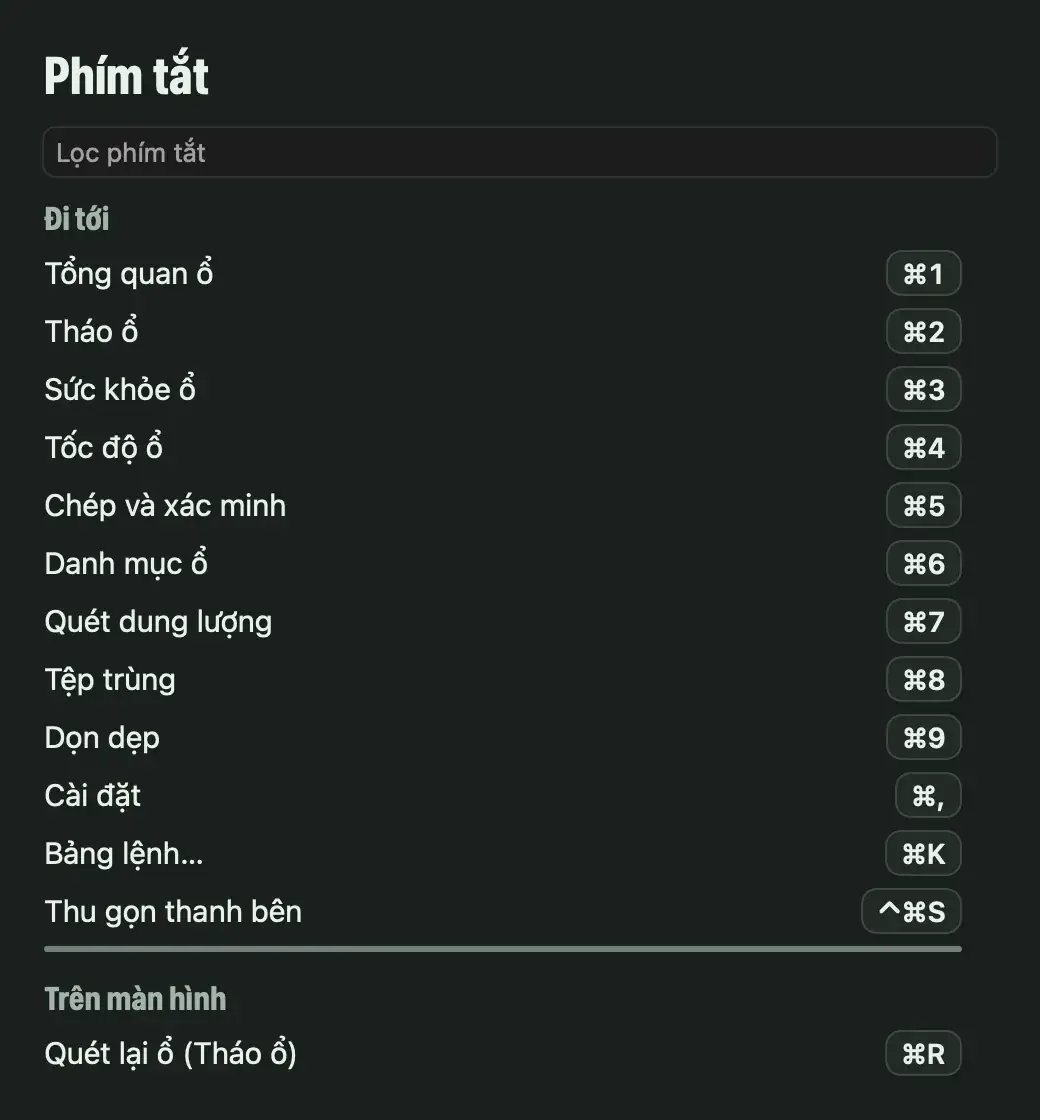
- Bảng phím tắt có ô lọc
- Sắp xếp tường bằng bàn phím: Tab chọn thẻ, phím mũi tên di chuyển, Option cùng mũi tên đổi cỡ, Delete gỡ thẻ
- VoiceOver làm được điều tương tự trên tường
- Phím mũi tên để lướt qua các bản trùng trong Quick Look
| ⌘1 | Tổng quan ổ |
| ⌘2 | Tháo ổ |
| ⌘3 | Sức khỏe ổ |
| ⌘4 | Tốc độ ổ |
| ⌘5 | Chép và xác minh |
| ⌘6 | Danh mục ổ |
| ⌘7 | Quét dung lượng |
| ⌘8 | Tệp trùng |
| ⌘9 | Dọn dẹp |
| ⌘, | Cài đặt |
| ⌘K | Bảng lệnh |
| ⌃⌘S | Thu gọn thanh bên |
| ⌘R | Quét lại danh sách ổ |
| ⌘E | Tháo tất cả (an toàn) |
| ⇧⌘⌫ | Dọn danh sách dọn |
| ⌘F | Tìm trong Cài đặt |
| ⌘? | Tìm trong trợ giúp |
| ⌘/ | Phím tắt |
Trợ giúp chỉ tận tay
Bài học ngắn, video và phần chào mừng, tất cả bằng ngôn ngữ của bạn.
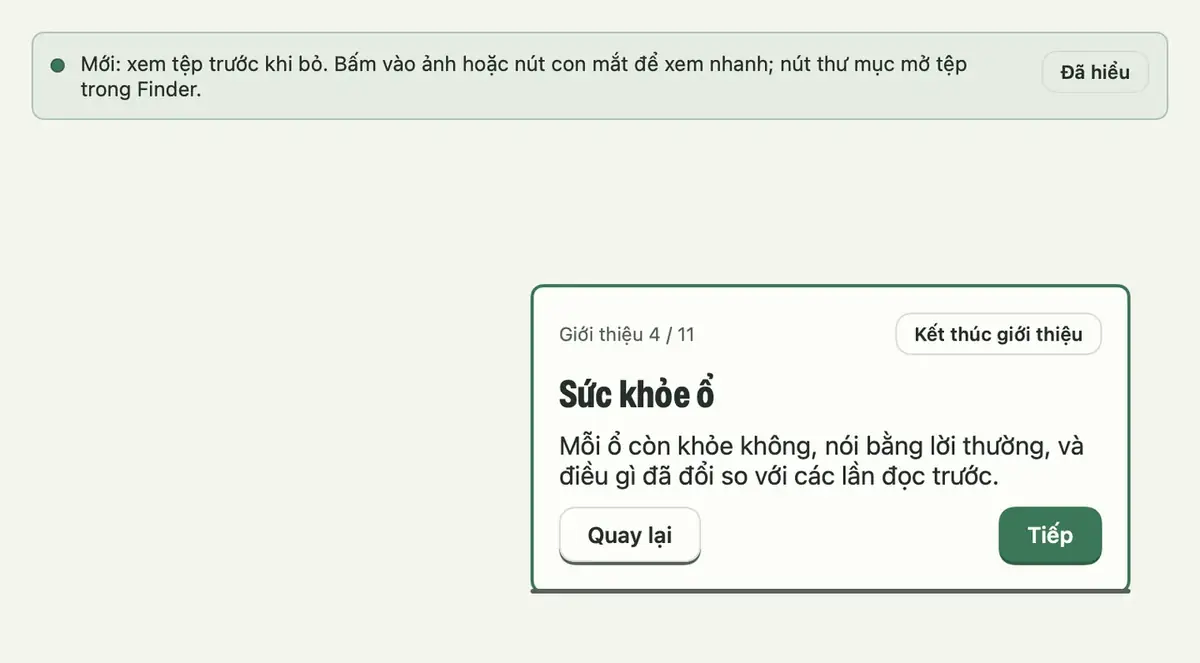
Phần chào mừng
Năm trang ngắn khi mở MACdrive lần đầu, và bất cứ lúc nào từ Trợ giúp. Bỏ qua thì lần sau tiếp tục đúng chỗ.
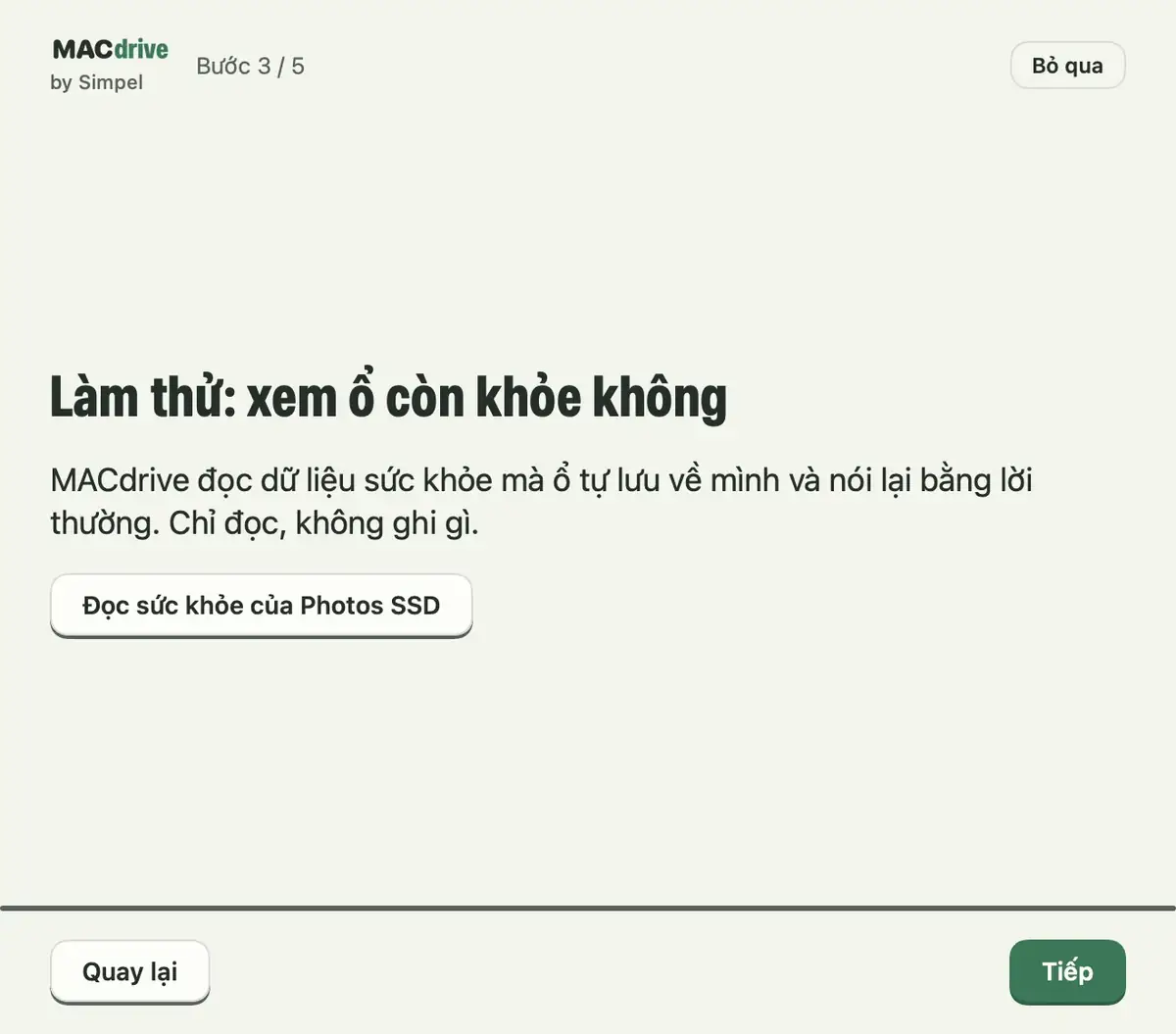
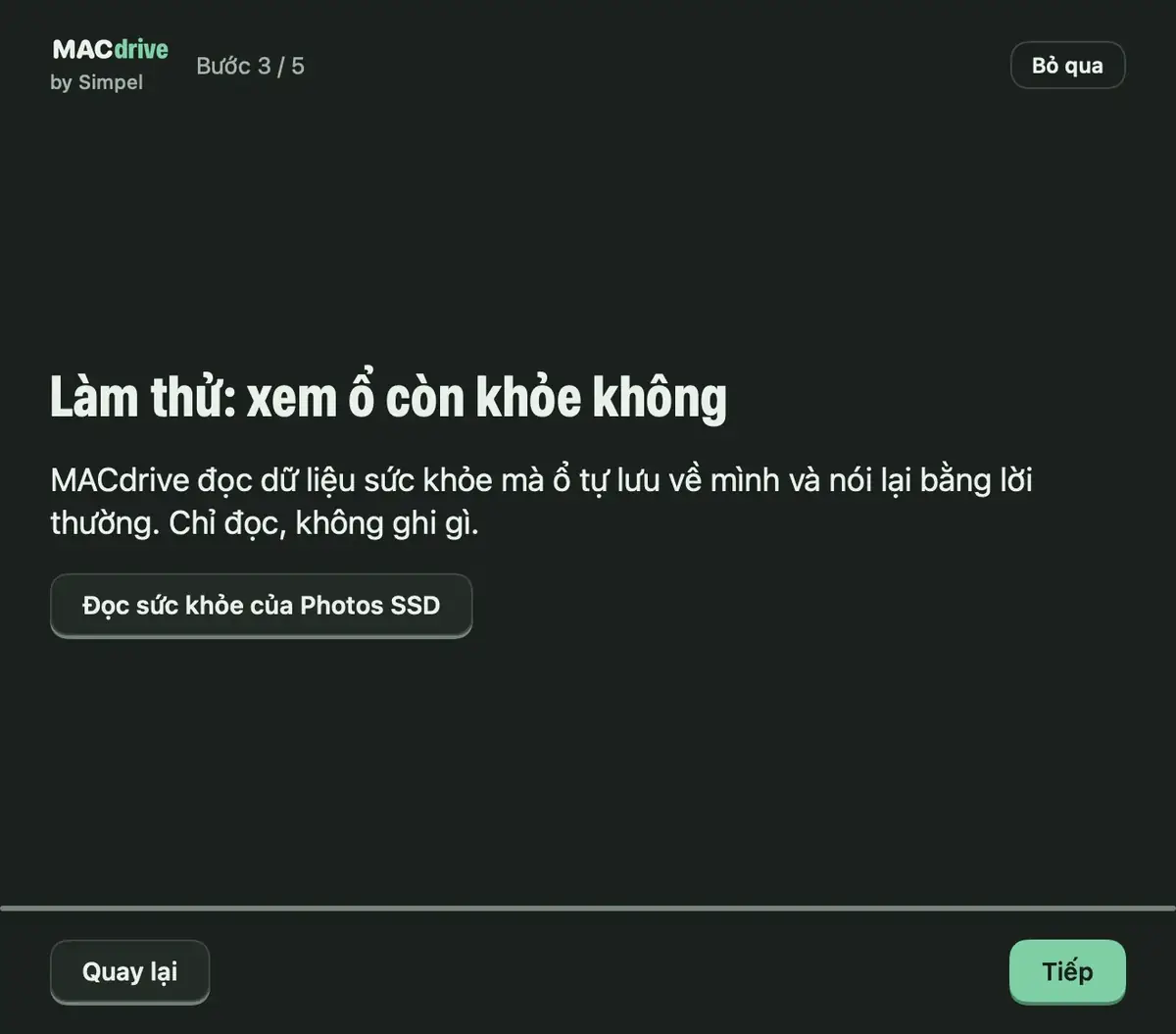
Thử mà không lo
Một lần kiểm sức khỏe chỉ đọc ngay trong phần hướng dẫn, và lời giải thích dễ hiểu về những gì quyền Truy cập toàn bộ ổ đĩa cho MACdrive đọc.
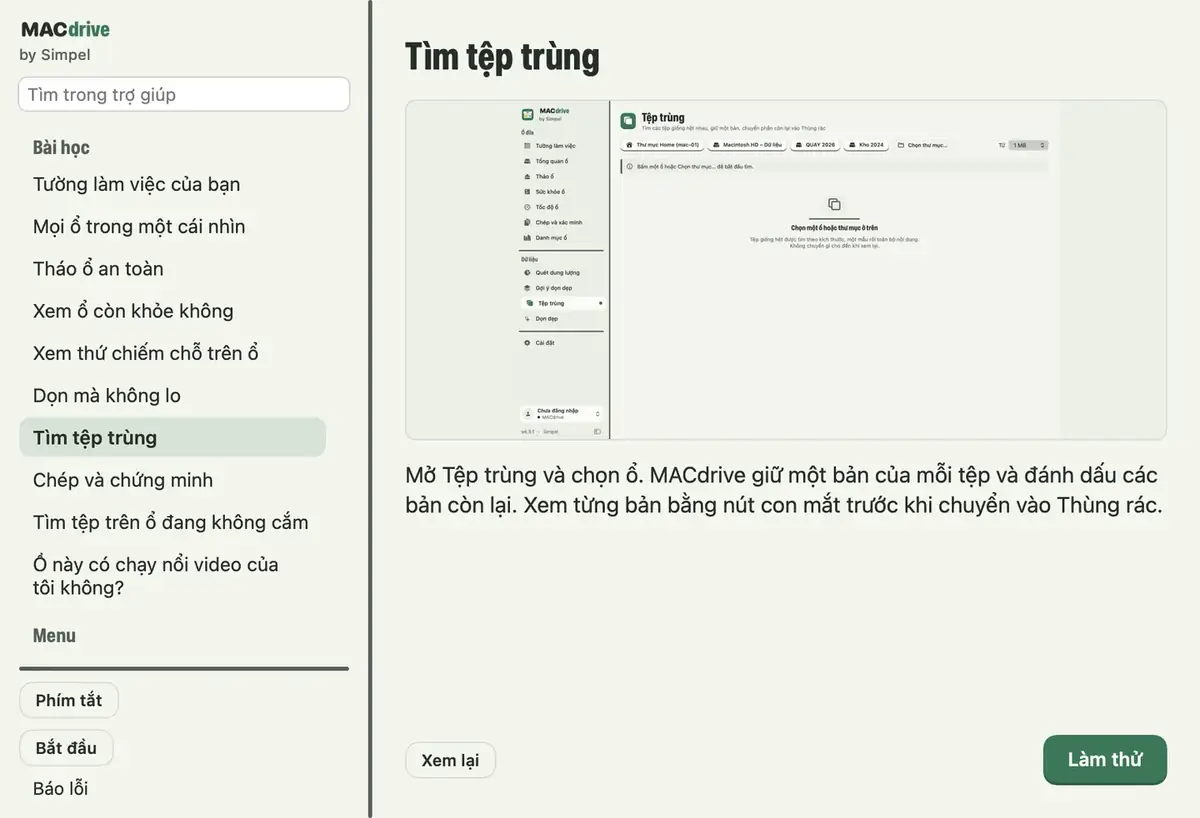
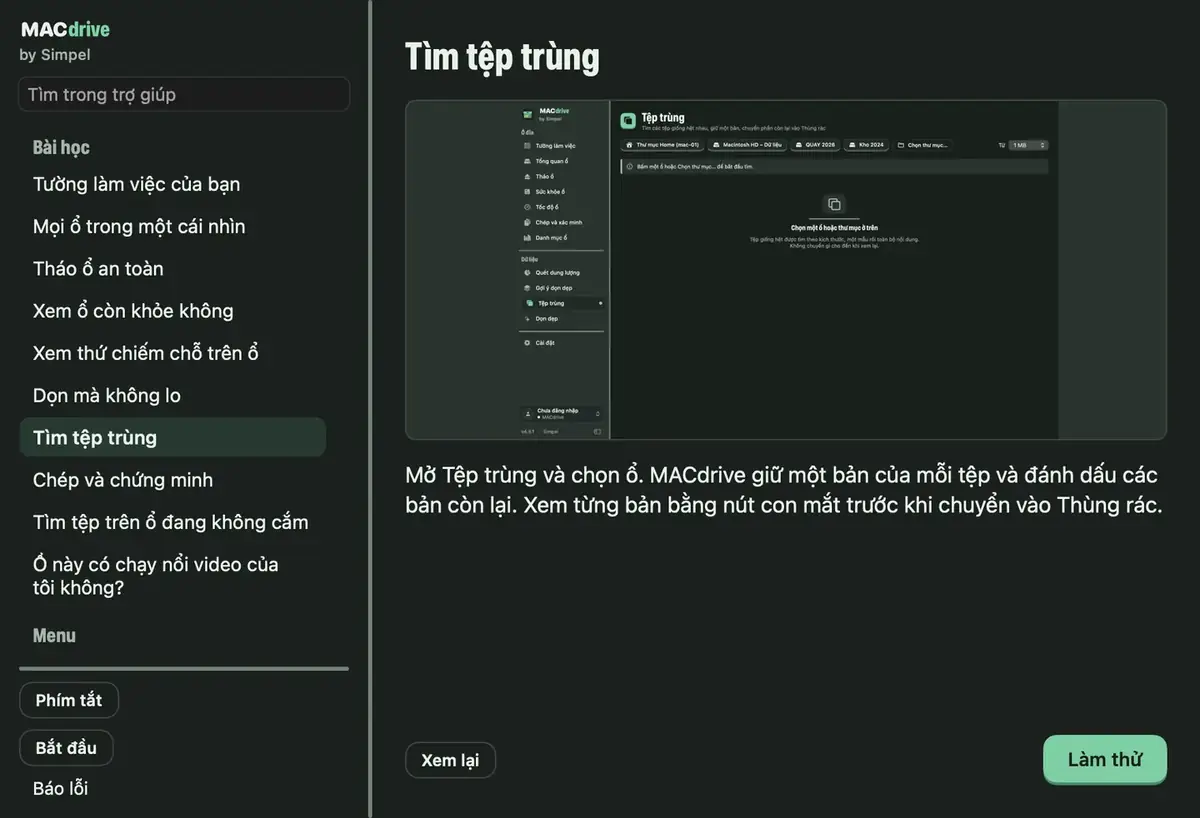
Mười bài học
Có hình, ô tìm kiếm và nút Thử ngay mở đúng màn hình. Mọi menu và trang Cài đặt đều có giải thích, kèm Báo lỗi và Có gì mới.
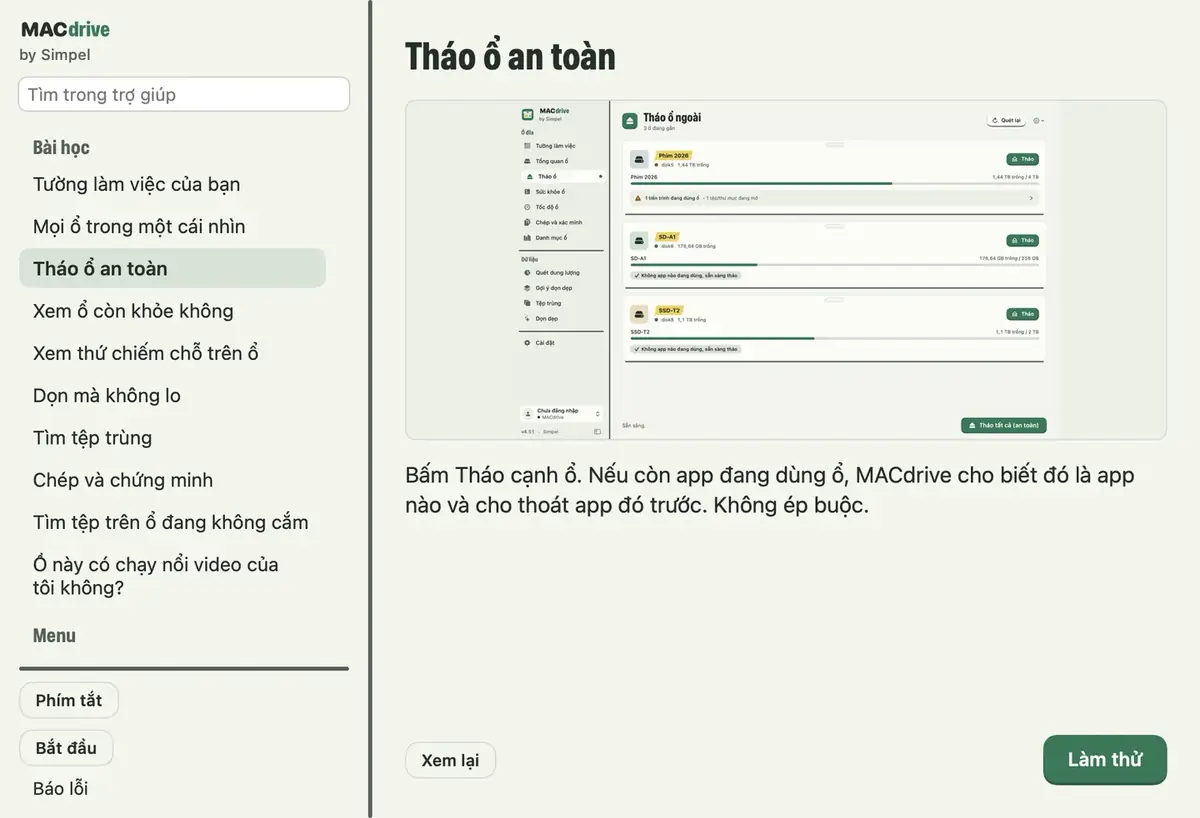
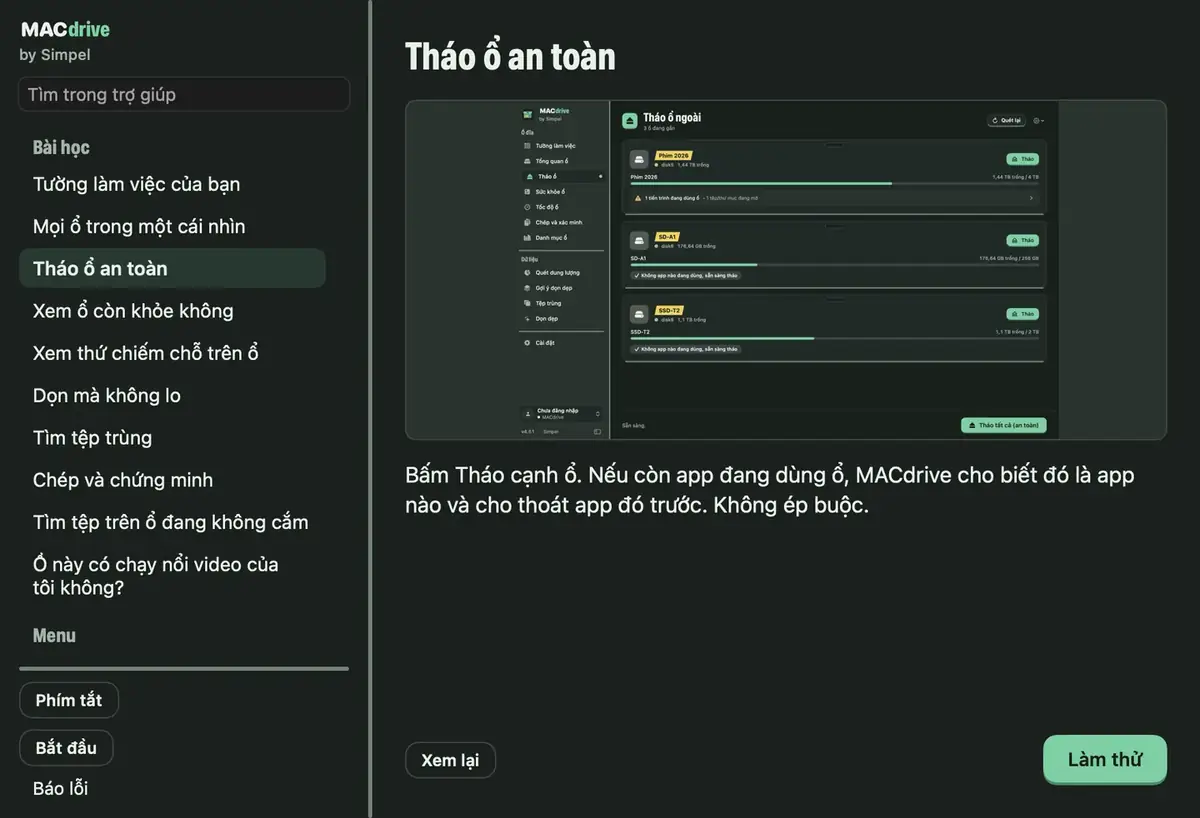
Video hướng dẫn
Mười video ngắn bằng ngôn ngữ của bạn, từ Tường làm việc tới Tốc độ ổ, có bản sáng và tối.
Đi một vòng có hướng dẫn và mẹo
Dừng ở các màn hình chính, biểu tượng thanh menu và các menu. Mẹo hiện một lần chỉ ra điều mới ngay chỗ nó xuất hiện.
Trợ lý AI và agent
Mọi tính năng đều điều khiển được qua kết nối agent cục bộ của MACdrive, với cùng phép kiểm như trong cửa sổ.
› drives_refresh
  4 ổ, 3 ổ ngoài
› health_read  BK-01
  OK · 38 °C · đọc 2 phút trước
› scan_start  QUAY 2026
  đang quét · 184.220 tệp
› action_prepare  eject BK-01
chờ bạn xác nhận trong MACdrive- Máy chủ MCP có sẵn, và Agent Gate cho các app Simpel khác
- Agent ngoài Simpel phải hỏi một lần qua thông báo của MACdrive trước khi được đổi cài đặt, giấy phép hay bản sao lưu
- Thu hồi agent bất cứ lúc nào; đã thu hồi là không quay lại
- Agent đã cho phép được niêm bằng khóa trong Chuỗi khóa của bạn
- Dọn và xóa chỉ thực hiện trong cửa sổ MACdrive; tháo ổ cần xác nhận riêng
- Agent không ẩn được biểu tượng thanh menu; chỉ bạn mới làm được
- MACsuite có thể hiện các ổ, tháo ổ bạn xác nhận và đổi cài đặt với cùng phép kiểm
- Câu trả lời dạng chữ theo ngôn ngữ của MACdrive
Tài khoản, giấy phép và cập nhật
Tài khoản và các Mac của bạn ở cùng một chỗ trong Cài đặt.
- Trang tài khoản: hồ sơ, gói và trạng thái, các Mac, cập nhật và gia hạn, app Simpel khác, hóa đơn và bảo mật
- Tài khoản ở cuối thanh bên, kèm menu nhanh
- Đăng ký Mac này, Gỡ Mac này (hỏi trước; dữ liệu vẫn giữ) và Gỡ Mac khác
- Khôi phục giao dịch và Quản lý tài khoản
- Mọi trạng thái nói bằng lời dễ hiểu, có màu và đúng một nút cần bấm
- Bản cập nhật tải từ dịch vụ của Simpel và cài ở chế độ nền
- Bản sửa lỗi cùng dòng phiên bản vẫn đến, kể cả khi Mac chưa đăng nhập
- Nếu phiên bản mới hơn phạm vi giấy phép, MACdrive đưa bản bạn được dùng; dữ liệu vẫn giữ
- Kiểm tra giấy phép không bao giờ cắt ngang việc quét, chép hay tháo đang chạy
- Mac chưa ai đăng nhập chỉ gửi khóa công khai và tên sản phẩm để nhận bản sửa lỗi
Thử với chính ghi chú của bạn
Mọi tính năng ở đây đều đã có trong MACdrive.