








MACfan 的全部功能
18 个类别、147 项功能,配有应用本身的截图。截图中的内容均为示例。
一眼看清 Mac 的温度
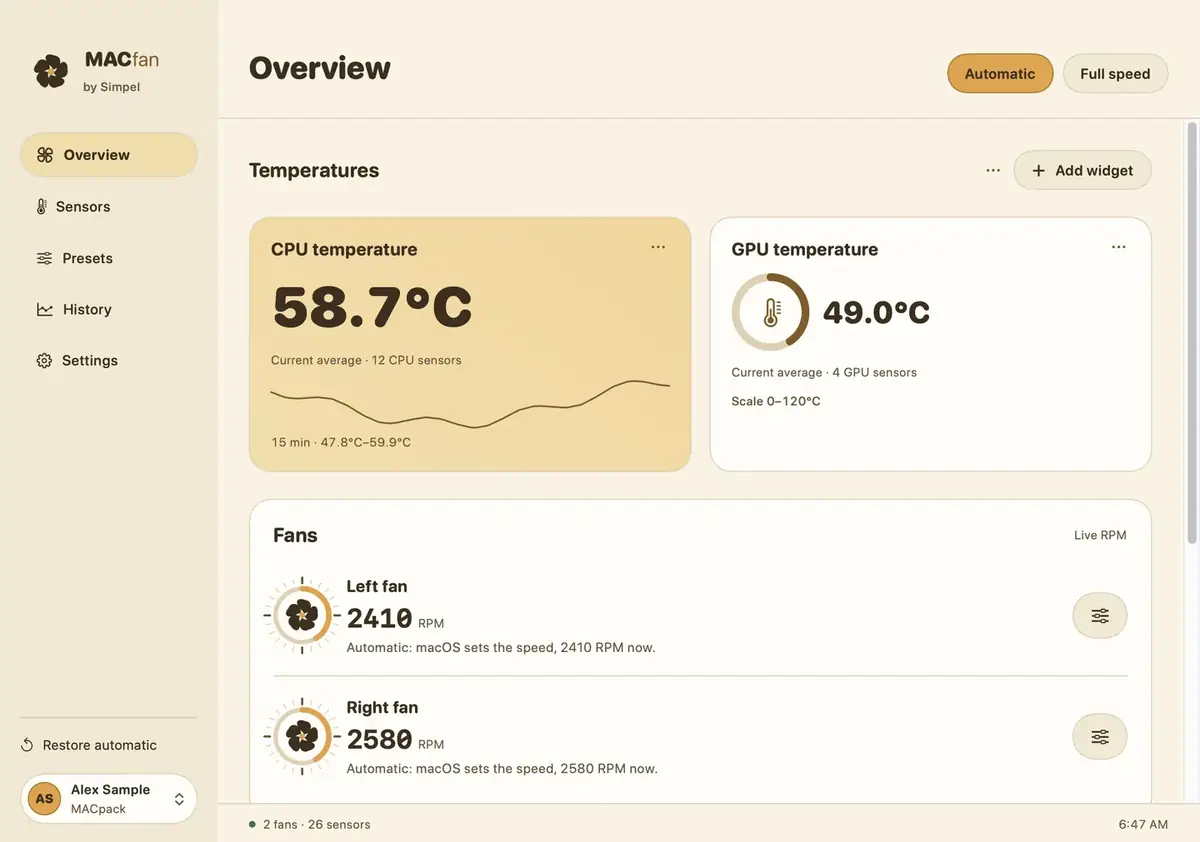
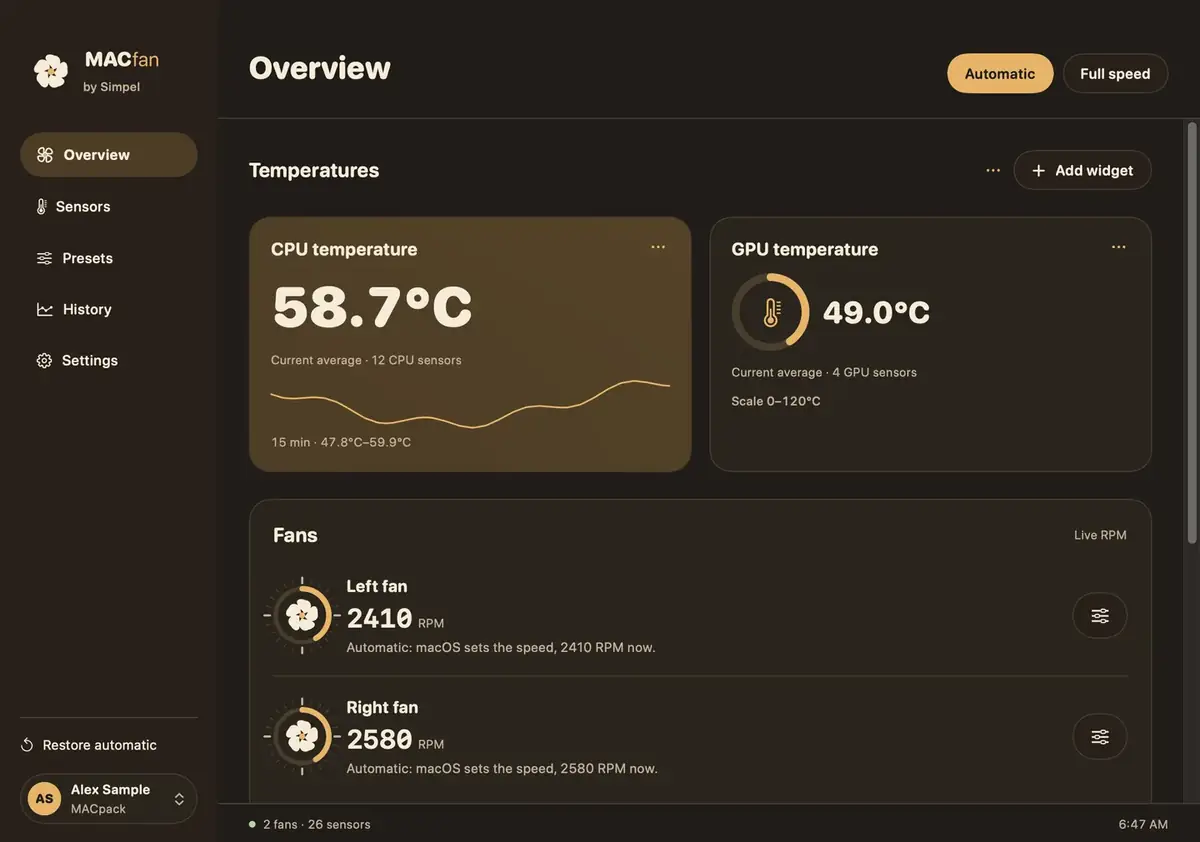
概览是你自己布置的仪表盘:上方是温度,下方是两个风扇。
最
多 12 个 小 组 件 CPU、GPU、AirPort、电池或 Mac 提供的任意传感器。默认为 CPU 趋势、GPU 表盘、AirPort 和电池。
数值、
趋势 或 表盘 每个读数可显示为大数字、15 分钟趋势线或带刻度的表盘。
更
多 模 块 类型 带实时转子的风扇、热压力、风扇控制,以及带「应用」按钮的已存预设。
小、
中、 大 在每个模块的菜单中调整大小、移动或移除,也可以拖动。「前移」「后移」可用键盘操作。
每
个 小 组件 都 标明 传感器 能看到读数来自哪些传感器,例如 12 个 CPU 传感器的平均值。缺失的传感器仍显示为不可用。
真实
的 CPU 温度 默认值是 Apple M1 至 M5 已对应 CPU 传感器的当前平均值,Intel 上为 CPU 传感器,而不是峰值。
随
温度 变暖 的 卡片 (即将 推出) Mac 越热,主温度卡片从蜂蜜色渐变到赤陶色;开启「增强对比度」时保持纯色。
MacBook Pro
的 内部 在「完整」布局中,线稿展示风扇、芯片、SSD 和电池,并带热力图和气流。「简洁」布局会隐藏它,更省资源。
每个传感器,实时显示
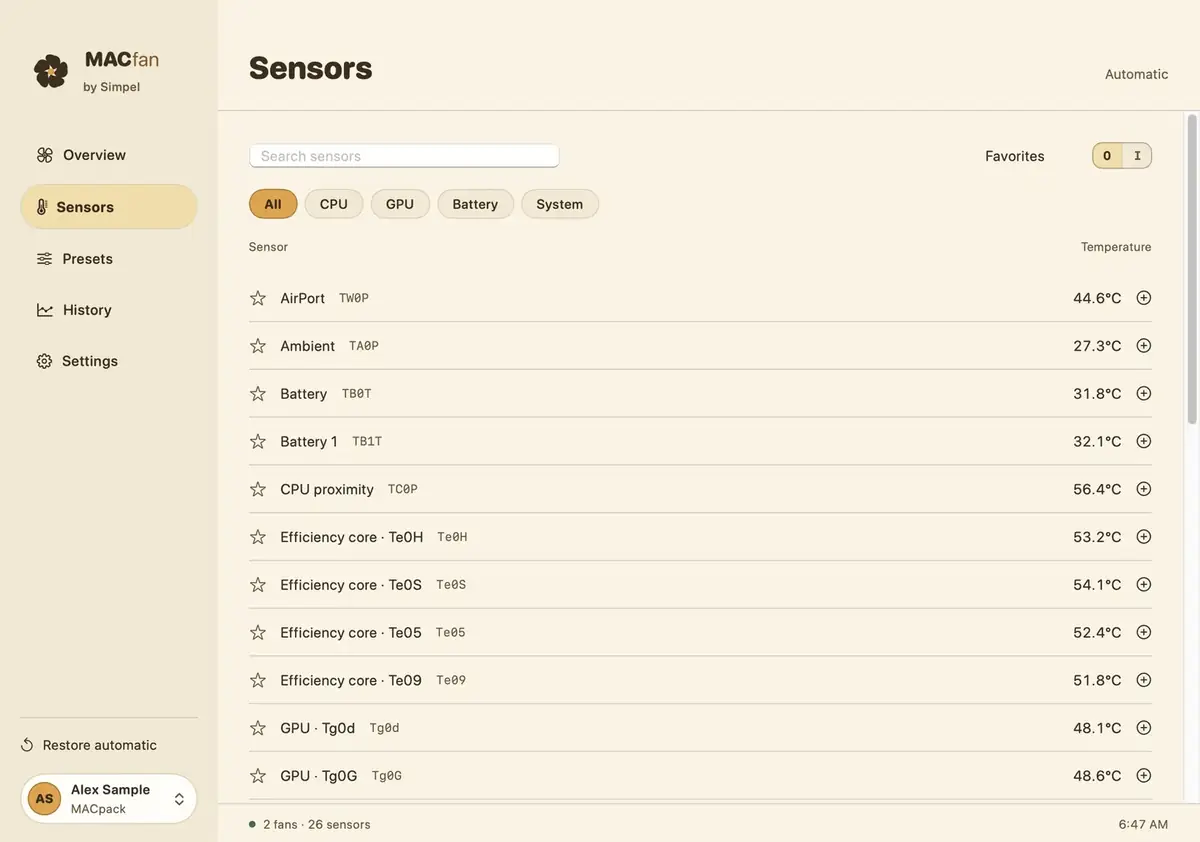
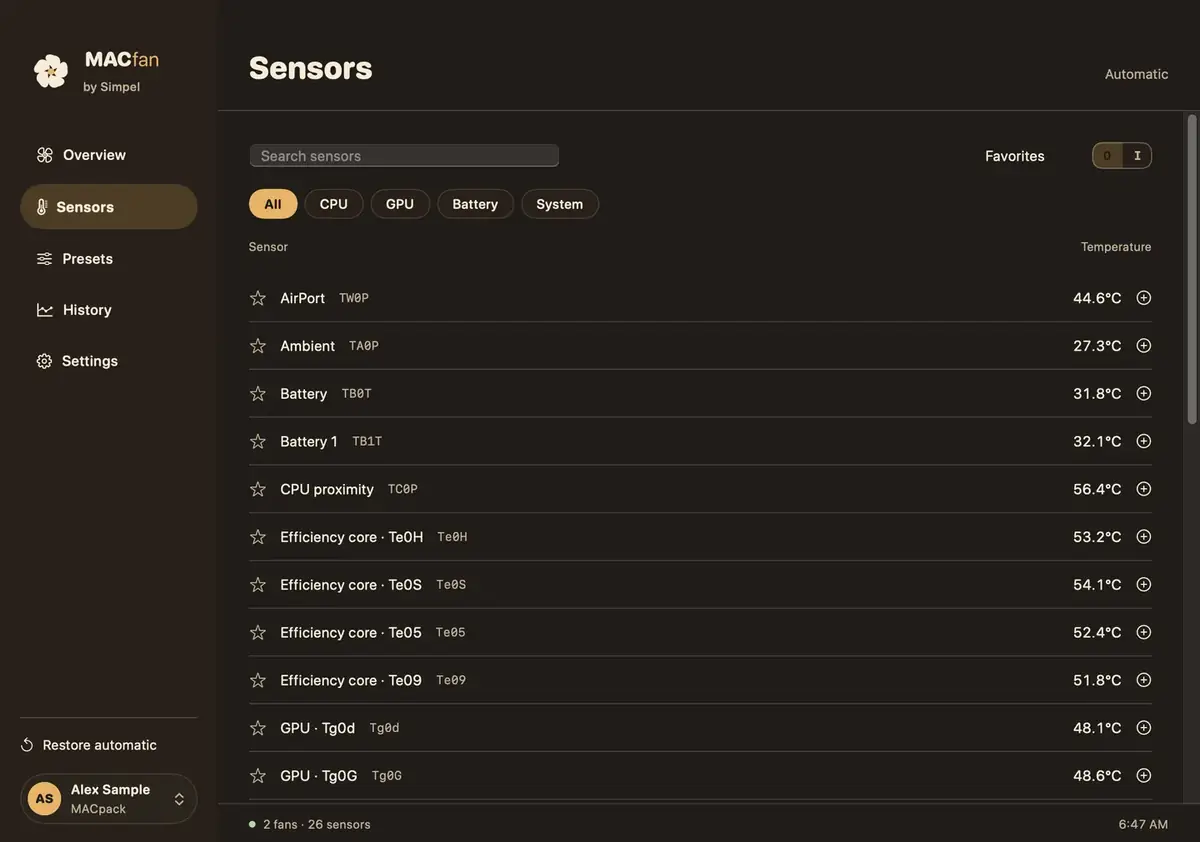
「传感器」页面列出 Mac 报告的所有温度及其硬件键名。
- 按名称搜索传感器
- 按 CPU、GPU、电池或系统筛选
- 为常用传感器加星,并只显示收藏
- 一键把任意传感器加到概览
- 未识别的传感器保留原始硬件名称
- 摄氏或华氏,详情中保留小数
- 风扇转速取整到 10 RPM,不会跳动
- 只看传感器无需辅助程序,也无需管理员密码
每个风扇单独设置
左右风扇各有自己的模式,改动一个不会影响另一个。
- 自动
- 由 macOS 决定转速。点一下、按 ⌥⌘0 或点侧边栏的「恢复自动」,所有风扇即恢复
- 固定转速
- 以 100 RPM 为一档的旋钮,范围从风扇最低到最高
- 温度曲线
- 转速跟随你选的传感器,按你设定的点变化
- 加速
- 在传感器达到你的上限(50 至 95 °C)前保持自动,之后至少以你设的转速运行,高出 15 °C 时全速;低于上限 5 °C 时交还
- 全速
- 在窗口、菜单栏或「散热」菜单中一键让所有风扇全速
- 用大白话说明原因
- 每个风扇都会说明原因:由 macOS 控制、按预设保持、等待辅助程序、因 Mac 凉爽而停转、安全停止后已交还
- 风扇健康
- 实际转速与目标对比,以及平时达到目标所需时间,重启后仍保留;偏慢或无法读取的风扇会被标出
- 会转的转子
- 每个转子按风扇真实转速转动,风扇停则停;开启「减弱动态效果」时不再转动
平稳的温度曲线
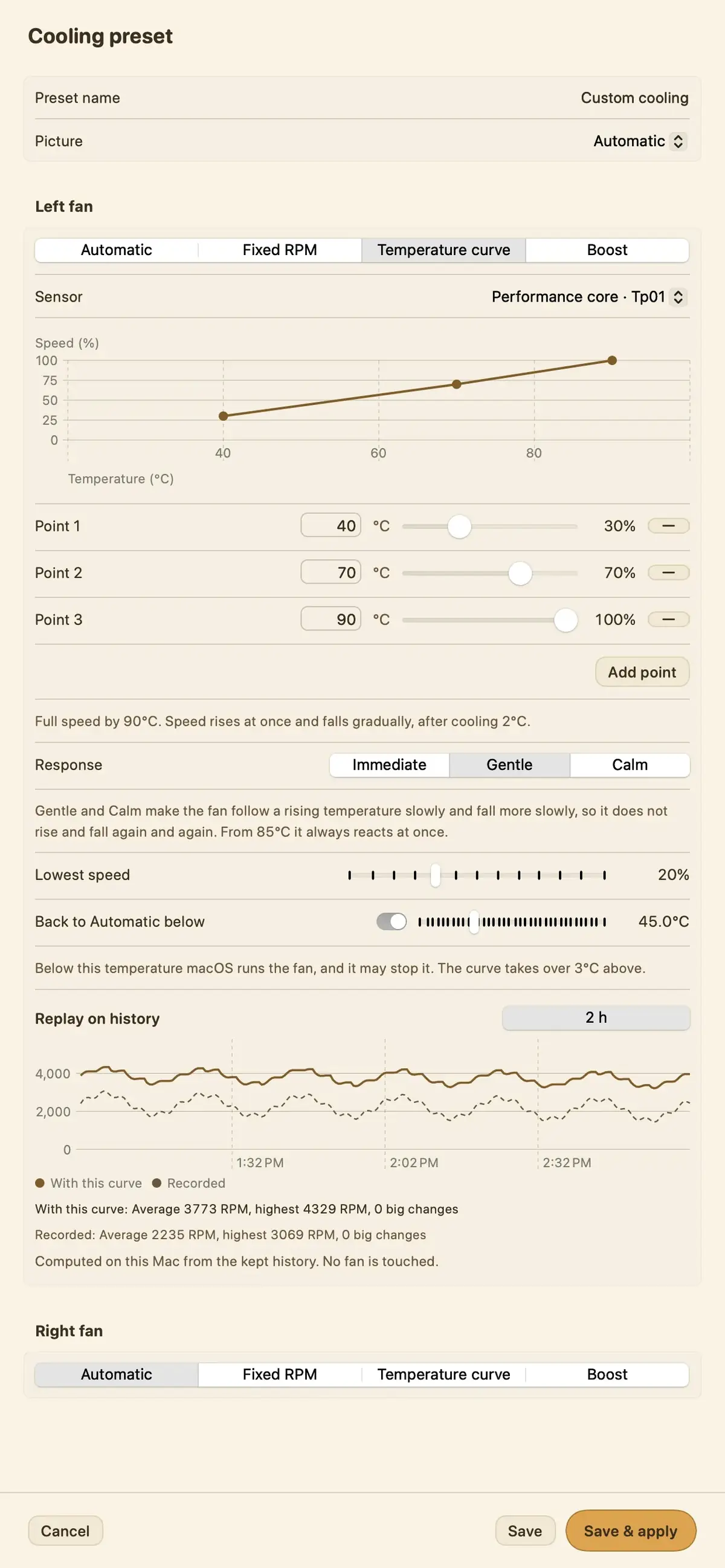
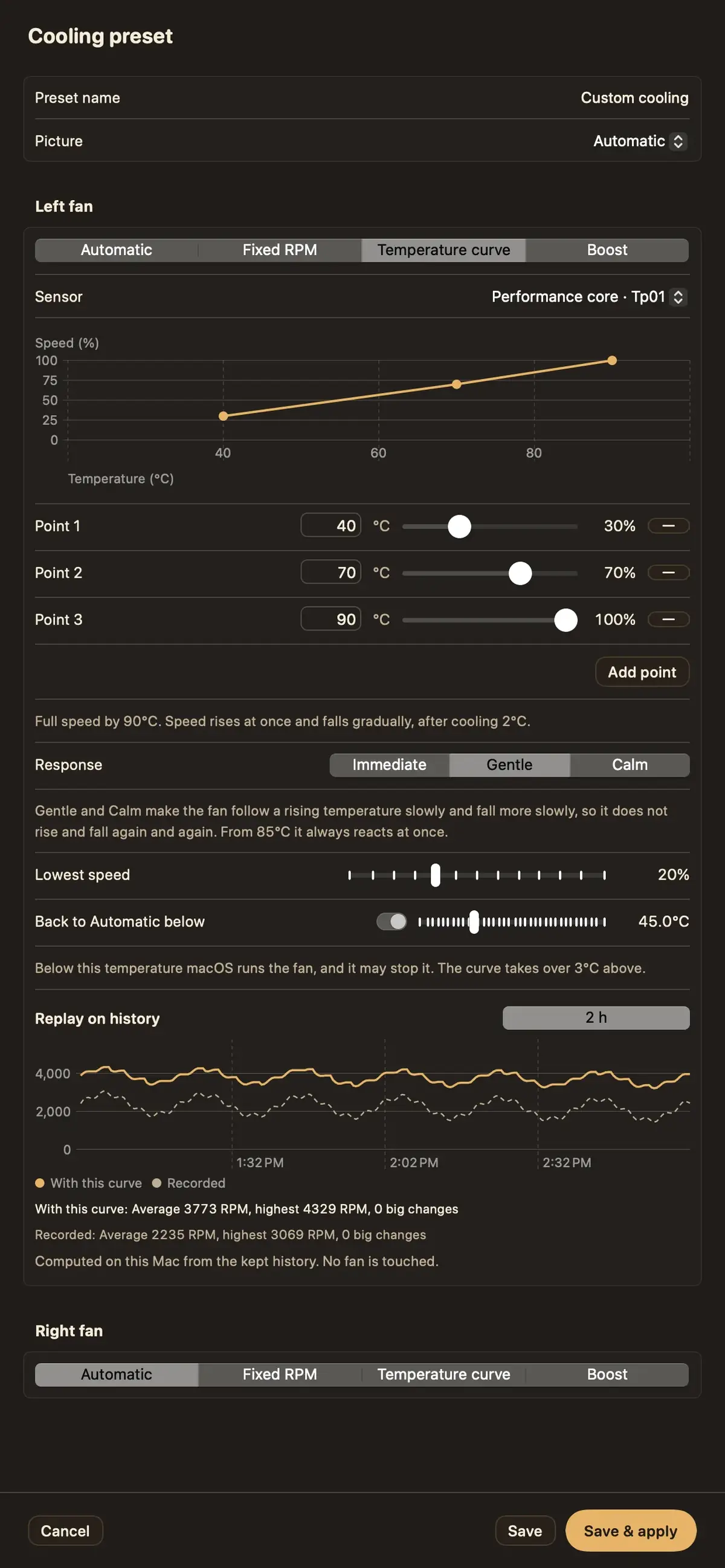
画出每个温度下风扇该转多快,保存前先用你自己的历史记录试一试。
- 点
- 添加或删除点;输入温度、拖动滑块或拖动图上的点
- 传感器
- 每个风扇可选任意传感器
- 90 °C 前达到全速
- 所有曲线最迟在 90 °C 达到全速
- 响应
- 即时、平缓或沉稳:升速立即、降速缓慢,风扇不会忽高忽低;85 °C 起总是立即响应
- 最低转速
- 曲线永远不会低于的下限
- 低于此温度时恢复自动
- 低于你选的温度时由 macOS 控制风扇,可能停转;高出 3 °C 后由曲线接管
- 用历史回放
- 把最近 2、12 或 24 小时代入曲线,显示预计转速与实际转速及平均值;不会动风扇
- 保存,或保存并应用
- 留着以后用,或立即启用
一看就懂的预设
预设保存每个风扇的模式,每个预设都是一张带插图的卡片。
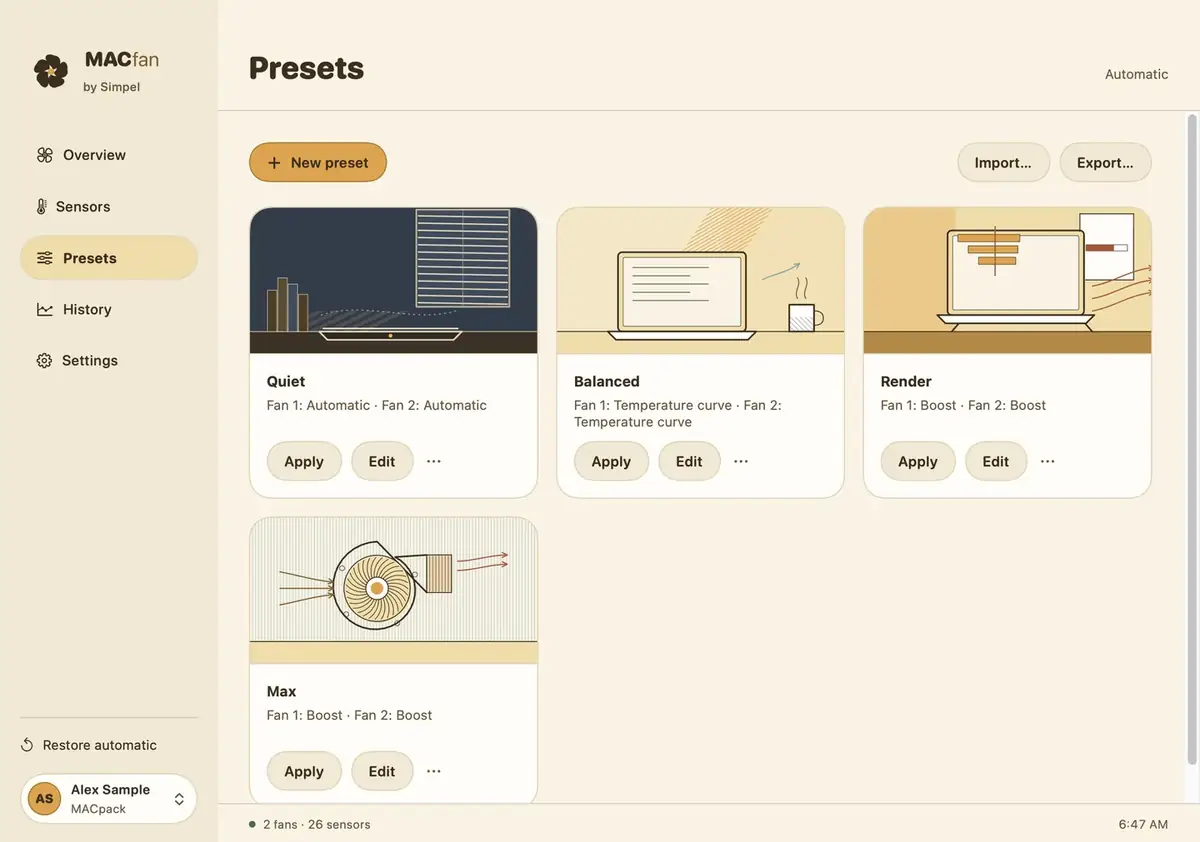
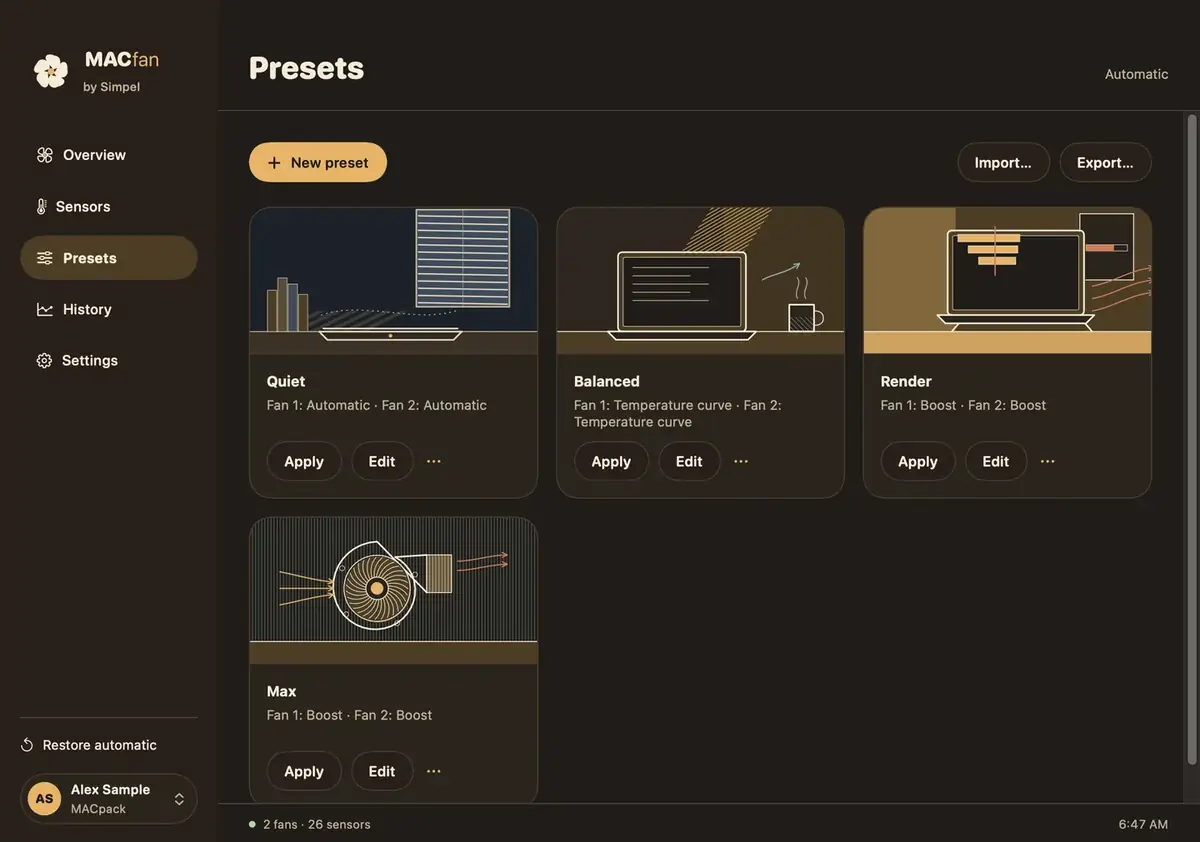
模板: 安静、均衡、渲染和最大
四
种 插图 夜晚书桌、午后书桌、工作间或全速风,按预设的散热强度自动选择,也可自己选。
随处
应用 「预设」页面、菜单栏面板、「散热」菜单或概览上的预设模块。
编辑、
重命名、 复制 所有风扇在同一张表单中;删除前会先确认。
导入
和 导出 以文件分享预设;重复项会获得新编号,不会覆盖。
绝
不 会 自己 启动 MACfan 总是以自动模式启动;已存预设只有在你、规则或你允许的助手选择时才运行。
安静
和 强劲 菜单栏面板中「自动」「全速」旁有两条基于 CPU 的现成曲线。
常驻菜单栏
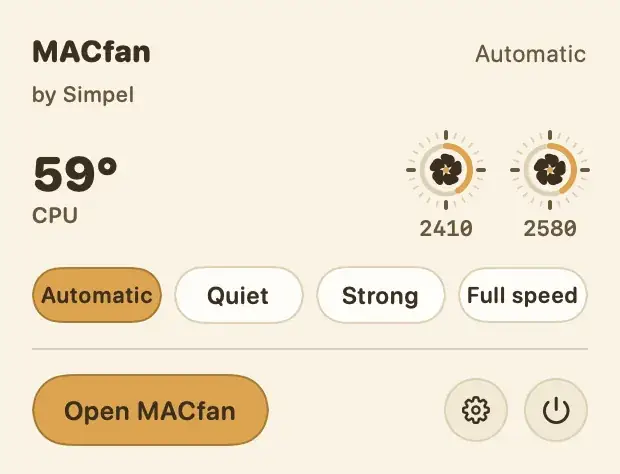
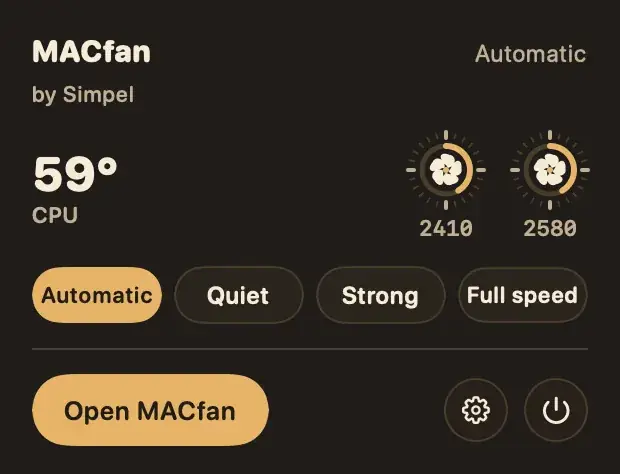
CPU 温度显示在菜单栏。点按即可打开面板,查看两个风扇并一键切换模式。
- 选择显示的传感器,或显示最热的那个
- 图标加数字,或仅图标
- 可加显风扇转速、CPU 占用、内存占用和网速,默认都关闭
- 每 1、2 或 5 秒刷新
- 简洁面板:CPU、两个风扇、自动、安静、强劲和全速
- 完整面板还会加入 GPU、SSD、电池、保持唤醒,以及一键预设按键
- 面板内显示菜单栏传感器 15 分钟趋势
- 保持唤醒 15 分钟、1、2、4 小时或直到你关闭;退出时结束
- 关闭窗口后 MACfan 仍在运行;只有窗口打开时 Dock 才显示图标
- 重启或更新后恢复成你离开时的样子
看看发生了什么
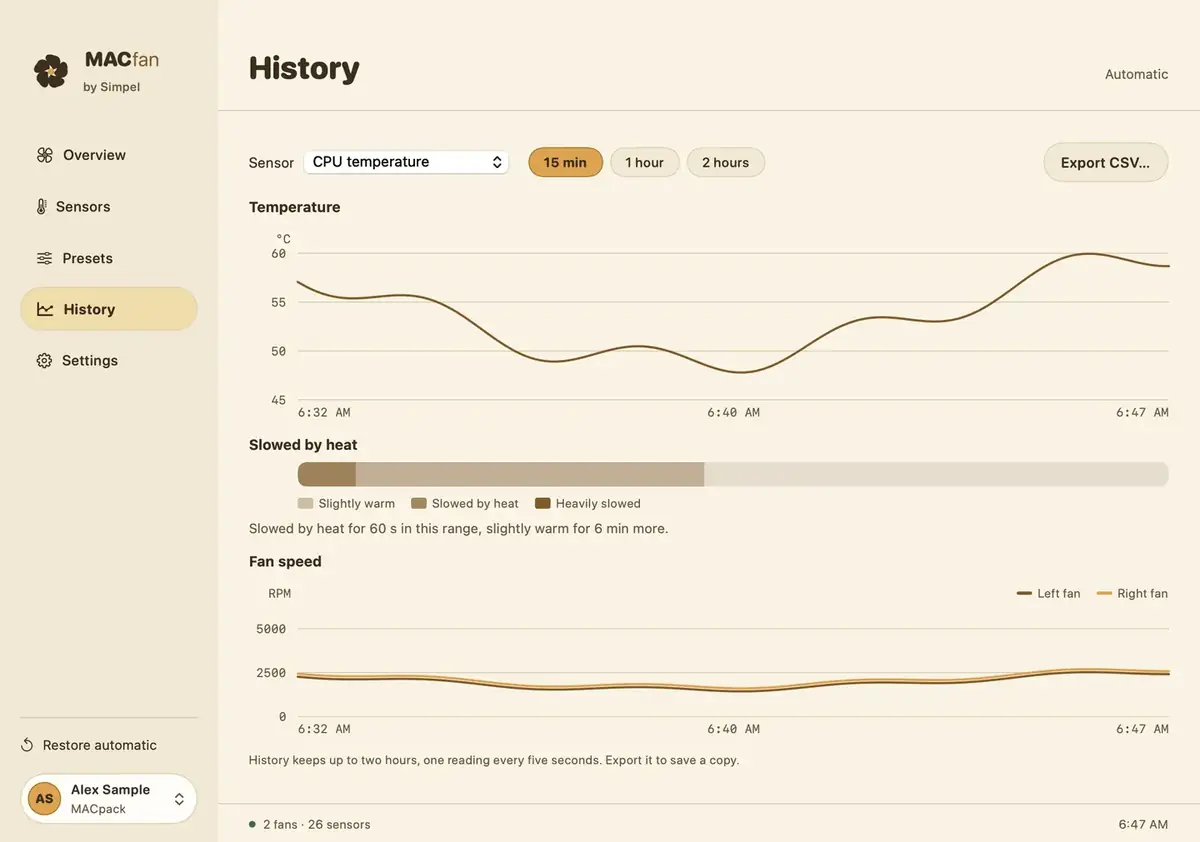
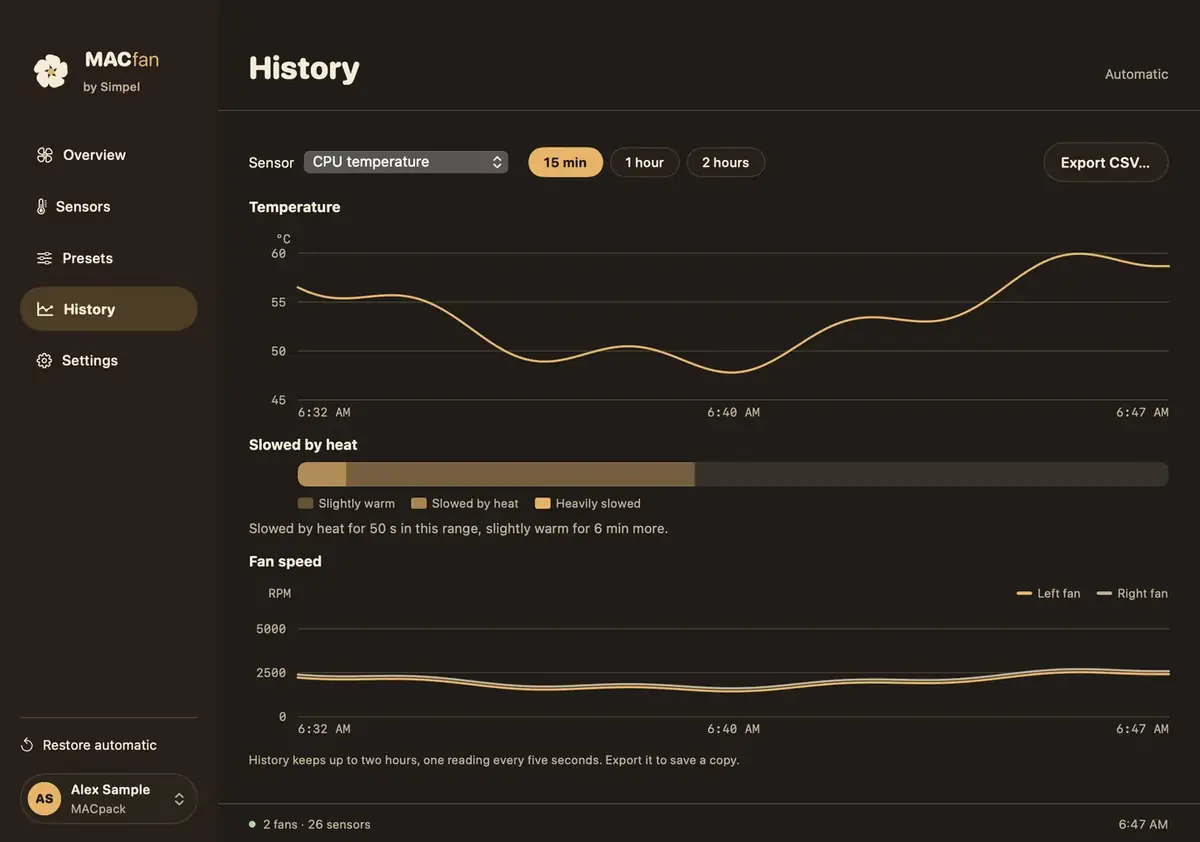
随时间变化的温度和风扇转速,Mac 因发热而降速的时段会被标出。
- 时间范围
- 任意传感器,15 分钟、1 小时或 2 小时
- 风扇转速
- 温度下方,左右风扇以两种颜色显示
- 因发热而降速
- 三种深浅的色带:略热、降速、严重降速,并附一句总结
- 保留
- 每 5 秒一个读数;全部传感器 2 小时,或在用传感器 12、24 小时
- 不会丢失
- 退出、重启或更新后历史仍在
- 导出
- 导出全部传感器或仅在用传感器的 CSV
过热时提醒
传感器超过你设定的上限时,发出 macOS 通知。
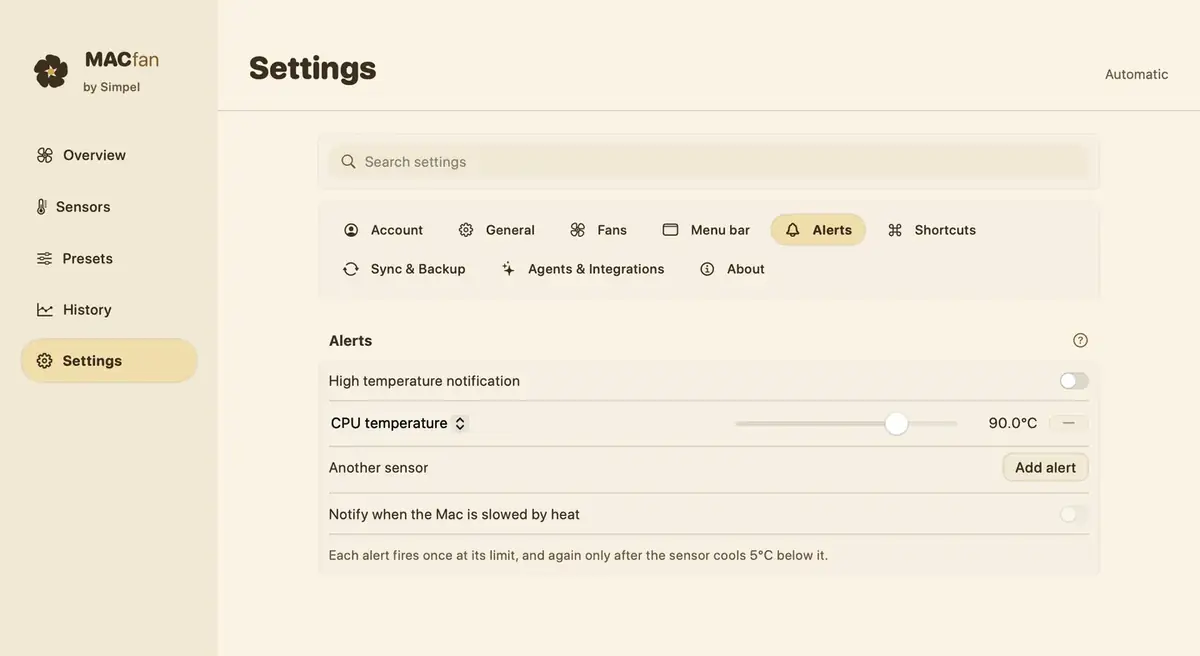
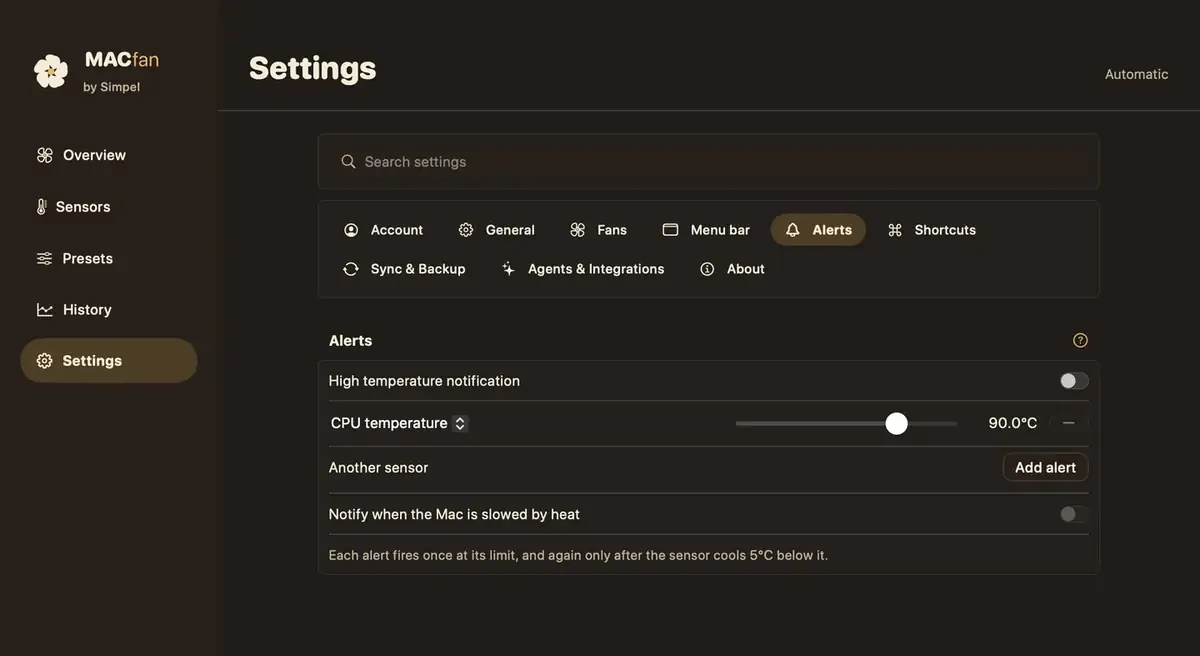
- 最多 8 条提醒,各有自己的传感器和上限
- 每条只提醒一次,传感器降温 5 °C 后才会再次提醒
- GPU 发热不会影响 CPU 提醒
- 可选:macOS 因发热开始降速时提醒
- 助手读取传感器时提醒照常工作
自动切换的预设
接上或拔下电源、进入安静时段时,规则会切换预设。默认关闭。
打
开 设置 › 风扇 › 自动切换预设。
添
加规则 接电源时、用电池时,或设定起止时间的安静时段。最多 8 条。
选择
预设 最先匹配的规则生效;规则开始或结束时切换预设。
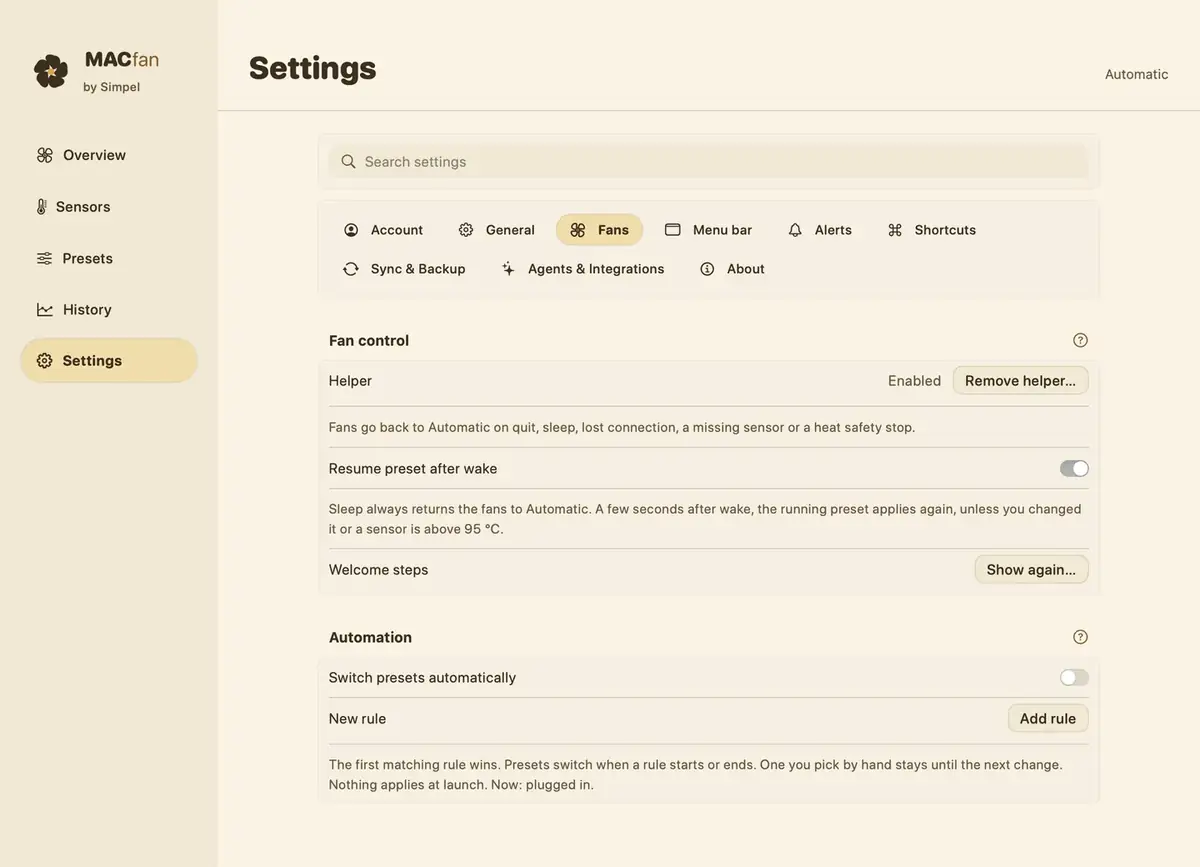
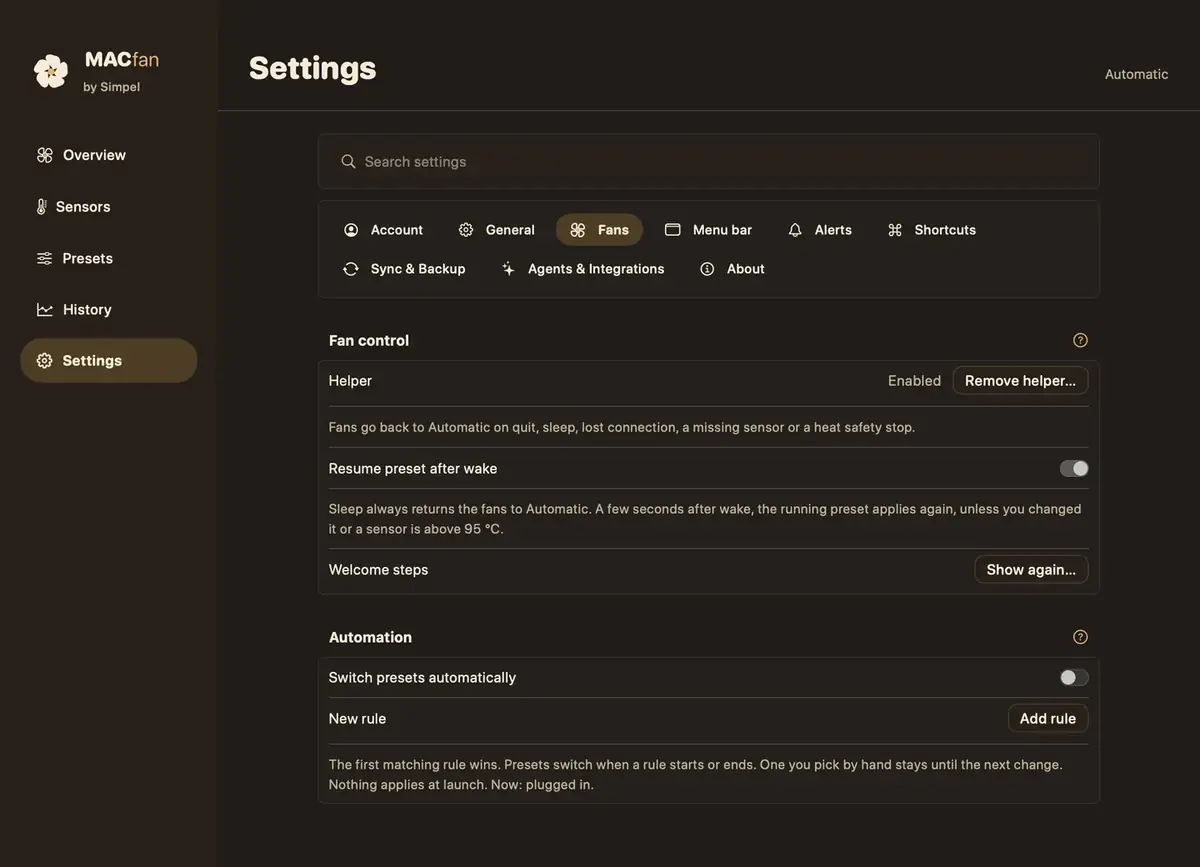
- 手动选的预设会保持到下一次变化
- 不会因为 MACfan 启动就应用任何预设
- 睡眠时风扇总是恢复自动
- 唤醒几秒后重新应用原来的预设,除非你改过,或有传感器高于 95 °C
- 唤醒后重新应用有单独开关
MACfan 总会把风扇交还
手动控制通过带严格上限的已签名辅助程序运行。一旦出问题,风扇即交还 macOS。
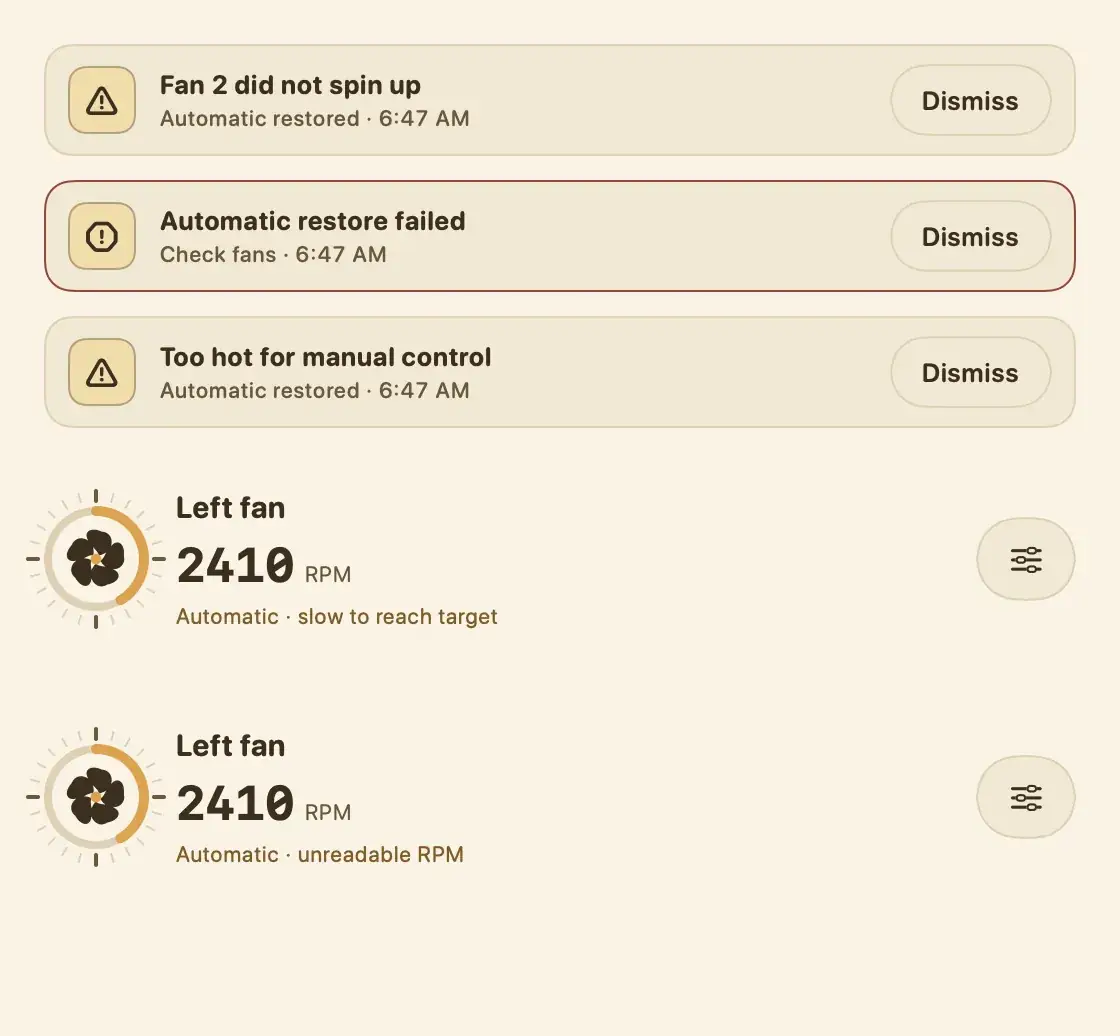
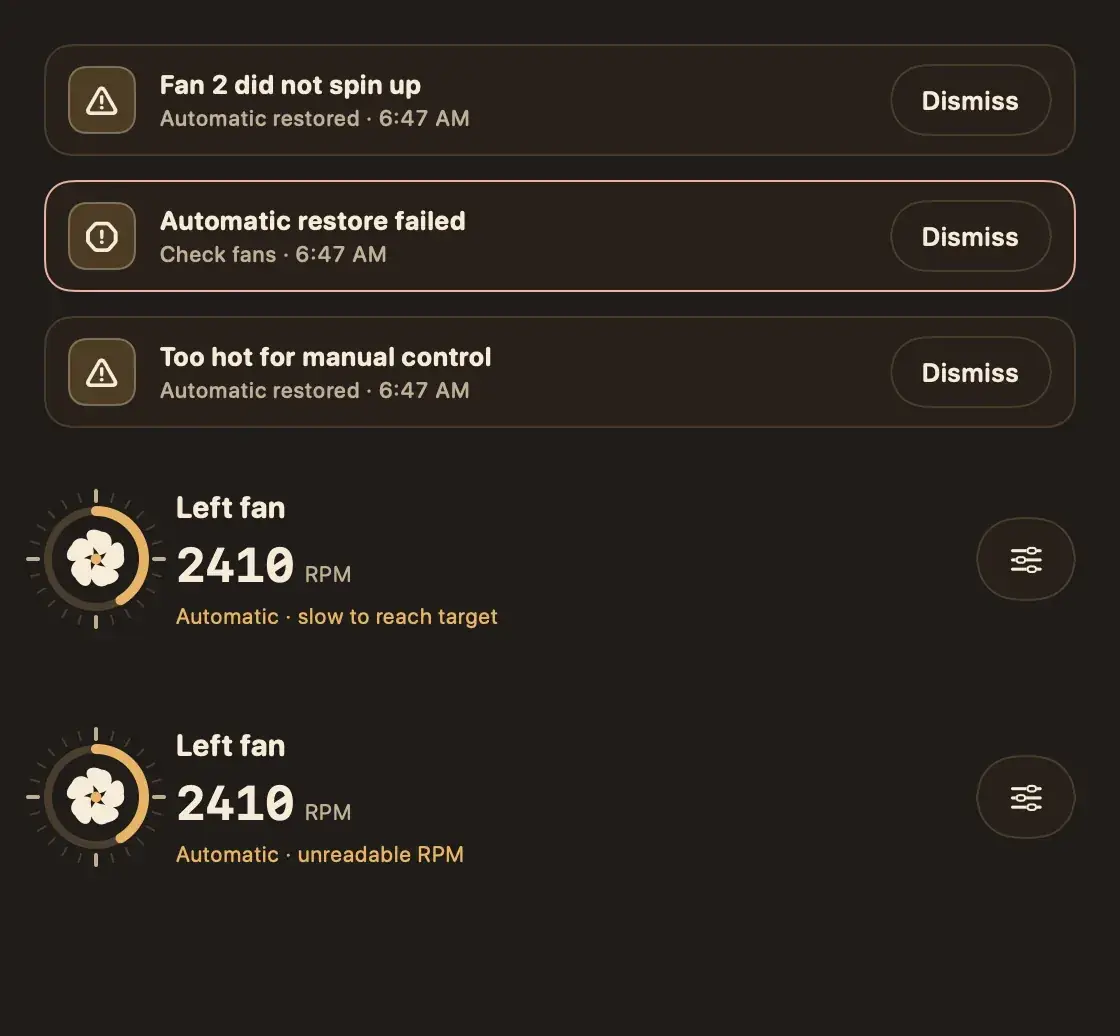
太热,
不宜 手动 任一传感器超过 100 °C,所有风扇恢复自动。
退出、
卡死 或 断开 MACfan 退出、卡住或与辅助程序断开时,风扇几秒内恢复。
停转
的 风扇 手动时低于安全转速的风扇会恢复自动,传感器丢失时也一样。
绝
不 低于 最低 转速 任何预设、曲线或助手都不能把风扇设到最低转速以下。
清楚
的 提示 风扇没转起来、恢复失败、太热不宜手动:每条都说明发生了什么、在何时。
崩溃后
恢复 恢复日志会释放停在手动的风扇,重启后也一样;文件损坏也不会丢失预设。
只
认 已 签名 的 应用 辅助程序只接受已签名的 MACfan 指令,并会在更新替换应用前先退出。
macOS 始终
做 主 MACfan 绝不关闭 Mac 自身的过热保护,并会在有其他风扇控制程序运行时提醒你。
会自我介绍的首次启动
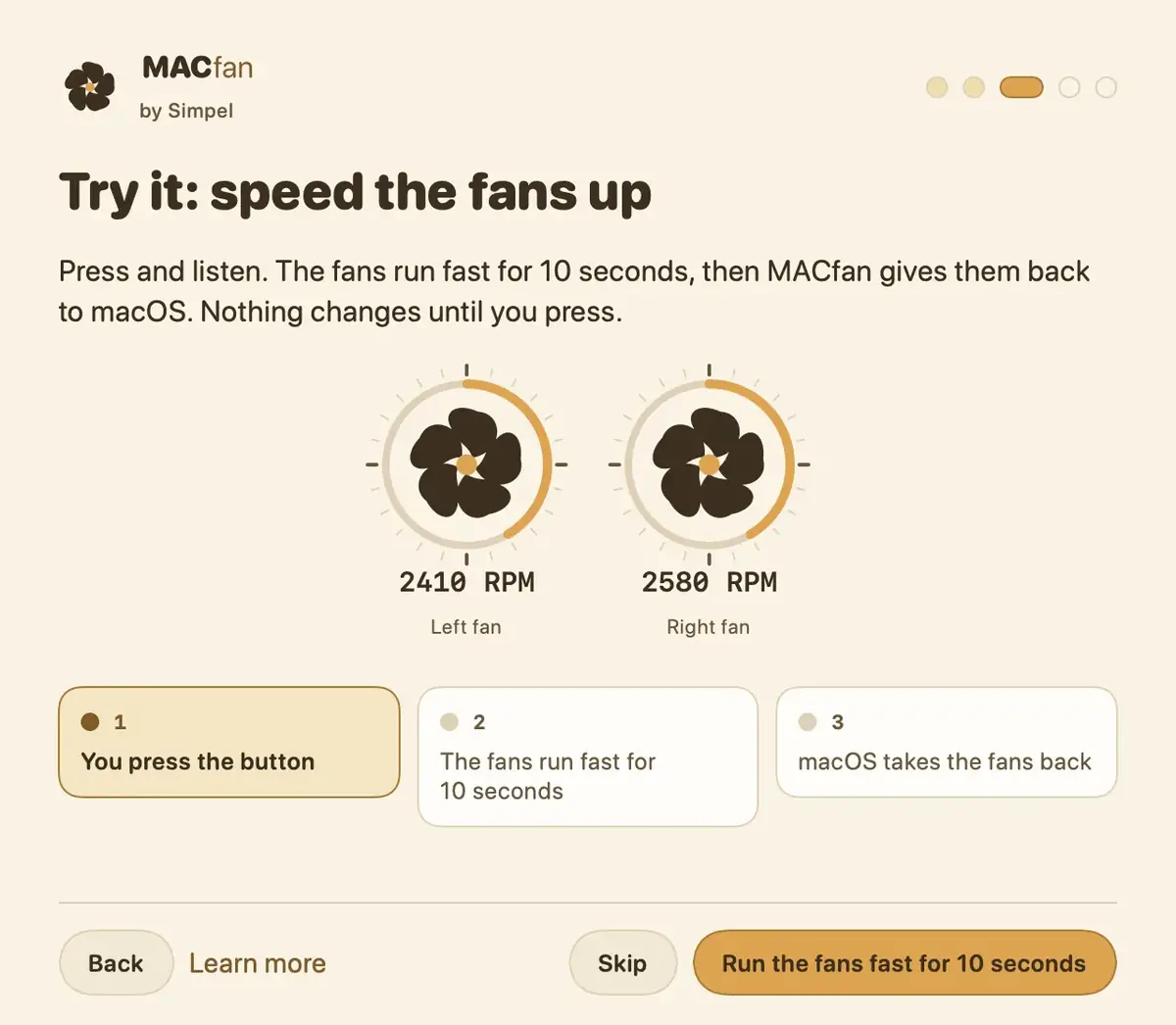
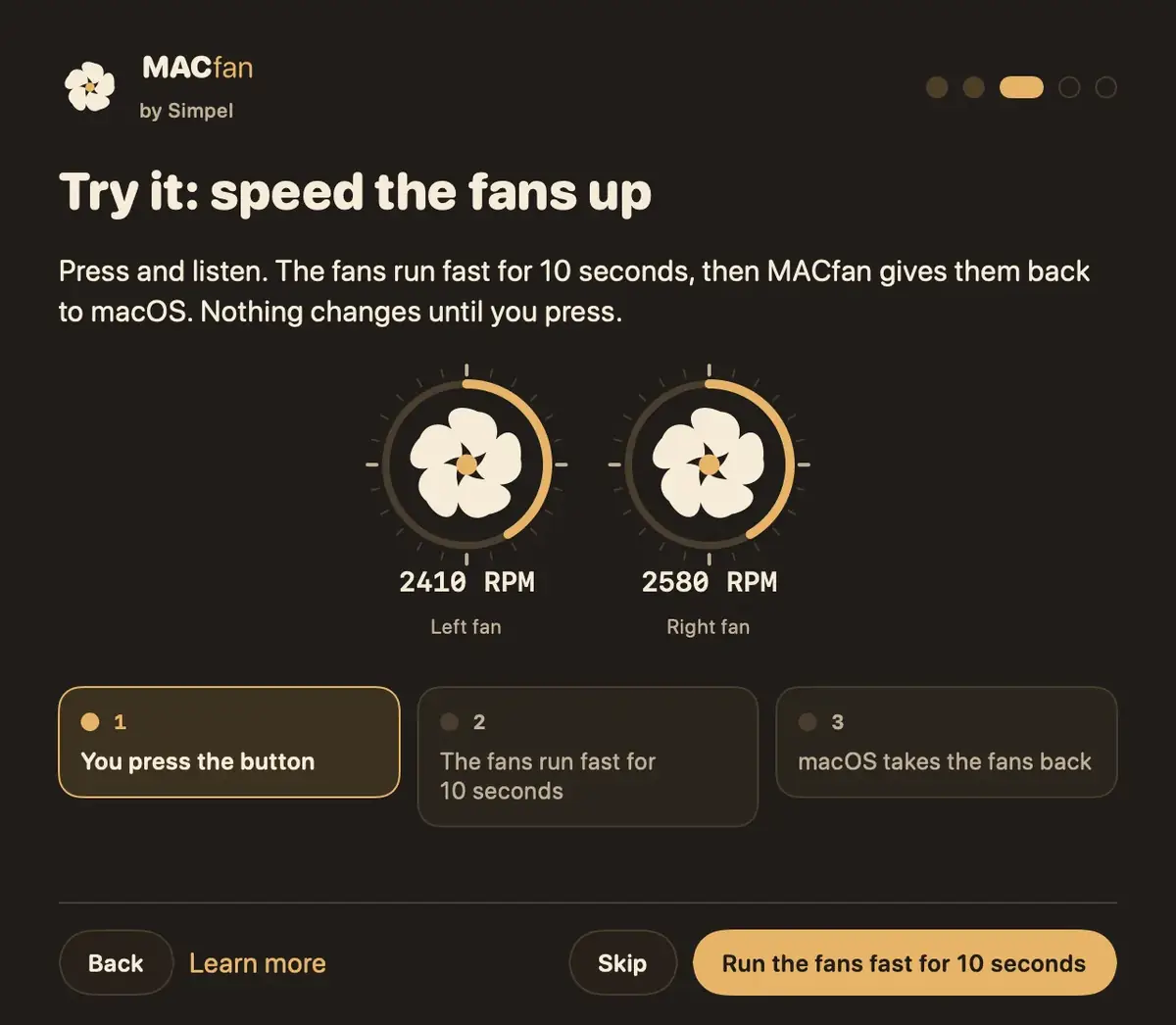
五个简短页面,每页一个主按钮。你按下之前什么都不会改变。
MACfan
读 取 什么 只读温度和风扇转速,绝不读取你的文件、应用或输入内容。试一试:选 °C 或 °F。
允许
控制风扇 在 macOS 中批准辅助程序,或只做监控。macOS 同意后页面自动前进。
听听风扇
真实的 10 秒测试,只在你按下时运行,结束后交还风扇。
菜单
栏 传感器 选择菜单栏显示什么,以及登录时是否打开 MACfan。
帮助
在 哪里 帮助、快捷键列表,以及窗口的引导讲解。
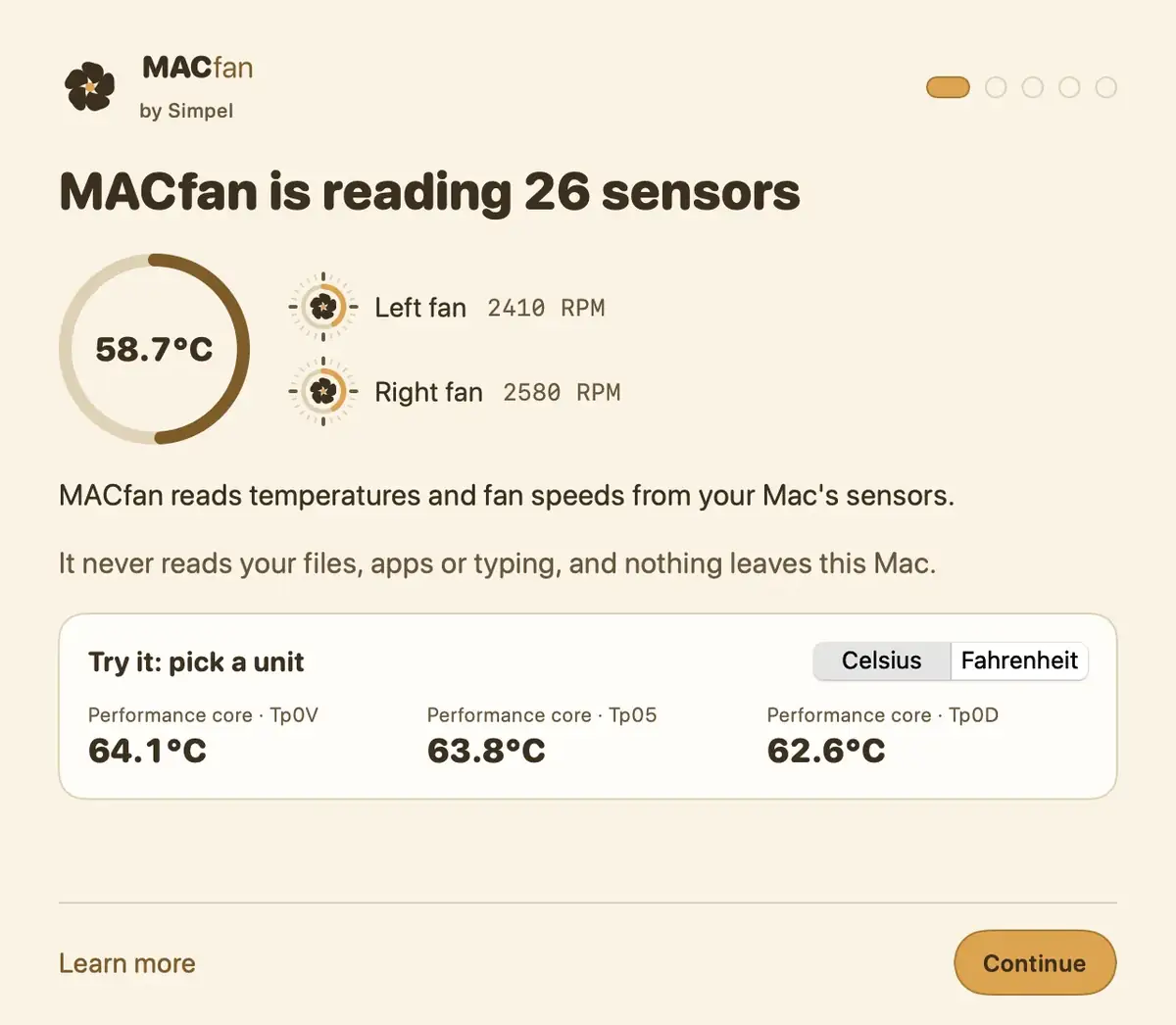
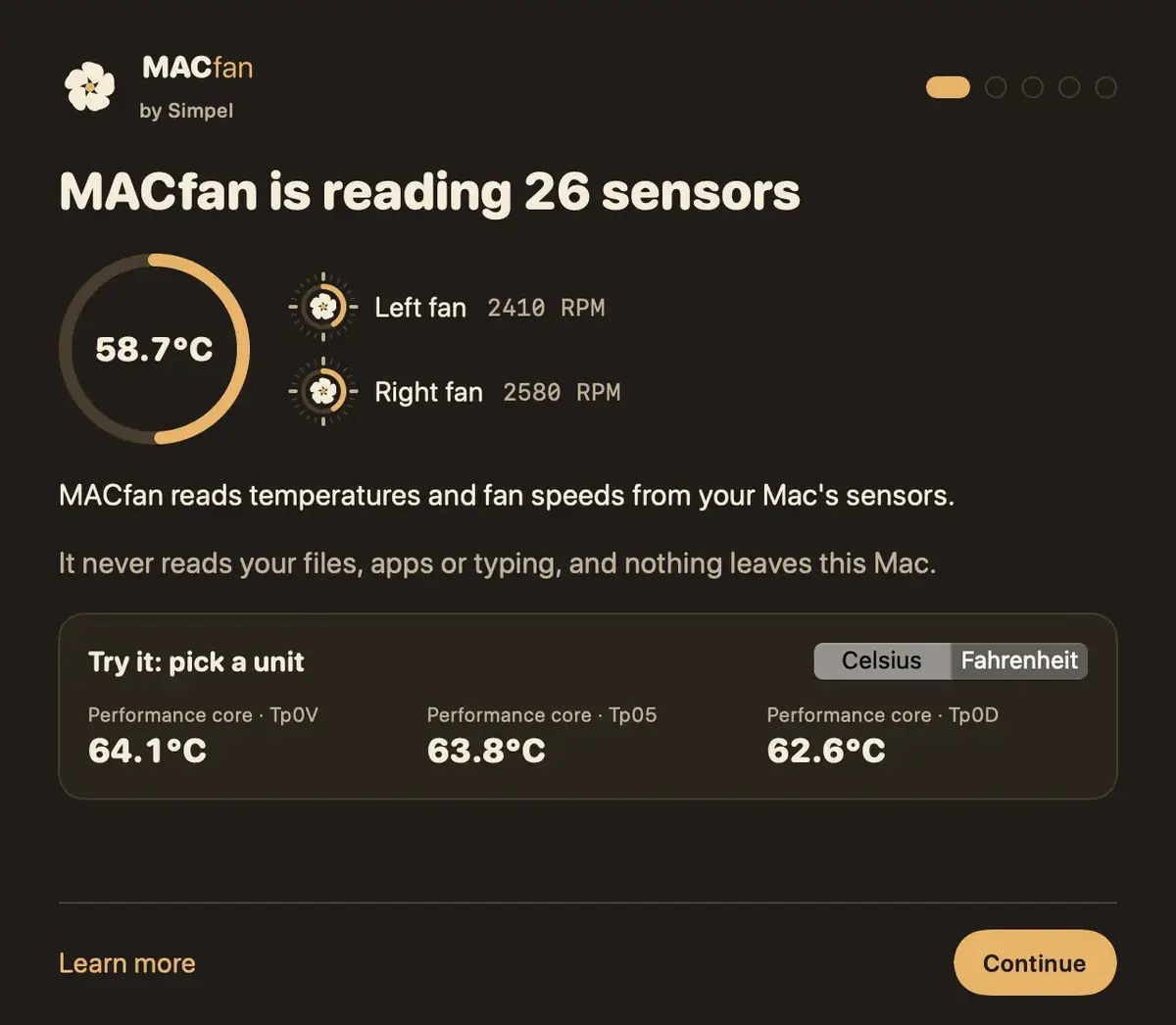
- 任何页面的「了解更多」都会打开帮助,并回到同一步
- 可从设置或帮助菜单再次查看欢迎步骤
- 只显示一次;已有设置不受影响
会教你的帮助
简短课程、每个菜单和设置都有一页说明,还有窗口引导讲解。
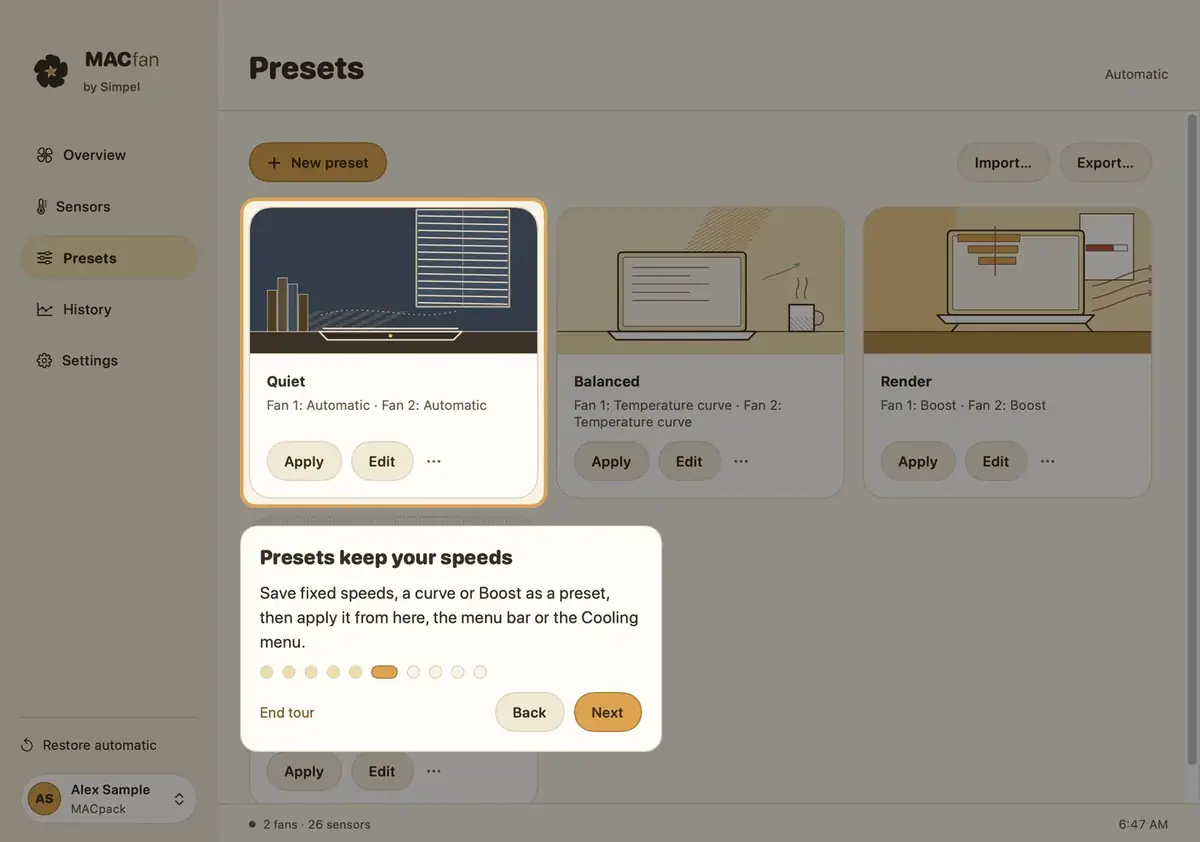
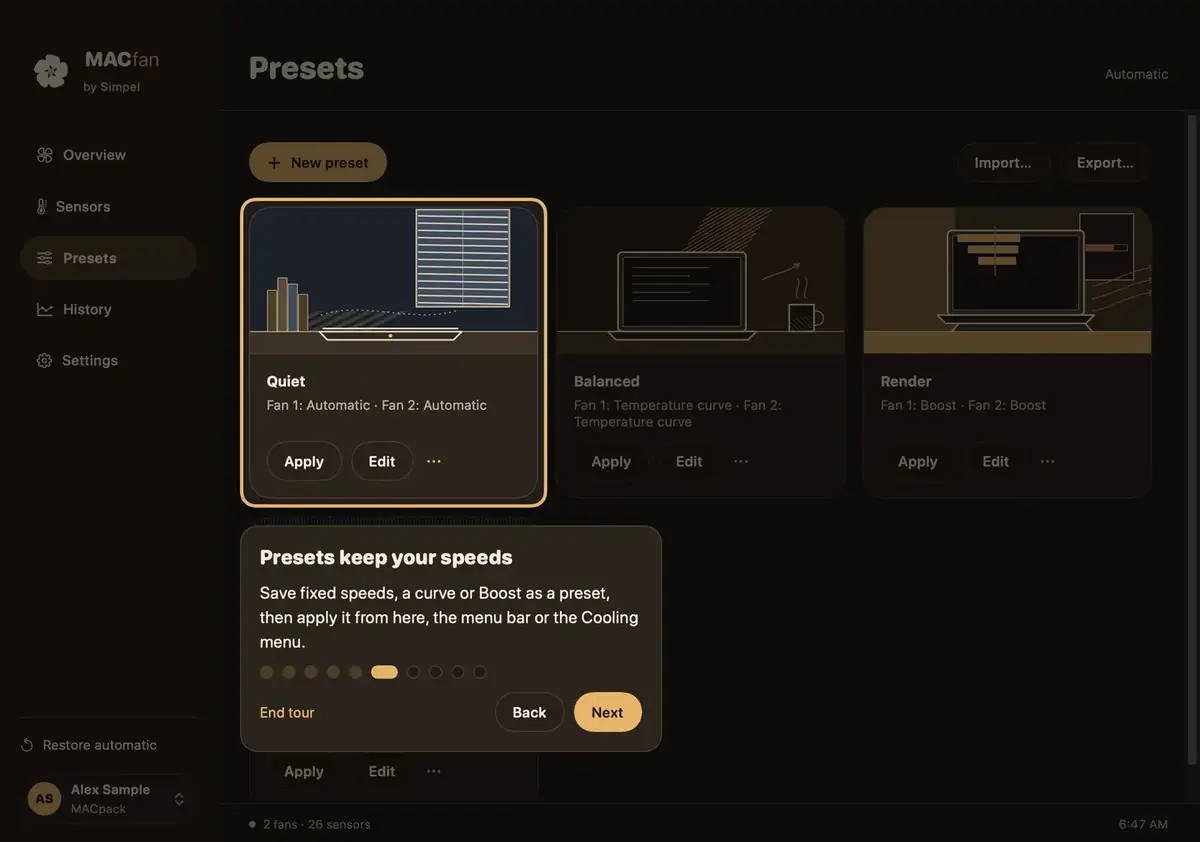
- 九节带插图的课程:安全、预设、加速、曲线、自动化、历史、同步、许可证、命令行与 AI
- 每节课都有「试一试」按钮,直接打开对应位置
- 每个菜单、菜单栏面板和每组设置都有说明页,附「打开」按钮
- 每组设置有问号,每一行有提示
- 搜索不区分重音符号
- 十站引导:概览、预设、历史、菜单和设置
- 新功能首次出现时给出简短提示
- 帮助菜单中的「报告问题」和「新功能」
| ⌘1–⌘5 | 概览、传感器、预设、历史记录、设置 |
| ⌥⌘0 | 自动 |
| ⌘F | 搜索设置 |
| ⌘, | 设置 |
| ⌘? | MACfan 帮助 |
| ⌘/ | 快捷键列表(可筛选) |
| ⌘W | 关闭窗口,保留菜单栏 |
| ⌘Q | 退出;风扇交还 macOS |
| Esc | 关闭表单或引导 |
逐个标签页的设置
与所有 Simpel 应用相同的标签顺序,⌘F 可搜索每一行,「重置所有设置」会先备份。
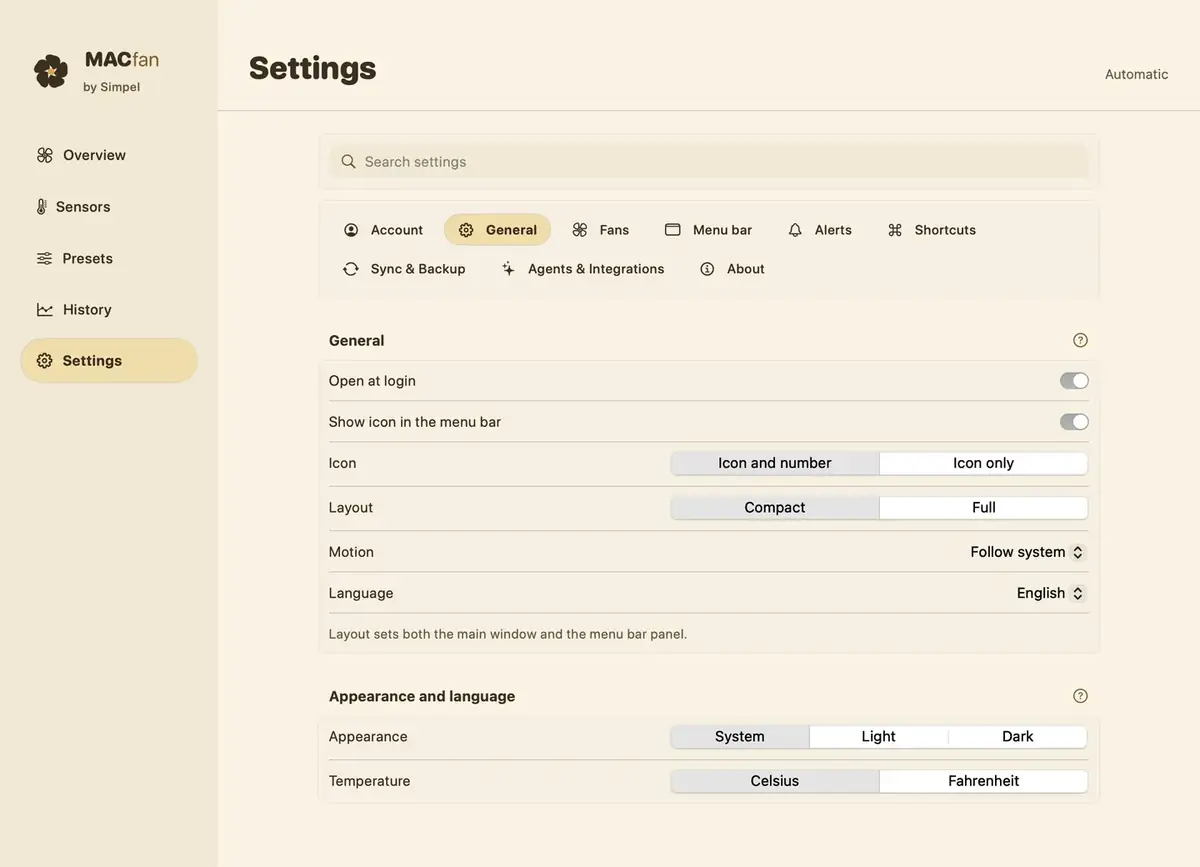
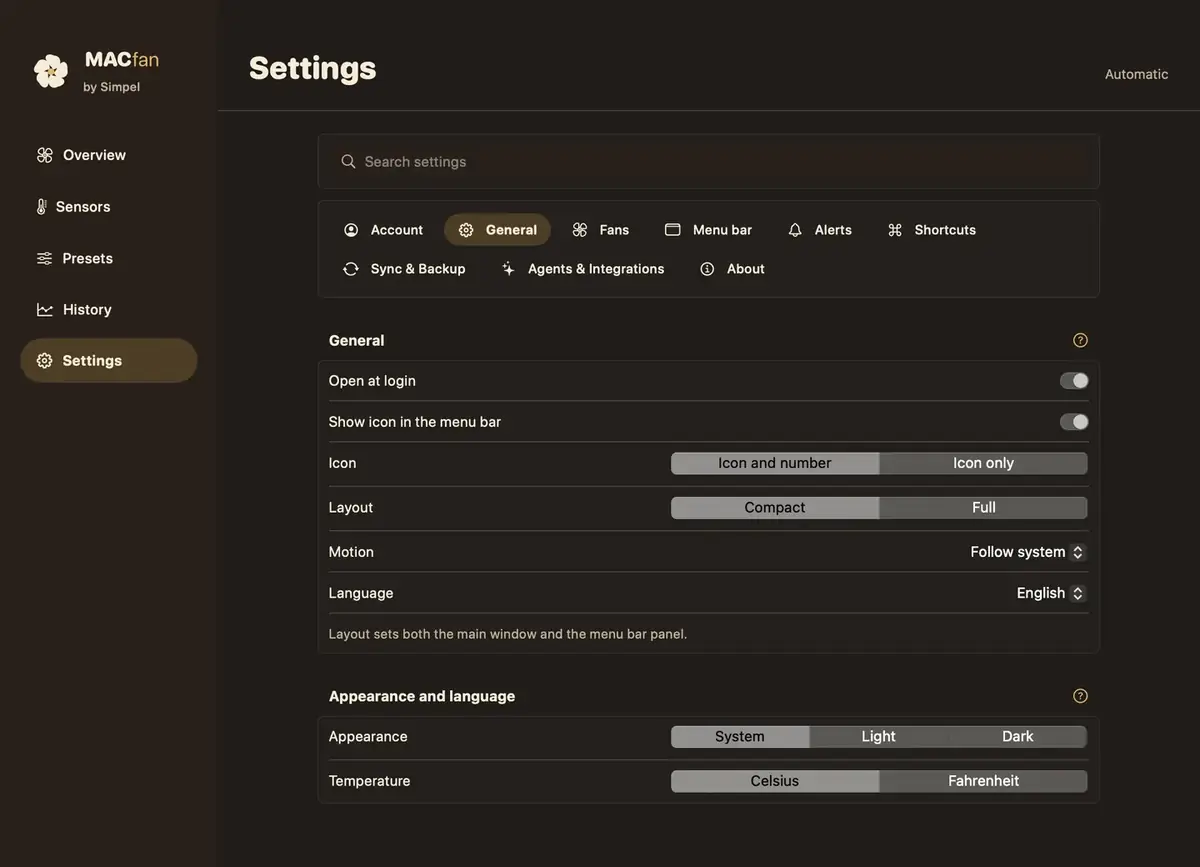
通用
登录时打开、菜单栏图标、简洁或完整布局、动效、语言、外观以及 °C 或 °F。
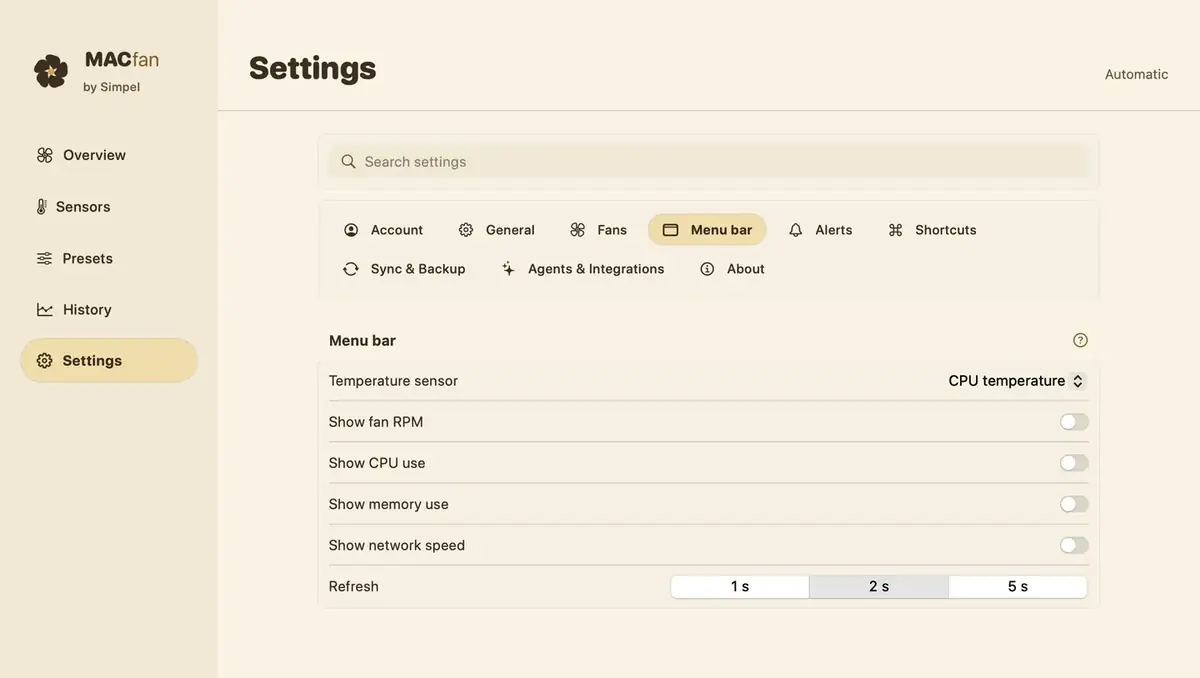
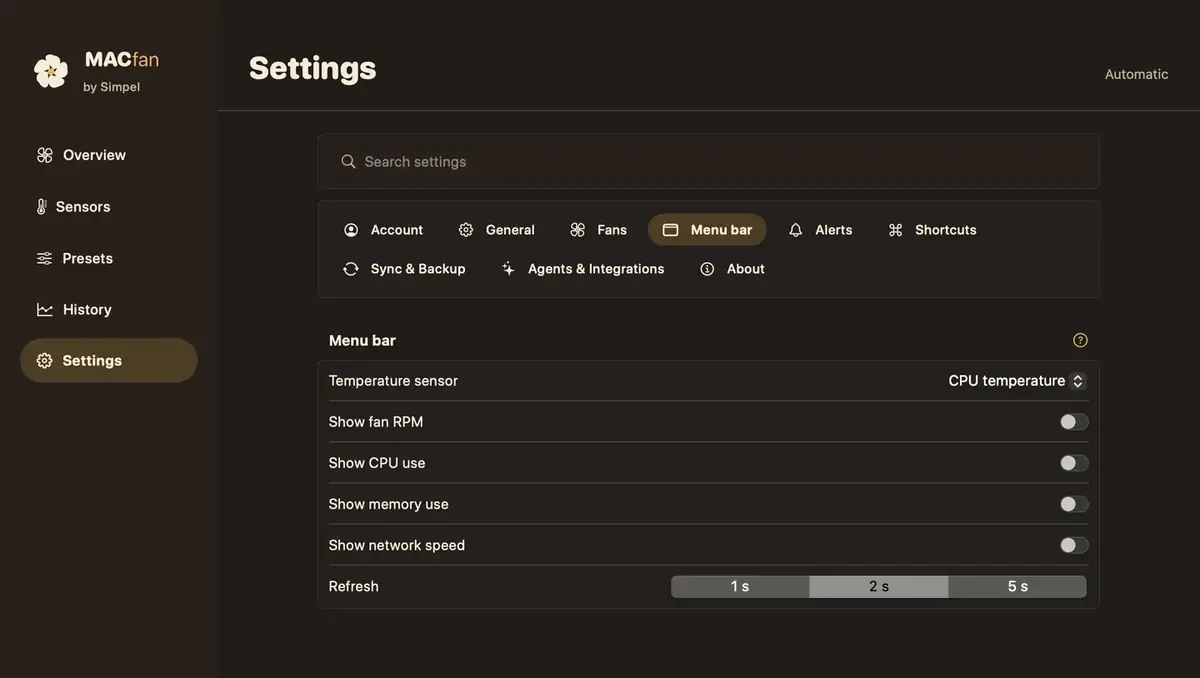
菜单
栏 传感器、风扇转速、CPU、内存和网络指标,以及刷新频率。
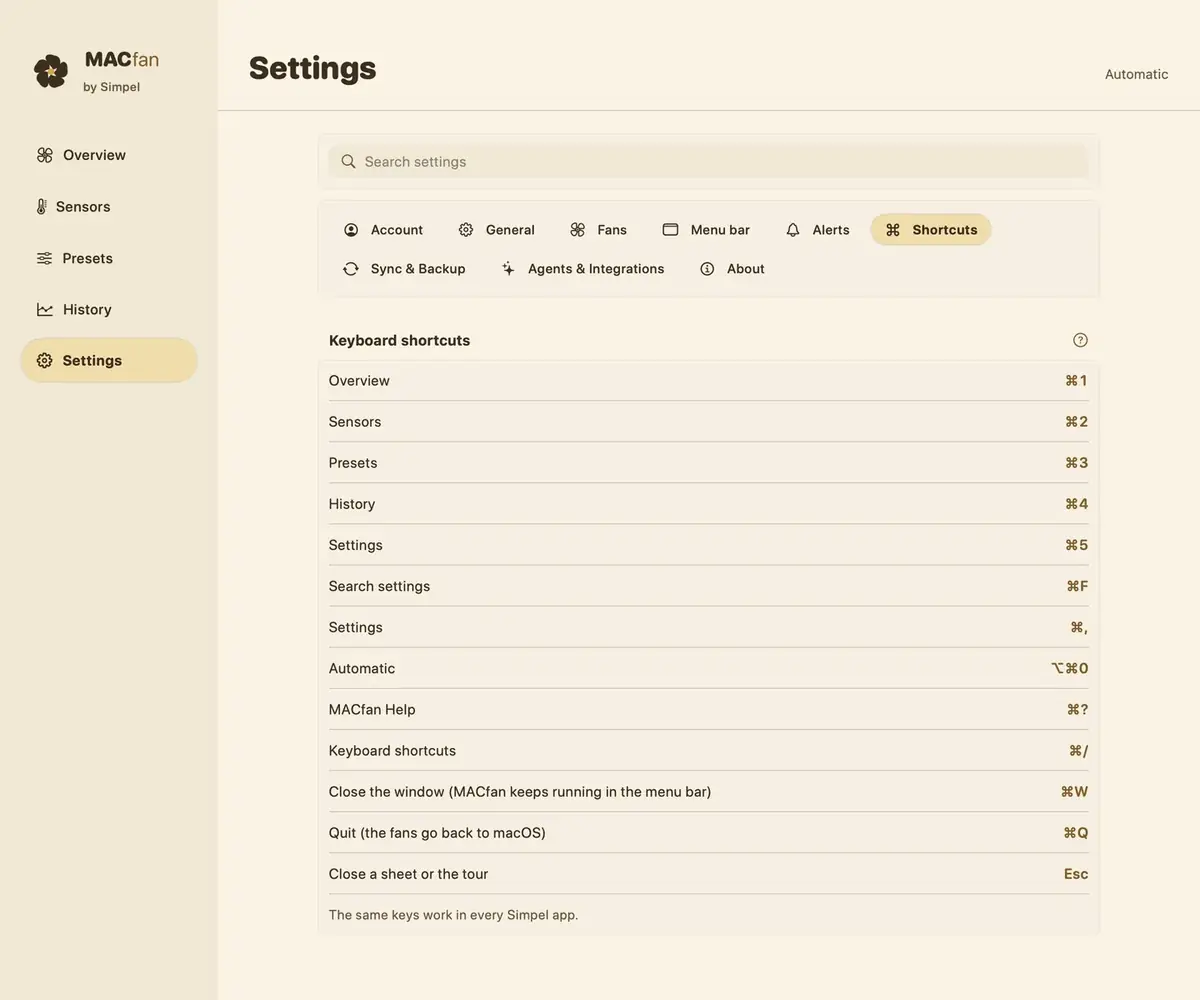
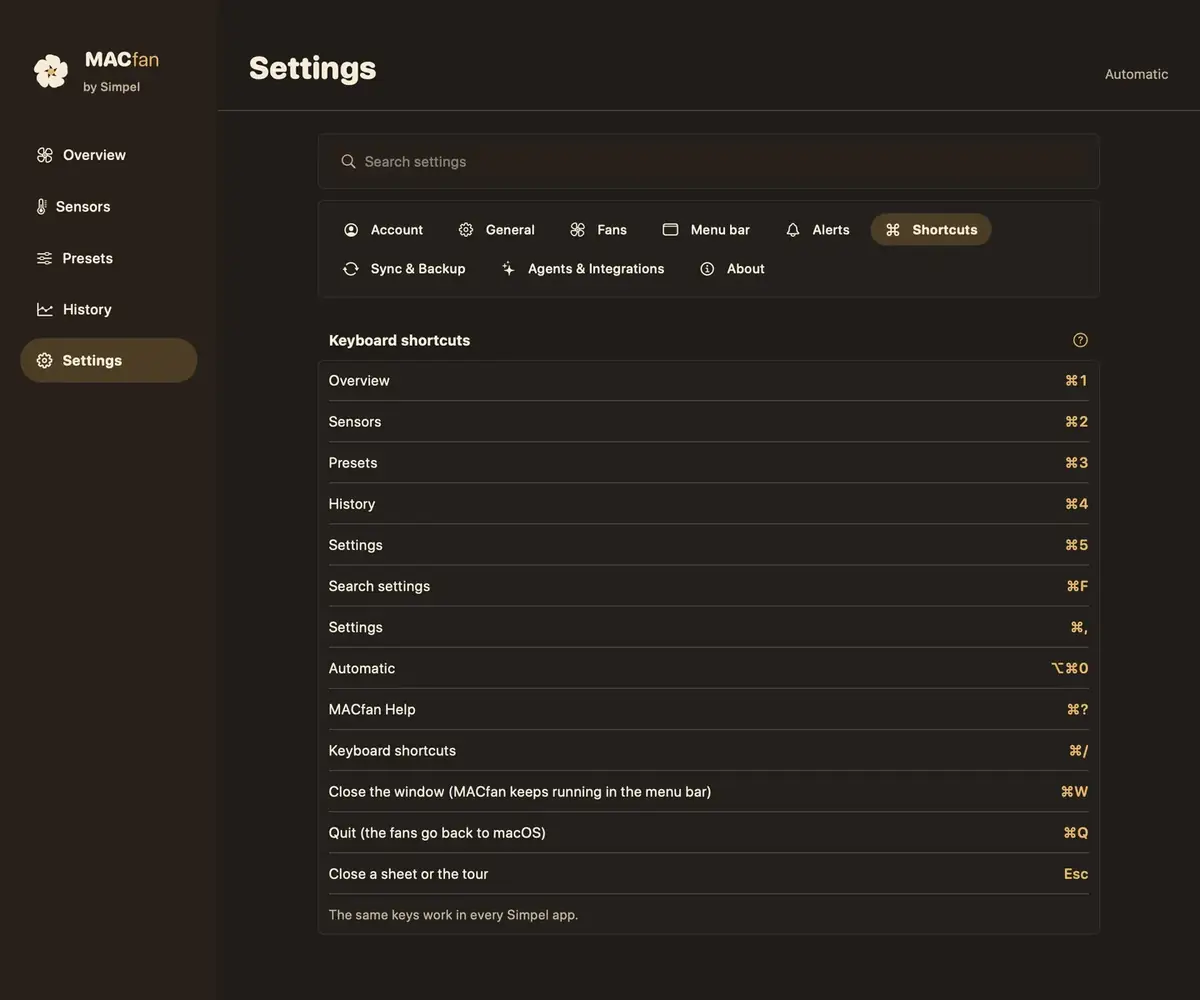
快捷键
所有按键一览。相同按键适用于所有 Simpel 应用。
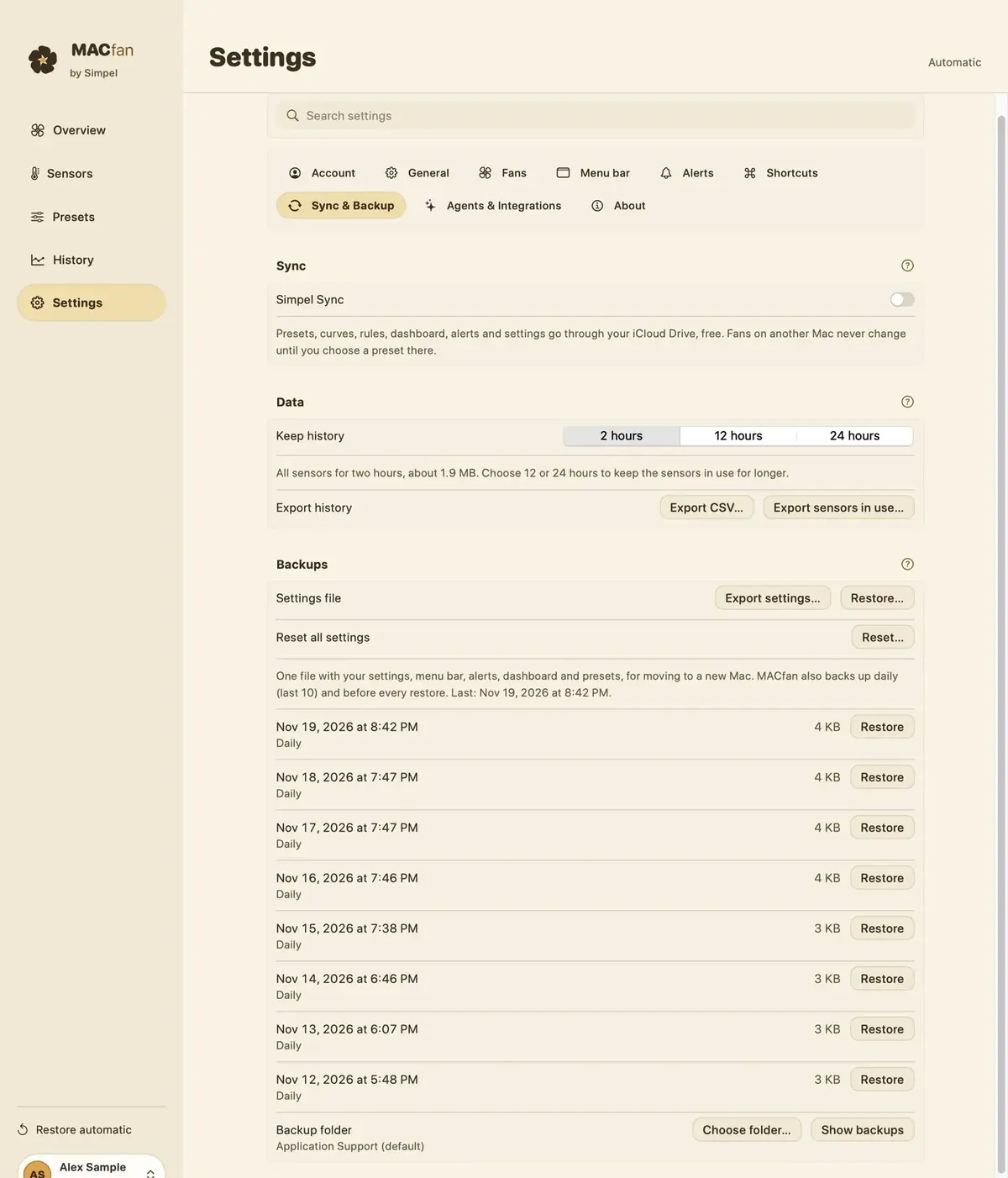
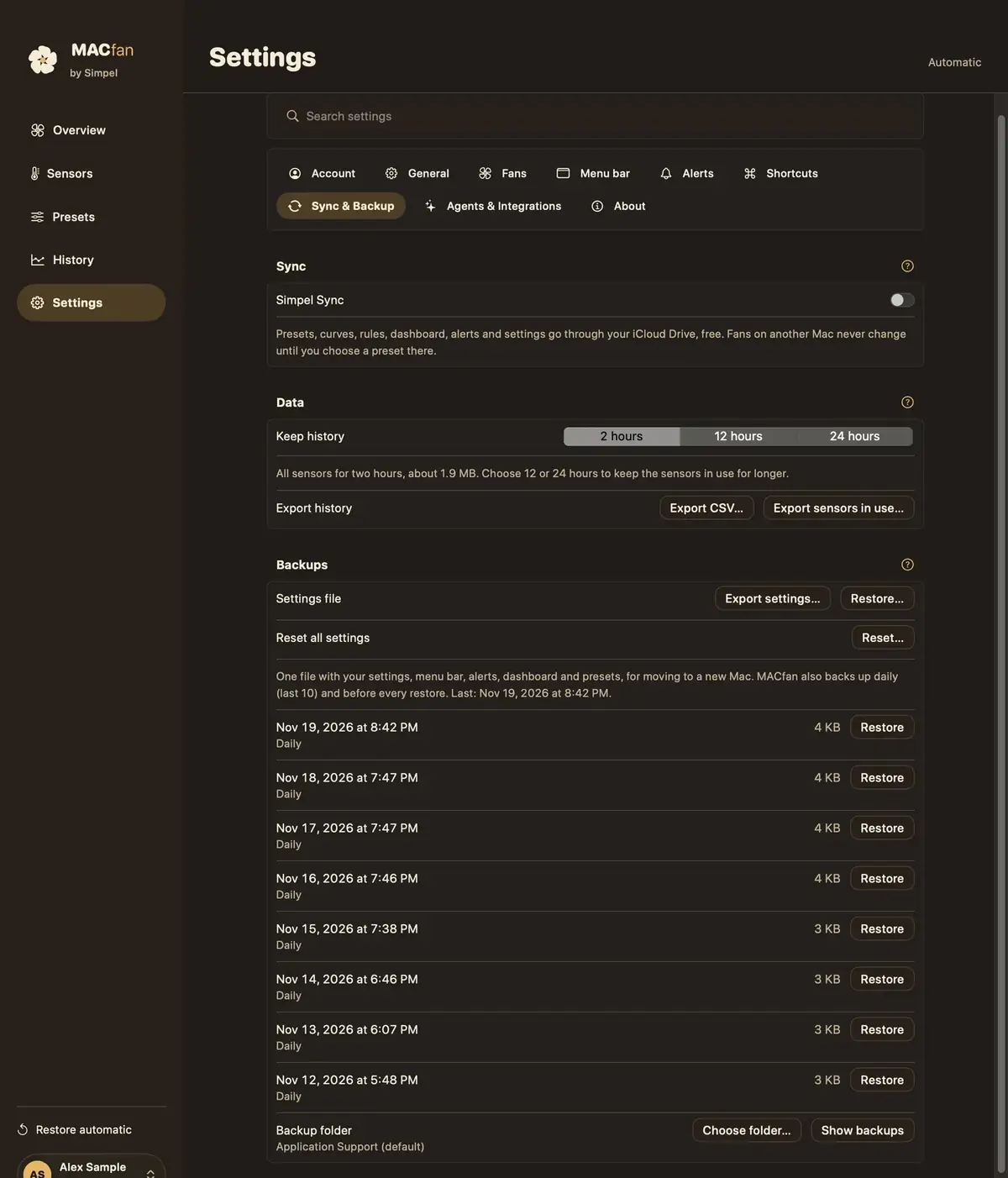
同步
与 备份 Simpel Sync、历史保留时长、导出、设置文件和备份列表。
设置随你迁移
可保存、迁移到新 Mac 并恢复的文件。「导出所有数据」始终可用,即使没有许可证。
| 导入 | 导出 | |
|---|---|---|
| 预设 | 预设文件,一步合并 | 所有预设导出为一个文件 |
| 设置文件 | 在新 Mac 上恢复;缺少的传感器会匹配到最接近的 | 设置、菜单栏、提醒、仪表盘和预设合为一个文件 |
| 备份 | 从列表中选最近十个中的任意一个 | 每天一次,并在每次恢复、导入或重置前 |
| 备份文件夹 | 选择其他磁盘上的文件夹 | 该磁盘拔出时自动改用默认位置 |
| 历史记录 | 在这台 Mac 上保留 2、12 或 24 小时 | 全部传感器或仅在用传感器的 CSV |
| Simpel Sync | 来自你其他 Mac 的预设、曲线、规则、仪表盘、提醒和设置 | 同样内容,经由你自己的 iCloud 云盘免费同步;同一预设的两处修改都会保留 |
- 同步绝不会改变风扇:你想用时再在那台 Mac 上应用预设
- 同步默认关闭
- 恢复前先检查文件,并备份现有内容
- 除非你导出,测量数据只留在这台 Mac 上
macfan 命令
在终端或快捷指令的 Run Shell Script 中控制 MACfan。设置 › AI 助手与集成可复制一行安装命令。
macfan status            # 温度、风扇、模式
macfan sensors --json    # 以 JSON 列出所有传感器
macfan presets           # 已存预设
macfan apply Balanced    # 按名称应用预设
macfan fixed 0 4000      # 风扇 0 设为 4000 RPM
macfan full-speed
macfan automatic # 交还 macOS- status、fans、sensors、presets、apply、automatic、full-speed 和 fixed
- call 可用 JSON 参数运行任意 MACfan 原生命令
- --json 用于脚本,--launch 先启动 MACfan
- 清晰的退出码:0 完成、1 被拒绝、2 用法错误、3 未运行
- 与应用相同的校验;改动风扇前会先征得你一次同意
AI 助手,须经你同意
每个功能都有 MCP 工具,与窗口使用相同的操作。无需点按,也不控制屏幕。
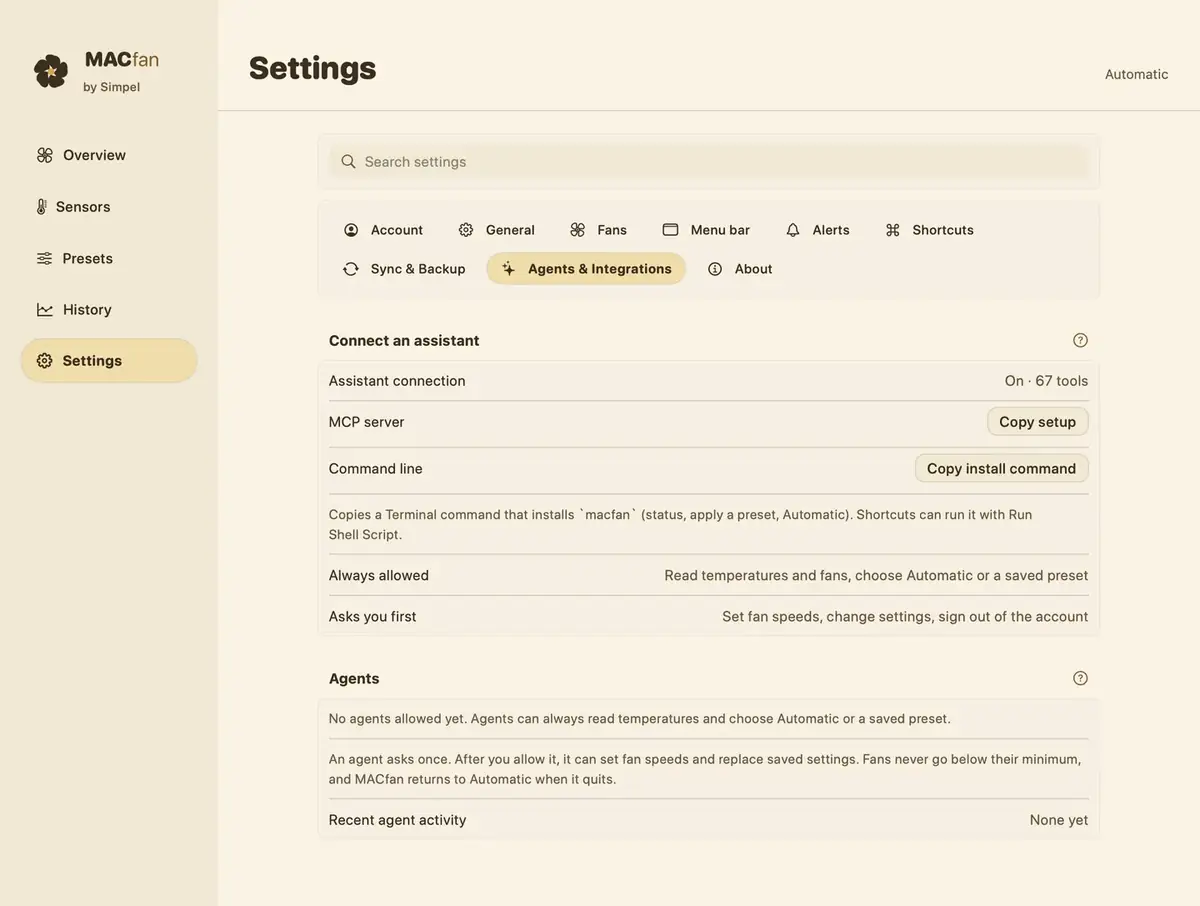
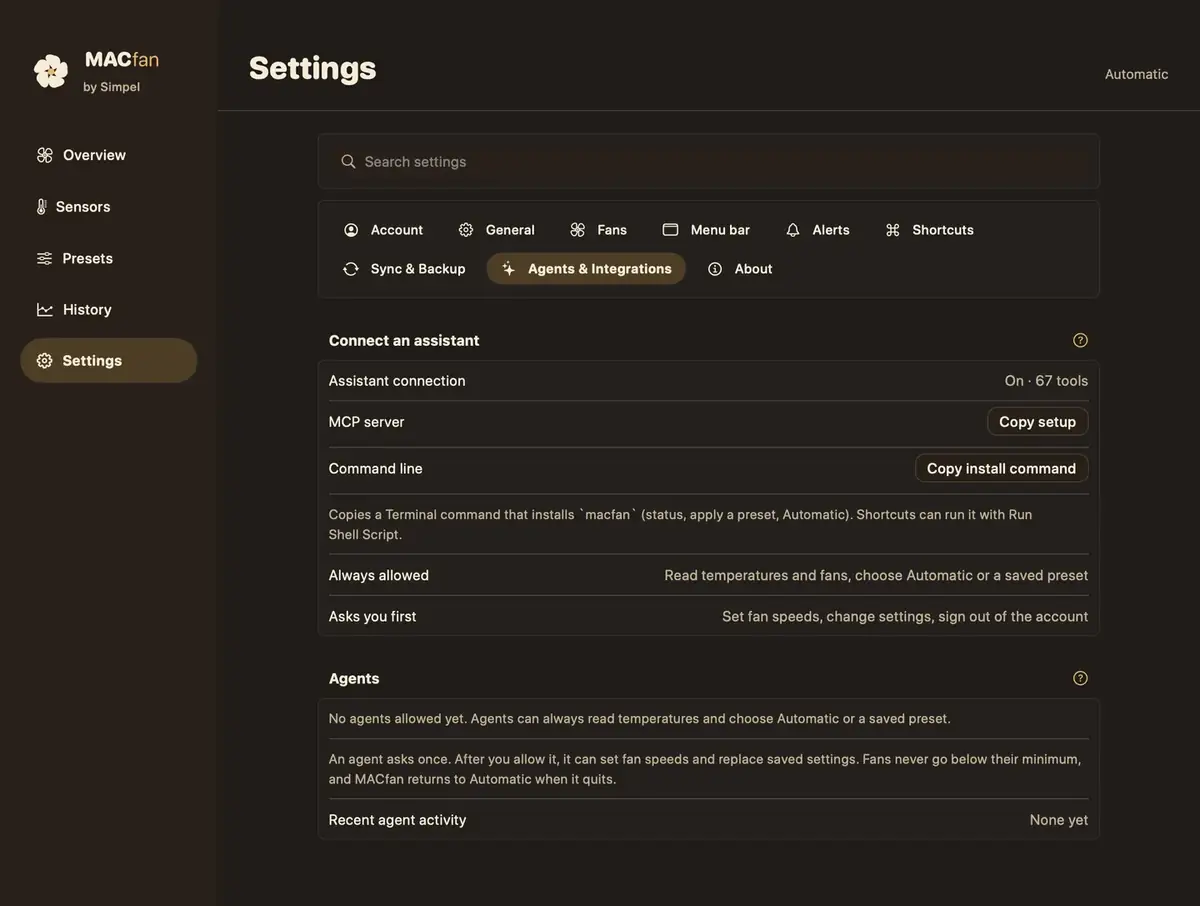
- 「复制设置」把 MCP 连接信息放进剪贴板
- 始终允许:读取温度和风扇,选择自动或已存预设
- 先征求同意:设置风扇转速、更改设置、退出登录
- 助手通过一条通知询问一次,通知会写明它的名字和背后的真实程序
- 可在通知或菜单栏面板中允许或拒绝
- 查看并撤销已允许的助手,可逐个或全部撤销
- 设置中显示最近的助手活动,另有本机审计日志
- 授权经过加密封存,其他程序无法自行授权
- 风扇绝不低于最低转速,MACfan 退出时恢复自动
- 可配合 MACsuite 面板使用
登录、试用、保留
一个 Simpel 账户通用于所有 Simpel 应用。
- 用发到邮箱的验证码登录,或输入许可证密钥
- 每个账户和每台 Mac 一次的 14 天免费试用
- 登录前风扇保持 macOS 自动
- 自动、全速、过热保护、同步和你的数据从不受许可证限制
- 「账户」标签显示你的方案、更新截止日期和使用许可证的 Mac
- 在应用中释放这台 Mac 或恢复购买
- 离线最多可用 14 天;更新到期后,你现有的版本照常可用
- 已签名的更新在后台下载,退出时安装;可关闭
- 邮箱、通行密钥和删除账户在网页版 Simpel 账户中
为 Mac 而做
适用于 macOS 14 及更高版本的原生应用,支持 Apple 芯片和 Intel。
- 英语、越南语、韩语、中文和日语;日期和数字跟随所选语言
- 浅色、深色或跟随系统
- 动效:跟随系统、完整或减弱
- 「增强对比度」会加强所有边框和次要文字
- 状态标记不仅颜色不同,形状也不同
- 每个按钮都有 VoiceOver 标签
- 只读取你看得到的内容;在其他窗口后面时只读取菜单栏、提醒和预设所需
- 绝不读取你的文件、应用或输入,传感器数据也不会离开这台 Mac
- 窗口没有灰色标题栏;可从任意空白背景拖动