








MACfan のすべての機能
18 のカテゴリ、147 の機能をアプリの画面と一緒に紹介します。画面の内容はすべてサンプルです。
Mac の熱をひと目で
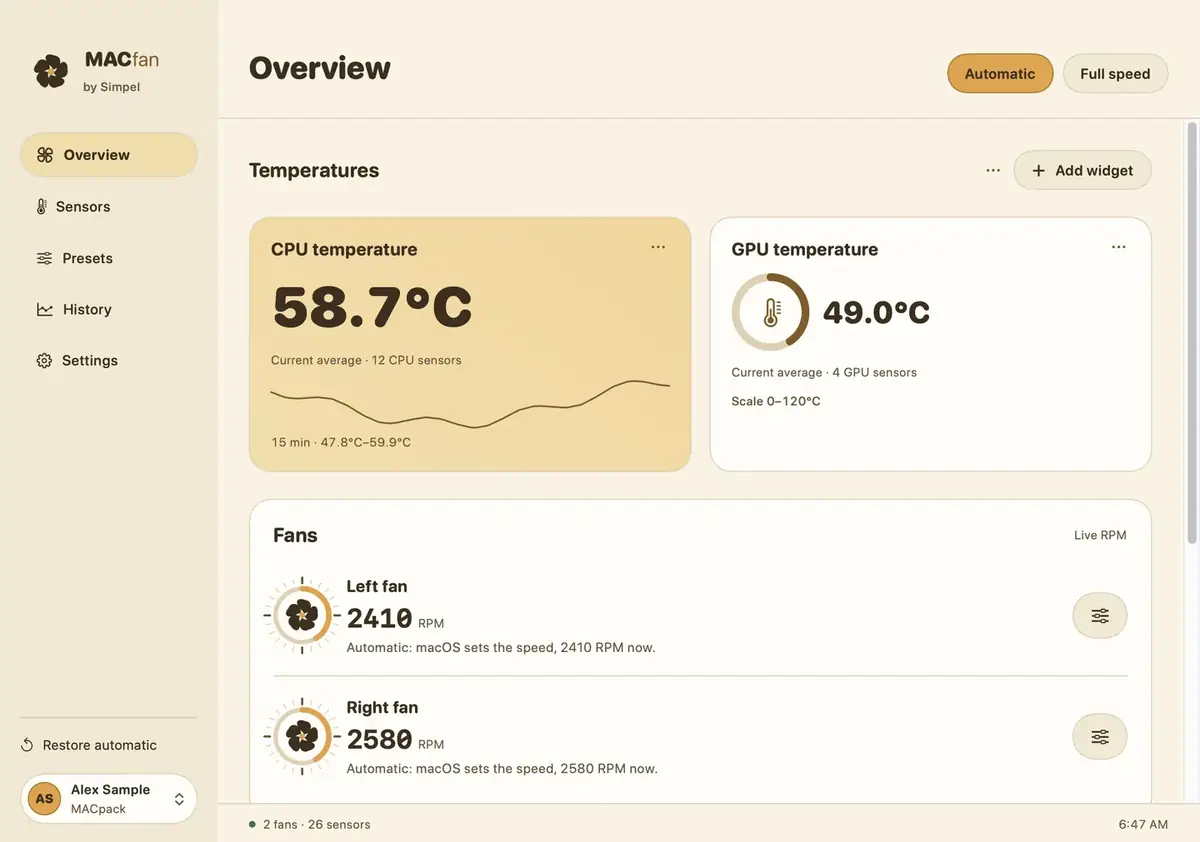
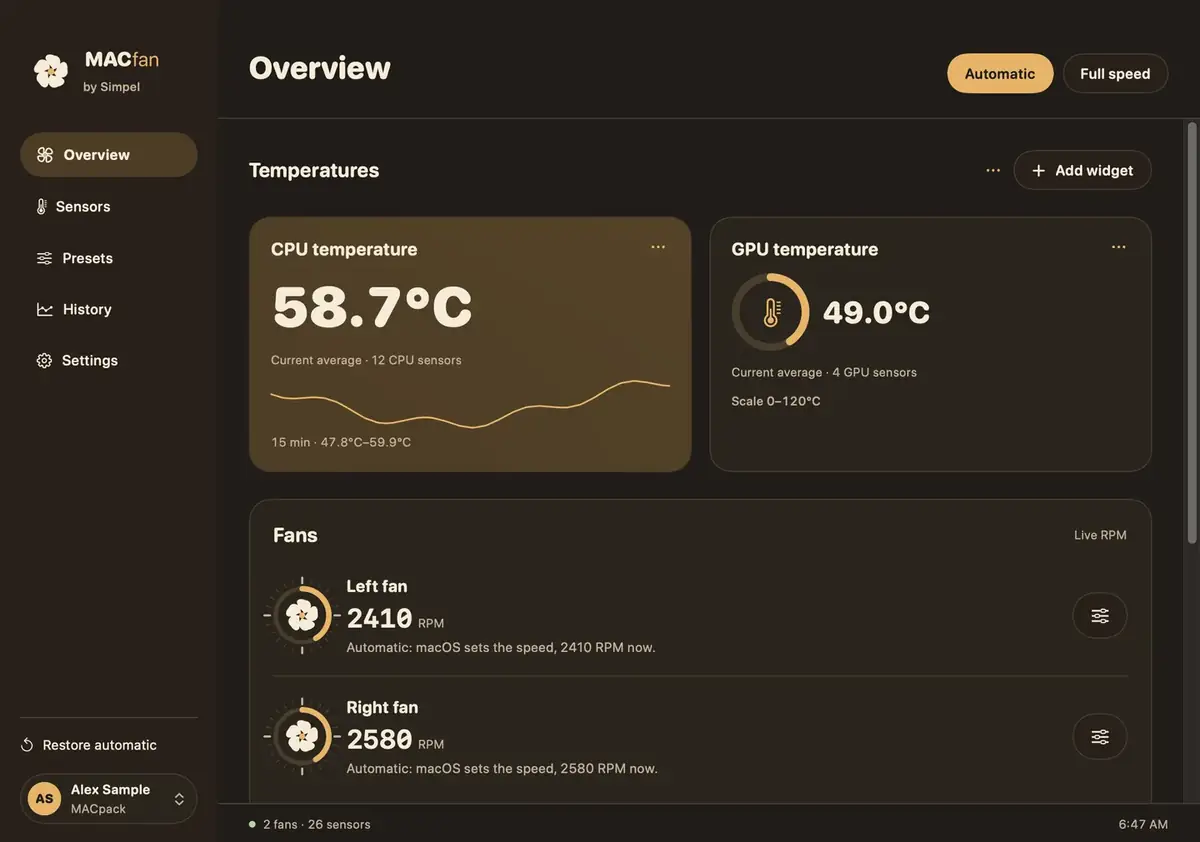
概要は自分で並べるダッシュボード。上に温度、下に2基のファン。
ウィジェットは
最大12個 CPU、GPU、AirPort、バッテリー、Mac が持つ任意のセンサー。最初は CPU のトレンド、GPU のダイヤル、AirPort、バッテリー。
数値
・トレンド・ダイヤル 各測定値を大きな数字、15分のトレンド線、目盛り付きダイヤルで表示。
いろいろな
モジュール 回転するローター付きのファン、熱負荷、ファン制御、適用ボタン付きの保存済みプリセット。
小・中・
大 各モジュールのメニューでサイズ変更・移動・削除、またはドラッグ。前へ・後ろへの移動はキーボードでも。
どの
ウィジェットも センサー 名を 表示 例えば CPU センサー12個の平均のように、どのセンサーの値かがわかります。ないセンサーは「利用不可」として残ります。
本当の
CPU 温度 既定は Apple M1〜M5 の CPU センサーの現在の平均(Intel は CPU センサー)で、ピーク値ではありません。
熱に
合わせて 色づく タイル (近日対応) Mac が熱くなるほどメインの温度タイルがハニーからテラコッタに色づきます。コントラストを上げる設定では単色のまま。
MacBook Pro の
内部 フルレイアウトでは、ファン・チップ・SSD・バッテリーの線画にヒートマップと気流を表示。コンパクトでは隠れて軽くなります。
すべてのセンサーをリアルタイムで
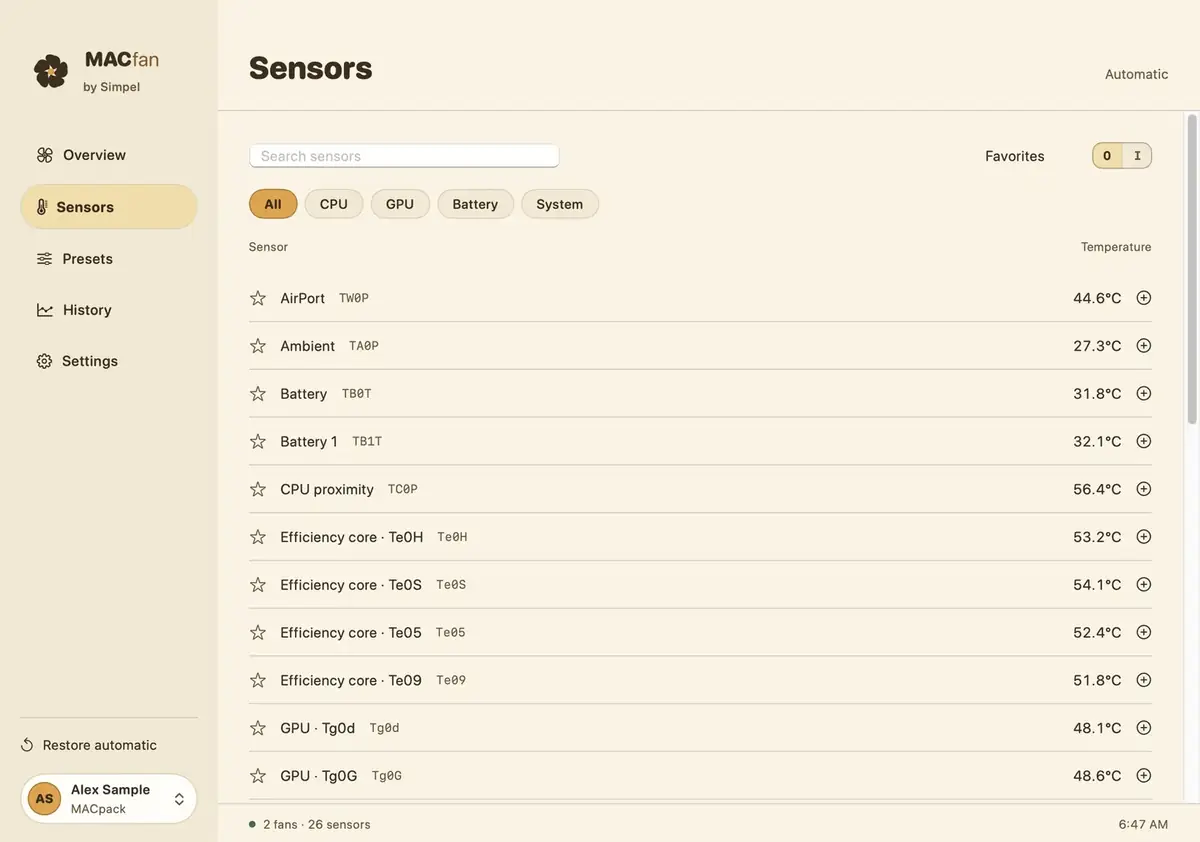
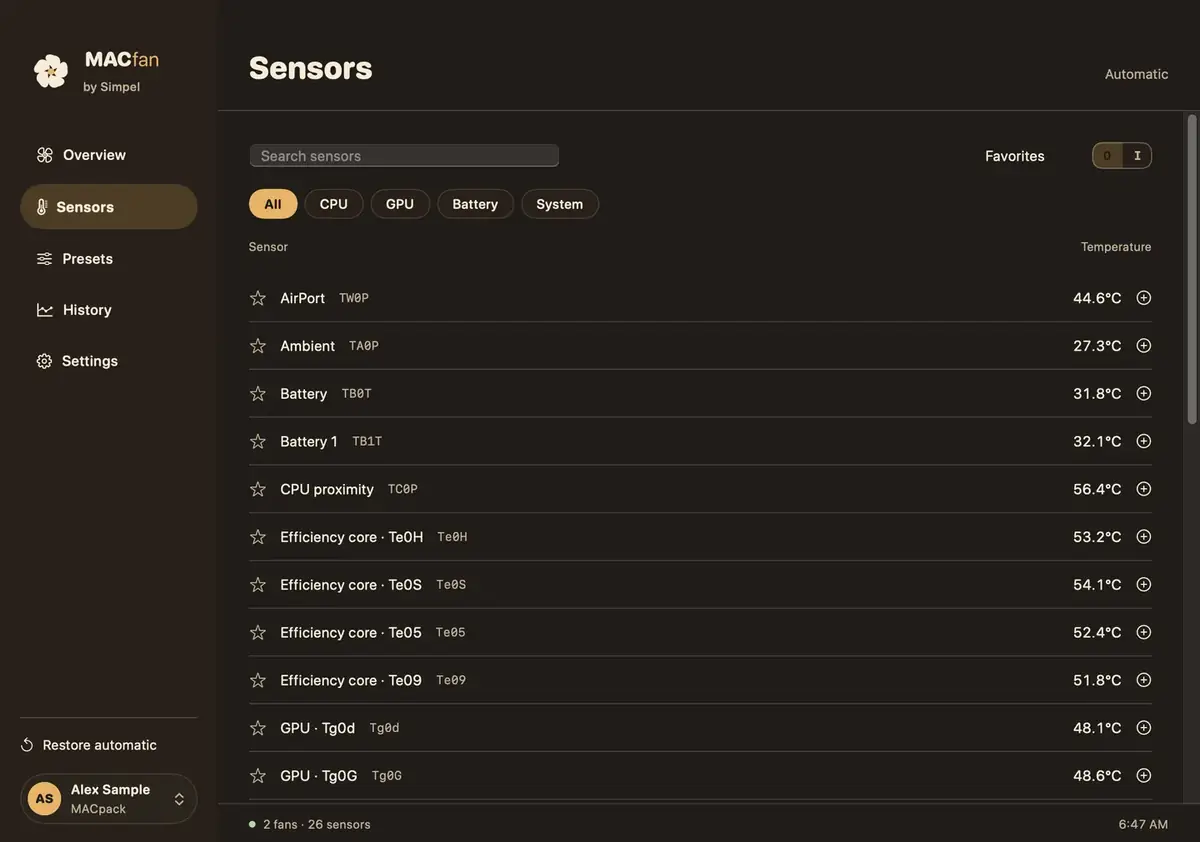
センサーのページには、Mac が報告するすべての温度がハードウェアキー付きで並びます。
- 名前でセンサーを検索
- CPU・GPU・バッテリー・システムで絞り込み
- お気に入りに星を付けて、それだけを表示
- ワンクリックで任意のセンサーを概要に追加
- 不明なセンサーは元のハードウェア名のまま
- 摂氏か華氏。詳細では小数まで
- ファン速度は10 RPM単位で表示され、ちらつきません
- センサーを見るだけならヘルパーも管理者パスワードも不要
ファンごとに別々の設定
左右のファンはそれぞれ別のモード。片方を変えてももう片方はそのまま。
- 自動
- 速度は macOS が決めます。ワンクリック、⌥⌘0、サイドバーの「自動に戻す」で全ファンが戻ります
- 固定 RPM
- ファンの最小から最大まで100 RPM刻みのダイヤル
- 温度カーブ
- 選んだセンサーに合わせ、設定した点に沿って速度が変わります
- ブースト
- センサーが上限(50〜95 °C)に達するまでは自動、その後は設定速度以上で回り、15 °C 上で最大速度。上限より5 °C下がると戻します
- 最大速度
- ウィンドウ、メニューバー、冷却メニューからワンクリックで全ファン最大
- 理由をわかりやすく
- 各ファンが理由を表示:macOS が制御中、プリセットで保持中、ヘルパー待ち、Mac が冷えていて停止、安全停止後に返却
- ファンの状態
- 目標に対する実際の速度と、普段どれだけで到達するかを起動をまたいで記録。遅い・読めないファンには印が付きます
- 回るローター
- ローターはファンの実際の速度で回り、止まれば止まります。視差効果を減らす設定では動きません
落ち着いたカーブ
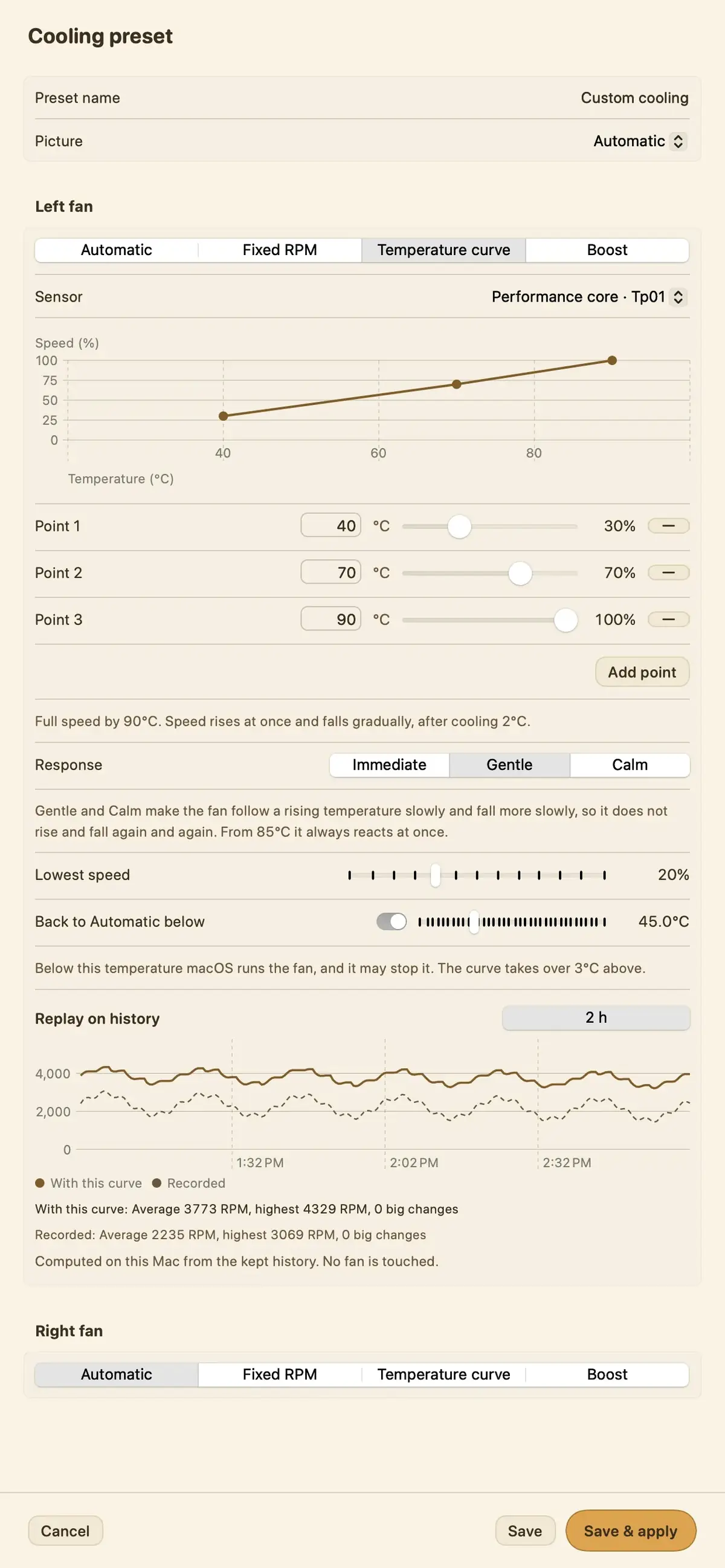
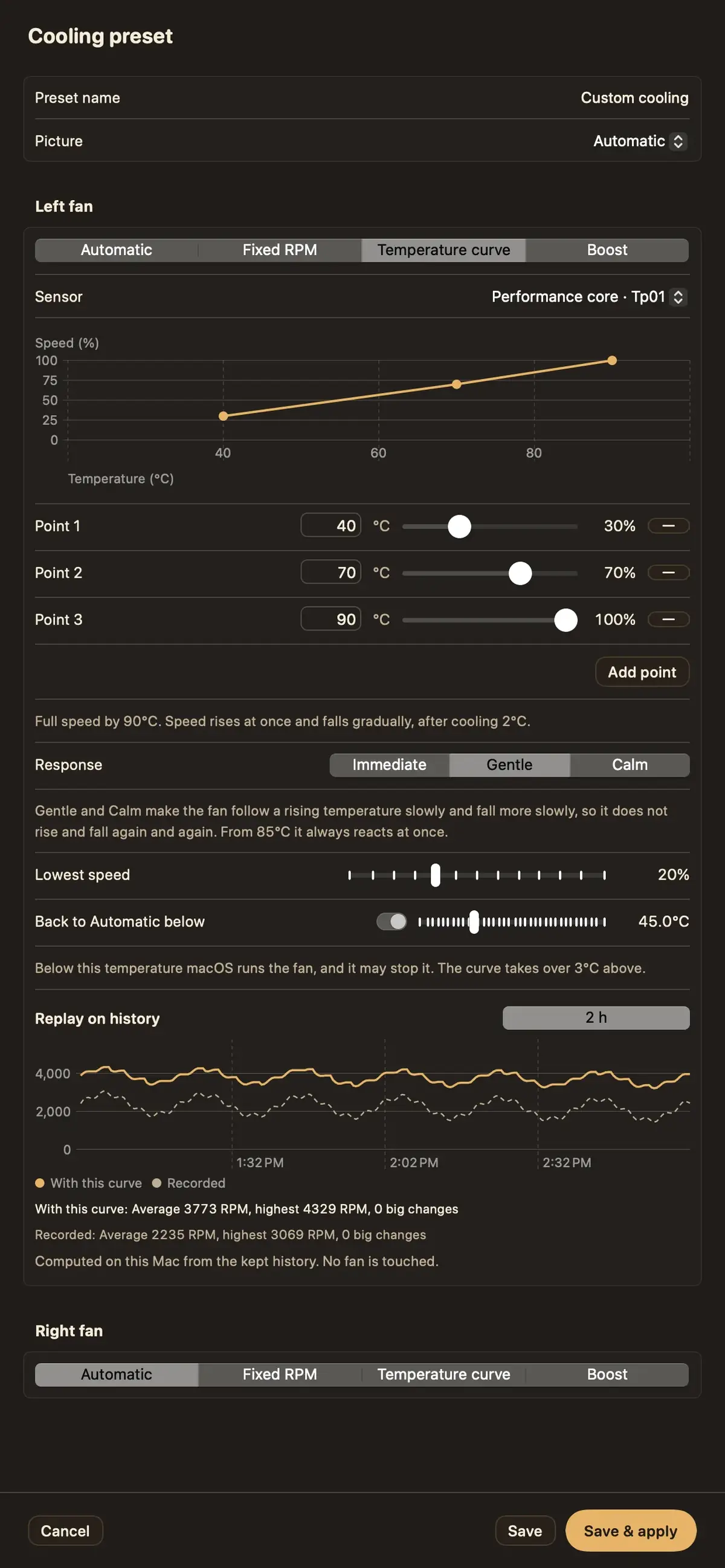
温度ごとのファンの速さを描き、保存する前に自分の履歴で試せます。
- ポイント
- ポイントの追加・削除。温度を入力するか、スライダーやグラフ上の点をドラッグ
- センサー
- ファンごとに任意のセンサー
- 90 °Cまでに最大速度
- どのカーブも遅くとも90 °Cで最大速度
- 反応
- 即時・なだらか・ゆったり:すぐ上がってゆっくり下がるので、回転が上下を繰り返しません。85 °Cからは常に即時
- 最低速度
- カーブが下回らない下限
- この温度未満で自動
- 選んだ温度未満は macOS がファンを動かし、止めることもあります。3 °C上でカーブが引き継ぎます
- 履歴で再生
- 直近2・12・24時間をカーブに通し、設定されたはずの速度を実際の速度と平均付きで並べます。ファンには触れません
- 保存、または保存して適用
- 後で使うために保存、またはすぐ開始
見てわかるプリセット
プリセットは全ファンのモードを保存します。どれも専用の絵が付いたカードです。
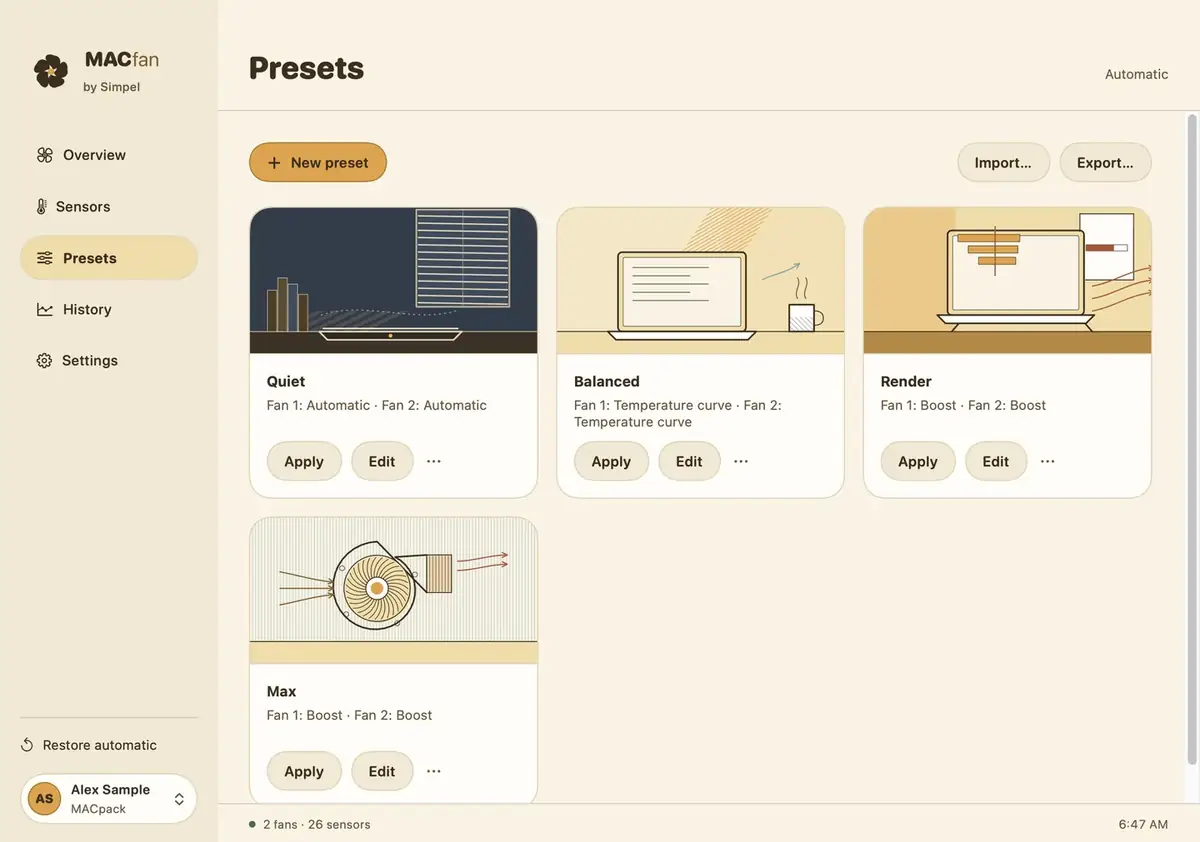
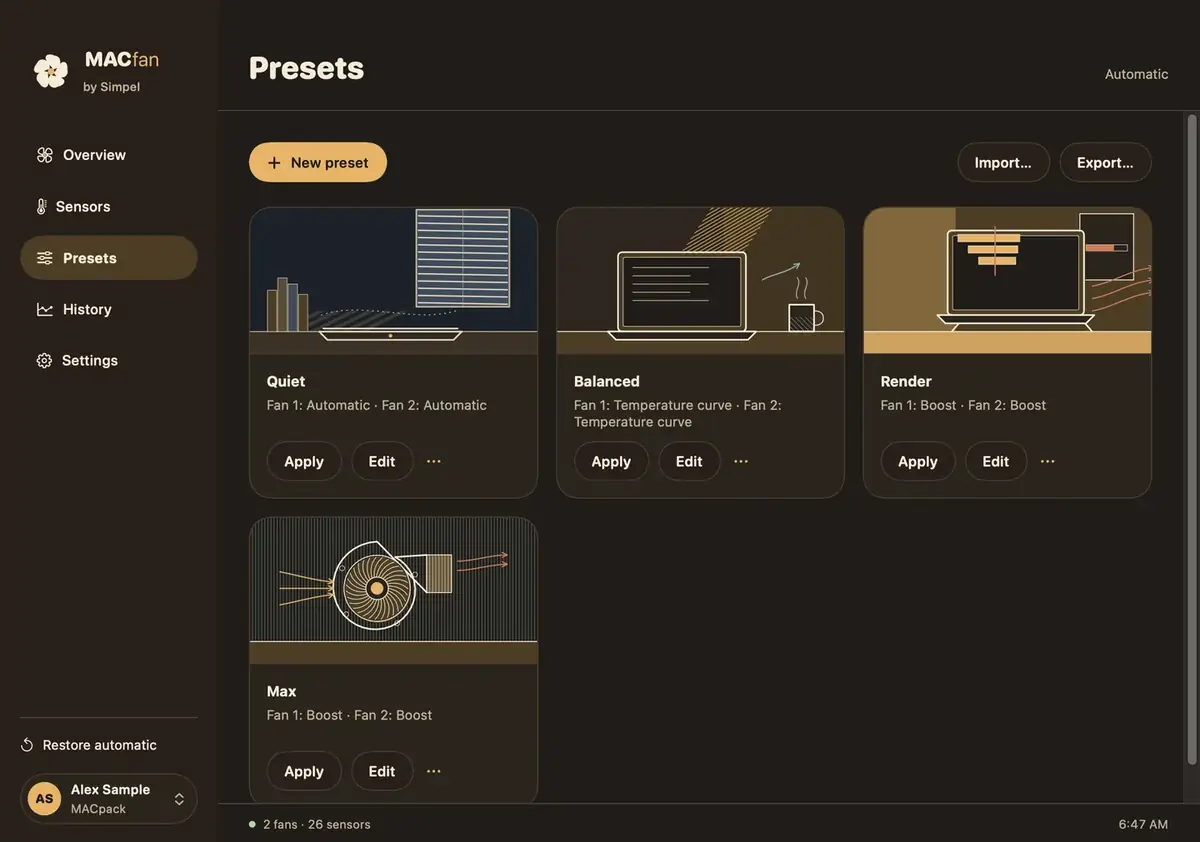
テンプレート: 静か、バランス、レンダリング、最大
4種類の
絵 夜の机、午後の机、作業場、全開の風。冷やす強さから選ばれ、自分で選ぶこともできます。
どこから
でも 適用 プリセットのページ、メニューバーのパネル、冷却メニュー、概要のプリセットモジュールから。
編集・
名前変更・ 複製 全ファンを1枚のシートで。削除は確認してから。
読み込みと
書き出し プリセットをファイルで共有。重複には新しい ID が付き、上書きされません。
勝手に
始まらない MACfan は常に自動で起動。保存済みプリセットは自分・ルール・許可したエージェントが選んだときだけ動きます。
静かと
強め メニューバーのパネルで、自動・最大速度の隣に CPU 基準の既製カーブが2つ。
メニューバーに常駐
メニューバーに CPU 温度を表示。クリックすると両ファンとワンクリックのモードがあるパネルが開きます。
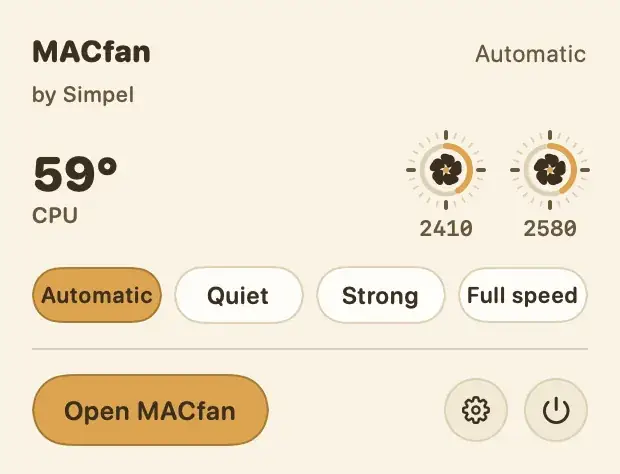
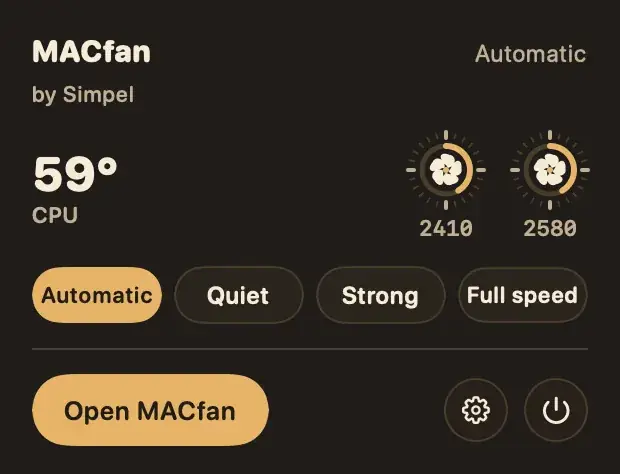
- 表示するセンサーを選ぶか、最も熱いセンサー
- アイコンと数字、またはアイコンのみ
- ファン速度、CPU 使用率、メモリ使用量、ネットワーク速度を追加。どれもオンにするまでオフ
- 1・2・5秒ごとに更新
- コンパクトなパネル:CPU、両ファン、自動・静か・強め・最大速度
- フルのパネルには GPU、SSD、バッテリー、スリープさせない、ワンクリックのプリセットキーが加わります
- パネル内にメニューバーのセンサーの15分トレンド
- 15分、1・2・4時間、またはオフにするまでスリープさせない。終了すると解除
- ウィンドウを閉じても MACfan は動き続け、Dock アイコンはウィンドウを開いている間だけ表示
- 再起動やアップデートの後も、そのままの状態に戻ります
何が起きたかを見る
温度とファン速度の推移。発熱で Mac が遅くなった時間には陰が付きます。
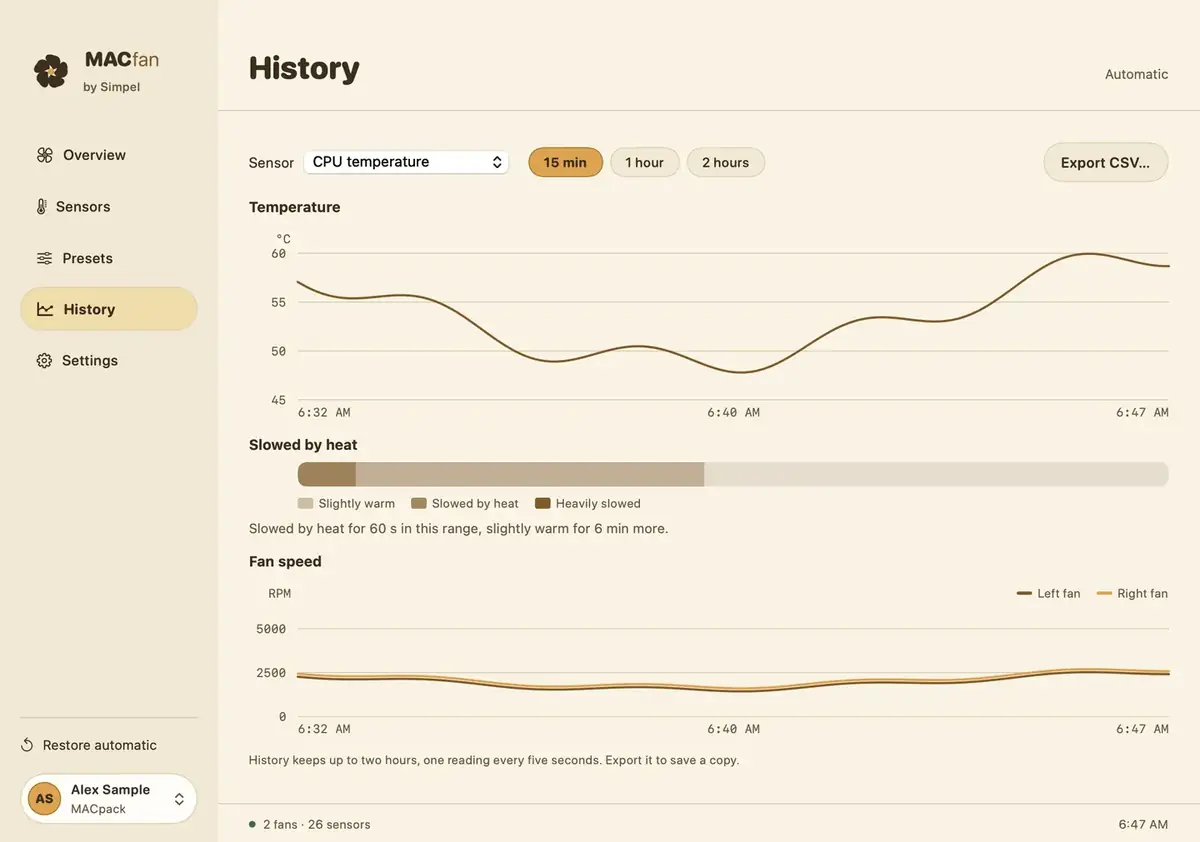
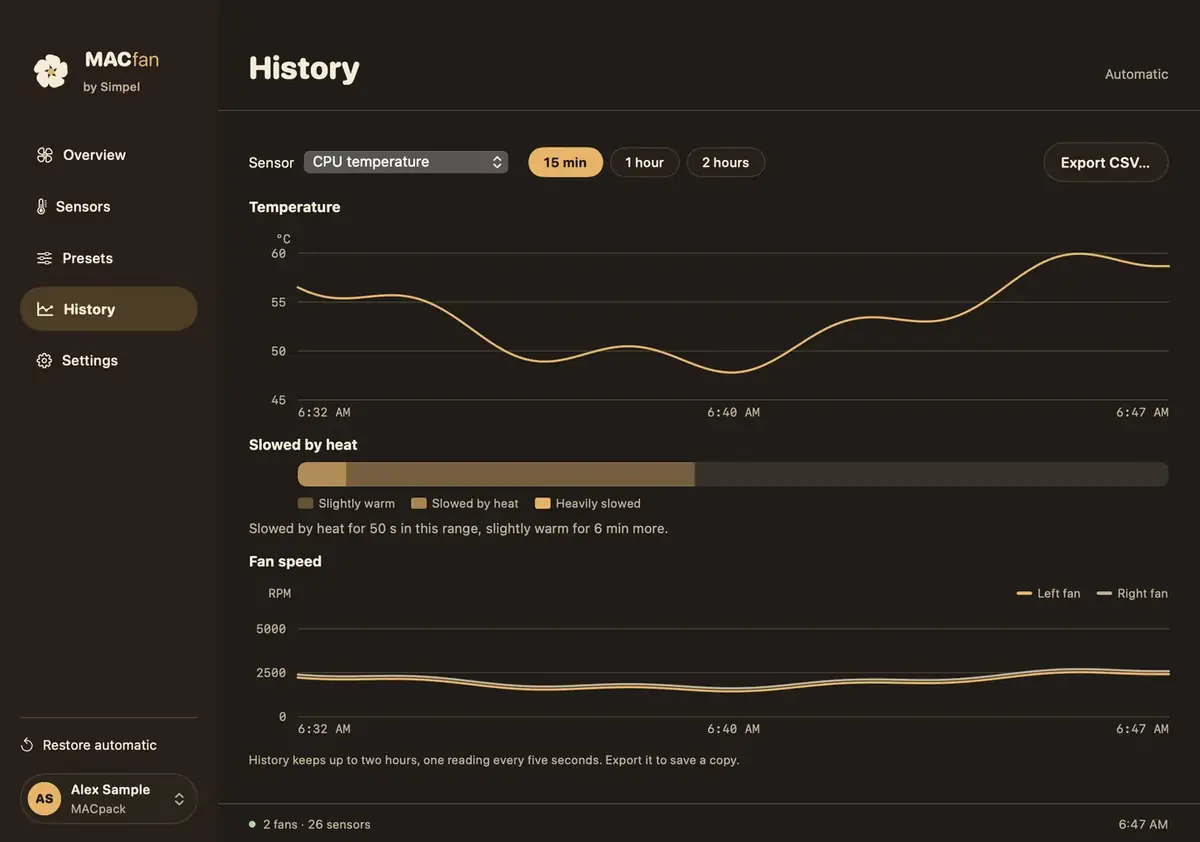
- 範囲
- 任意のセンサーで15分・1時間・2時間
- ファン速度
- 温度の下に、左右のファンを2色で
- 発熱で低速化
- やや暖かい・低速化・大きく低速化の3段階の帯と1行の要約
- 保持
- 5秒ごとに1回。全センサーは2時間、使用中のセンサーは12・24時間
- 消えない
- 終了・再起動・アップデートの後も履歴は残ります
- 書き出し
- 全センサー、または使用中のものだけを CSV で
熱くなったら通知
センサーが設定した上限を超えると macOS の通知でお知らせ。
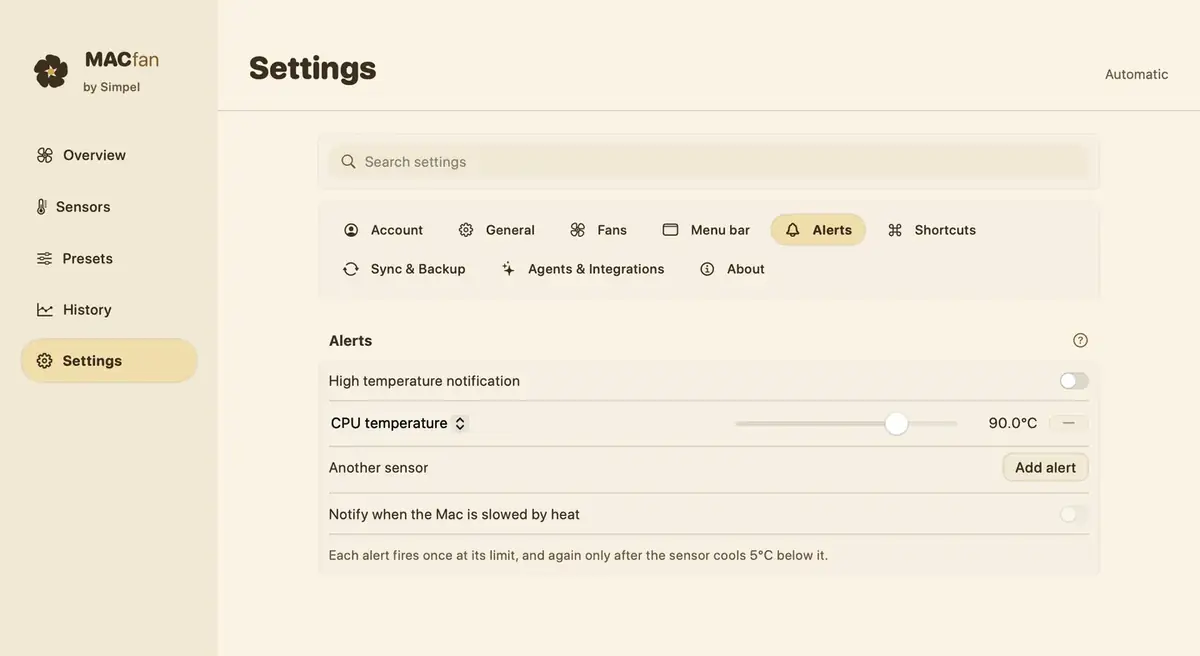
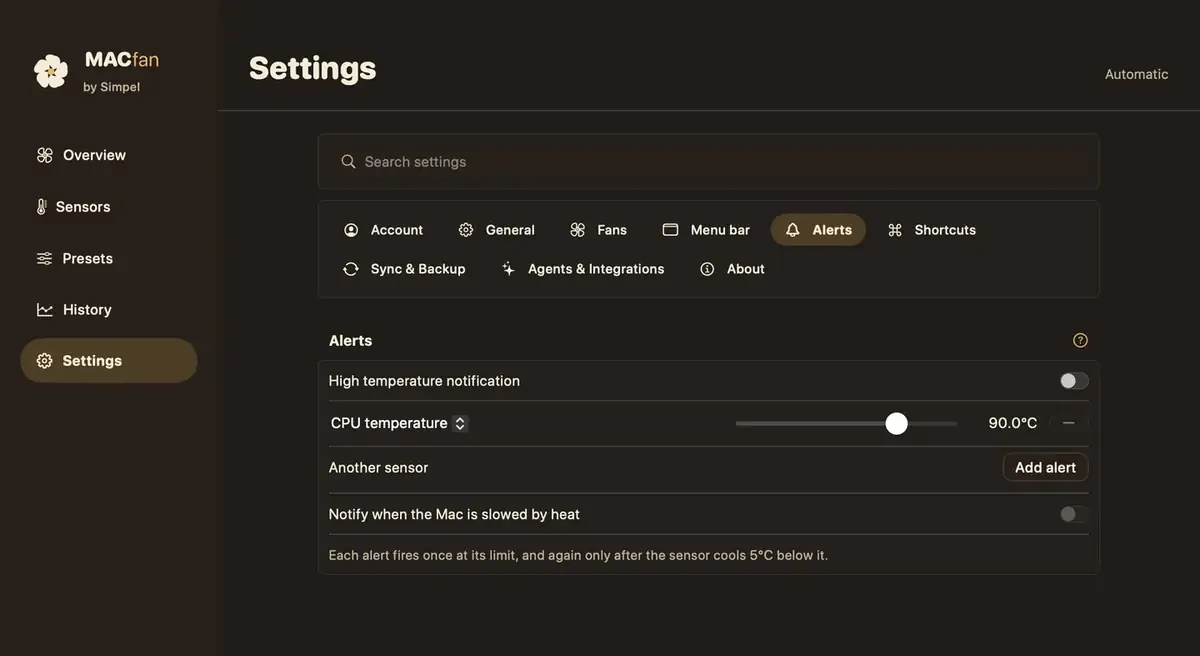
- 通知は最大8件。それぞれにセンサーと上限
- 1回だけ通知し、センサーが5 °C下がってから再び通知
- GPU が熱くても CPU の通知は別に動きます
- 発熱で macOS が Mac を遅くし始めたら通知(任意)
- エージェントがセンサーを読んでいても通知は動作
自動で切り替わるプリセット
充電器の接続・取り外しや静音時間になると、ルールがプリセットを切り替えます。オンにするまでオフ。
オンに
する 設定 › ファン › プリセットを自動で切り替え。
ルールを
追加 充電中、バッテリー駆動中、開始・終了時刻のある静音時間。最大8件。
プリセットを
選ぶ 最初に一致したルールが優先。ルールの開始・終了時に切り替わります。
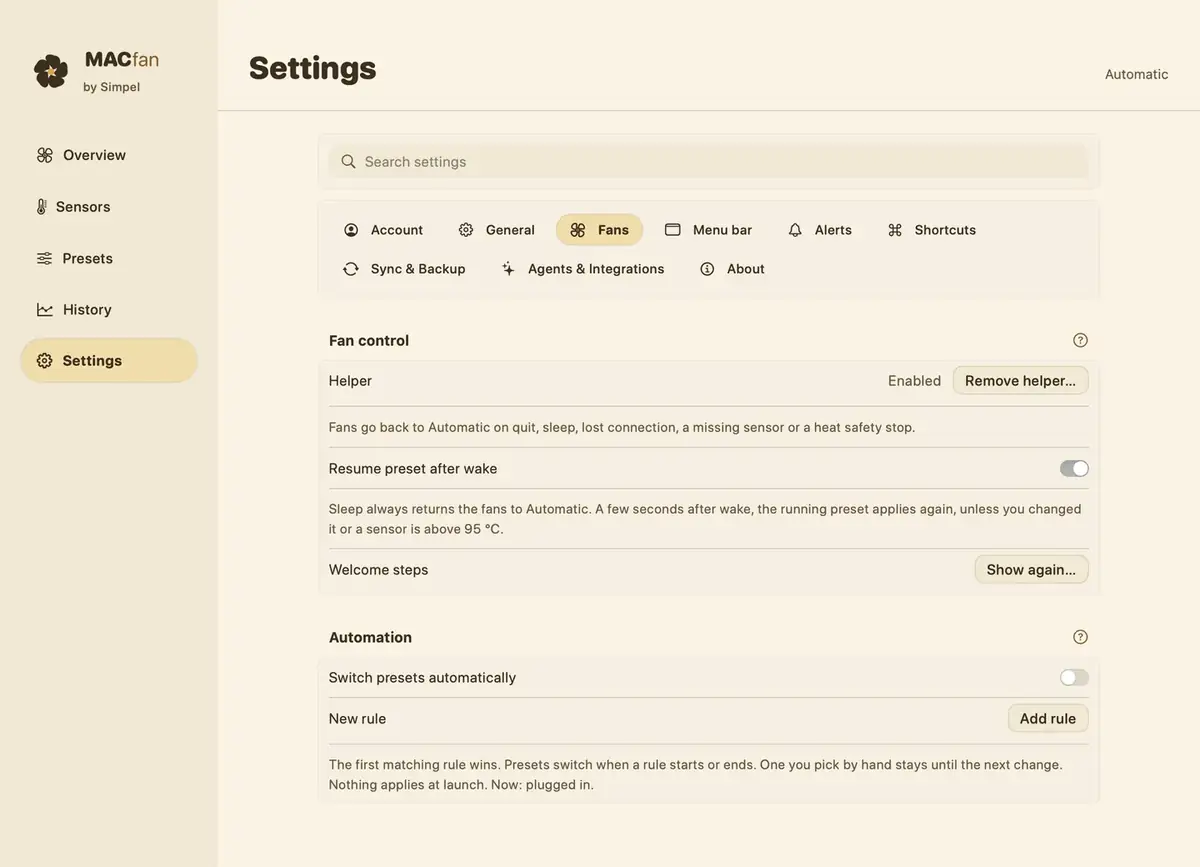
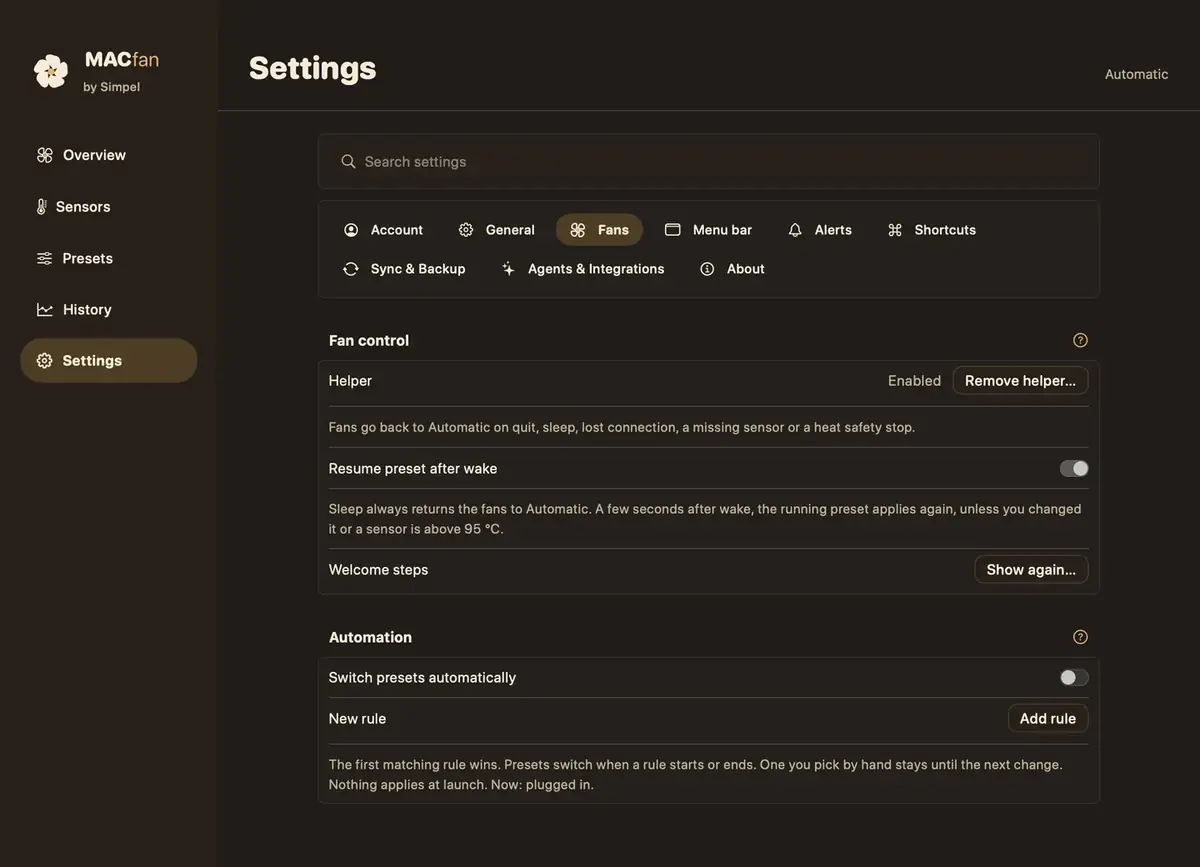
- 手で選んだプリセットは次の変化まで維持
- MACfan が起動しただけでは何も適用されません
- スリープ時はいつもファンが自動に戻ります
- スリープ解除の数秒後に元のプリセットを再適用。変更した場合やセンサーが95 °Cを超える場合は除く
- スリープ解除後の再適用には専用スイッチ
MACfan は必ずファンを返します
手動制御は厳しい上限のある署名済みヘルパーを通ります。何か起きればファンは macOS に戻ります。
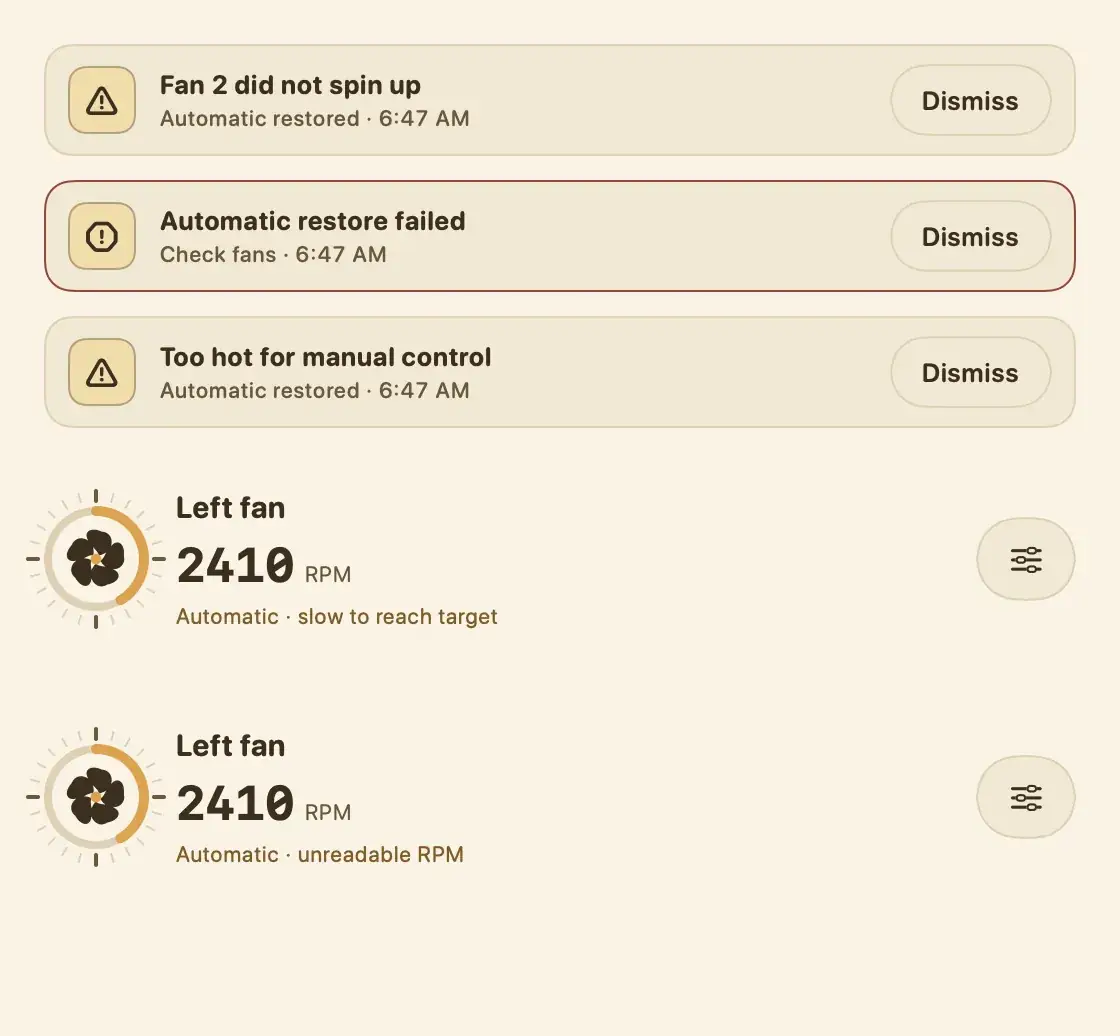
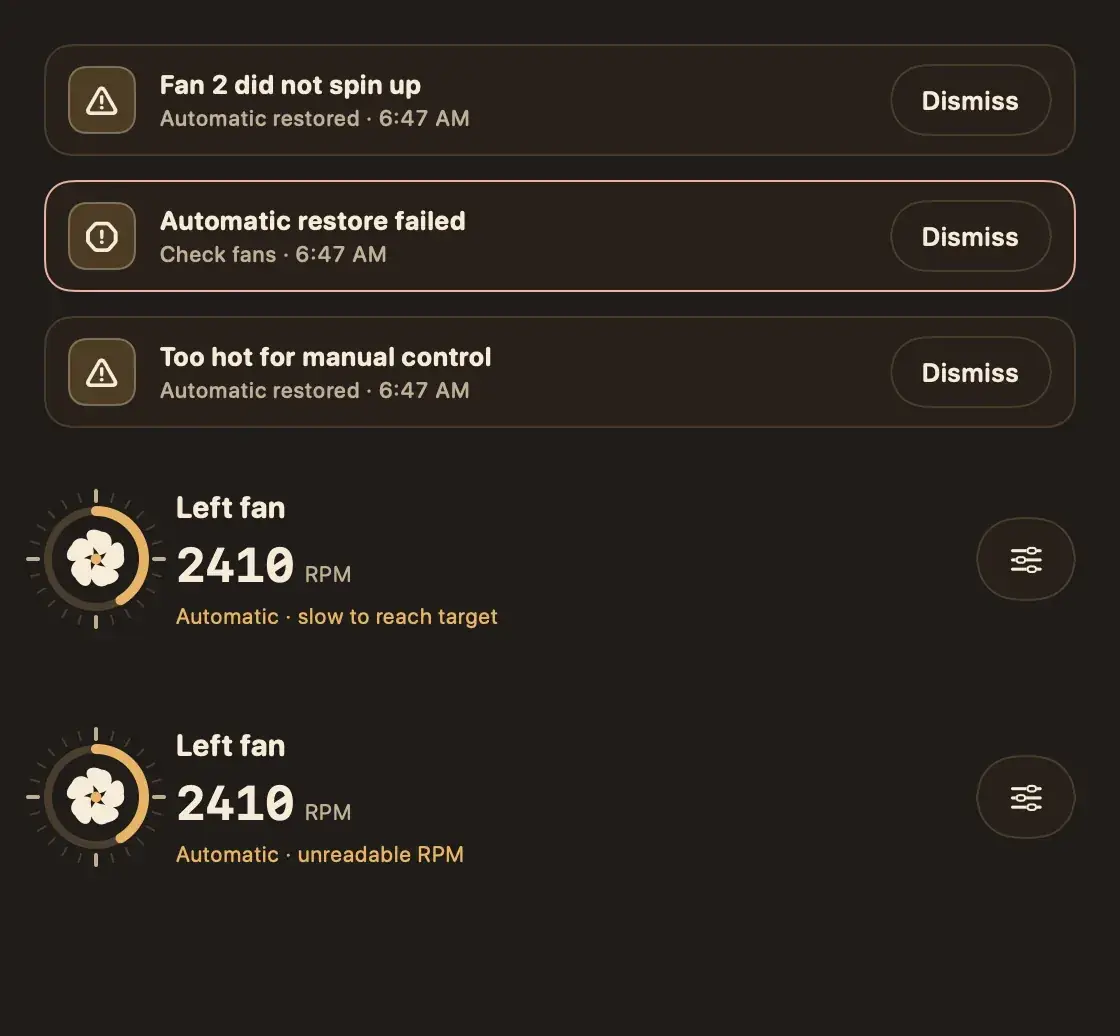
手動には
熱すぎる どれかのセンサーが100 °Cを超えると、全ファンが自動に戻ります。
終了
・フリーズ・ 接続切れ MACfan が終了・停止したりヘルパーとの接続が切れたりすると、数秒でファンが戻ります。
止まった
ファン 手動で安全な速度を下回ったファンは自動に戻ります。センサーがなくなった場合も同じ。
最小速度を
下回らない どのプリセット・カーブ・エージェントもファンを最小速度未満にできません。
わかりやすい
お知らせ ファンが回らなかった、復元に失敗した、手動には熱すぎる。何がいつ起きたかを表示します。
クラッシュ
後の 復旧 復旧ログが手動のまま残ったファンを再起動後でも解放し、ファイルが壊れてもプリセットは失われません。
署名済み
アプリ だけ ヘルパーは署名済みの MACfan からの命令だけを受け、アップデートで置き換わる前に退きます。
macOS が
主導 MACfan は Mac 自身の熱保護を止めず、ほかのファン制御アプリが動いていれば知らせます。
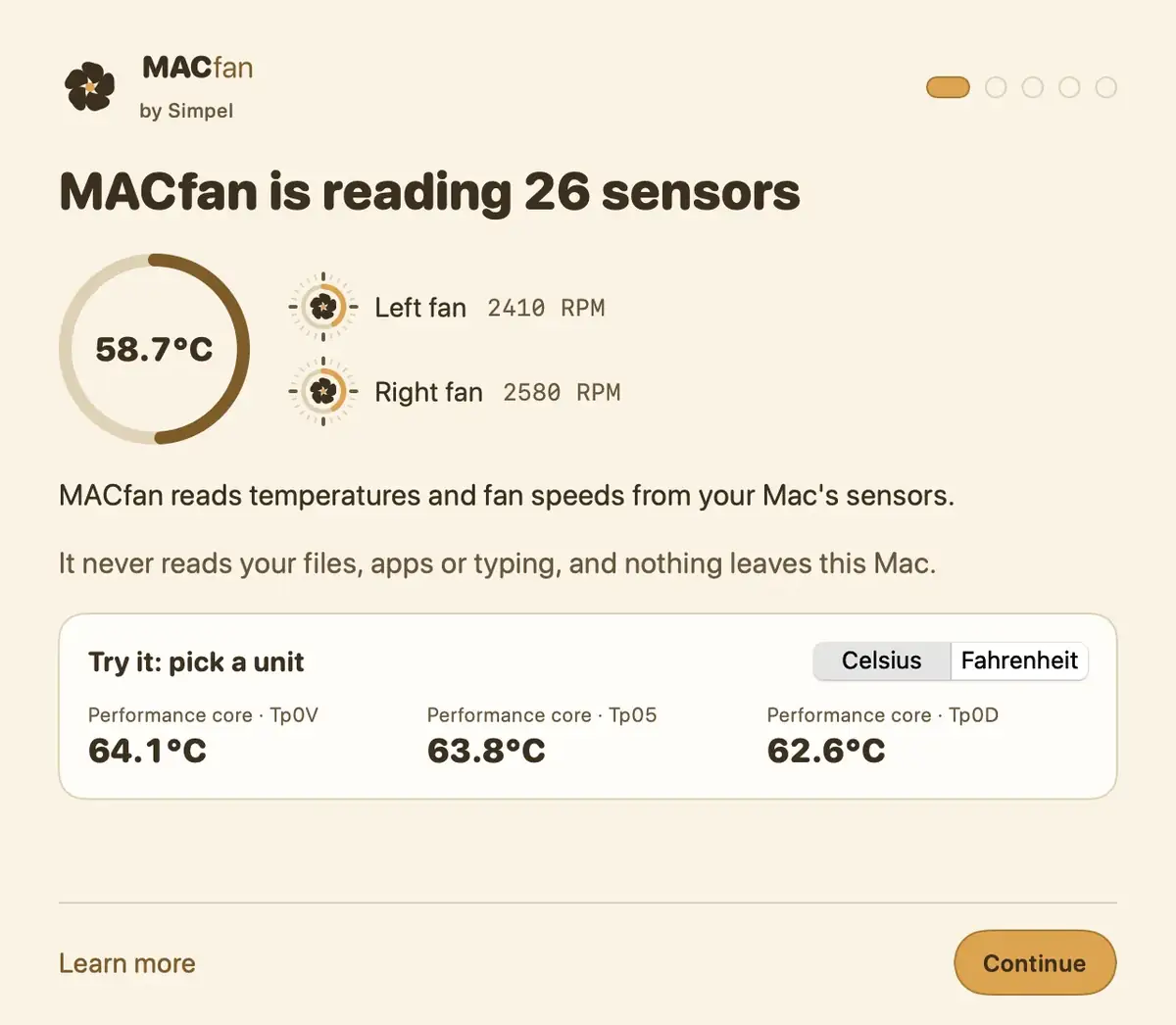
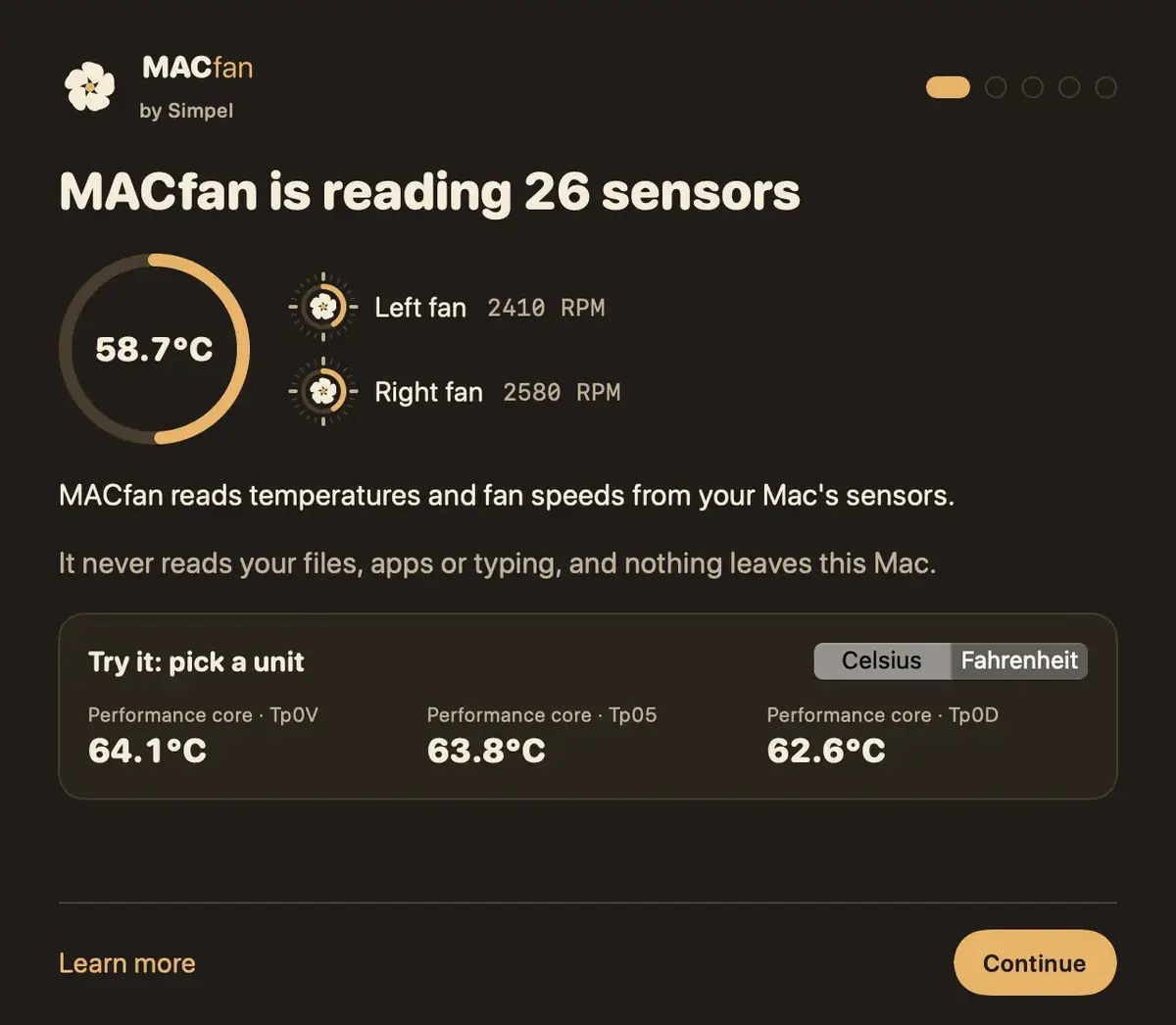
自分で説明してくれる初回起動
短い5ページ、各ページにメインボタンが1つ。押すまで何も変わりません。
MACfan が
読むもの 温度とファン速度だけ。ファイル、アプリ、入力は読みません。試す:°C か °F を選ぶ。
ファン
制御を 許可 macOS でヘルパーを承認するか、監視だけにします。macOS が許可すると自動で次へ。
ファンの
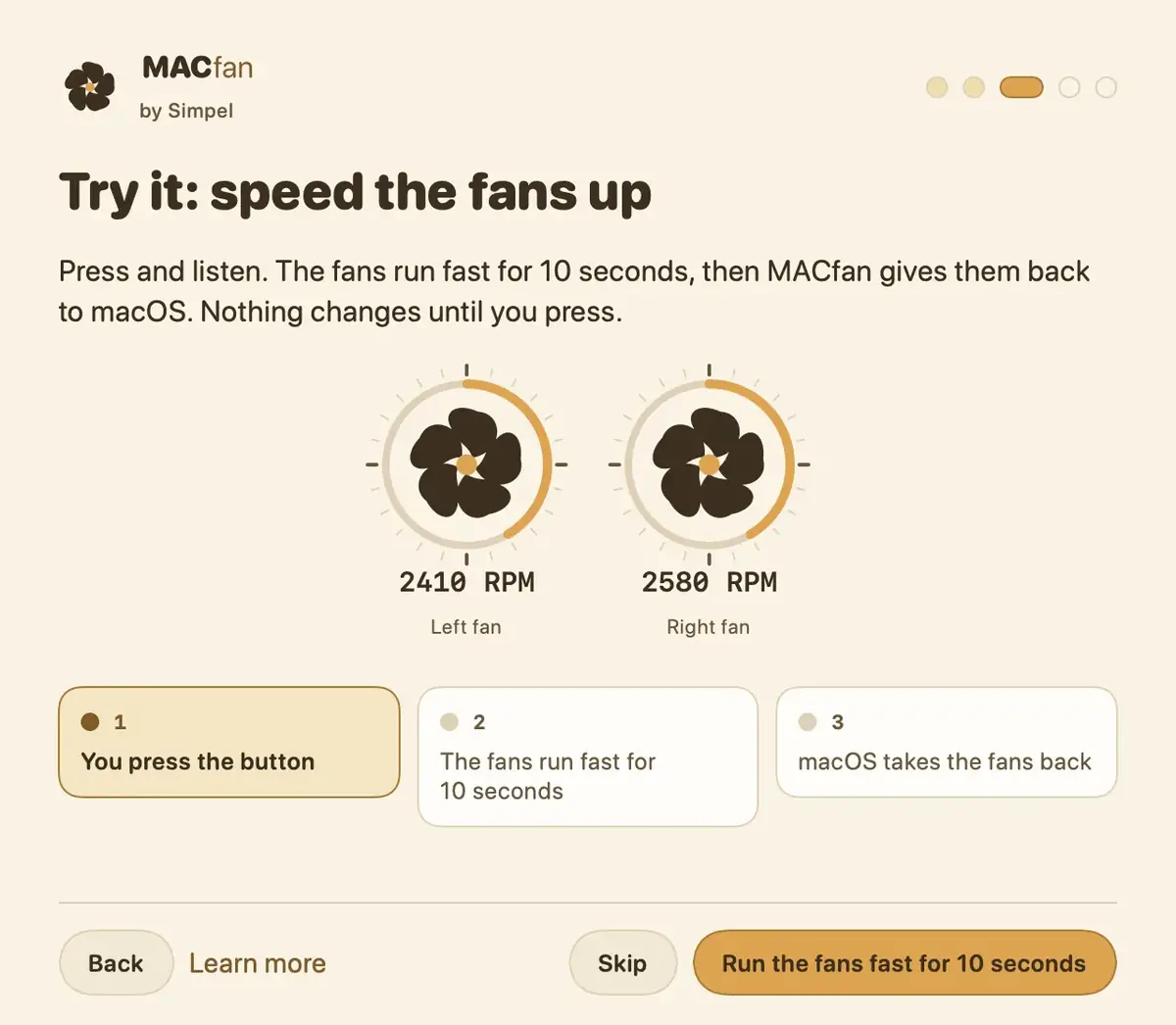
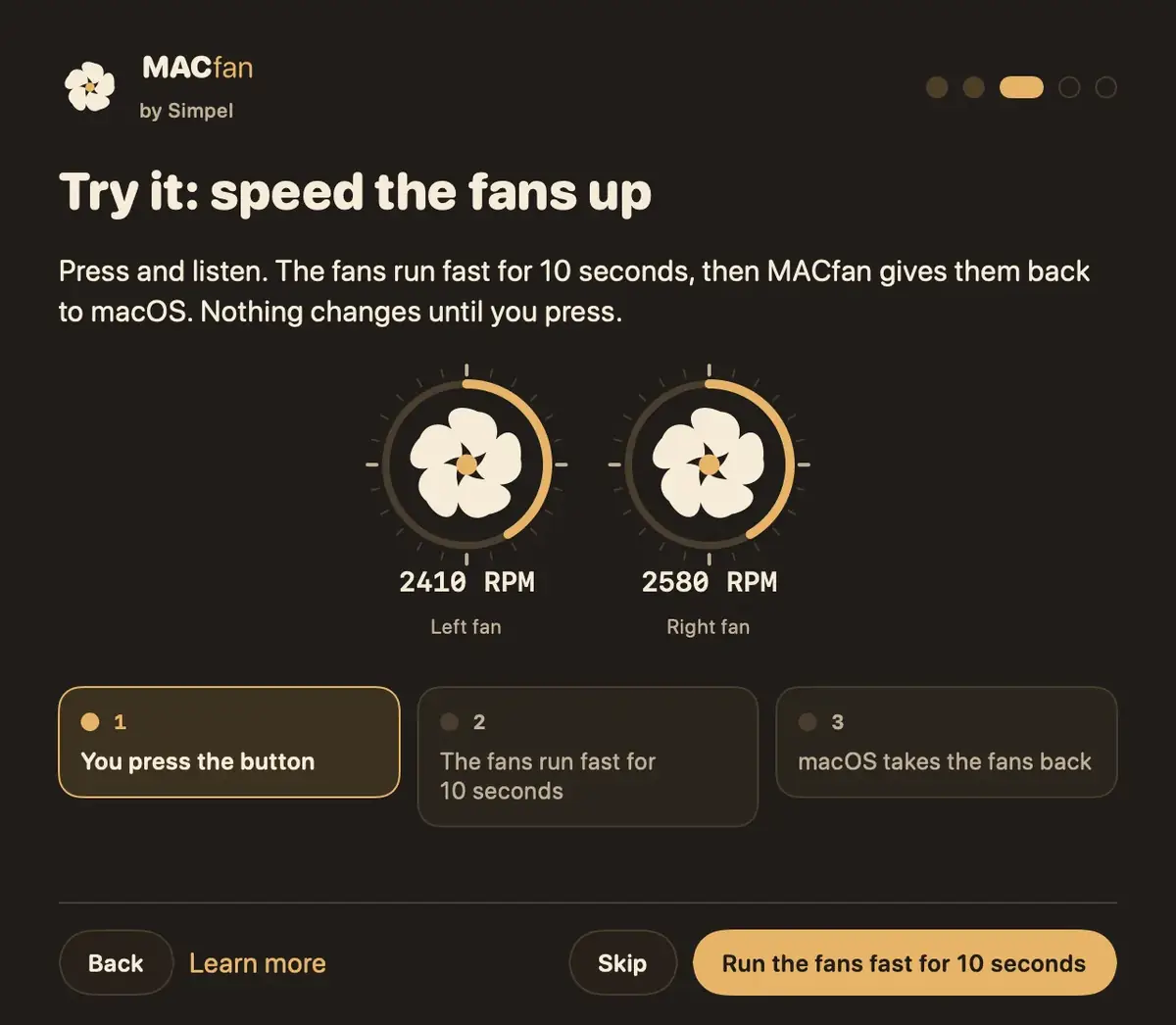
音を 聞く 押したときだけ動く本物の10秒テスト。その後ファンを返します。
メニューバーの
センサー メニューバーに何を表示するか、ログイン時に開くかを選びます。
ヘルプの
場所 ヘルプ、ショートカット一覧、ウィンドウの案内。
- どのページの「詳しく」もヘルプを開き、同じステップに戻ります
- 設定やヘルプメニューからようこそ画面をもう一度
- 表示は1回だけ。既存の設定はそのまま
教えてくれるヘルプ
短いレッスン、メニューと設定ごとのページ、ウィンドウの案内。
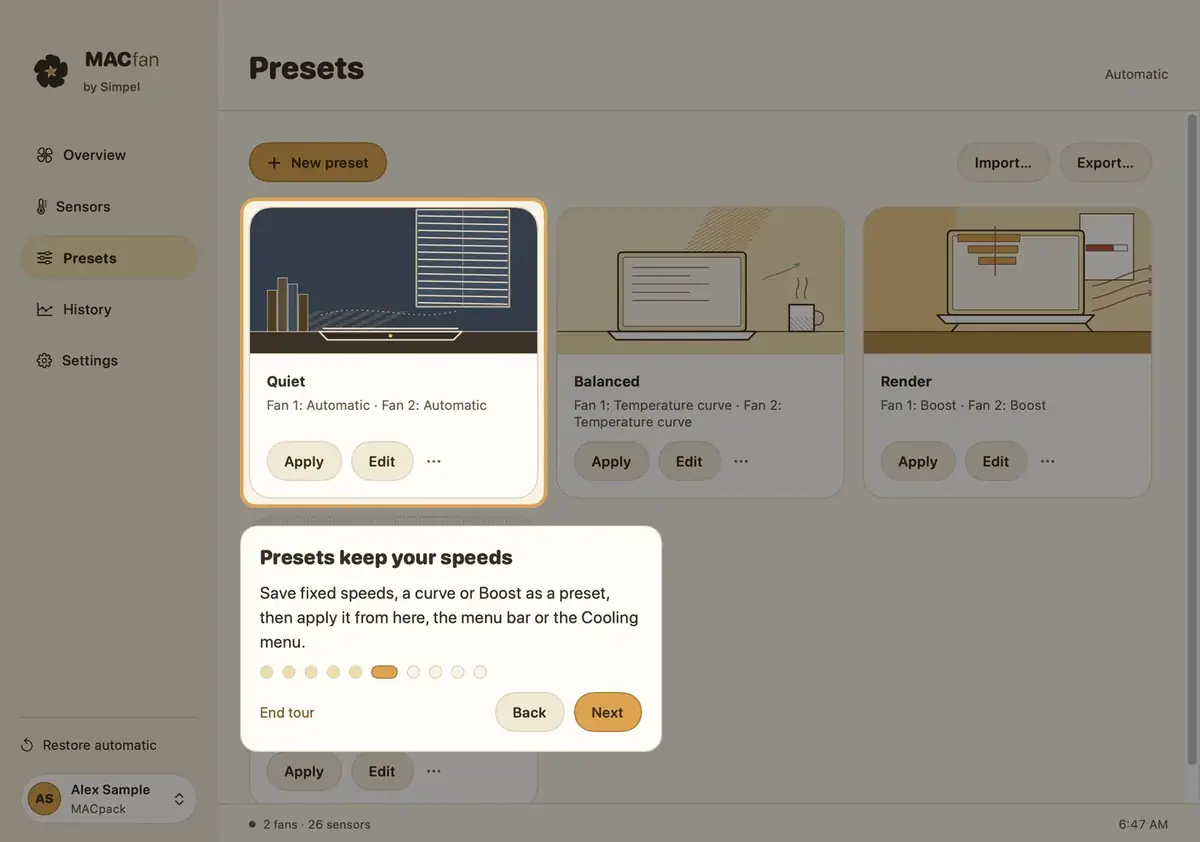
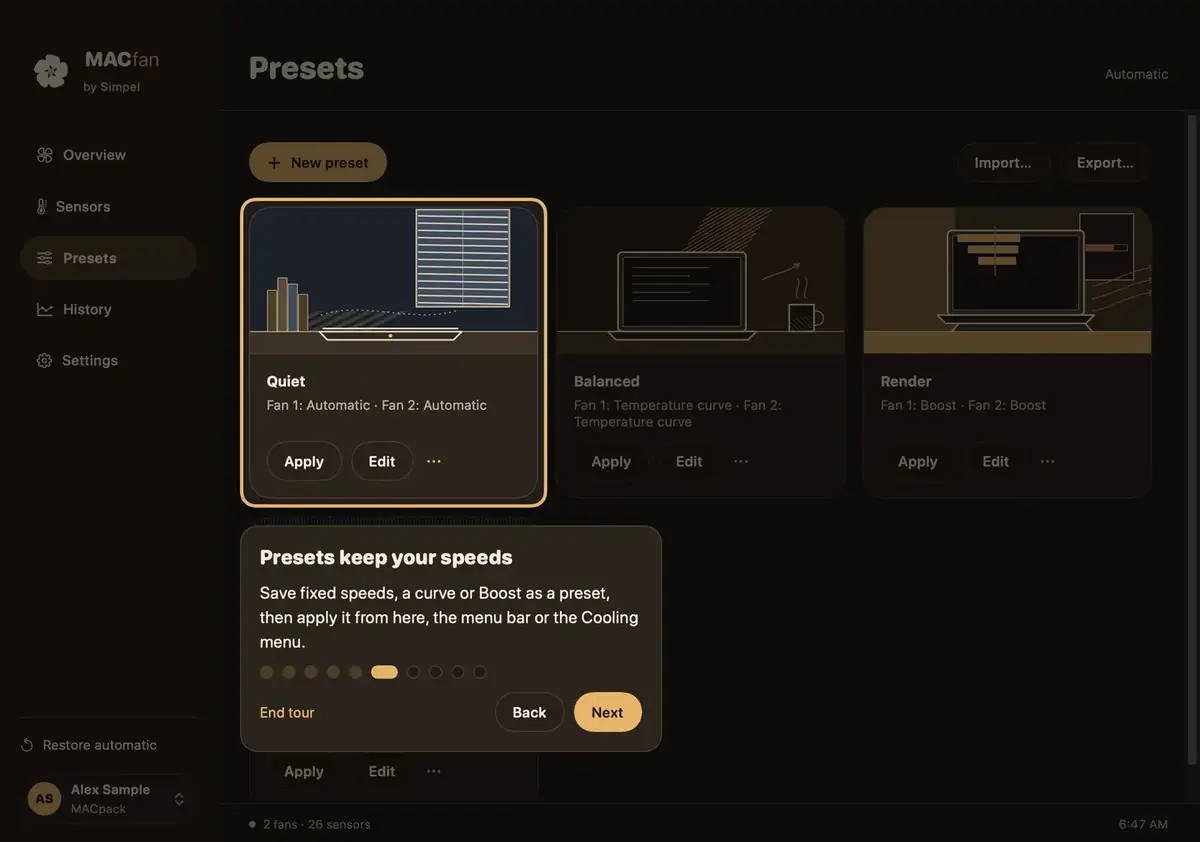
- 絵付きの9レッスン:安全、プリセット、ブースト、カーブ、自動化、履歴、同期、ライセンス、コマンドラインと AI
- どのレッスンにも、該当の場所を開く「試す」ボタン
- 各メニュー、メニューバーのパネル、設定の各グループにページと「開く」ボタン
- 設定の各グループに?、各行にツールチップ
- アクセントを無視する検索
- 概要、プリセット、履歴、メニュー、設定を巡る10ステップの案内
- 新機能が初めて出たときの短いヒント
- ヘルプメニューに「問題を報告」と「新機能」
| ⌘1–⌘5 | 概要、センサー、プリセット、履歴、設定 |
| ⌥⌘0 | 自動 |
| ⌘F | 設定を検索 |
| ⌘, | 設定 |
| ⌘? | MACfan ヘルプ |
| ⌘/ | キーボードショートカット(絞り込み付き) |
| ⌘W | ウィンドウを閉じ、メニューバーは残す |
| ⌘Q | 終了。ファンは macOS に戻ります |
| Esc | シートや案内を閉じる |
タブごとの設定
どの Simpel アプリとも同じタブ順。⌘F で全行を検索、すべての設定をリセットは先にバックアップを保存。
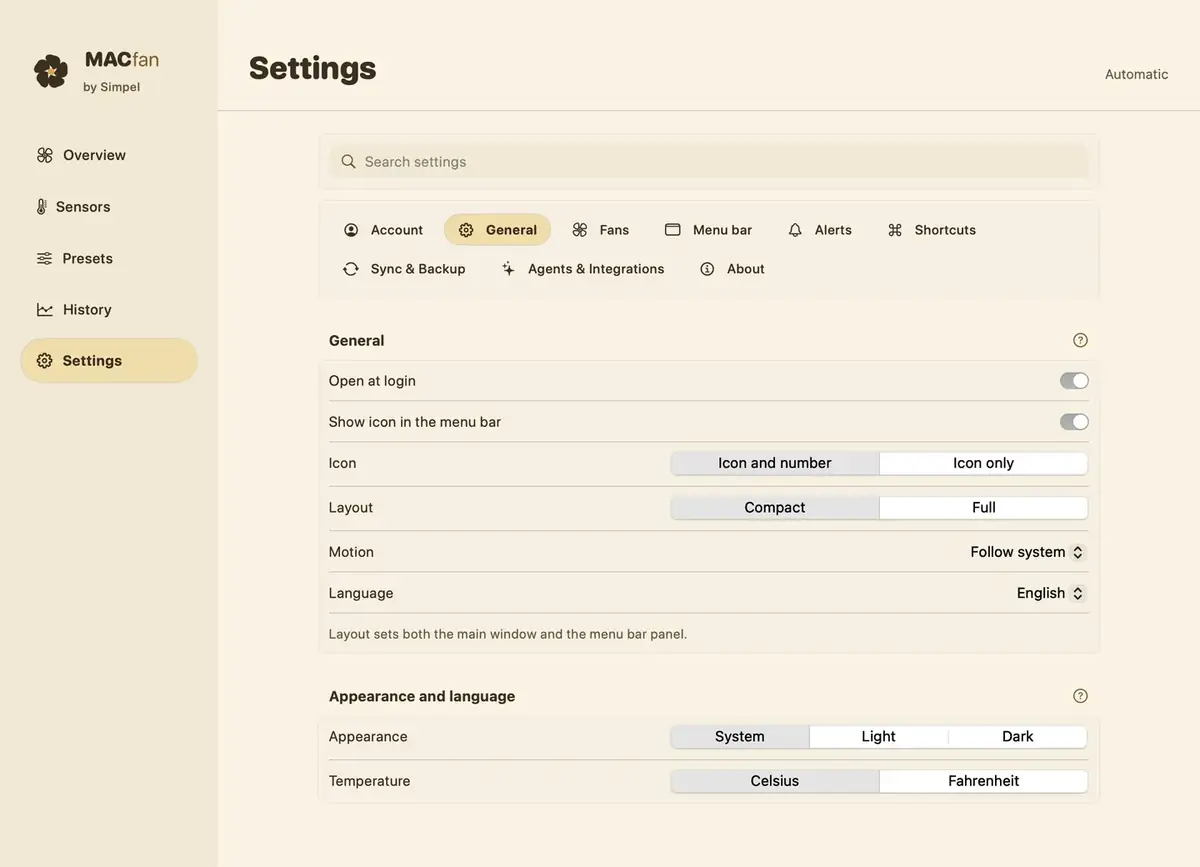
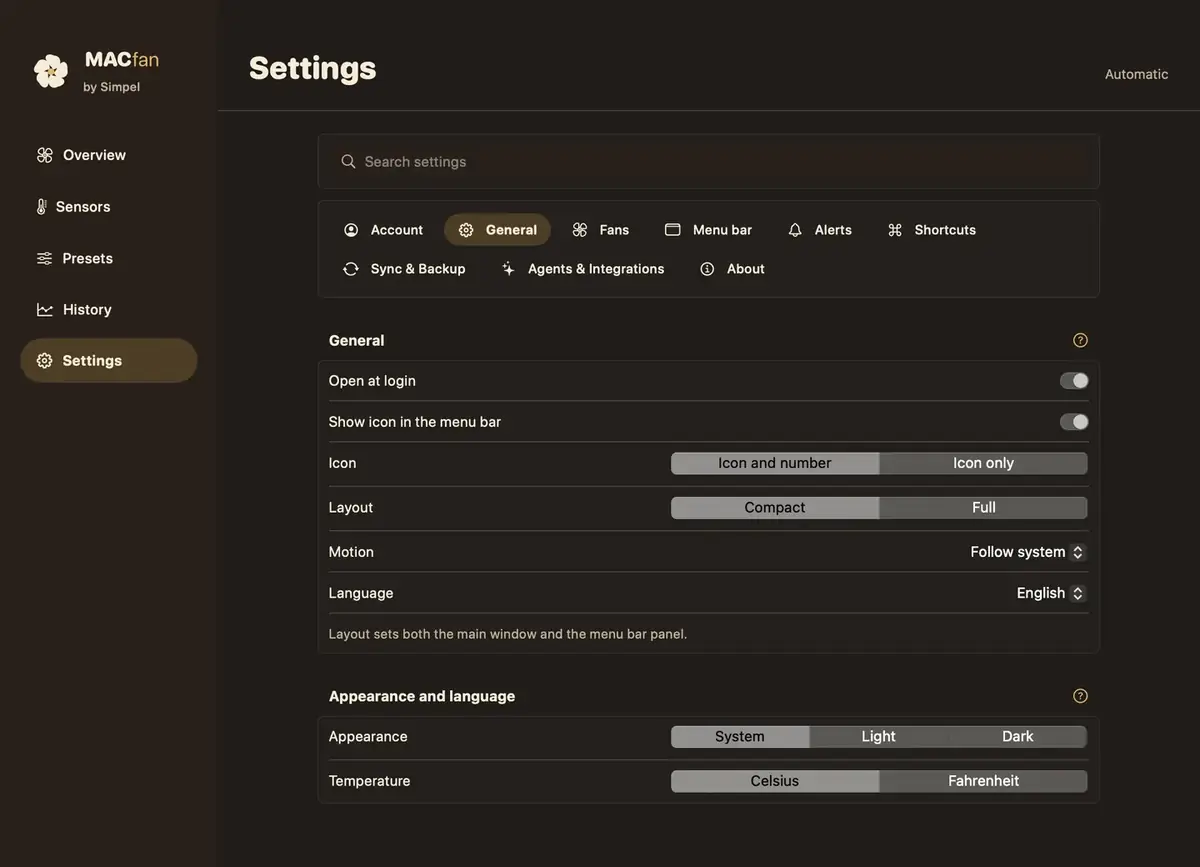
一般
ログイン時に開く、メニューバーのアイコン、コンパクトかフル、モーション、言語、外観、°C か °F。
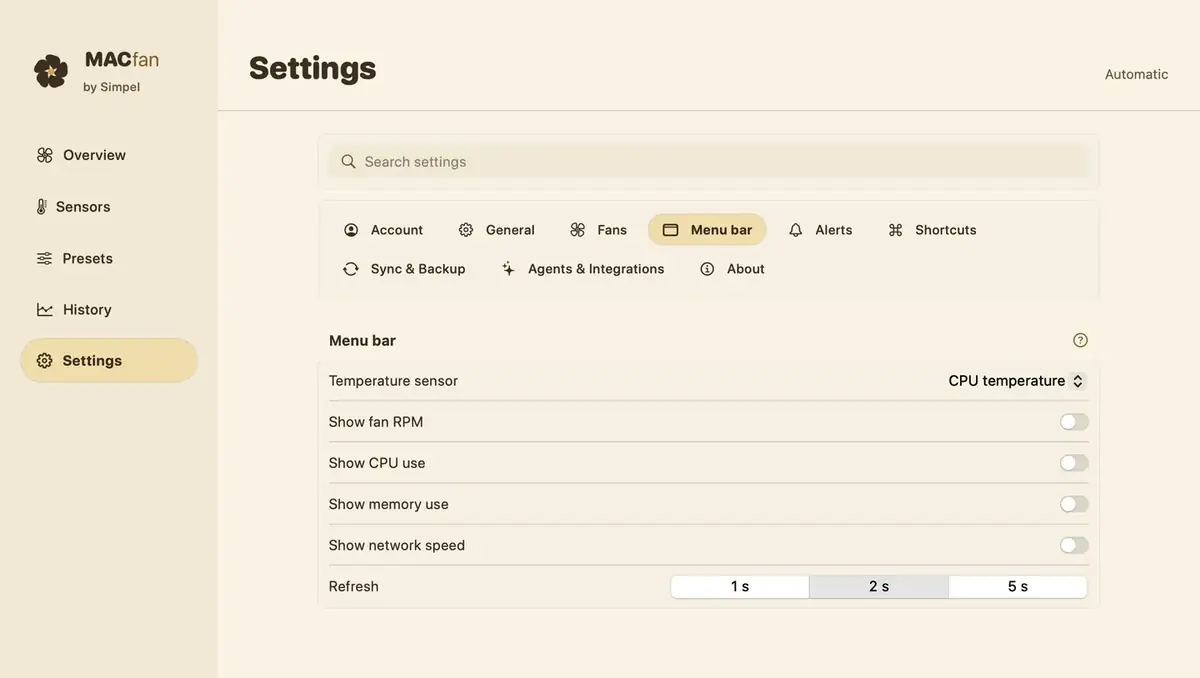
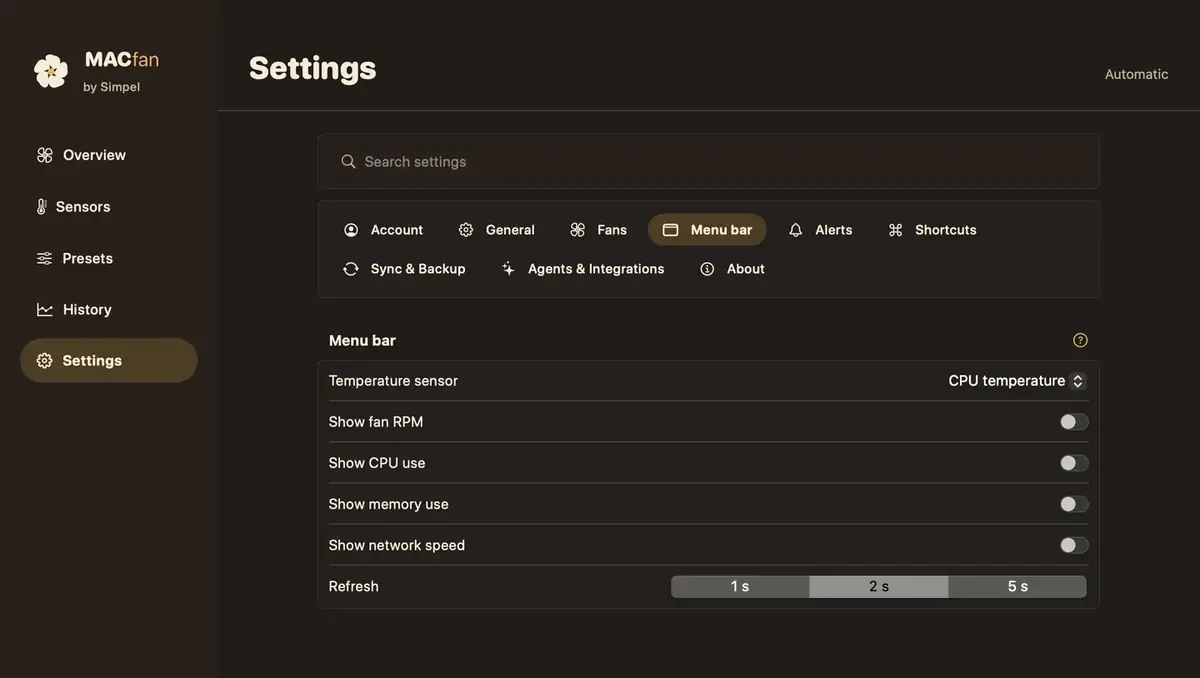
メニューバー
センサー、ファン速度、CPU・メモリ・ネットワークの表示と更新間隔。
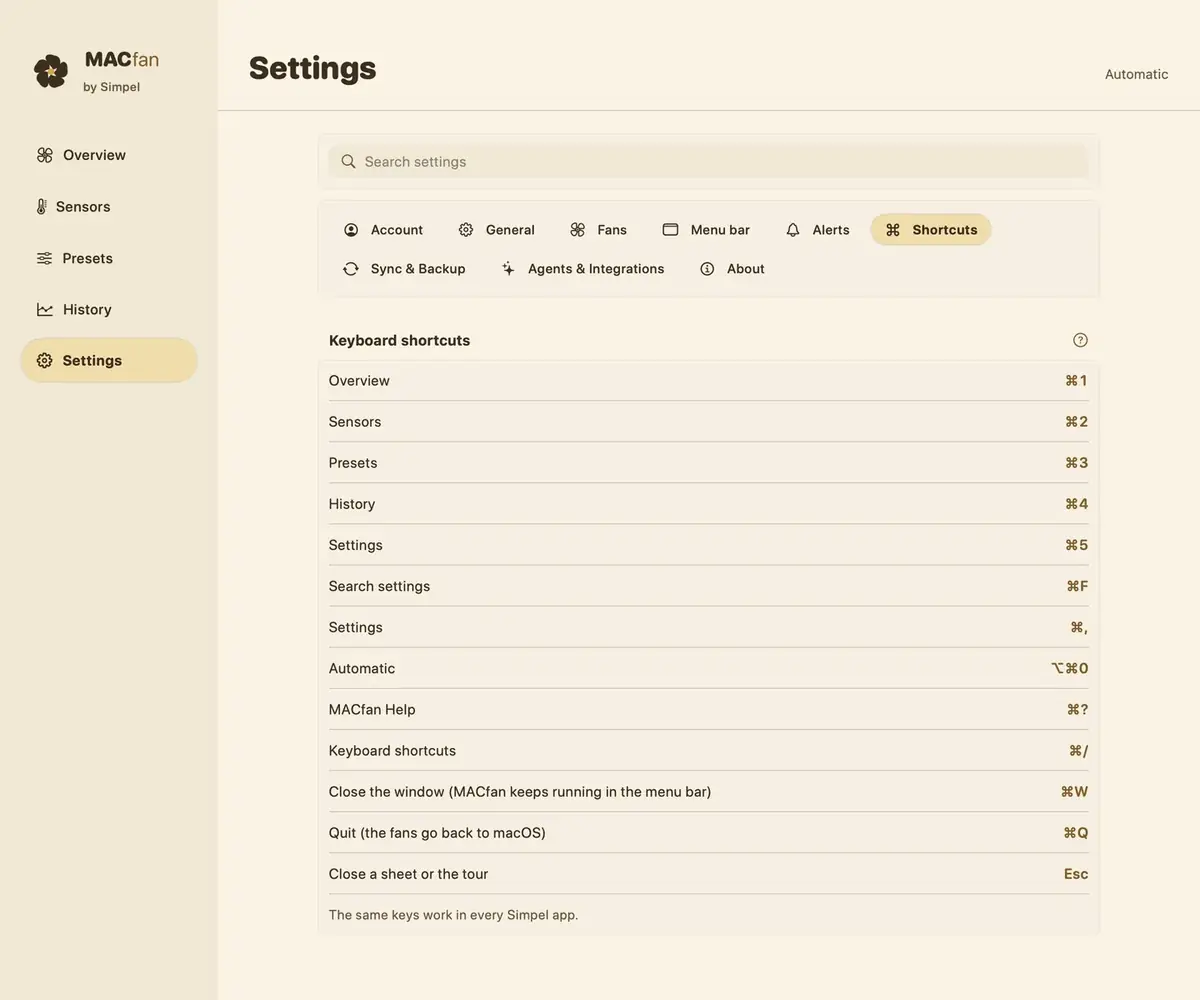
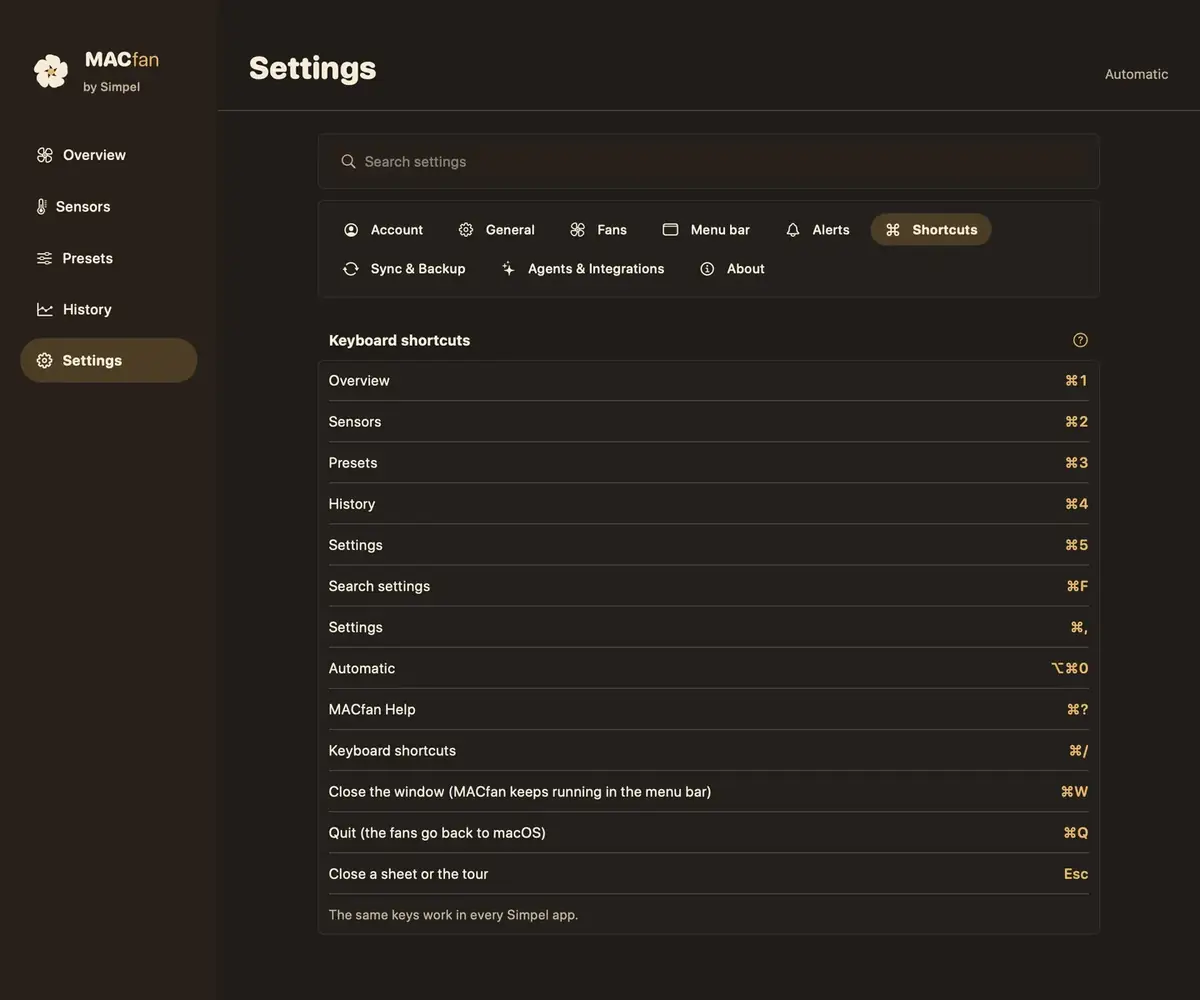
ショートカット
すべてのキーを一覧に。同じキーがどの Simpel アプリでも使えます。
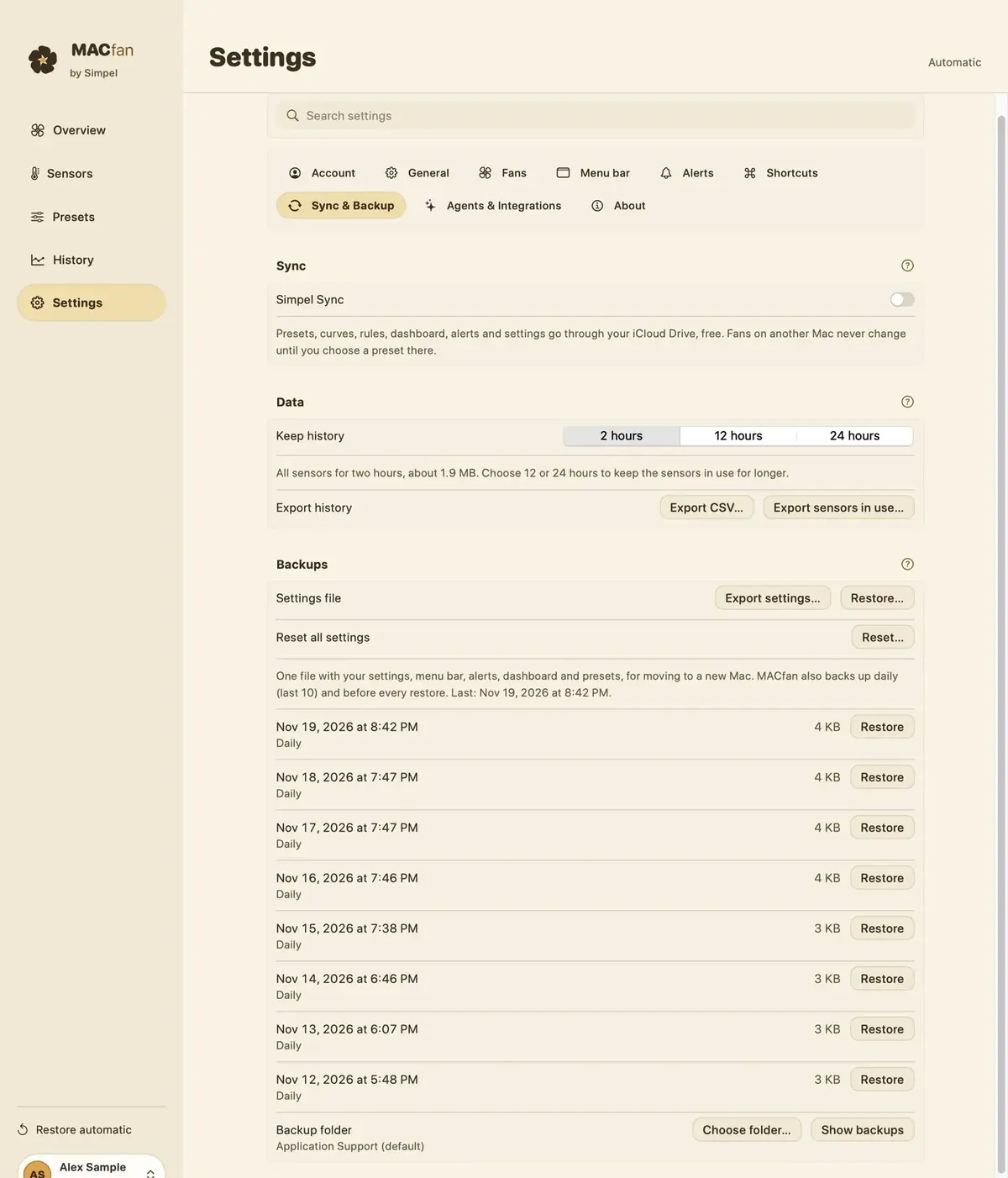
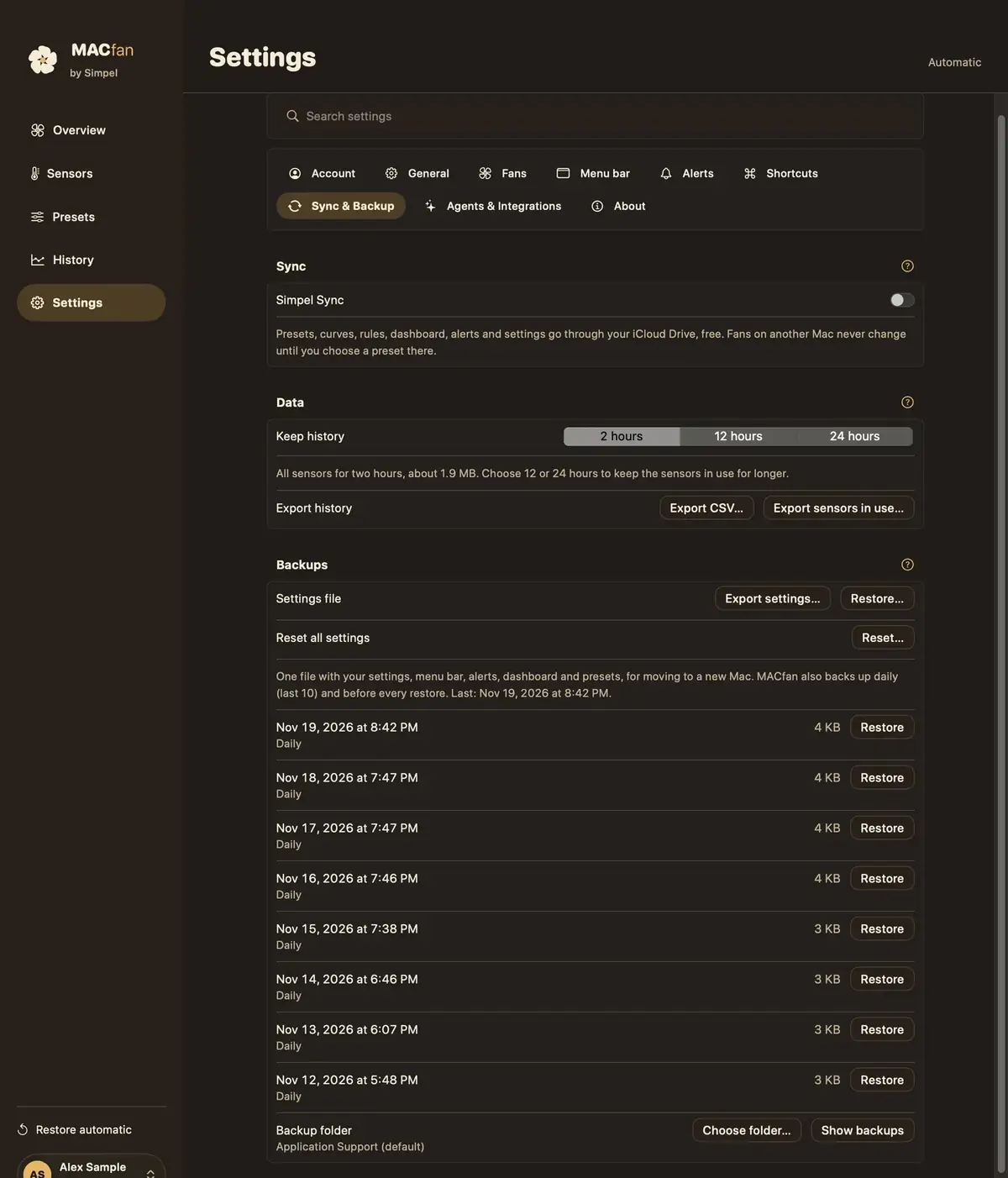
同期と
バックアップ Simpel Sync、履歴の保存期間、書き出し、設定ファイル、バックアップ一覧。
設定はいつも一緒に
保存して新しい Mac に移し、復元できるファイル。すべてのデータの書き出しはライセンスがなくても常に使えます。
| 読み込む | 書き出す | |
|---|---|---|
| プリセット | プリセットのファイルを一度に統合 | 全プリセットを1ファイルに |
| 設定ファイル | 新しい Mac で復元。ないセンサーは最も近いものに対応付け | 設定、メニューバー、通知、ダッシュボード、プリセットを1ファイルに |
| バックアップ | 一覧から直近10件のどれでも | 毎日、そして復元・読み込み・リセットの前に毎回 |
| バックアップフォルダ | 別のドライブのフォルダを選択 | ドライブが外れている間は既定の場所に |
| 履歴 | この Mac に2・12・24時間保存 | 全センサー、または使用中のものだけの CSV |
| Simpel Sync | ほかの Mac のプリセット、カーブ、ルール、ダッシュボード、通知、設定 | 同じ内容を自分の iCloud Drive で無料同期。1つのプリセットへの2つの変更は両方残ります |
- 同期でファンは変わりません。使いたいときにその Mac でプリセットを適用
- 同期はオンにするまでオフ
- 復元はまずファイルを確認し、今の設定をバックアップ
- 書き出さない限り、測定データはこの Mac から出ません
macfan コマンド
ターミナルや、ショートカットの Run Shell Script から MACfan を操作。設定 › AI アシスタントと連携で1行のインストールコマンドをコピー。
macfan status            # 温度、ファン、モード
macfan sensors --json    # 全センサーを JSON で
macfan presets           # 保存済みプリセット
macfan apply Balanced    # 名前でプリセットを適用
macfan fixed 0 4000      # ファン0を4000 RPMに
macfan full-speed
macfan automatic # macOS に戻す- status、fans、sensors、presets、apply、automatic、full-speed、fixed
- call で MACfan の任意のネイティブコマンドを JSON 引数付きで実行
- スクリプト用の --json、先に MACfan を起動する --launch
- わかりやすい終了コード:0 完了、1 拒否、2 使い方の誤り、3 未起動
- アプリと同じチェック。ファンを変える前に一度だけ許可を求めます
AI アシスタントは許可制
すべての機能に、ウィンドウと同じ操作を使う MCP ツール。クリックも画面操作も不要。
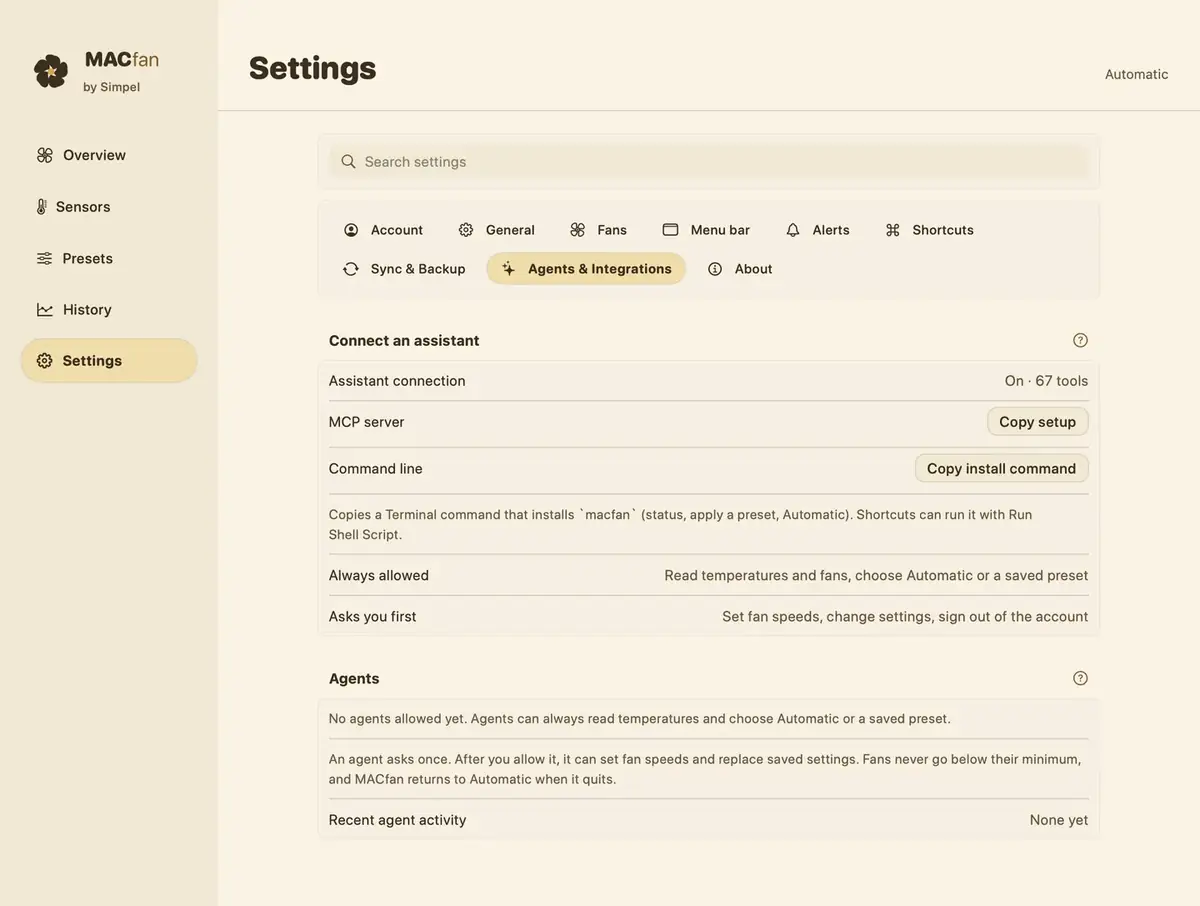
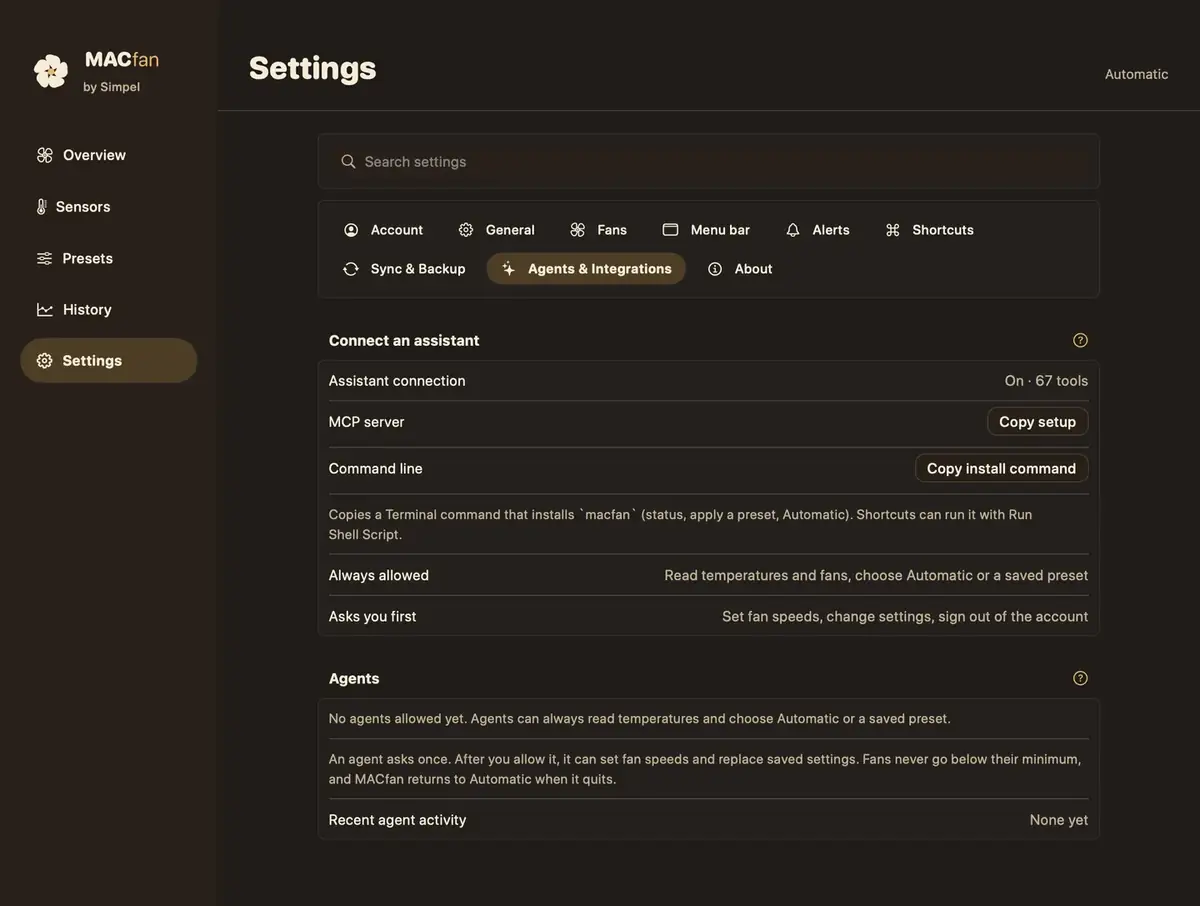
- 「設定をコピー」で MCP の接続情報をクリップボードへ
- 常に許可:温度とファンの読み取り、自動または保存済みプリセットの選択
- 先に確認:ファン速度の設定、設定の変更、サインアウト
- エージェントは自分と実際のプログラム名を示した通知で一度だけ尋ねます
- 通知かメニューバーのパネルで許可・拒否
- 許可したエージェントを確認し、1つずつまたはまとめて取り消し
- 設定に最近のエージェントの操作、加えてローカルの監査ログ
- 承認は封印され、ほかのプログラムが自分を承認できません
- ファンは最小速度を下回らず、MACfan が終了すると自動に戻ります
- MACsuite パネルと連携
サインイン、試用、使い続ける
すべての Simpel アプリに1つの Simpel アカウント。
- メールに届くコードでサインイン、またはライセンスキーを入力
- アカウントと Mac ごとに1回、14日間の無料トライアル
- サインインするまでファンは macOS の自動のまま
- 自動、最大速度、熱の安全機能、同期、データはライセンスに左右されません
- アカウントのタブにプラン、アップデート期限、ライセンスの Mac を表示
- アプリからこの Mac の解除や購入の復元
- オフラインで最大14日。アップデート期限後も今のバージョンは使えます
- 署名付きアップデートはバックグラウンドで取得し、終了時にインストール。オフにもできます
- メール、パスキー、アカウント削除はオンラインの Simpel アカウントで
Mac のために
macOS 14 以降のネイティブアプリ。Apple シリコンと Intel に対応。
- 英語、ベトナム語、韓国語、中国語、日本語。日付と数字は言語に合わせます
- ライト、ダーク、またはシステムに合わせる
- モーション:システムに合わせる、フル、減らす
- コントラストを上げると、すべての縁と補助テキストが濃くなります
- 状態マークは色だけでなく形でも区別
- すべてのボタンに VoiceOver 用のラベル
- 見えているものだけを読み、ほかのウィンドウの後ろでは、メニューバー・通知・プリセットに必要なものだけ
- ファイル、アプリ、入力は読まず、センサーの情報はこの Mac から出ません
- グレーのタイトルバーのないウィンドウ。空いた背景のどこからでもドラッグ