







Ghi âm một bài giảng hay cuộc họp
Ghi âm ngay trên Mac, dừng lại là có bản chép lời và bản tóm tắt nháp.
Clip này cho thấy gì
Ba màn hình MACnote với nội dung mẫu. Đầu tiên là danh sách Bản ghi âm với nút micro. Sau đó là ghi chú chứa bản ghi, có trình phát. Cuối cùng là bản chép lời, với dạng sóng tô màu theo người nói và các công cụ của bản ghi.
Các bước
Hỏi trước đã. Nhiều giảng viên và nơi làm việc có quy định về ghi âm, hãy xin phép trước khi bấm ghi.
Mở menu Ghi âm và chọn Ghi âm Bài giảng cho buổi học, hoặc Ghi âm Cuộc họp cho biên bản, quyết định và việc cần làm. Phím tắt Bắt đầu ghi âm (⇧⌘R) dùng loại mặc định của bạn.
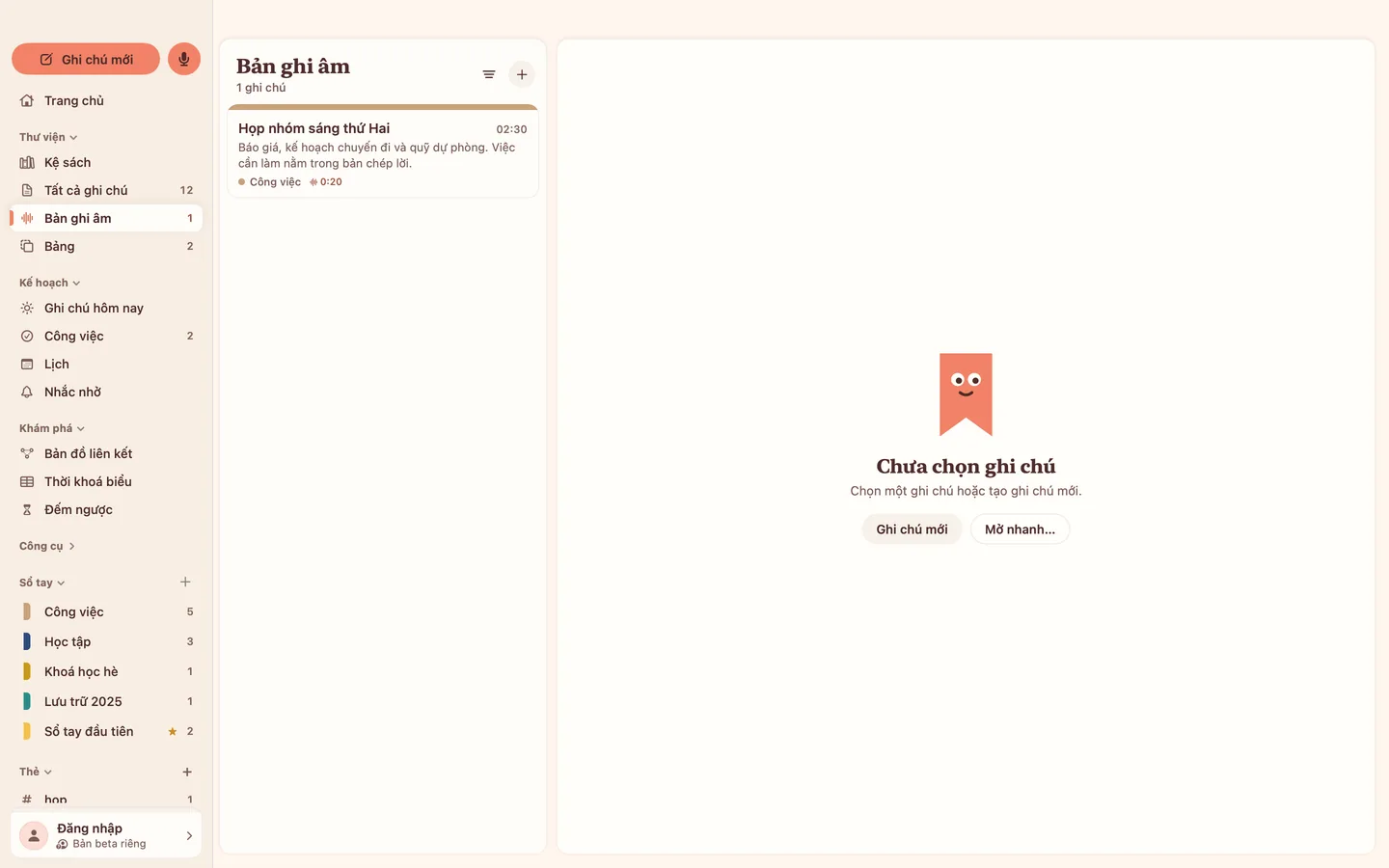
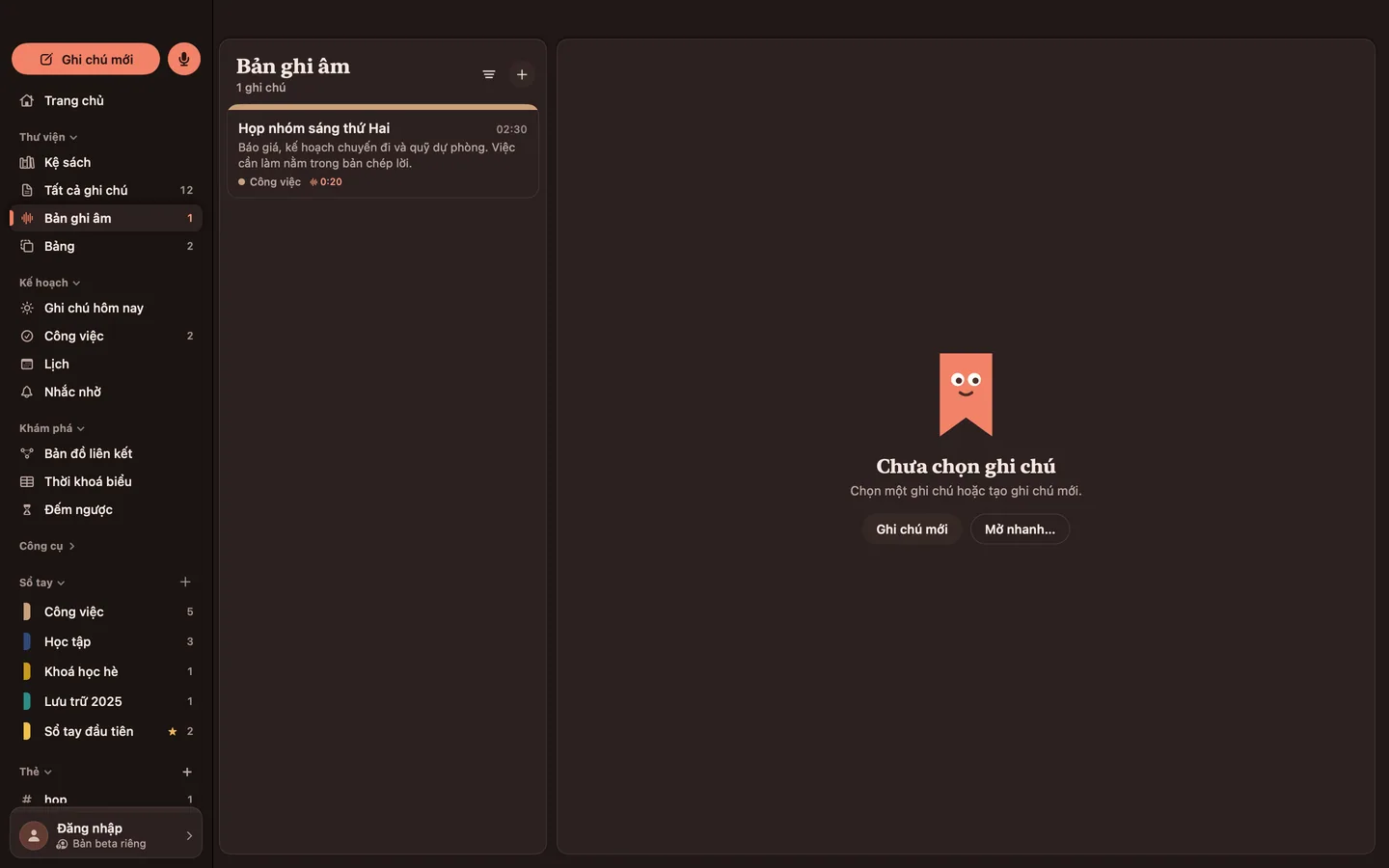
- Bản ghi âm trong thanh bên (⌘4)
- Nút micro bắt đầu ghi âm (hoặc bấm ⇧⌘R)
Trong lớp học trực tuyến hay cuộc gọi, MACnote ghi cả giọng người kia. App hỏi quyền một lần; loại mặc định trong Cài đặt là cuộc họp có âm thanh hệ thống.
Để đánh dấu một khoảnh khắc, bấm Thêm dấu trang (⌥⌘M). Muốn nghỉ giữa chừng, Tạm dừng (⌥⌘P) giữ nguyên bản ghi.
Bấm Dừng ghi âm (⇧⌘R). MACnote viết bản tóm tắt và bản nháp hiện ngay trong ghi chú.
Mở bản ghi âm để đọc bản chép lời. Mọi thứ nằm trên Mac của bạn: bản ghi, bản chép lời và tóm tắt không rời máy.
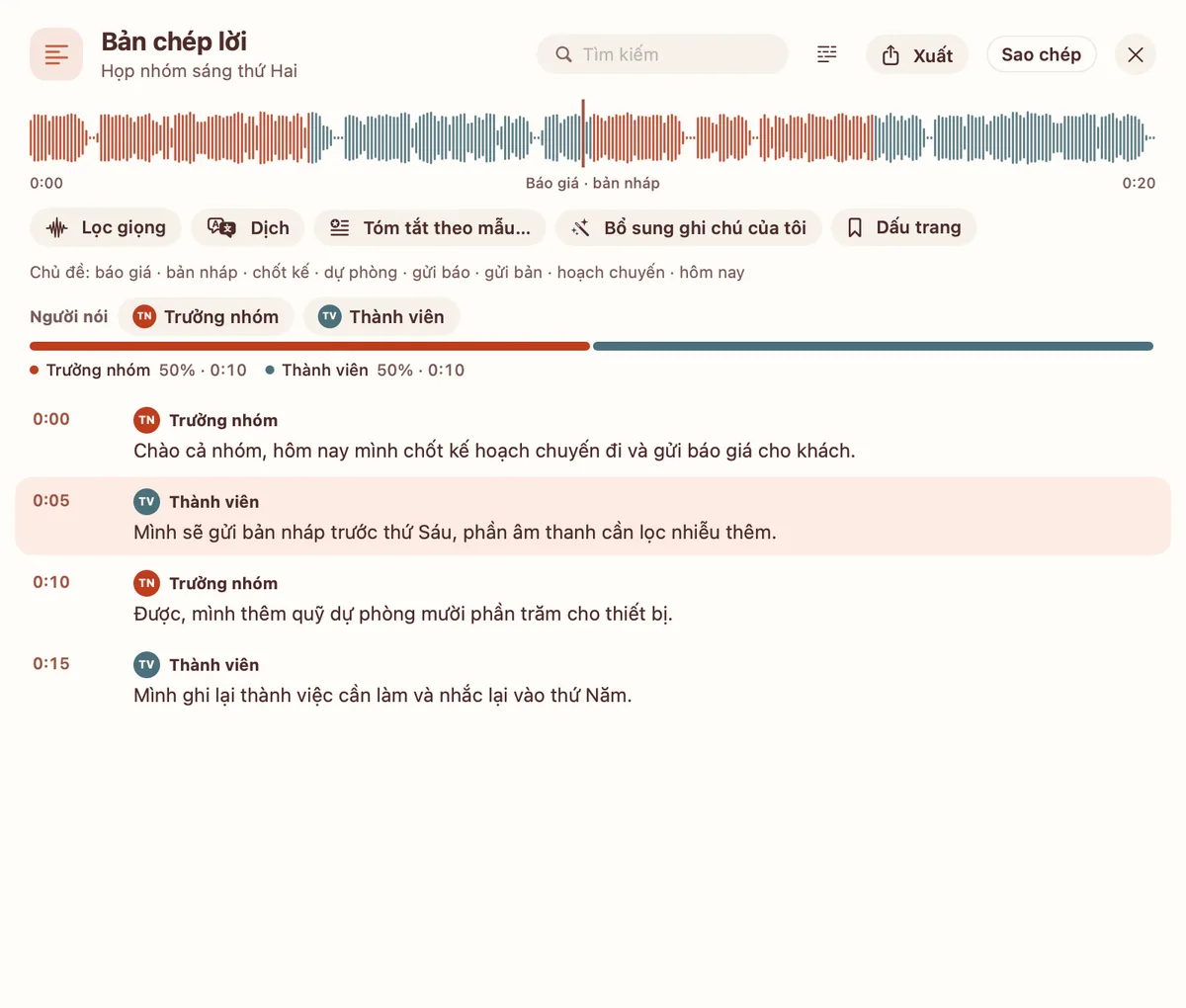
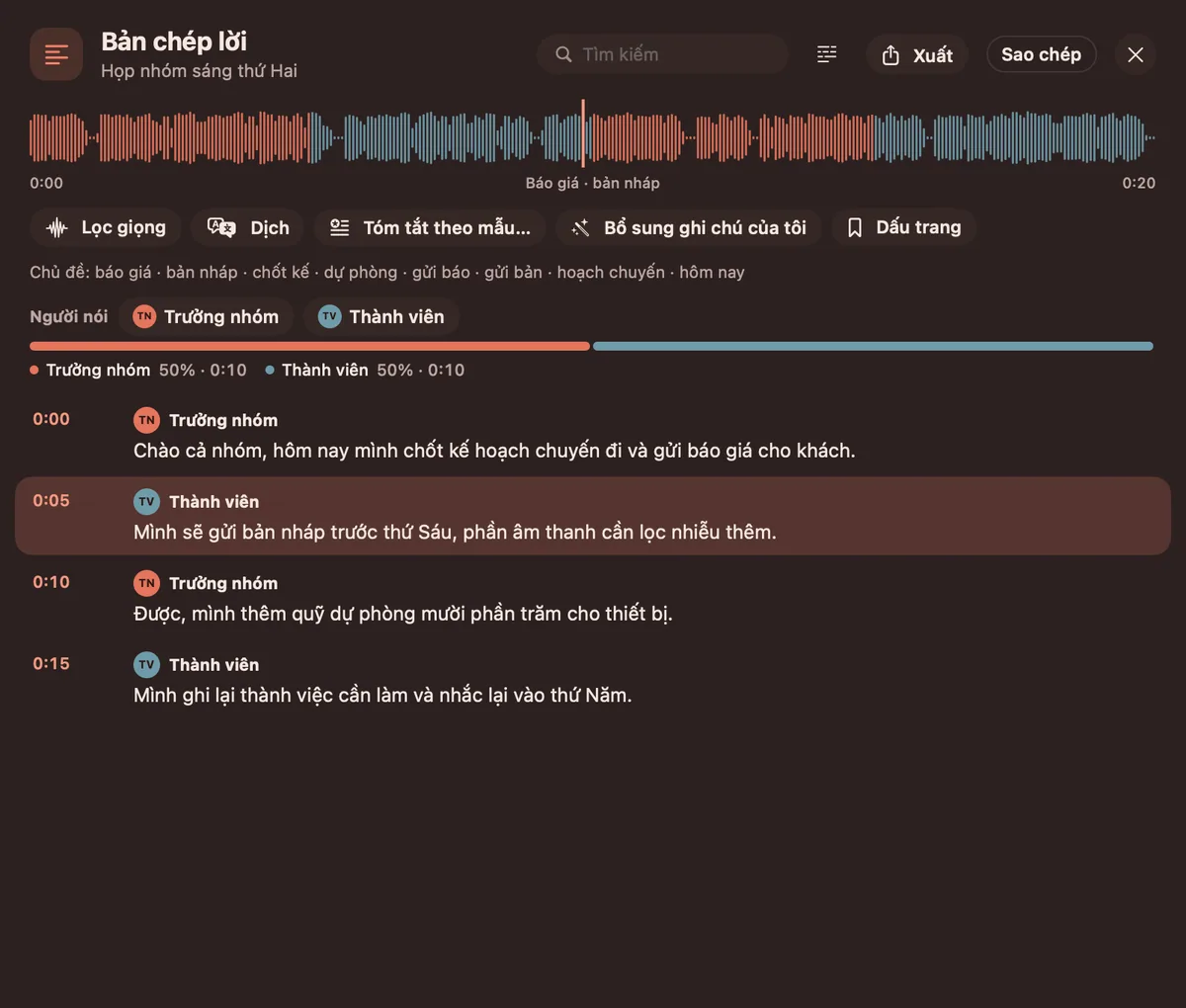
- Dạng sóng, tô màu theo người nói
- Công cụ cho bản ghi: Làm sạch giọng, Dịch, Tóm tắt bằng…, Làm giàu ghi chú, Đánh dấu
- Mỗi dòng có thời điểm và người nói
Dưới bản ghi, bạn có thể chọn mẫu tóm tắt khác. Những dòng bạn tự viết vẫn còn.
Nếu có gì không chạy, xem Khắc phục sự cố: không có giọng người kia, hoặc bản tóm tắt chỉ trích lại bản chép lời.