








講義や会議を録音する
Macで録音し、止めると文字起こしと要約の下書きができます。
このページの日本語は母語話者による確認待ちの機械翻訳の下書きです。基準は英語ページです。
クリップの内容
MACnoteの3つの画面(サンプル内容)。マイクボタンのある録音一覧、録音とプレーヤーを含むノート、話者ごとに色分けされた波形とツールがある文字起こし。
手順
先に確認しましょう。録音にルールがある講師や職場も多いので、許可を得てから録音します。
Recordメニューで、授業なら録音 講義、議事録・決定事項・タスクが欲しいなら録音 会議を選びます。録音を開始(⇧⌘R)は既定の種類で始まります。
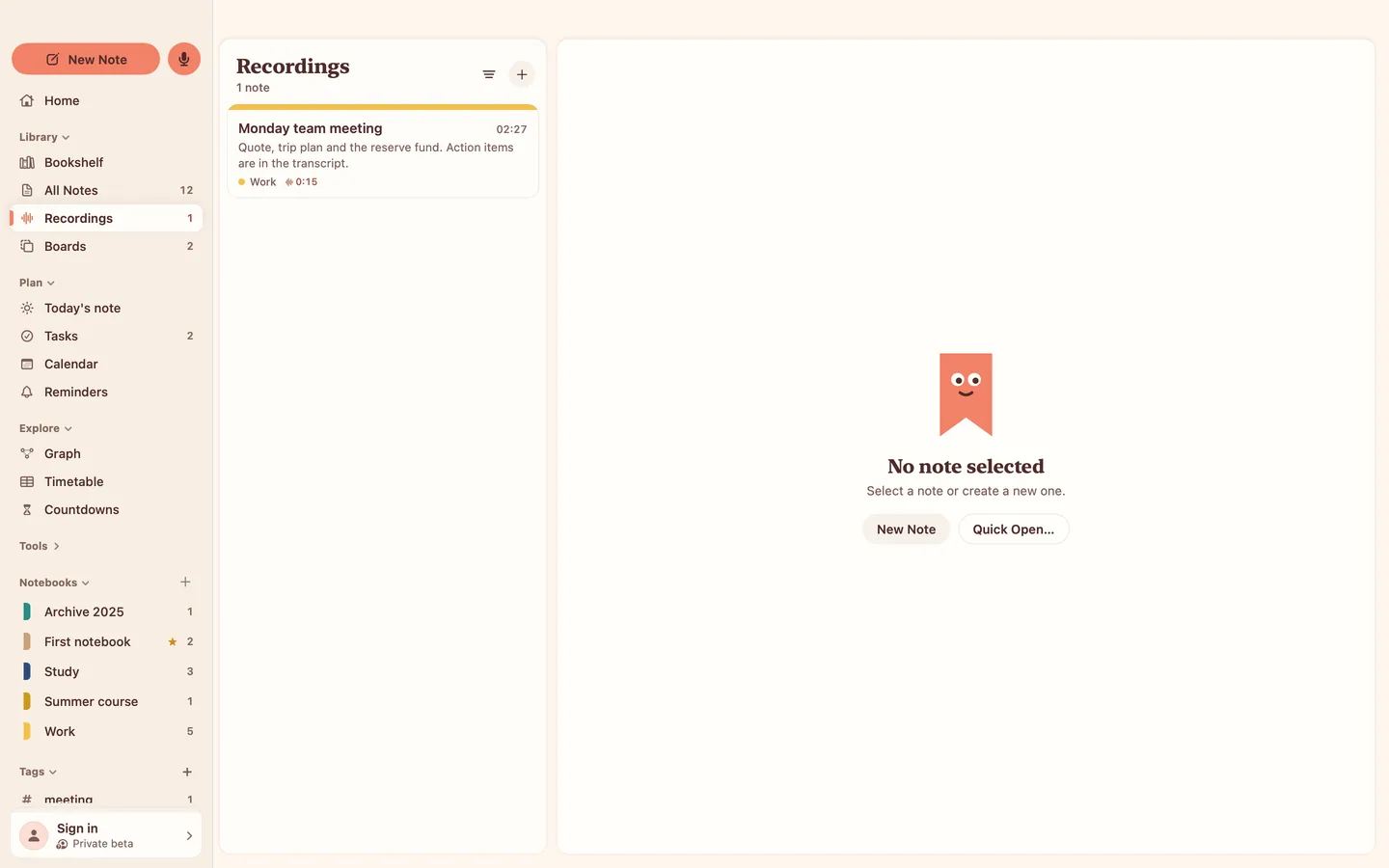
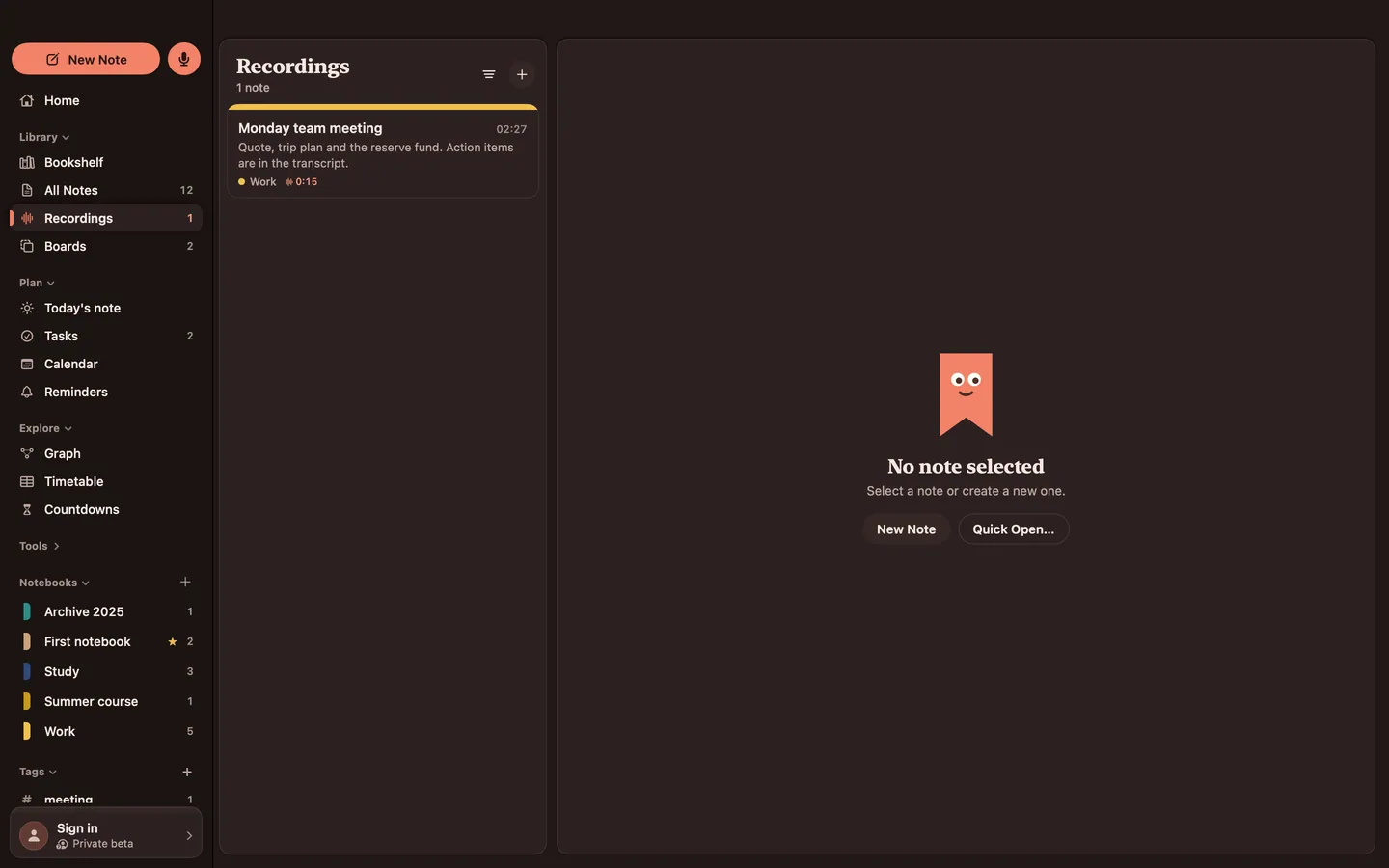
- サイドバーの録音 (⌘4)
- マイクボタンで録音開始(または⇧⌘R)
オンライン授業や通話では相手の声も録音します。許可は一度だけ確認され、設定の既定は「システム音声つきの会議」です。
場面に印を付けるにはしおりを追加(⌥⌘M)。ひと休みするなら一時停止(⌥⌘P)で、同じ録音のまま続けられます。
録音を停止(⇧⌘R)を押すと、要約の下書きがすぐノートに現れます。
録音を開いて文字起こしを読みます。録音・文字起こし・要約はMacの外に出ません。
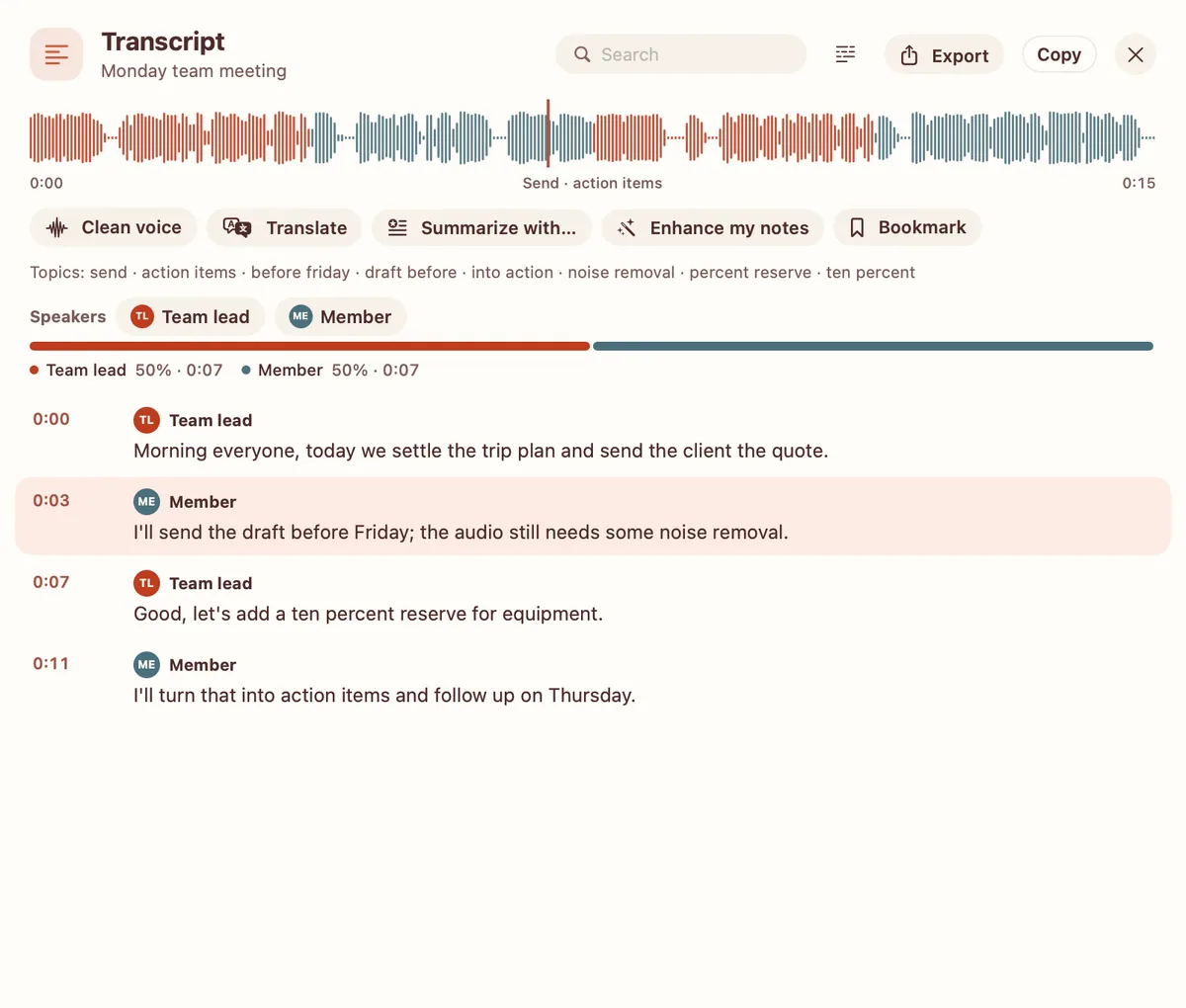
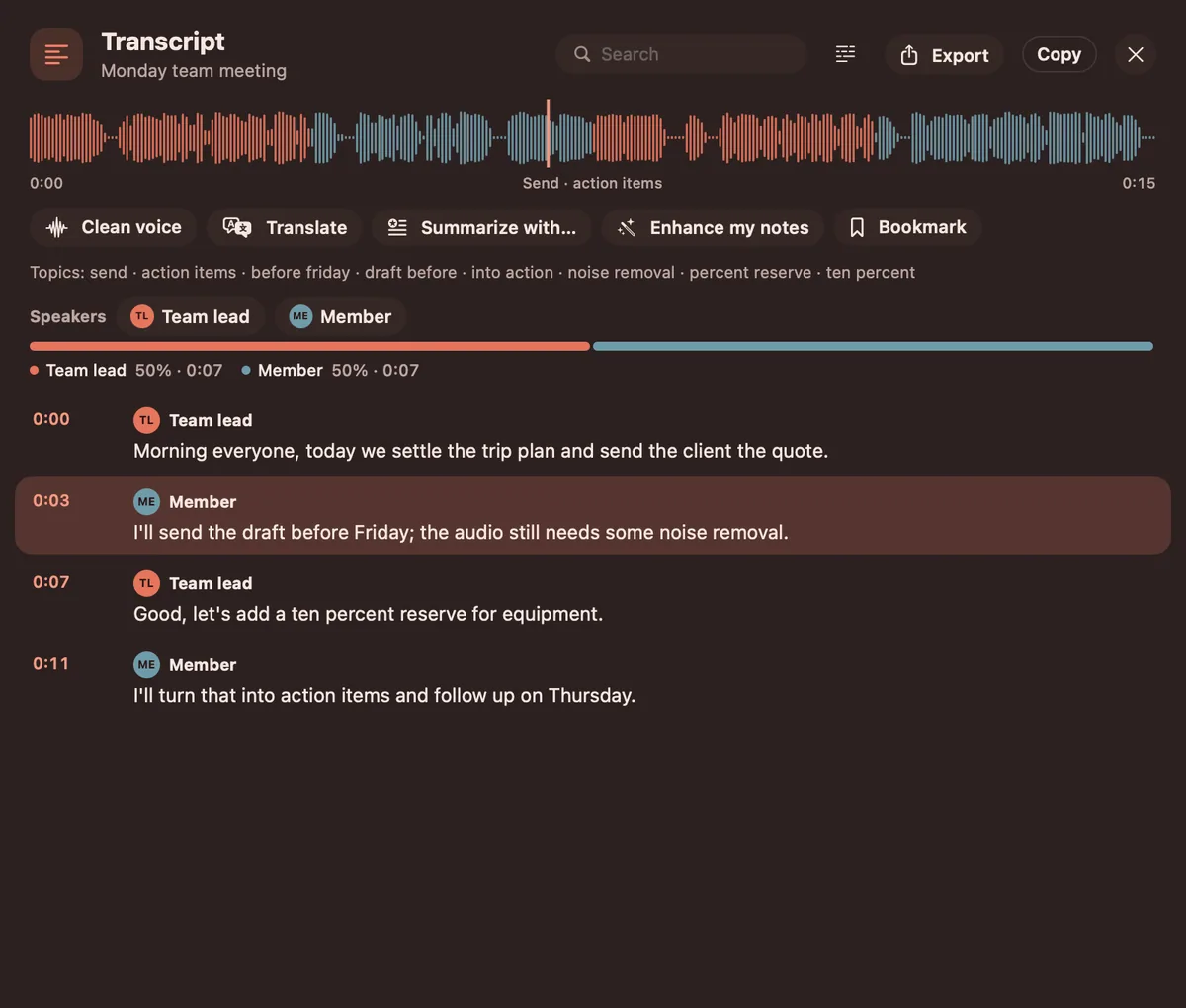
- 話者ごとに色分けされた波形
- この録音のツール:Clean voice、Translate、Summarize with…、Enhance my notes、Bookmark
- 各行に時刻と話者が付きます
録音の下で別の要約テンプレートを選べます。自分で書いた行は残ります。
うまくいかないときはトラブルシューティングへ:相手の声が入らない、要約が文字起こしの引用になる、など。