








Mọi thứ MACgrid làm được
190 tính năng trong 20 nhóm, kèm ảnh chụp từ chính app. Mọi nội dung trong ảnh đều là mẫu.
Kéo ra mép hoặc góc màn hình
Kéo cửa sổ bằng thanh tiêu đề tới khi con trỏ chạm mép màn hình rồi thả tay.
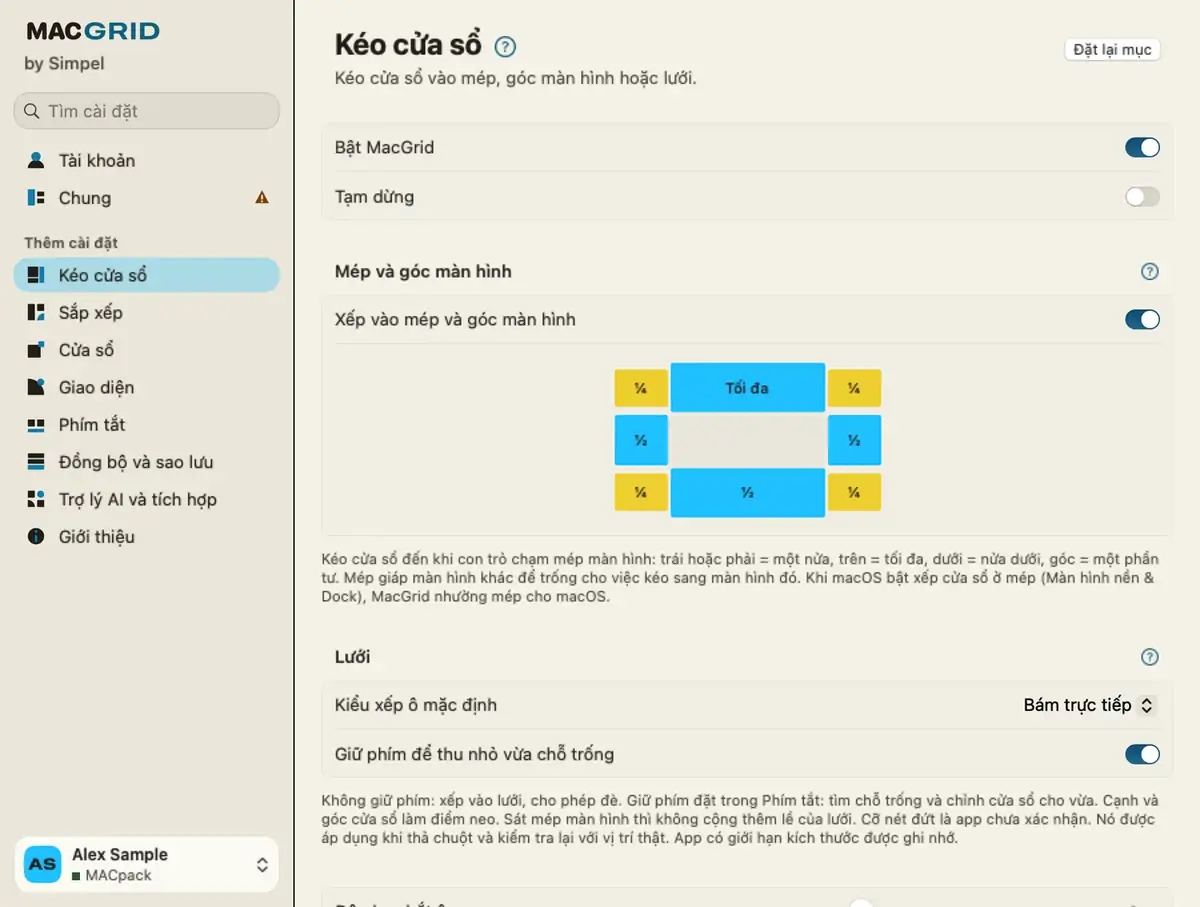

- Trái hoặc phải
- Nửa màn hình
- Mép trên
- Cả màn hình
- Mép dưới
- Nửa dưới
- Góc
- Một phần tư màn hình
- Giữa hai màn hình
- Mép giáp màn hình khác được để trống, bạn vẫn kéo cửa sổ qua lại được
- Xếp cửa sổ của macOS
- Khi macOS tự xếp cửa sổ ở mép đang bật, MACgrid nhường các mép cho macOS
- Sát mép
- Trong khoảng 24 pt sát mép, cạnh cửa sổ bám vào mép màn hình; khoảng cách chỉ nằm giữa các cửa sổ
- Tắt đi
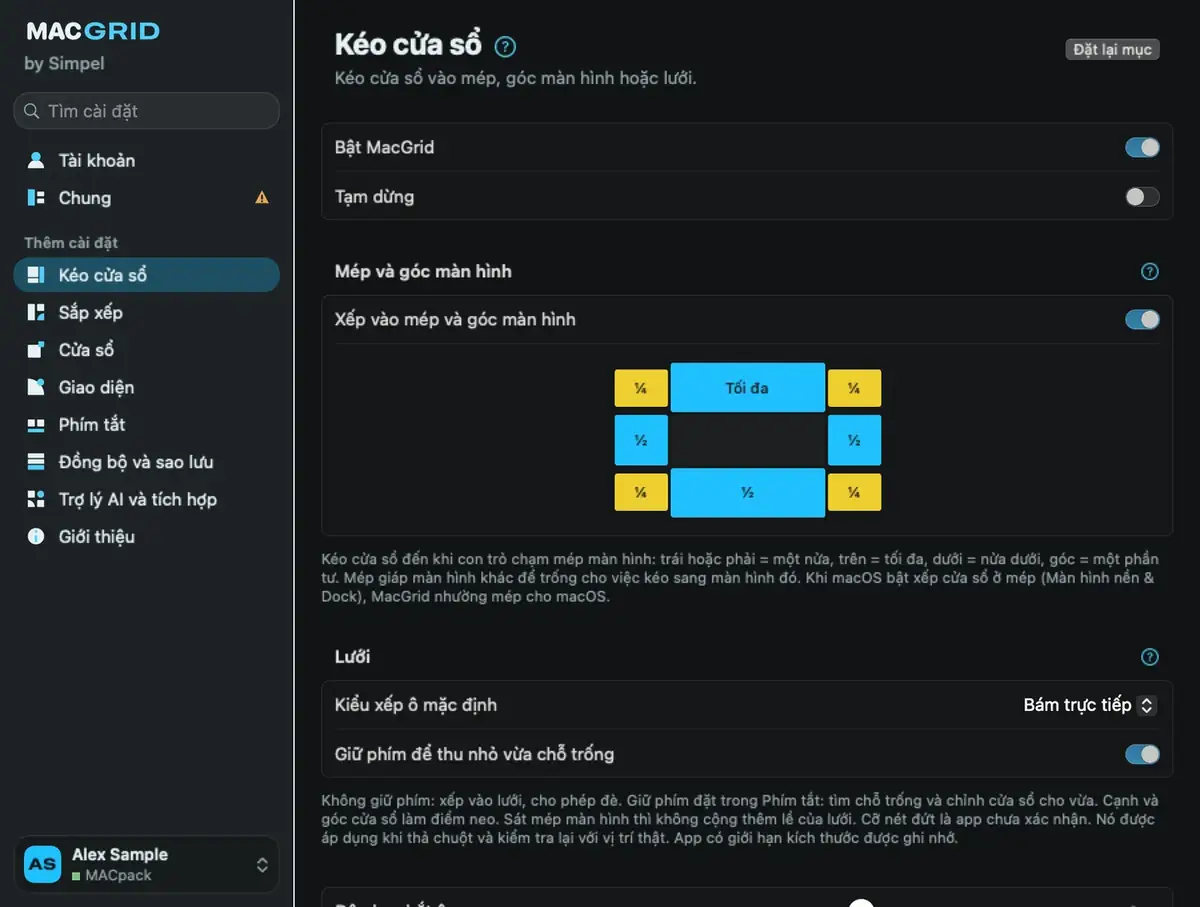
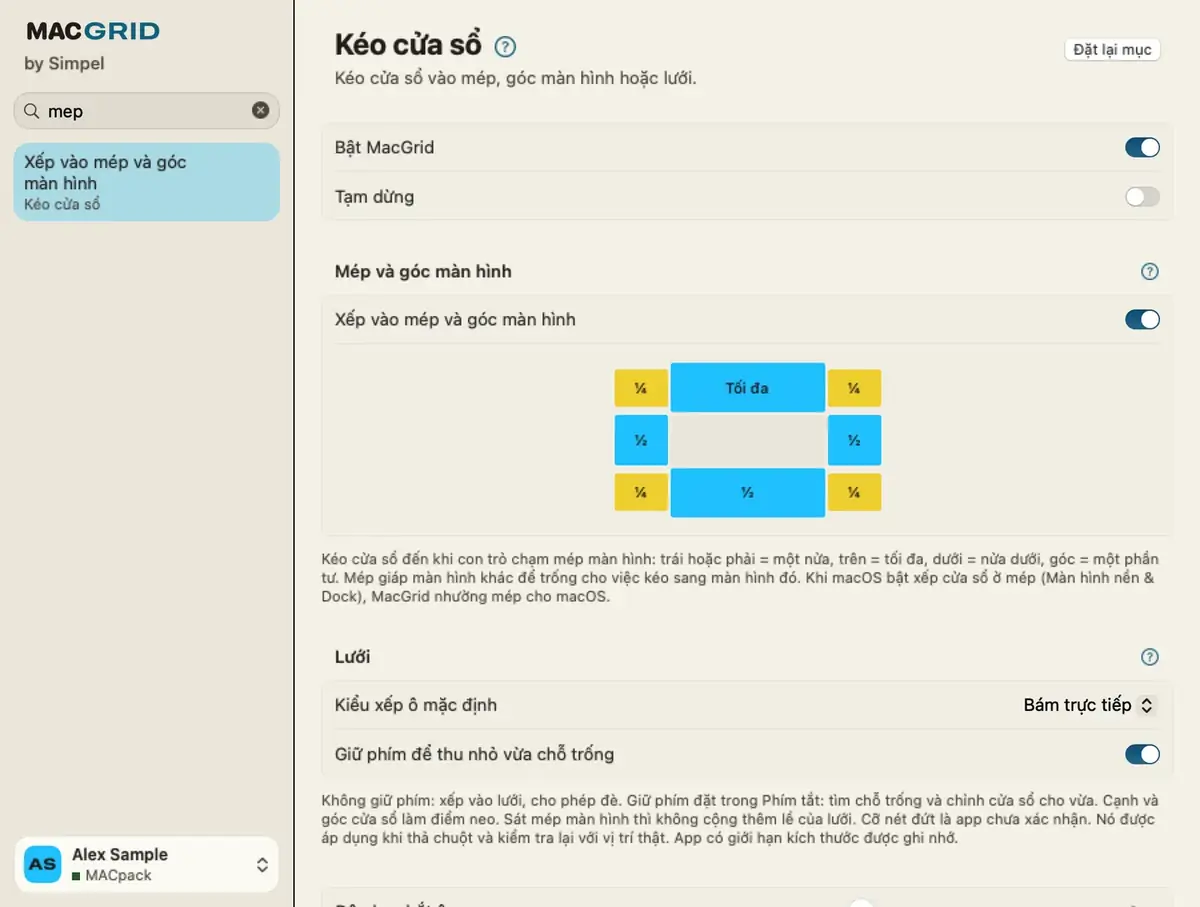
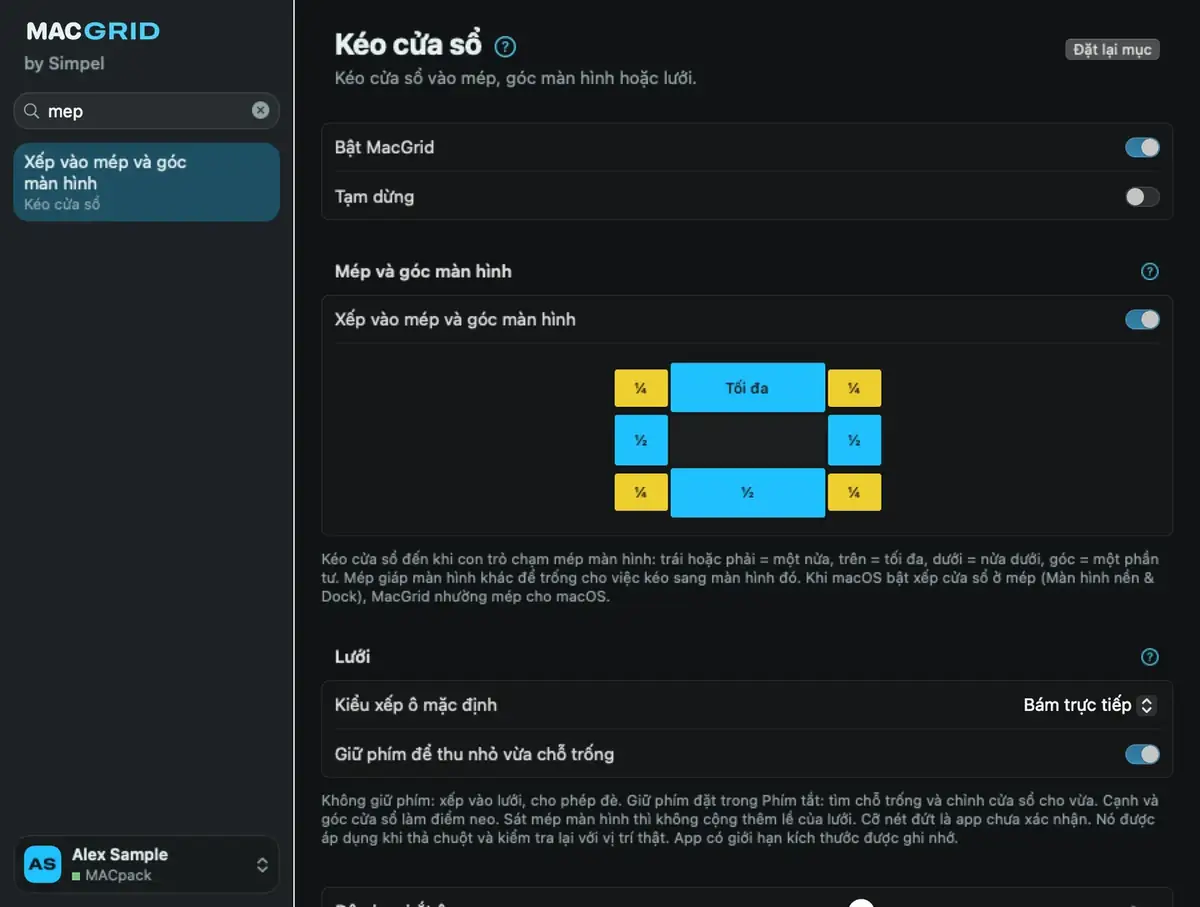
- Một công tắc trong Cài đặt › Kéo cửa sổ, kèm hình minh hoạ từng mép và góc
Xếp cửa sổ theo lưới
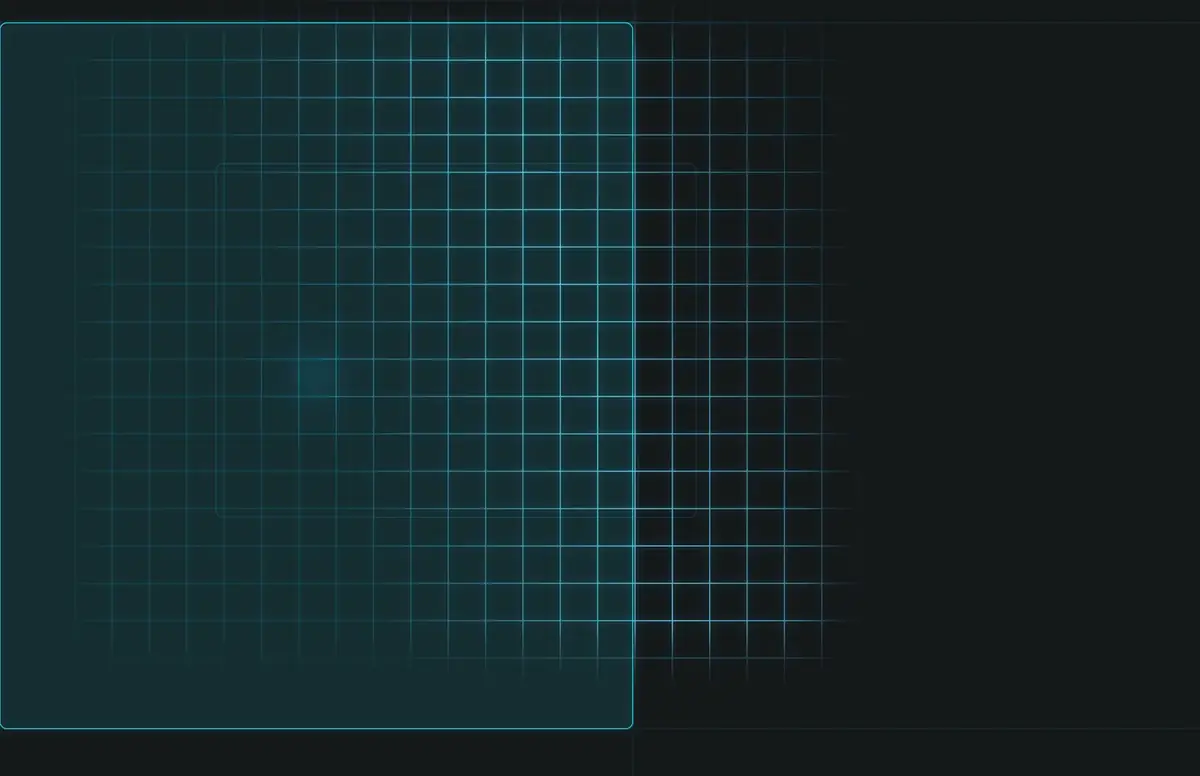
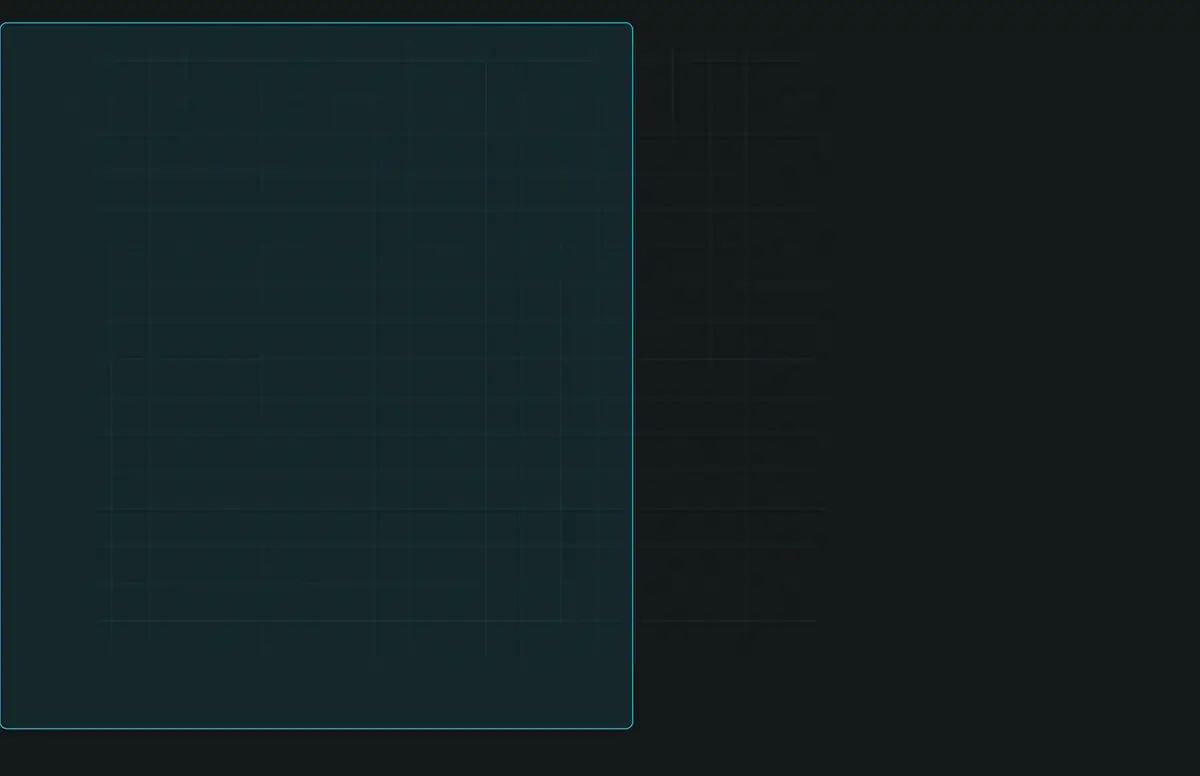
Khi bạn kéo, một lưới mảnh hiện ra và cửa sổ nằm gọn trong các ô.

- Ô vuông, chỉnh theo cỡ ô, số hàng hoặc số cột
- Mặc định ô 64 pt, khoảng cách cửa sổ 8 pt, đều chỉnh được
- Khoảng cách giữa cửa sổ: không có, nhỏ hoặc lớn, chọn ngay ở trang Cài đặt đầu tiên
- Một lưới cho mọi màn hình, hoặc mỗi màn hình một lưới
- Bám trực tiếp dời cửa sổ theo từng ô; Xem trước chỉ hiện chỗ sẽ đặt và dời khi thả tay
- Giữ ⌘ khi kéo để tìm chỗ trống và thu nhỏ cửa sổ cho vừa
- Tự chọn phím tìm chỗ trống: ⌘, ⌥, ⌃, ⇧ hoặc kết hợp
- Độ nhạy bắt ô (6 pt) giữ cửa sổ không nhấp nháy giữa hai ô
- Thời gian chờ đích ổn định từ 0 đến 150 ms (mặc định 35 ms)
- Viền nét đứt nghĩa là app chưa xác nhận kích thước
- Khi cửa sổ vào chỗ, một nét xanh lơ chạy quanh khung và trackpad rung nhẹ
- Đổi lưới không làm xê dịch các cửa sổ đang mở
- Bấm Escape để đưa cửa sổ về chỗ cũ trước khi kéo
Đổi cỡ hai cửa sổ cùng lúc
Các cửa sổ sát nhau có chung một cạnh. Kéo cạnh đó là mọi cửa sổ trên nó đi theo.
Kéo đường giữa hai cửa sổ
Đưa chuột gần cạnh chung là hiện tay nắm nhỏ. Kéo sang trái, phải, lên hay xuống; không cần giữ phím.
Kéo điểm giao của các cửa sổ
Ở chỗ ba hoặc bốn cửa sổ gặp nhau, tay nắm tròn đổi cỡ cả hai chiều: nhóm chữ T ba cửa sổ hoặc khối 2 × 2.
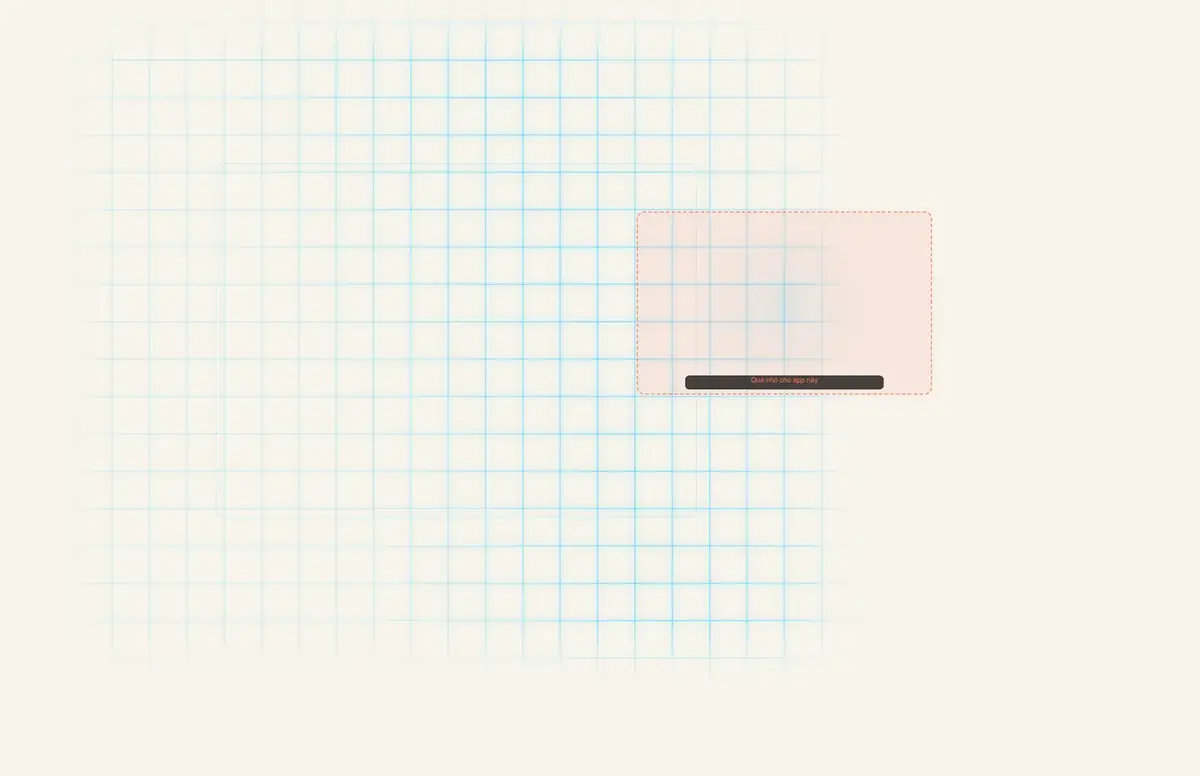
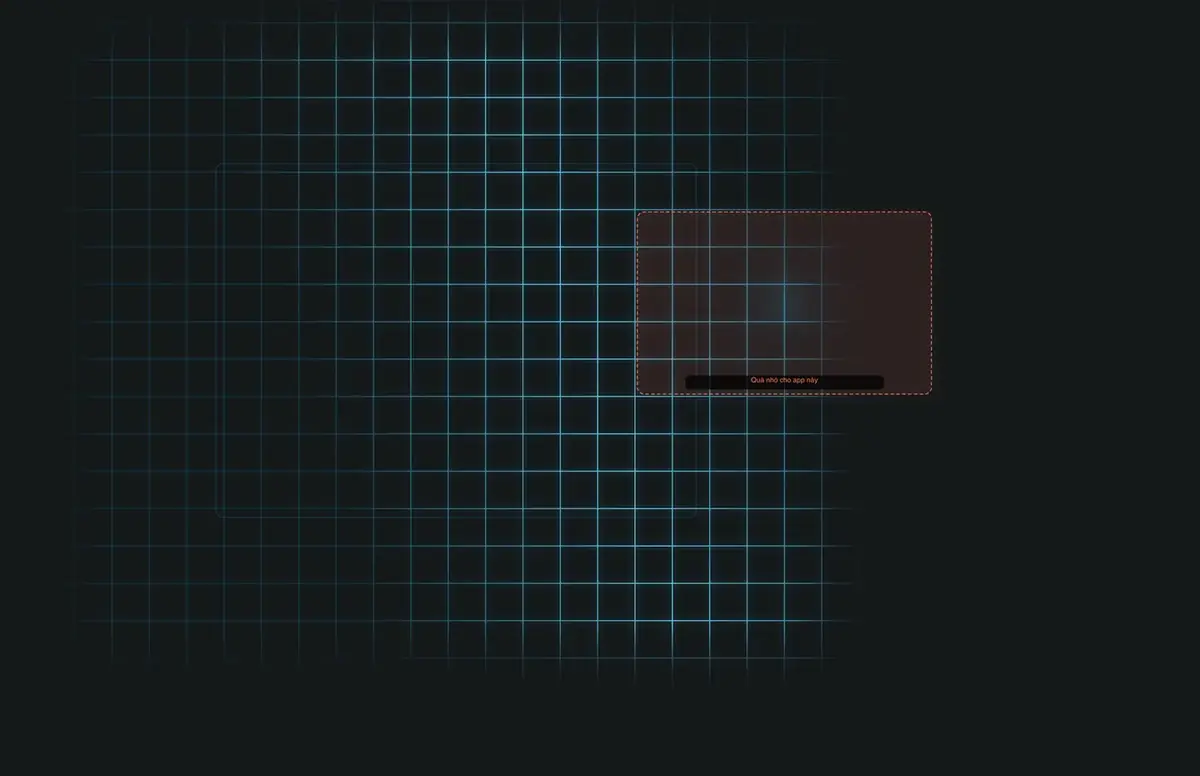
Quá nhỏ? Bạn thấy ngay
Nếu chỗ đặt nhỏ hơn mức app cho phép, khung chuyển đỏ và báo rõ. Cửa sổ không bao giờ bị ép nhỏ hơn mức tối thiểu.
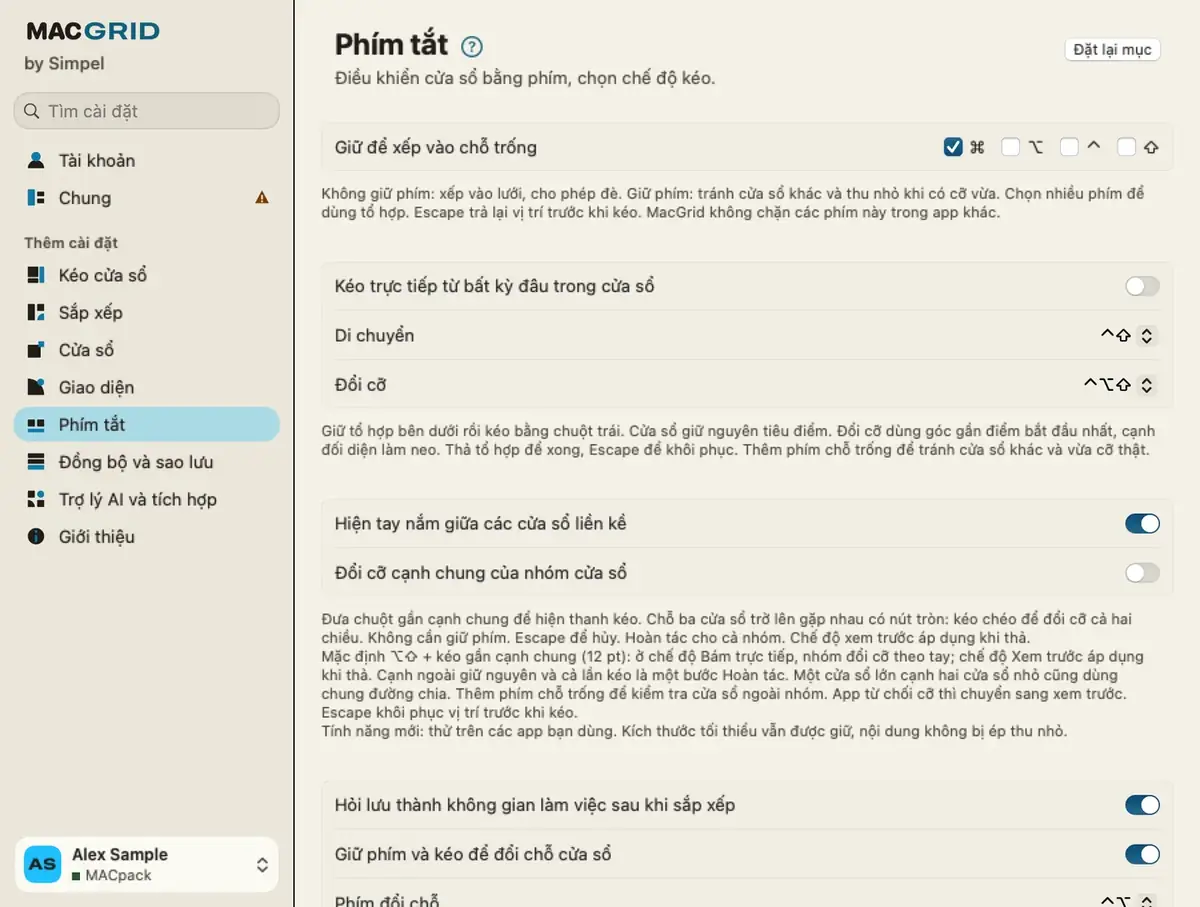
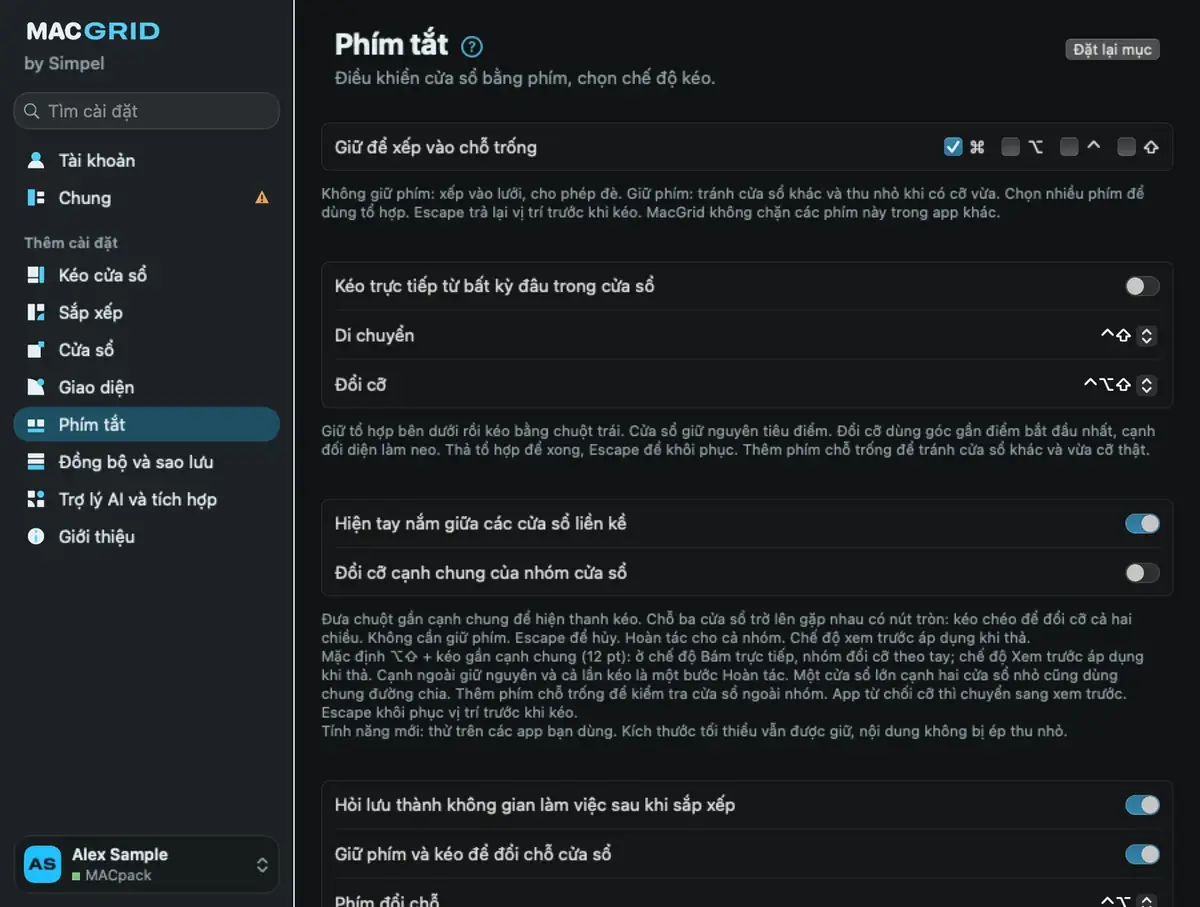
Kéo theo cách của bạn
Giữ ⌥⇧ để đổi cỡ cả nhóm trực tiếp, giữ ⌃⇧ để kéo từ bất kỳ đâu trong cửa sổ, hoặc giữ ⌃⌥ rồi thả lên cửa sổ khác để đổi chỗ.
Đặt cửa sổ bằng bàn phím
Mỗi cách đặt cửa sổ đều có mục menu và phím tắt. Phím tắt bắt đầu bằng ⌃⌥ và đổi được hết.
- 32 thao tác cửa sổ: nửa, một phần ba, hai phần ba, một phần tư, góc, giữa, nửa giữa, gần đầy (90 %), đầy vùng làm việc
- Bấm lại phím nửa hoặc góc để đổi ½ → ⅔ → ⅓ (tắt được)
- Chỉ kéo dài hết chiều cao hoặc hết chiều rộng
- Dịch đi một ô, hoặc nới rộng và thu hẹp từng ô
- Trả cửa sổ về kích thước trước khi được xếp
- Ghi phím mới cho bất kỳ thao tác, vùng hay bố cục nào; phím trùng sẽ không chạy
- Nhường tổ hợp ⌃⌥ khi VoiceOver đang chạy
- ⌃⌥/ hiện mọi phím tắt trong một bảng, có ô lọc
- Sáu cách đặt chính cũng có nút bấm trong bảng thanh menu
| ⌃⌥← / → | Nửa trái hoặc phải |
| ⌃⌥↑ / ↓ | Nửa trên hoặc dưới |
| ⌃⌥U I J K | Bốn góc |
| ⌃⌥E / T | Hai phần ba đầu hoặc cuối |
| ⌃⌥↩ | Đầy vùng làm việc |
| ⌃⌥C | Đưa cửa sổ ra giữa |
| ⌃⌥⌫ | Kích thước trước khi xếp |
| ⌃⌥⇧ + arrows | Dịch một ô |
| ⌃⌥N / ⌃⌥⇧N | Màn hình kế tiếp hoặc trước |
| ⌃⌥⇥ | Vùng kế tiếp |
| ⌃⌥Z / ⌃⌥⇧Z | Hoàn tác hoặc làm lại |
| ⌃⌥F | Xếp mọi cửa sổ |
| ⌃⌥A | Chọn và sắp xếp cửa sổ |
| ⌃⌥Space | Tổng quan (sắp có) |
| ⌃⌥1 … 4 | Không gian làm việc 1 đến 4 |
| ⌃⌥S | Lưu màn hình thành không gian làm việc |
| ⌃⌥H | Hiện lại app bị bố cục ẩn |
| ⌃⌥. | Tập trung cửa sổ đang dùng |
| ⌃⌥P | Bảng lệnh |
| ⌃⌥⌘ + arrows | Chuyển sang cửa sổ phía đó |
| ⌃⌥⌘⇧ + arrows | Đổi chỗ với cửa sổ phía đó |
| ⌃⌥/ | Mọi phím tắt |
Gõ lệnh, nhảy tới cửa sổ
Khi bạn biết mình cần gì nhưng không nhớ nó nằm ở đâu.
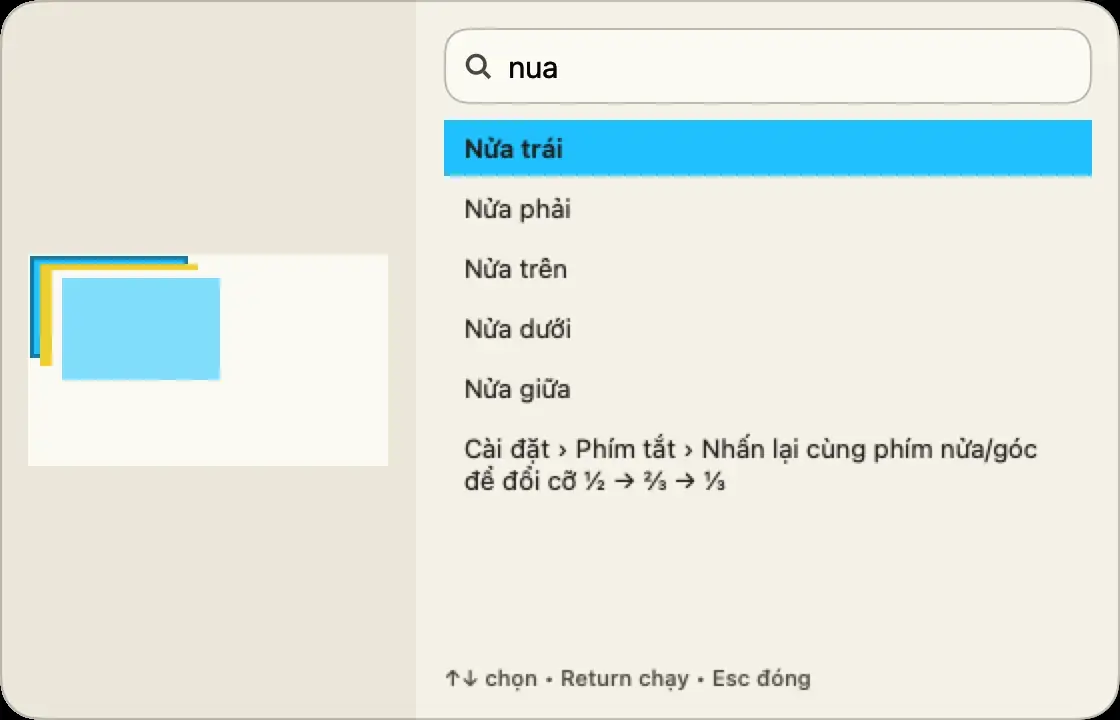
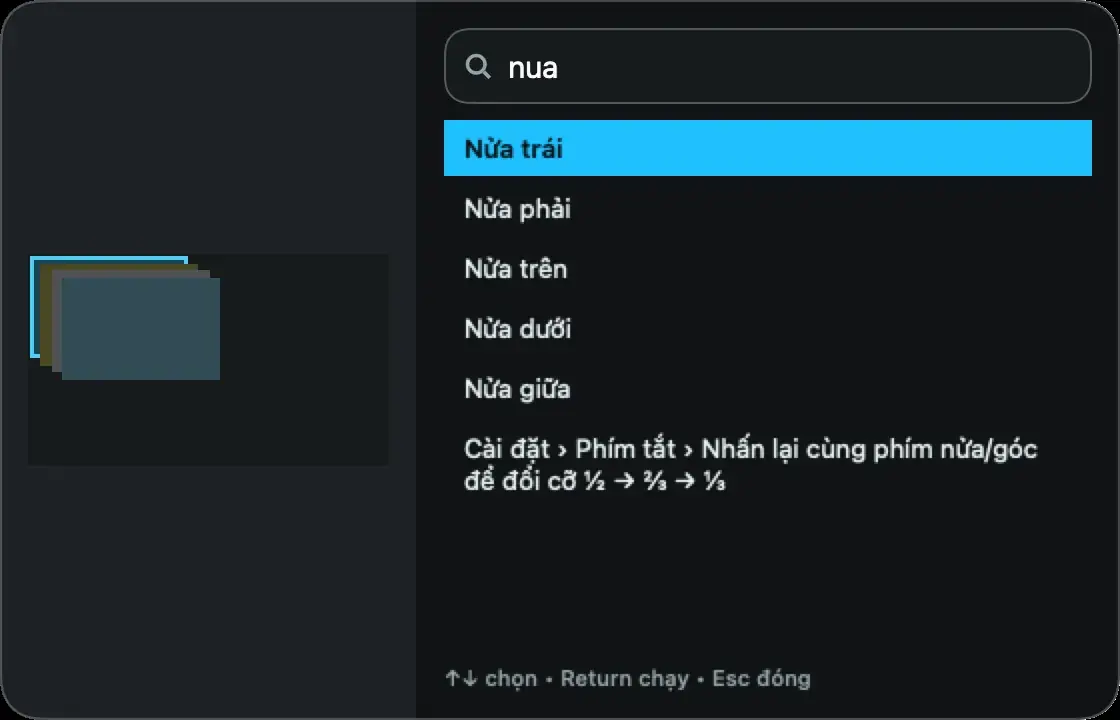
Bảng lệnh
⌃⌥P rồi gõ "nửa trái". Bảng tìm được mọi thao tác, vùng, bố cục, không gian làm việc, trang Cài đặt và bài Trợ giúp, dùng trọn bằng bàn phím.
Bật tắt nhanh
Tạm dừng MACgrid hoặc bật tắt phím tắt ngay trong bảng lệnh, không cần mở Cài đặt.
Tìm cửa sổ
Gõ một phần tên app để đưa cửa sổ của app đó ra trước.
Chuyển cửa sổ gần đây (sắp có)
Giữ phím tắt và bấm tiếp để đi qua các cửa sổ theo thứ tự vừa dùng; thả tay là chuyển.
Sang trái, phải, lên, xuống
⌃⌥⌘ và phím mũi tên chuyển sang cửa sổ bên cạnh; thêm ⇧ để đổi chỗ với nó, có Hoàn tác.
Tập trung một cửa sổ
⌃⌥. đưa cửa sổ đang dùng ra giữa trên nền dịu. Bấm lại, bấm ra ngoài hoặc Escape để trả về chỗ cũ.
Chọn cửa sổ, MACgrid tự sắp xếp
Bảng Sắp xếp biết mỗi app nhỏ được tới đâu, nên cửa sổ nào bạn chọn cũng vừa thật.
Chọn theo thứ tự
⌃⌥A mở bảng. Bấm chọn cửa sổ theo thứ tự ưu tiên, hoặc tìm theo tên app.
Chọn kiểu xếp
Tối ưu, Cột, Hàng, Lưới, Chính + phụ, Giữa, Xoắn ốc hoặc Ngẫu nhiên.
Xem có vừa không
Thanh đo cho biết kích thước nhỏ nhất chiếm bao nhiêu màn hình, và báo trước nếu có gì không vừa.
Chỉnh bằng tay
Kéo các ô để đổi chỗ, hoặc kéo thanh giữa hai ô để đổi cỡ.
Sắp xếp
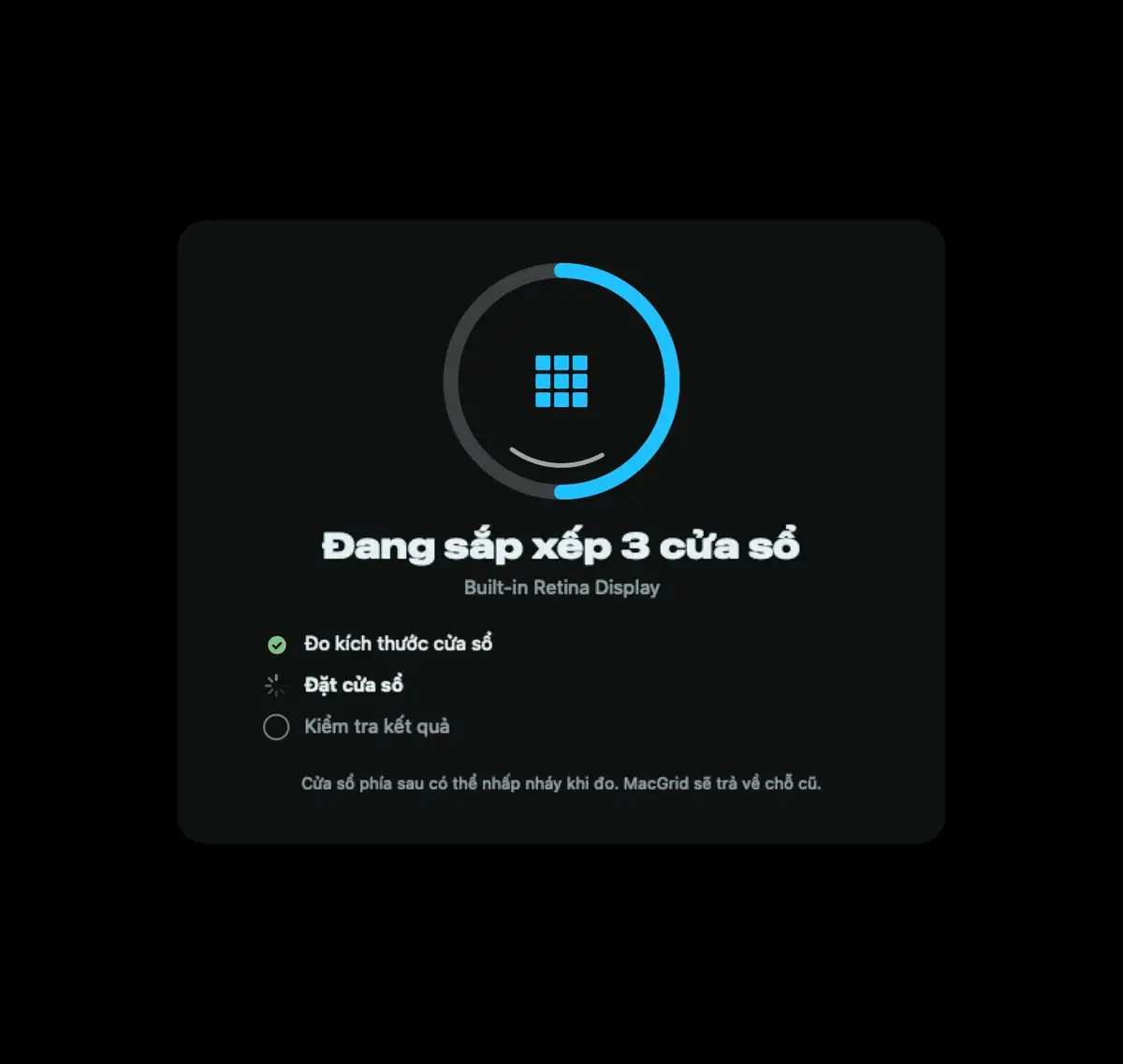
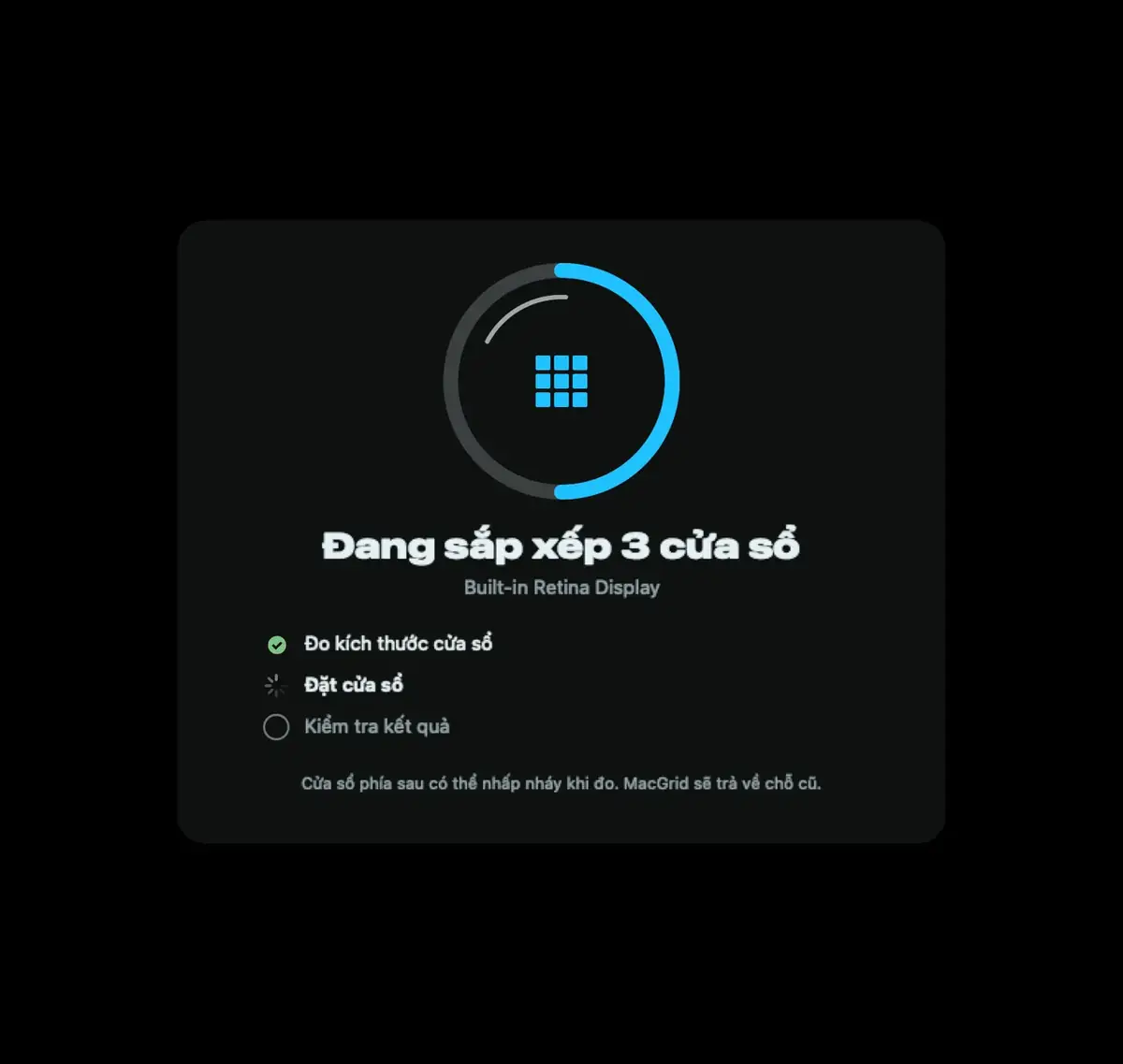
MACgrid đo, đặt và kiểm từng cửa sổ, rồi hỏi bạn có muốn lưu kết quả thành không gian làm việc không.
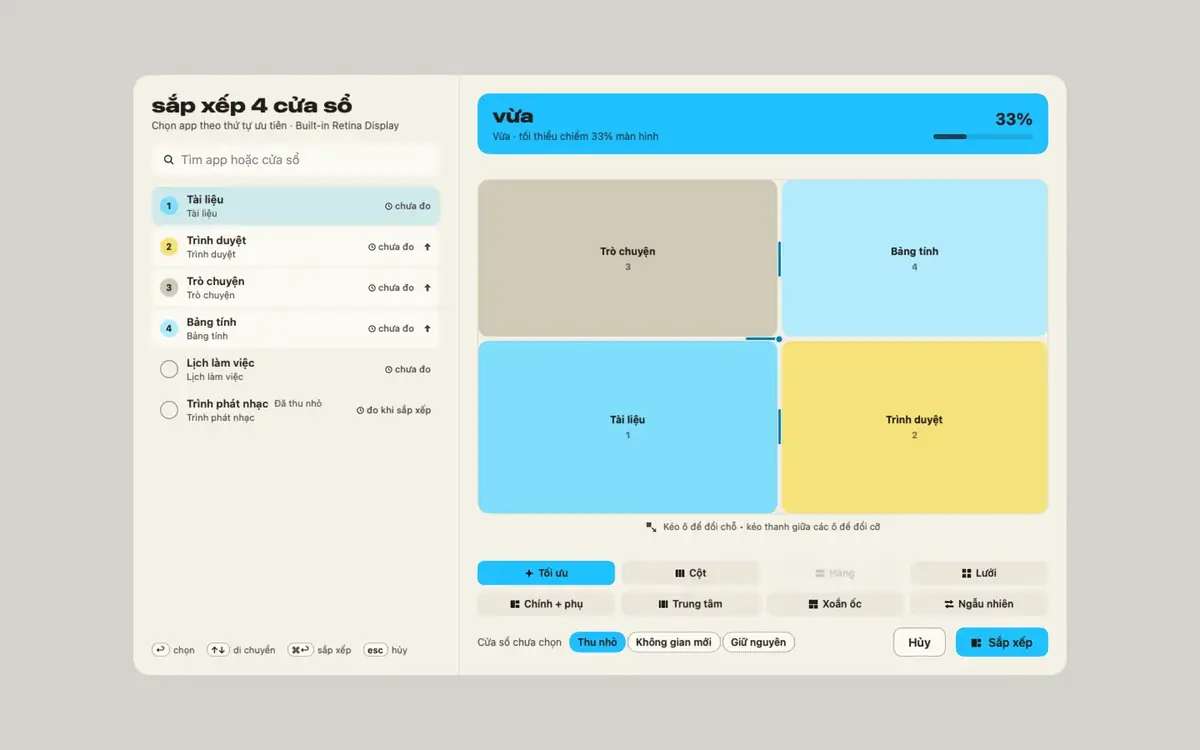
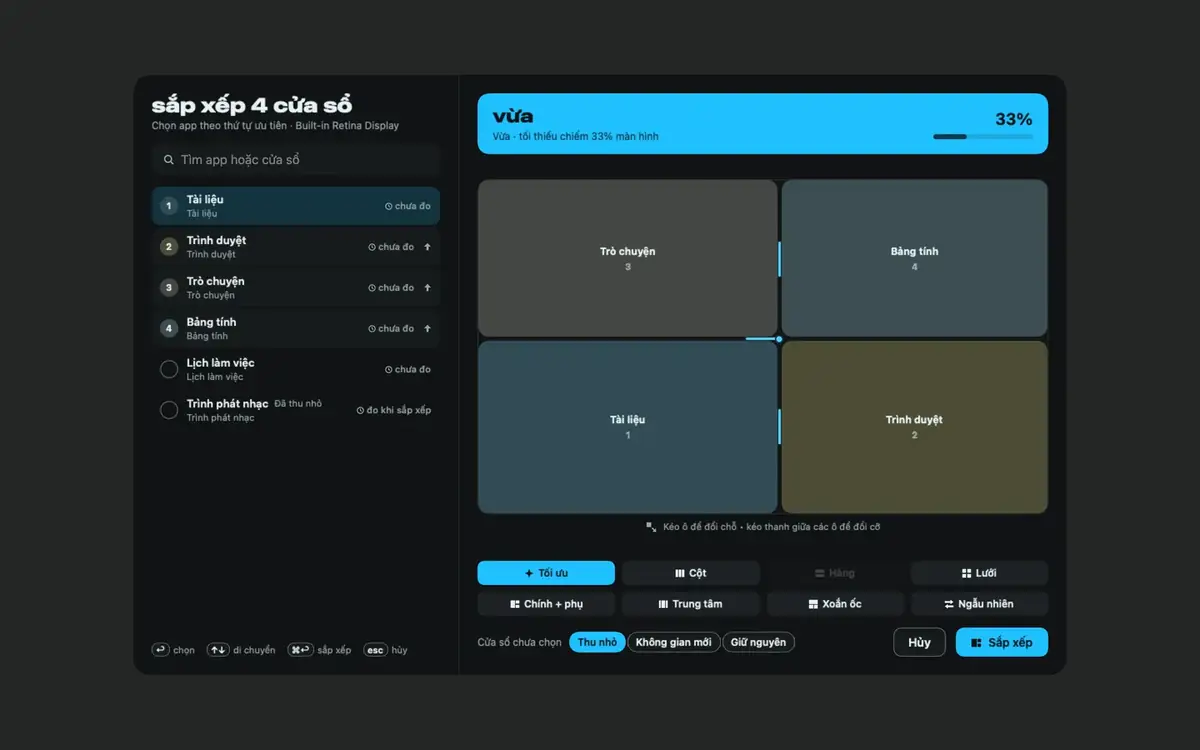
- Cửa sổ không chọn: thu nhỏ, chuyển sang không gian làm việc mới, hoặc để nguyên
- Cửa sổ đã thu nhỏ cũng có trong danh sách
- Dùng toàn bằng phím: ↩ chọn, ↑↓ di chuyển, ⌘↩ sắp xếp, esc huỷ
- Thẻ tiến trình hiện từng bước: đo kích thước, đặt cửa sổ, kiểm kết quả
- Nếu có lỗi, Thử lại chạy lại đúng lựa chọn cũ; Quay lại trở về bảng chọn
- Đo nhiều app cùng lúc, nên lần sắp xếp đầu chỉ mất khoảng một giây
Xếp mọi thứ trong một lần
Không cần chọn, không cần tính: một lệnh xếp cả màn hình, không cửa sổ nào đè nhau.
- Xếp mọi cửa sổ (⌃⌥F) trên từng màn hình
- Chỉ xếp cửa sổ của app đang dùng; nhóm này được nằm trên app khác
- Thu nhỏ cả nhóm theo cùng tỉ lệ tới khi vừa, rồi xếp theo lưới
- Tính cả kích thước nhỏ nhất và lớn nhất của từng app, theo từng chiều
- App tự làm tròn kích thước: MACgrid tính lại theo kích thước thật, tối đa 7 lần
- Khép khoảng hở còn dư bằng cách dời cửa sổ lên trên và sang trái, giữ nguyên kích thước
- Cửa sổ cố định kích thước giữ nguyên; app bạn đã loại trừ đứng yên
- Về bố cục trước hoàn tác cả lần xếp trong một bước
- Xem trước nhóm đã chọn, các cửa sổ không chọn vẫn được chừa chỗ
Vùng của riêng bạn
Khi nửa và một phần tư không hợp cách bạn làm việc, hãy tự vẽ các vùng trên màn hình.

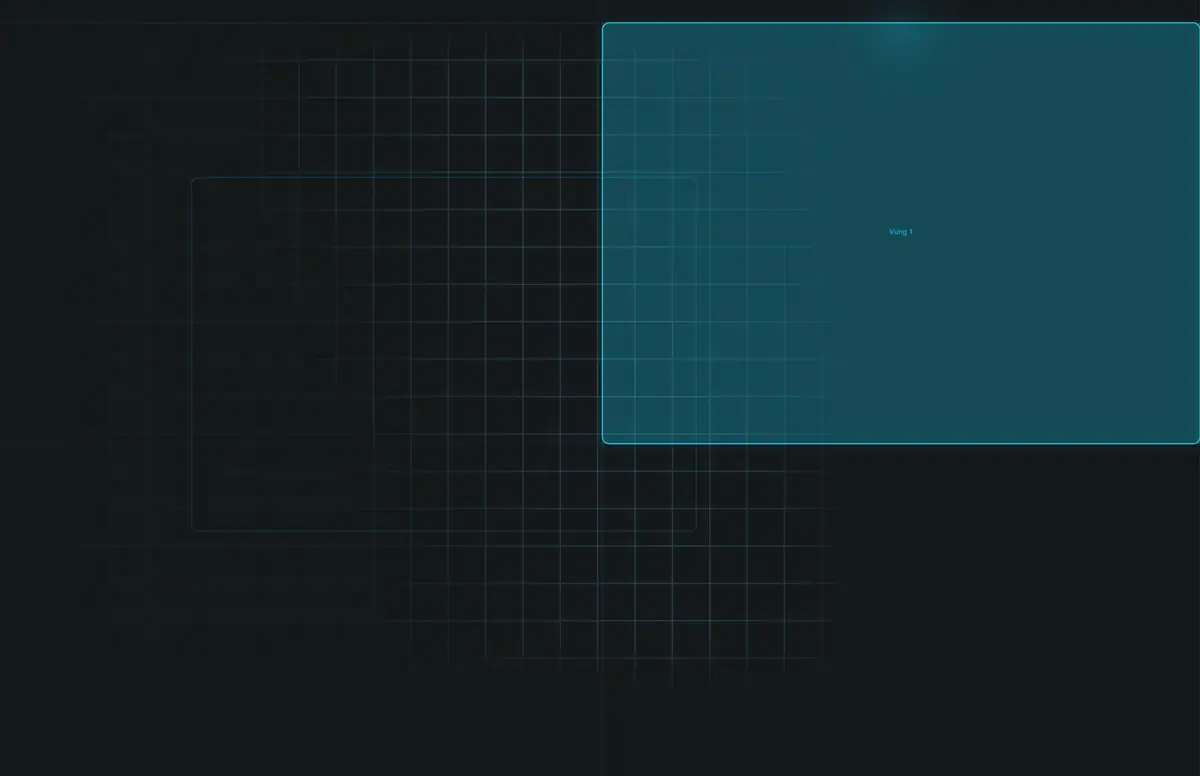
- Vùng tính theo tỉ lệ màn hình nên hợp với mọi màn hình
- Bắt đầu từ mẫu hai cột, ba cột hoặc bốn góc
- Đổi tên vùng, chỉnh vị trí và kích thước
- Vùng chung cho mọi màn hình, hoặc riêng cho từng màn hình
- Giữ ⌥ khi kéo thanh tiêu đề để thả cửa sổ vào vùng; thêm ⌘ để kiểm chỗ trống
- Đặt vào vùng từ menu, bảng lệnh hoặc phím tắt riêng của vùng
- ⌃⌥⇥ chuyển cửa sổ sang vùng kế tiếp, ⌃⌥⇧⇥ về vùng trước
- Vùng quá nhỏ so với app sẽ bị từ chối và cửa sổ trở về chỗ cũ
Bố cục và không gian làm việc
Lưu cách bày bàn làm việc cho từng kiểu việc và gọi lại bằng một phím.
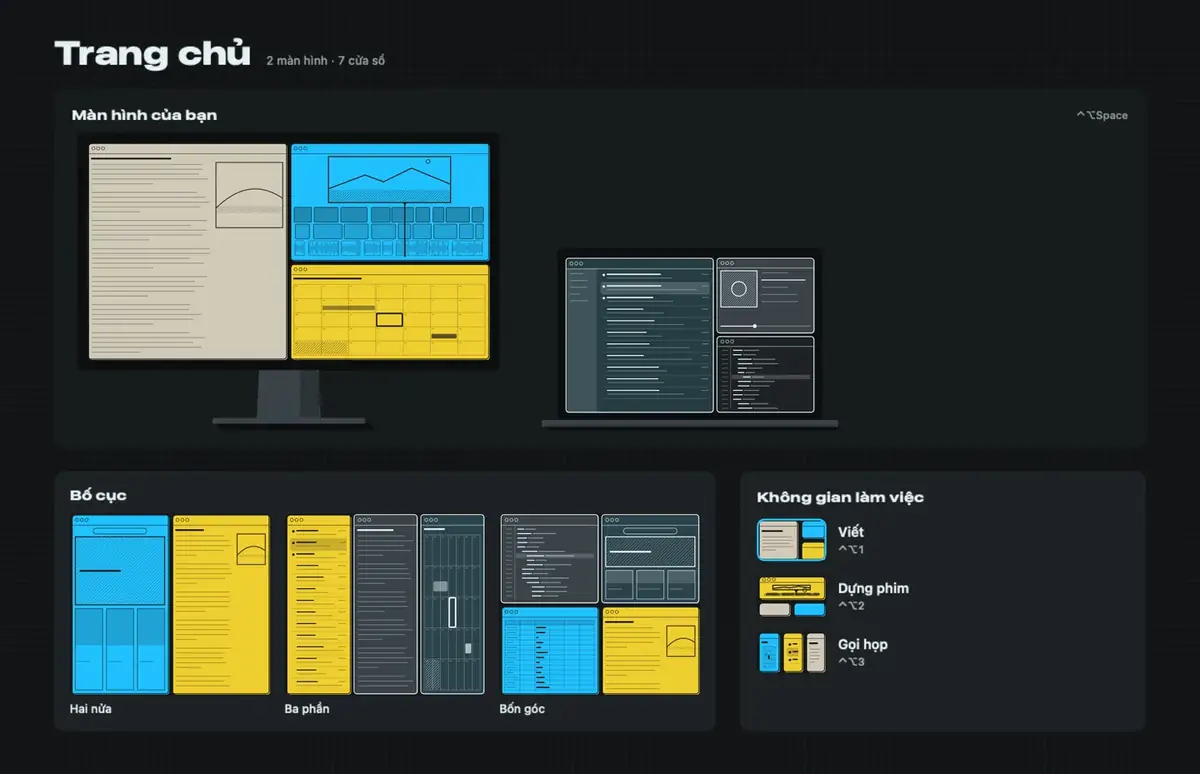
Lưu theo việc
Đặt tên bố cục theo việc bạn làm. Lưu không làm xê dịch cửa sổ nào.
Xem trước rồi khôi phục
Xem bố cục trên từng màn hình trước khi chạy. MACgrid tìm đúng cửa sổ cũ hoặc tài liệu có định danh riêng, phần còn lại bạn tự gán.
Mở app còn thiếu
Bố cục có thể mở app đang tắt và ẩn các app khác; ⌃⌥H hiện lại chúng.
Bốn không gian làm việc trên phím
⌃⌥1 đến ⌃⌥4 gọi lại không gian làm việc và mở app đã tắt; ⌃⌥S lưu màn hình hiện tại thành một không gian làm việc.
Tự mở khi cắm màn hình
Gắn không gian làm việc với một bộ màn hình, cắm lại đúng bộ đó là tự mở.
Đổi tên, xoá, giữ bản cũ
Quản lý bố cục trong Cài đặt hoặc bảng thanh menu. Thư viện cũ được giữ lại khi bạn thay.
Trang chủ: cả bàn làm việc trong một cái nhìn
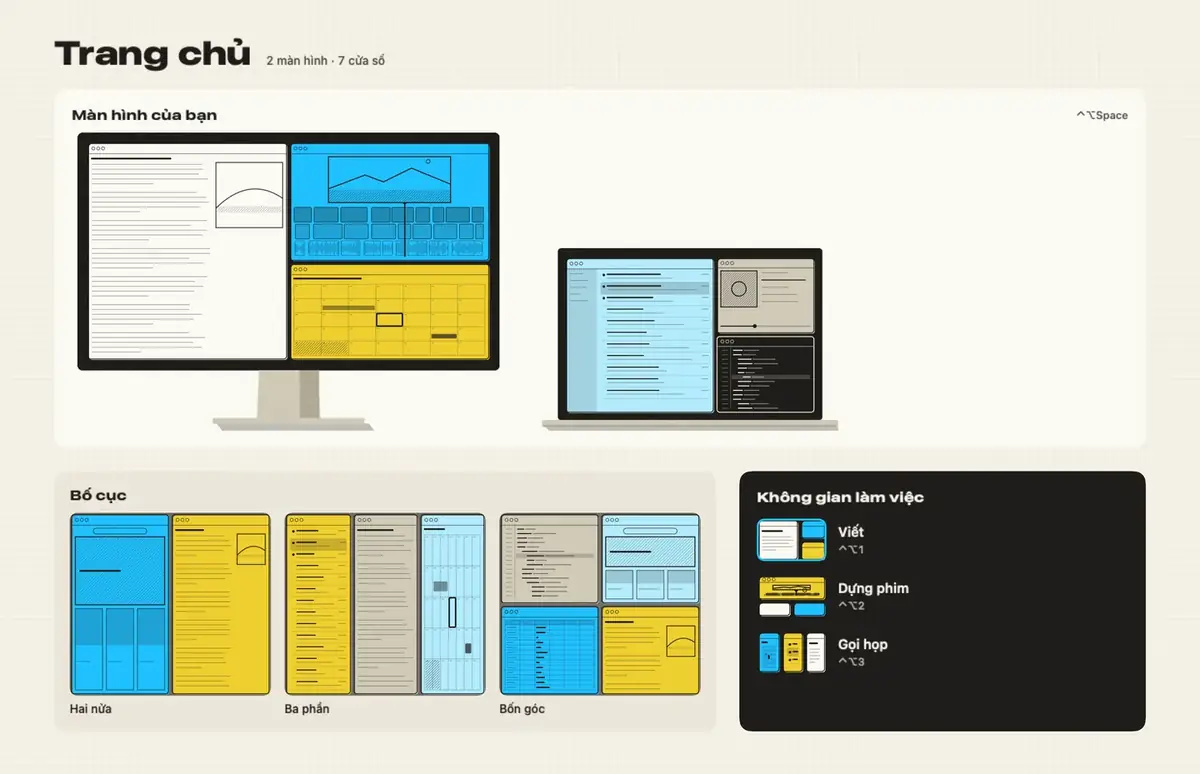
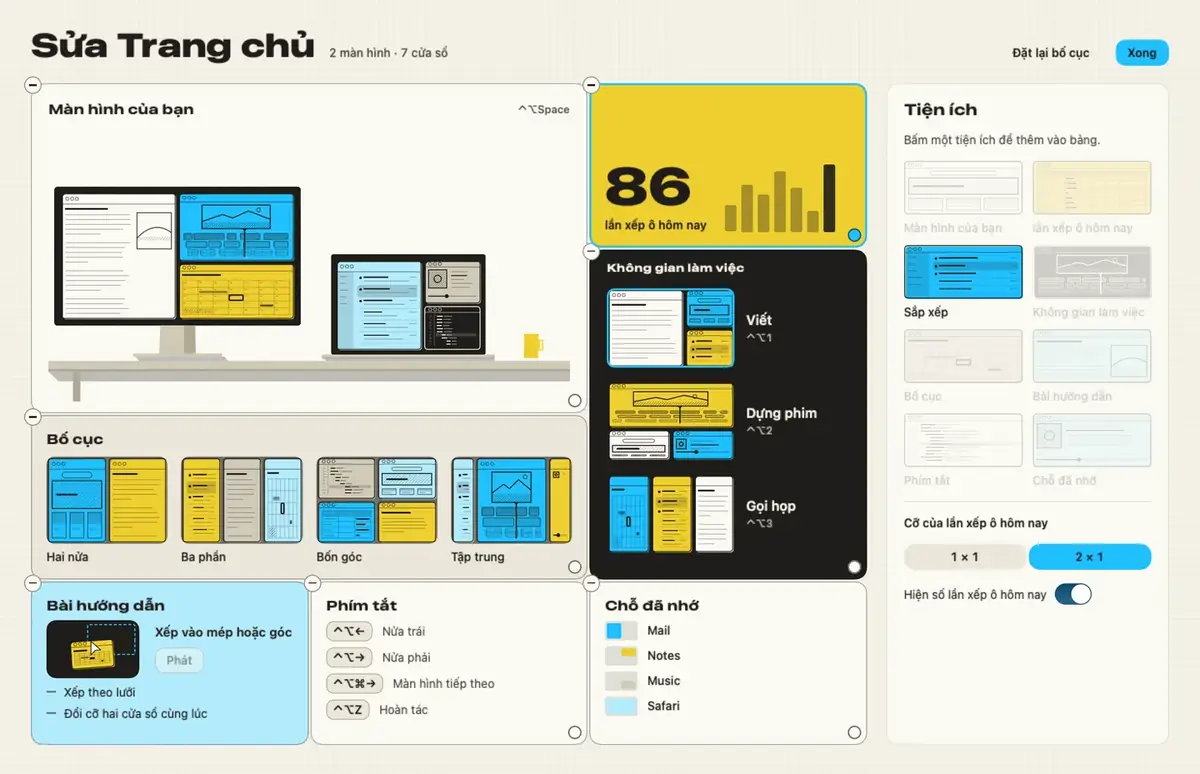
Cửa sổ chính của MACgrid vẽ màn hình, bố cục và không gian làm việc thành hình bấm được. Sửa Trang chủ để bày các ô trên bảng 6 × 4.
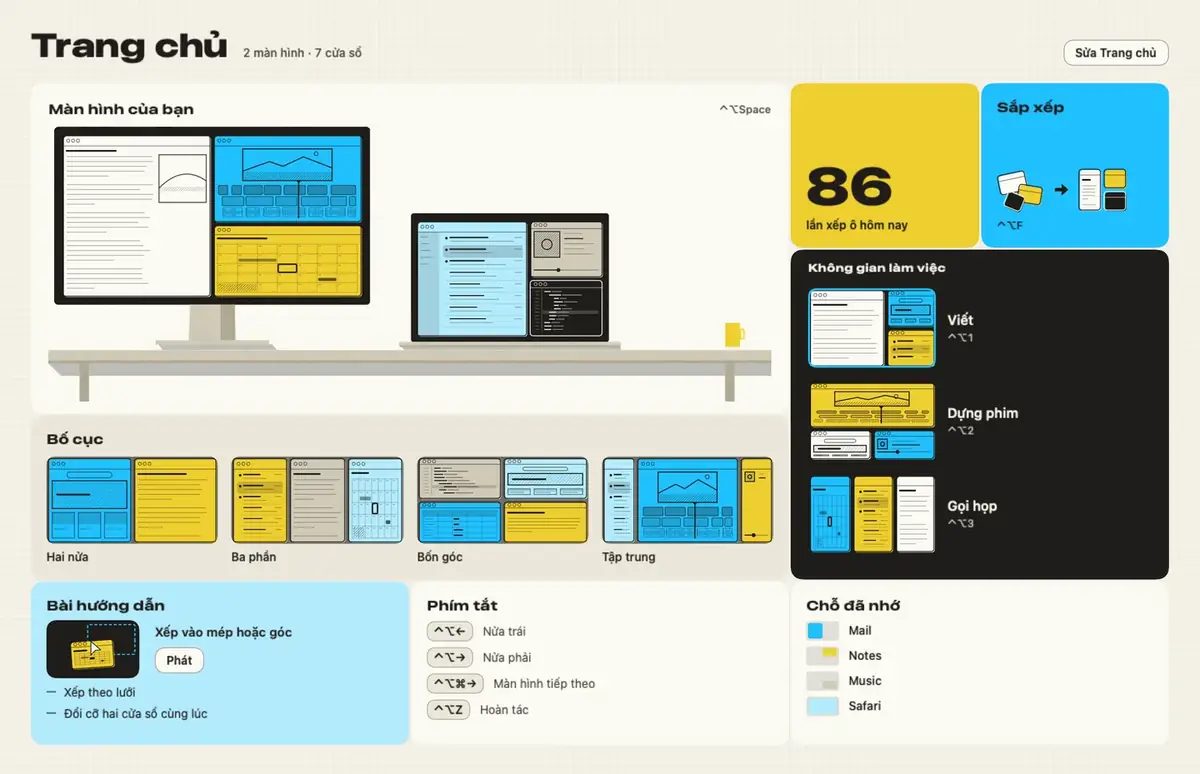
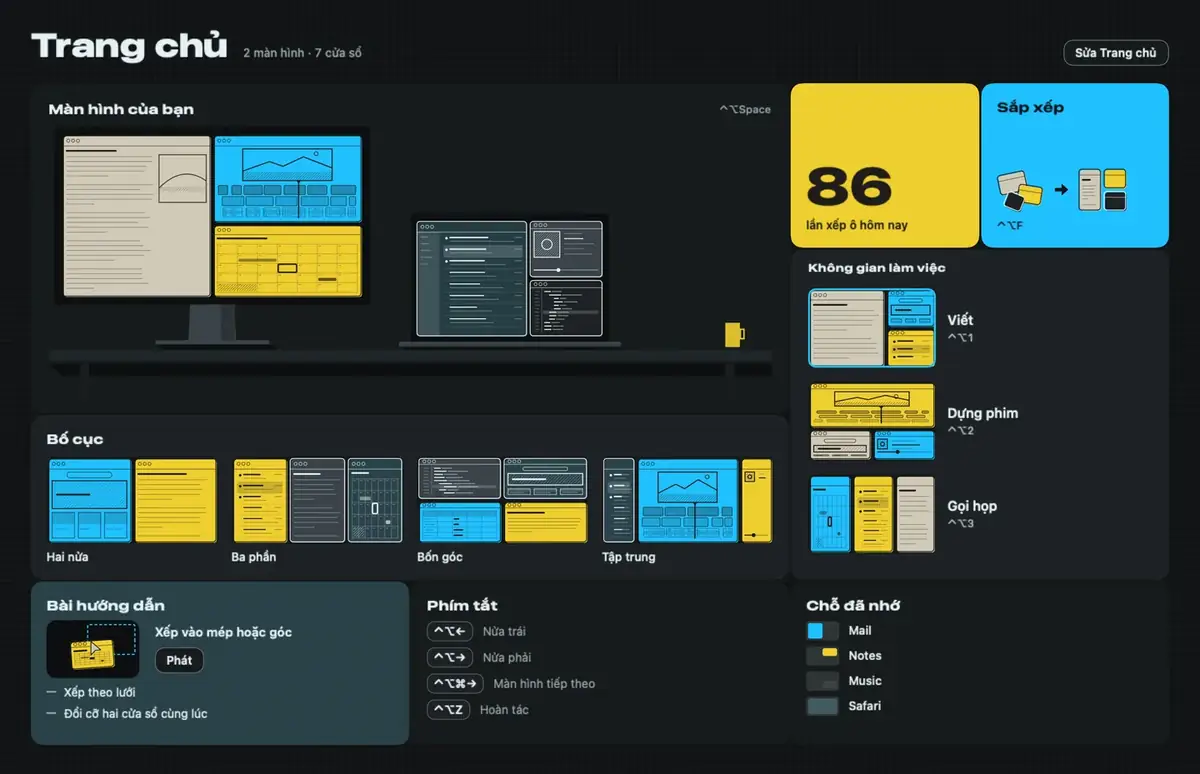
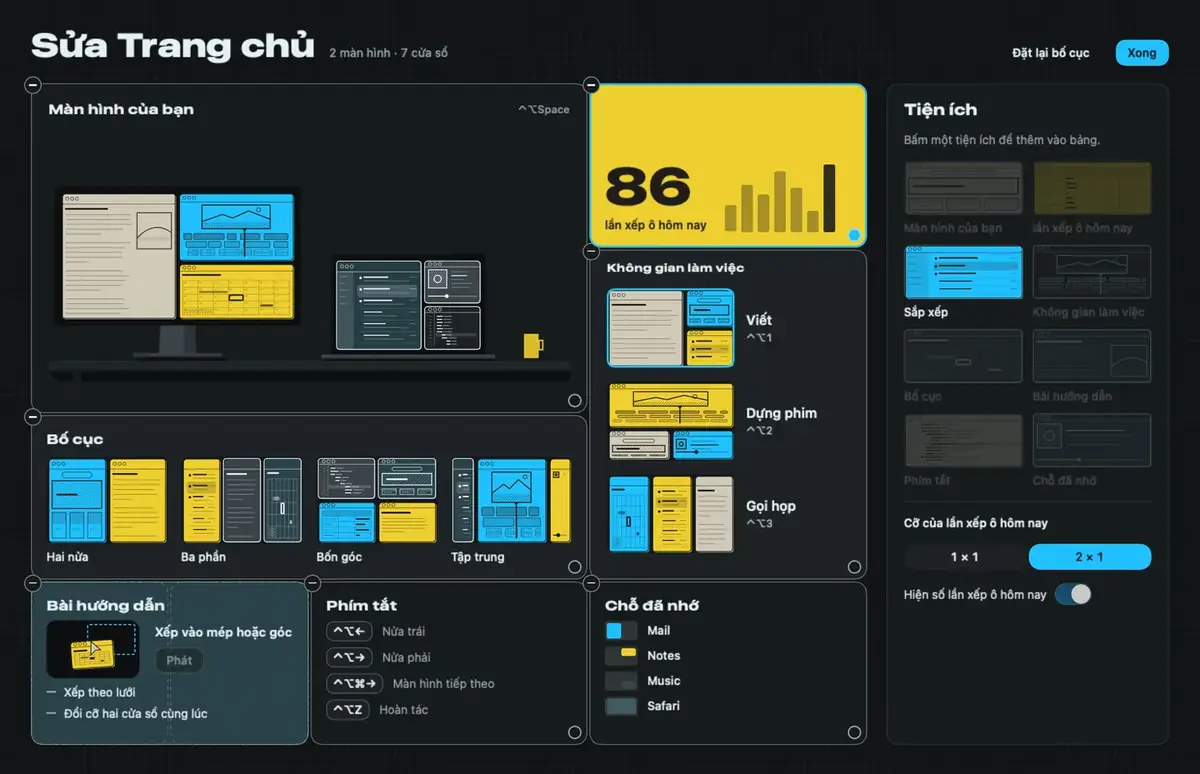
- Màn hình của bạn
- Mọi màn hình và cửa sổ trên đó, vẽ đúng tỉ lệ
- Lần xếp ô hôm nay
- Số lần xếp ô hôm nay kèm biểu đồ nhỏ; ẩn đi nếu muốn
- Sắp xếp
- Một cú bấm mở bảng Sắp xếp
- Không gian làm việc và bố cục
- Hình thu nhỏ kèm phím tắt; bấm để gọi lại
- Bài hướng dẫn và phím tắt
- Một bài để xem và các phím bạn hay dùng
- Chỗ đã nhớ
- Nơi cửa sổ mới của từng app sẽ mở ra
- Sửa Trang chủ
- Thêm, bỏ, dời và đổi cỡ các ô; Đặt lại bố cục để làm lại từ đầu
- Gọn hoặc Đầy đủ
- Gọn chỉ giữ màn hình, bố cục và không gian làm việc cho rộng rãi; Đầy đủ hiện mọi ô
Cửa sổ mới và quy tắc theo app
Quyết định cửa sổ mới mở sẽ nằm đâu, và app nào MACgrid không đụng tới.
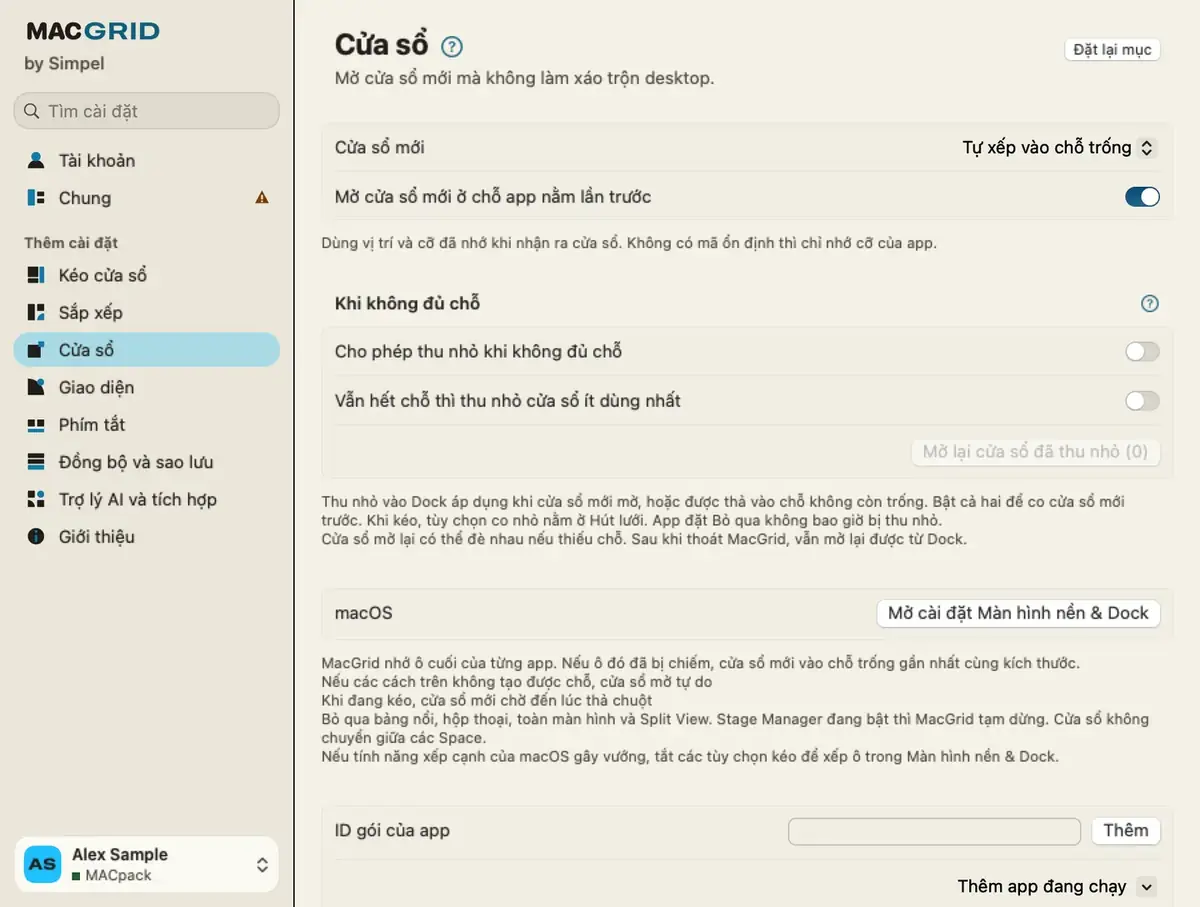
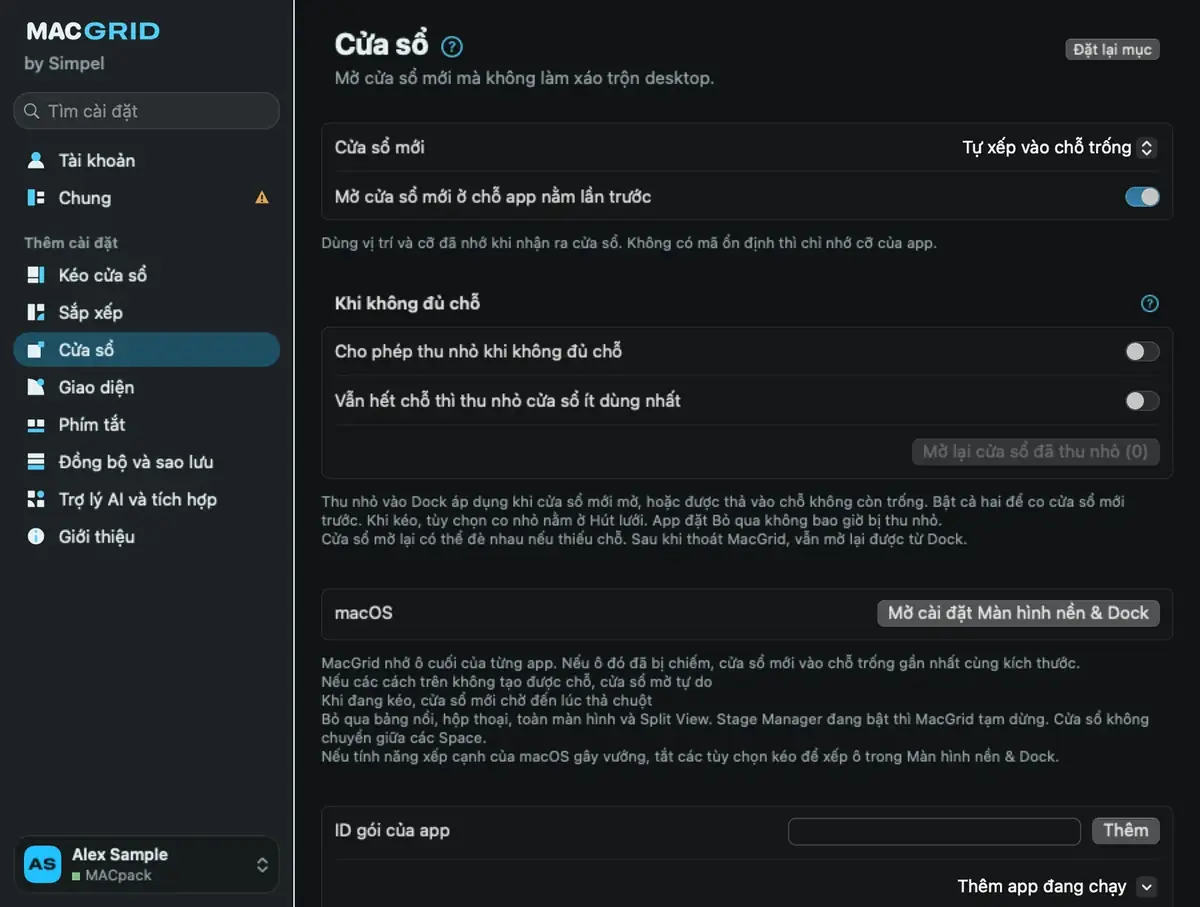
- Ba chế độ: tự xếp vào chỗ trống, đưa ra trước một lần, hoặc bỏ qua
- Cửa sổ mới mở đúng chỗ app đó đặt lần trước, hoặc chỗ trống gần nhất cùng kích thước
- Không đủ chỗ: thu nhỏ cửa sổ mới, hoặc thu gọn cửa sổ ít dùng nhất
- Mở lại cửa sổ thu nhỏ đưa chúng trở lại ngay từ menu
- Bảng nổi, hộp thoại, toàn màn hình và Split View được bỏ qua
- Khi bạn đang kéo, cửa sổ mới chờ tới lúc bạn thả tay
- Quy tắc theo app: để yên một app, hoặc chỉ dời mà không đổi cỡ
- Thêm quy tắc từ app đang chạy hoặc theo ID gói
- Cài đặt › Ứng dụng cho biết việc dời và đổi cỡ từng app ra sao, và thử lại được từng cửa sổ
Mọi thứ ngay trên thanh menu
Bấm biểu tượng MACgrid ở góc trên bên phải. Mọi lệnh đều bắt đầu từ đó.
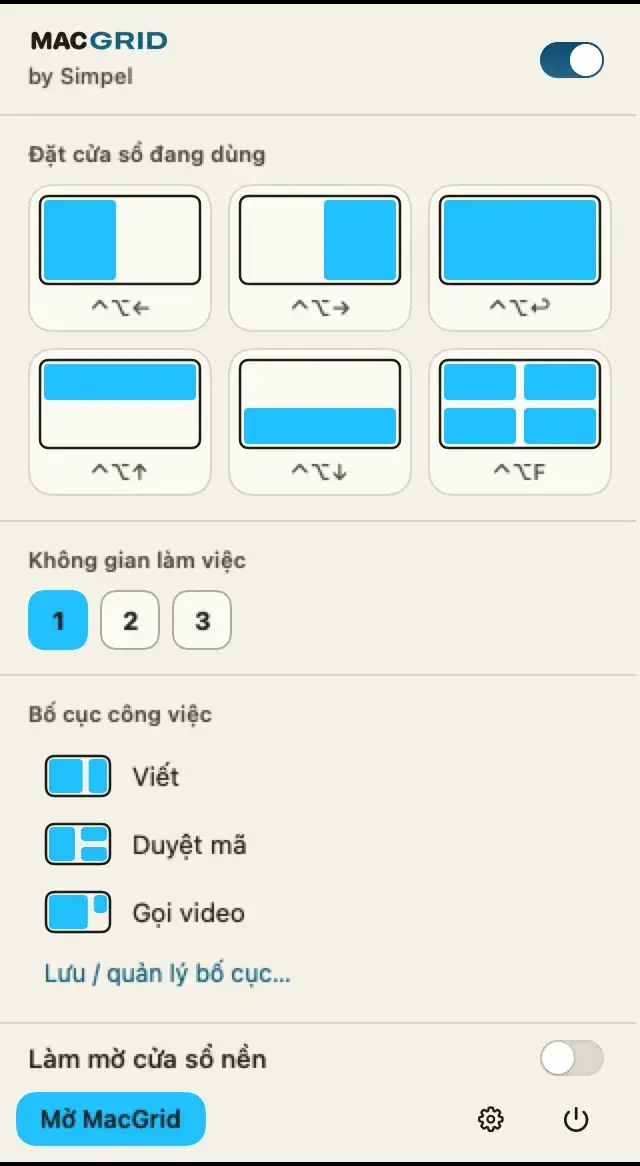
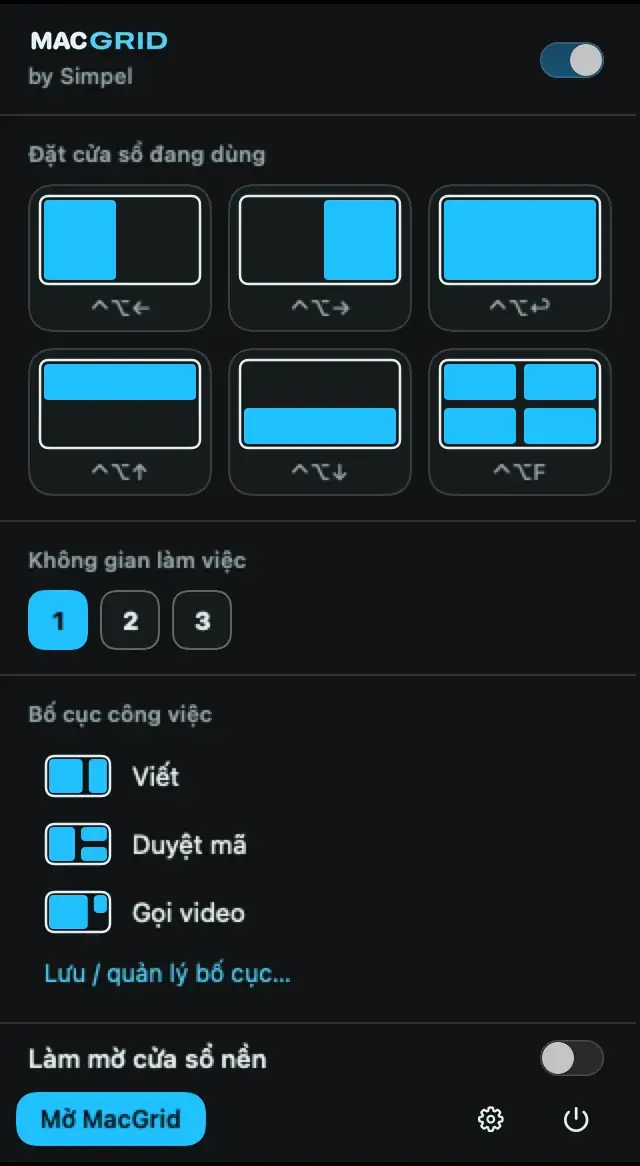
- Công tắc bật tắt MACgrid; Tạm dừng khi một app khác đang tự dời cửa sổ
- Sáu nút để đặt cửa sổ đang dùng
- Nút không gian làm việc đánh số và các bố cục công việc
- Làm mờ cửa sổ nền với công tắc hiện rõ trạng thái (sắp có)
- Mở MACgrid bên trái, Cài đặt và Thoát bên phải
- Control-click mở menu cổ điển có đủ mọi lệnh
- Báo khi thiếu quyền hoặc MACgrid đang tạm dừng
- Ẩn biểu tượng khi MACsuite hiện menu MACgrid thay bạn; MACsuite dừng thì biểu tượng tự hiện lại
- Chạy nền không có biểu tượng Dock; chỉ hiện trên Dock khi có cửa sổ mở
Xem mọi cửa sổ, làm mờ phần còn lại (sắp có)
Tìm cửa sổ bị che sau các cửa sổ khác, rồi giữ mắt bạn trên cửa sổ đang dùng.
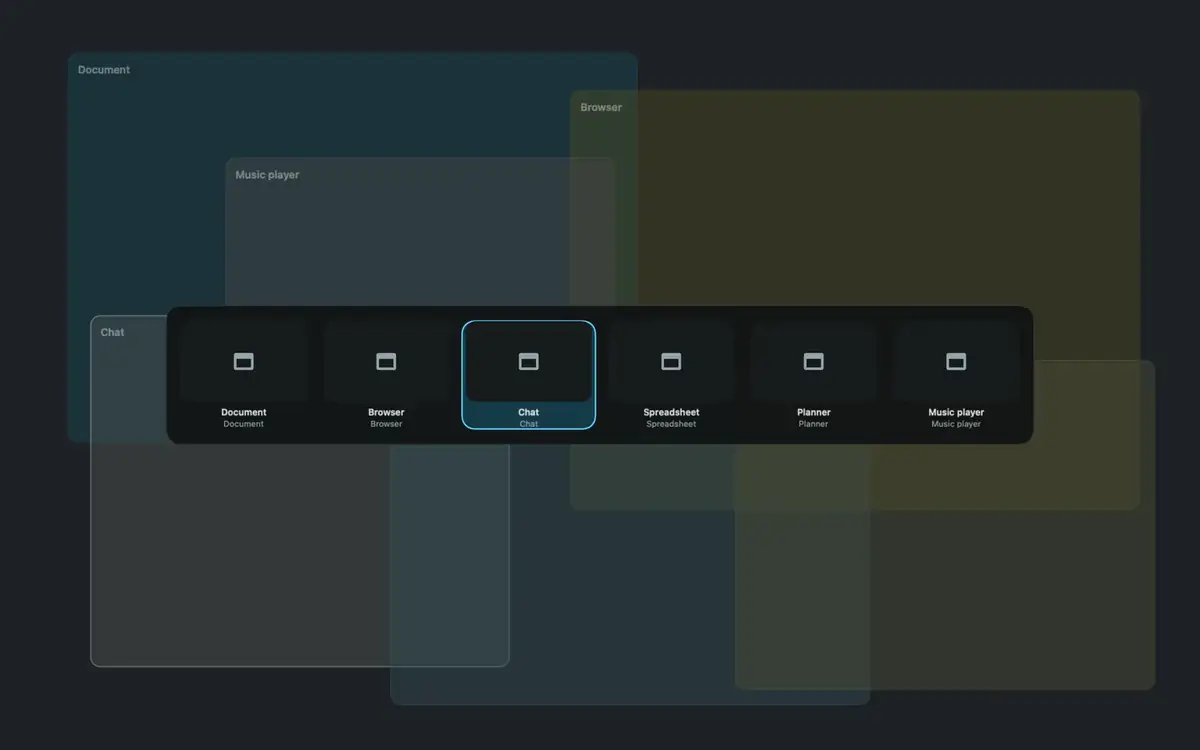
- Tổng quan (sắp có)
- ⌃⌥Space hiện mọi cửa sổ thu nhỏ; bấm để xem tiếp, mở cửa sổ gốc để làm việc
- Sắp lại trong Tổng quan (sắp có)
- Kéo khung để đổi chỗ mà không đổi cỡ cửa sổ thật
- Ảnh cửa sổ thật
- Tuỳ chọn; chỉ xin quyền Ghi màn hình khi bạn bật. Ảnh chỉ nằm trong bộ nhớ, không lưu và không gửi đi
- Dock (sắp có)
- Trỏ vào app trên Dock để xem danh sách cửa sổ của nó
- Cửa sổ gần đây
- Đi qua các cửa sổ theo thứ tự vừa dùng rồi thả tay để chuyển
- Làm mờ nền (sắp có)
- Phủ màu mọi cửa sổ phía sau cửa sổ đang dùng. Bật bằng cách lắc con trỏ, phím tắt, menu, hoặc luôn bật
- Kiểu làm mờ (sắp có)
- Độ mờ từ 15 đến 85 %, màu phẳng, và viền màu tuỳ chọn cho cửa sổ đang dùng
Nhiều màn hình
Cắm vào, rút ra, đổi bàn: cài đặt của bạn đi theo.
- ⌃⌥N chuyển cửa sổ sang màn hình kế tiếp, ⌃⌥⇧N về màn hình trước
- Lưới, vùng và giao diện riêng cho từng màn hình, hoặc dùng chung
- Màn hình mới? Lưới, vùng, không gian làm việc và chỗ đã nhớ tự chuyển sang khi chỉ có một màn hình khớp
- Hoặc tự chọn màn hình cũ ứng với màn hình mới
- Bố cục của màn hình đã rút sẽ hỏi bạn dùng màn hình nào thay thế
- Khôi phục vị trí đã nhớ khi đổi màn hình làm cửa sổ lộn xộn
- Màn hình: thử độ phân giải khác để có thêm chỗ; không gì đổi cho tới khi bạn bấm Thử, và độ phân giải cũ trở lại nếu bạn không giữ
- Hợp với Dock ở dưới, trái, phải hay tự ẩn, kể cả khi Dock đổi cỡ
Hoàn tác, và cửa sổ nằm đúng chỗ
Mỗi lần dời đều được kiểm lại xem cửa sổ thật sự nằm ở đâu.
Hoàn tác và làm lại
⌃⌥Z đưa cửa sổ về chỗ trước thay đổi gần nhất của MACgrid; ⌃⌥⇧Z làm lại. Cả một lần xếp hay đổi cỡ nhóm chỉ là một bước.
Đọc lại khung thật
Sau mỗi lần dời, MACgrid đọc lại vị trí thật của cửa sổ, không dựa vào chỗ con trỏ đi qua.
Trả mọi thứ về cũ
Nếu app không nhận kích thước, MACgrid trả khung về như trước và kiểm lại lần nữa. Không bao giờ thêm bước Hoàn tác giả.
Tôn trọng từng app
Không bao giờ nhỏ hơn mức tối thiểu hay lớn hơn mức tối đa của app. App tự làm tròn được thử vài cỡ nhỏ hơn, mỗi lần sau khi đã khôi phục và kiểm.
Không chen ngang
Tạm dừng khi Mission Control đang mở hoặc Stage Manager đang bật, và báo cho bạn khi Stage Manager đổi trạng thái.
Không bao giờ mất
Thoát app để cửa sổ nguyên chỗ. Cửa sổ đã thu nhỏ mở lại được từ menu, hoặc từ Dock sau khi thoát.
Giao diện và cảm giác theo ý bạn
Giấy kẻ ô, khối màu phẳng và lưới xanh lơ, kèm lựa chọn dịu hơn khi bạn cần.
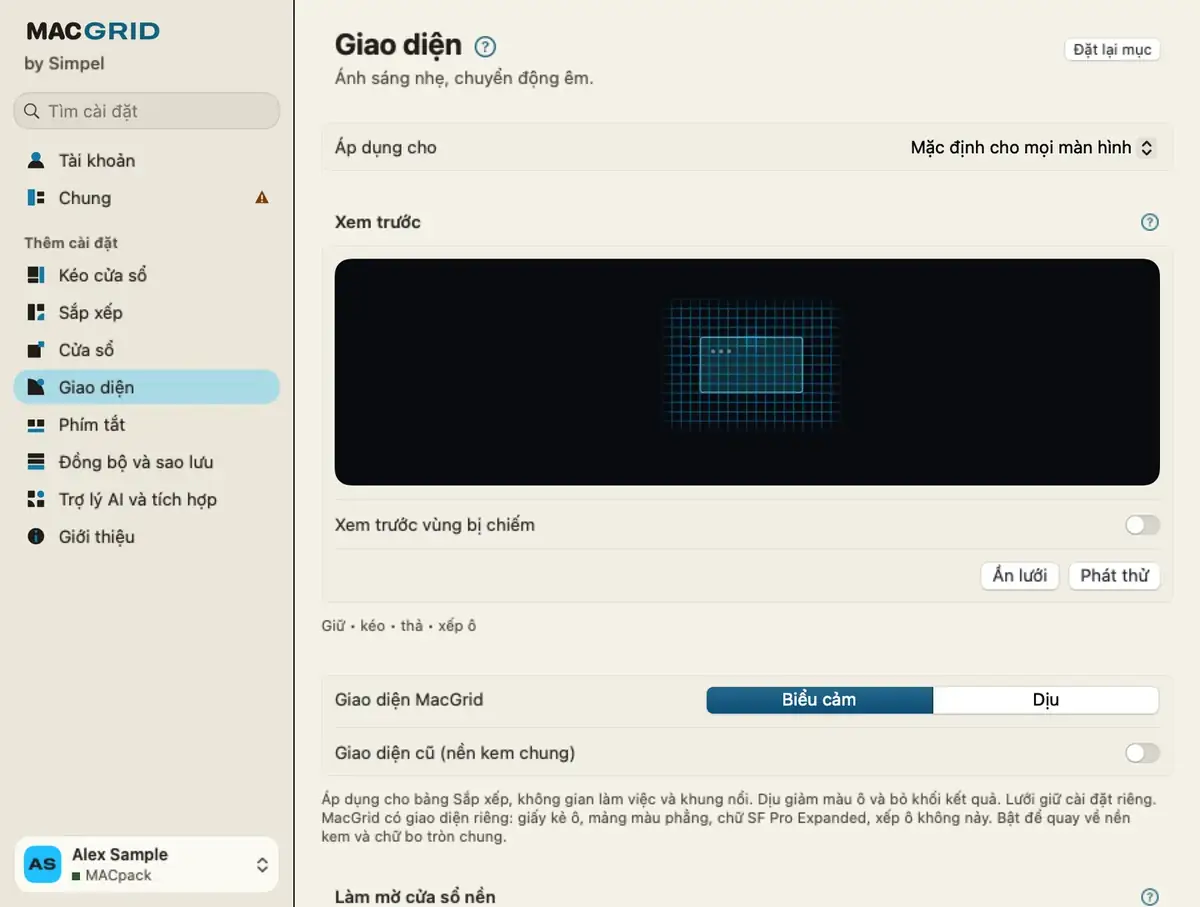
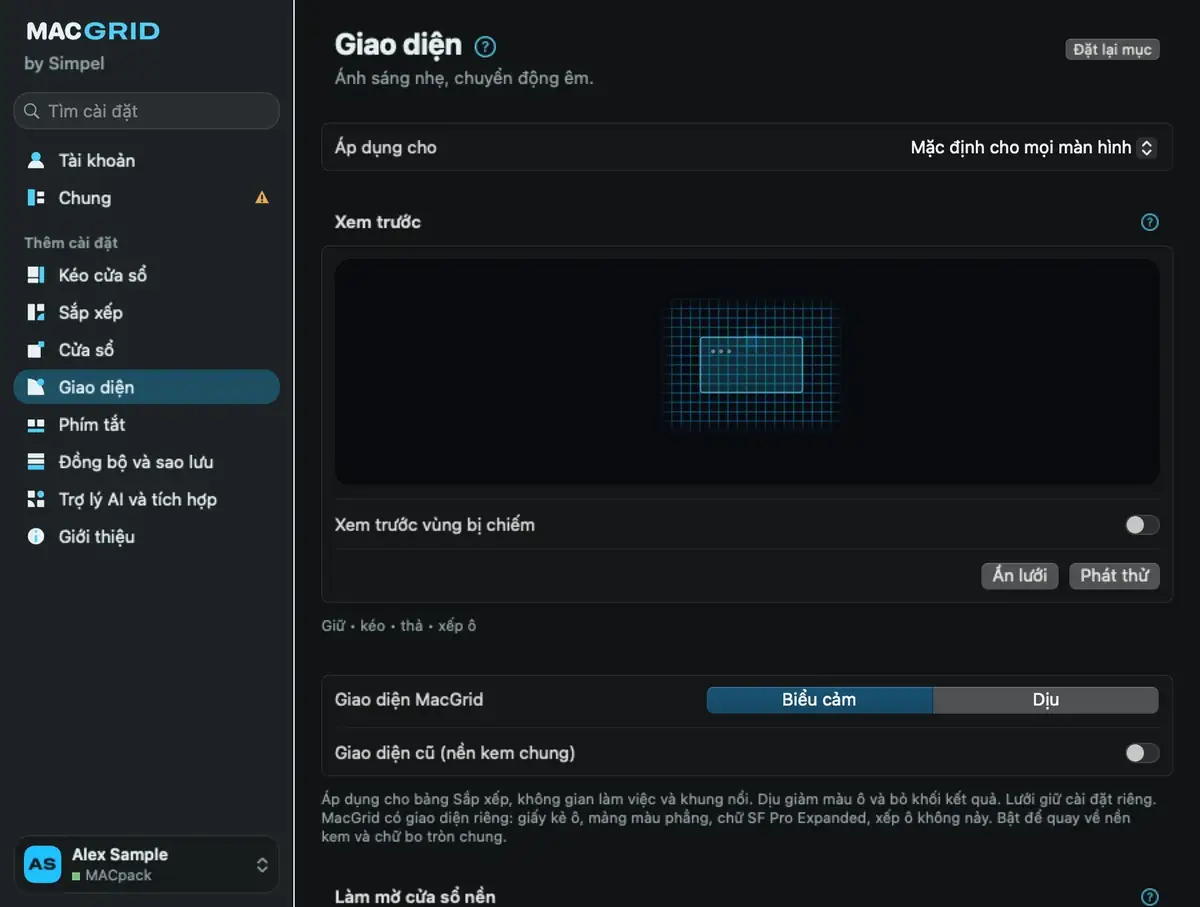
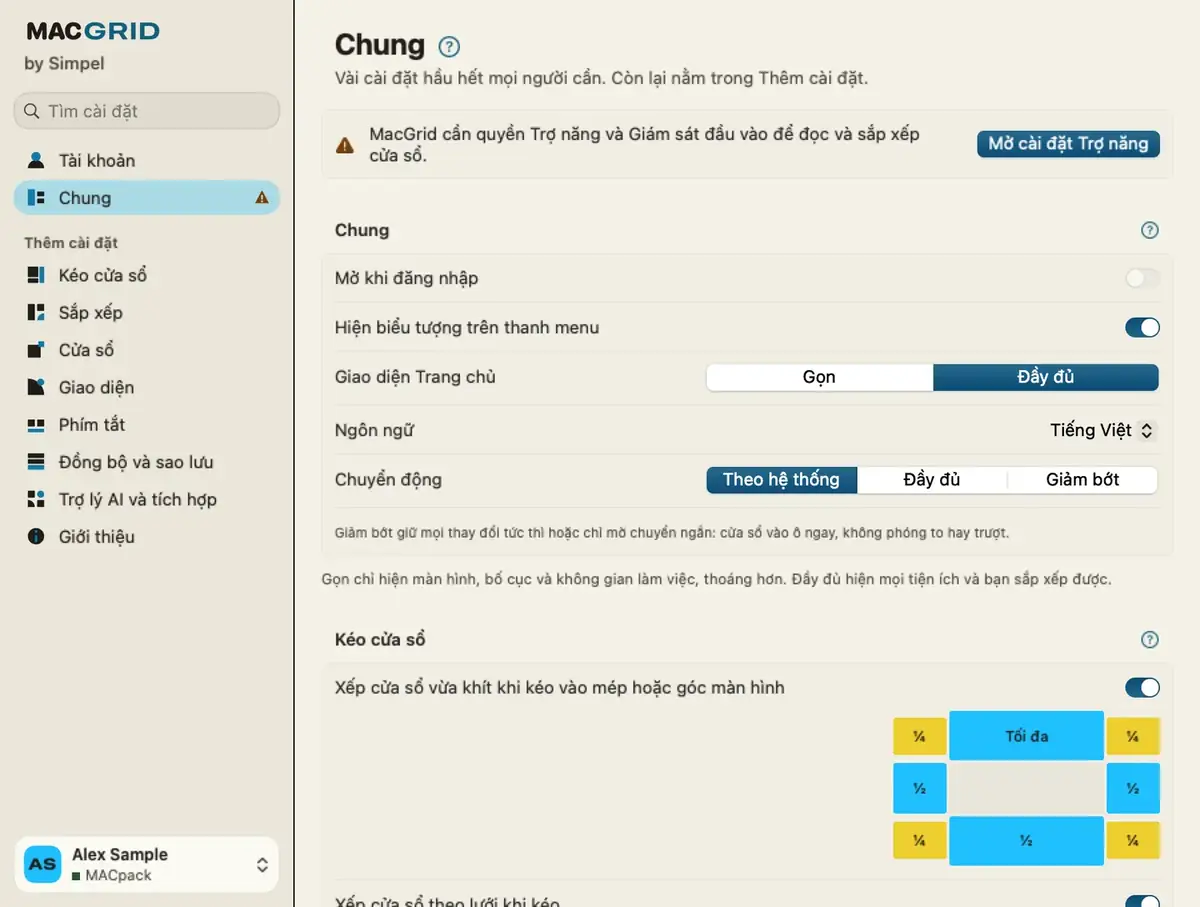
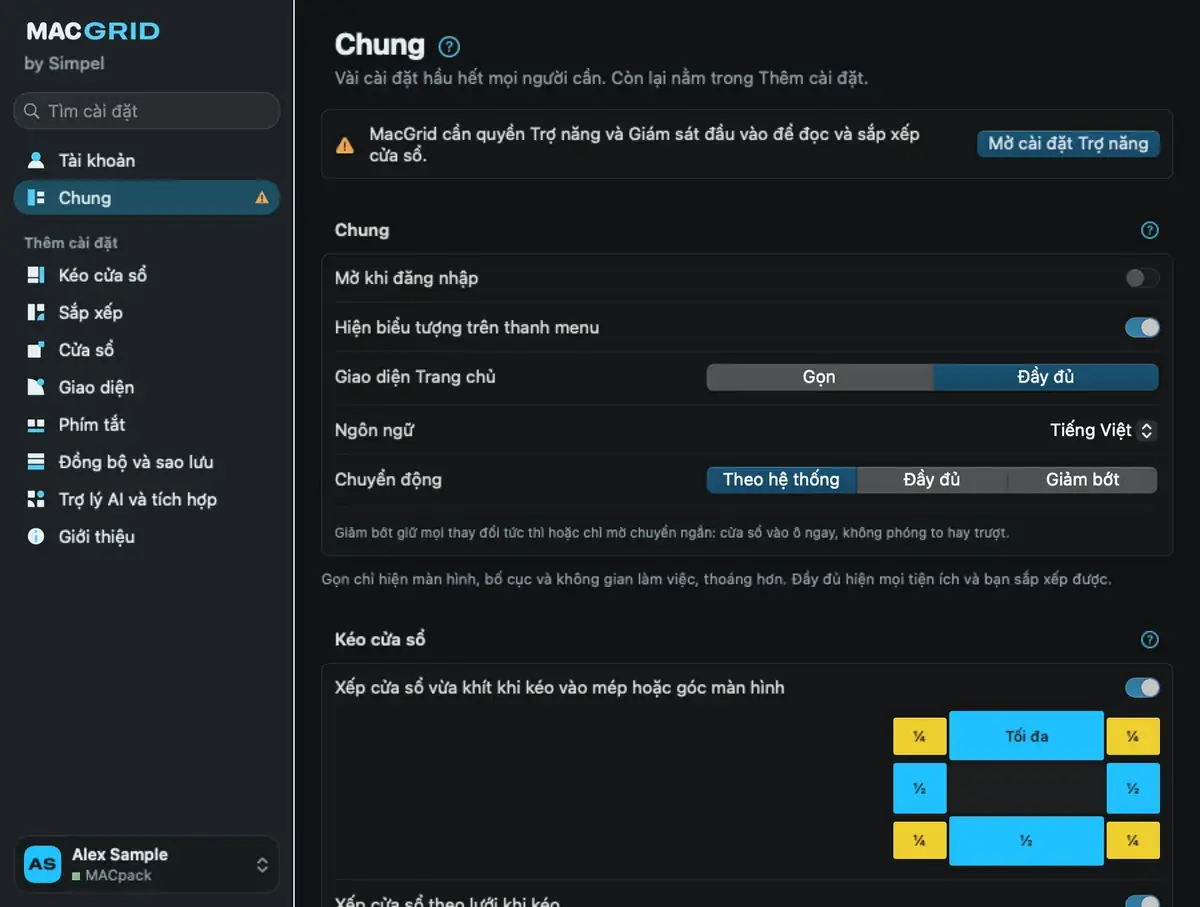
- Kiểu lưới
- Neon dịu, Điện hoặc Tối giản, chỉnh màu, độ dày nét và độ sáng
- Xem trước
- Phát thử hiện cảnh giữ, kéo, thả và xếp vào ô ngay trong Cài đặt
- Giao diện MACgrid
- Biểu cảm dùng khối màu đậm; Dịu làm nhẹ đi; Kiểu cổ điển đưa nền kem cũ trở lại
- Chuyển động
- Theo hệ thống, Đầy đủ hoặc Giảm bớt; Giảm bớt cho cửa sổ vào chỗ ngay, chỉ mờ dần ngắn
- Tương phản
- Tăng tương phản làm viền đích dày hơn và nhãn đặc hơn
- Sáng và tối
- Mọi cửa sổ, bảng và lớp phủ đều có cả hai
- Ngôn ngữ
- Tiếng Anh, Việt, Hàn, Trung giản thể và Nhật, hoặc theo máy Mac
- Trang chủ và thanh menu
- Trang chủ Gọn hoặc Đầy đủ, và hiện hoặc ẩn biểu tượng trên thanh menu
Học dùng trong vài phút
Một hướng dẫn ngắn ngày đầu, rồi bài học, video và một bài giải thích cho mỗi menu và cài đặt.
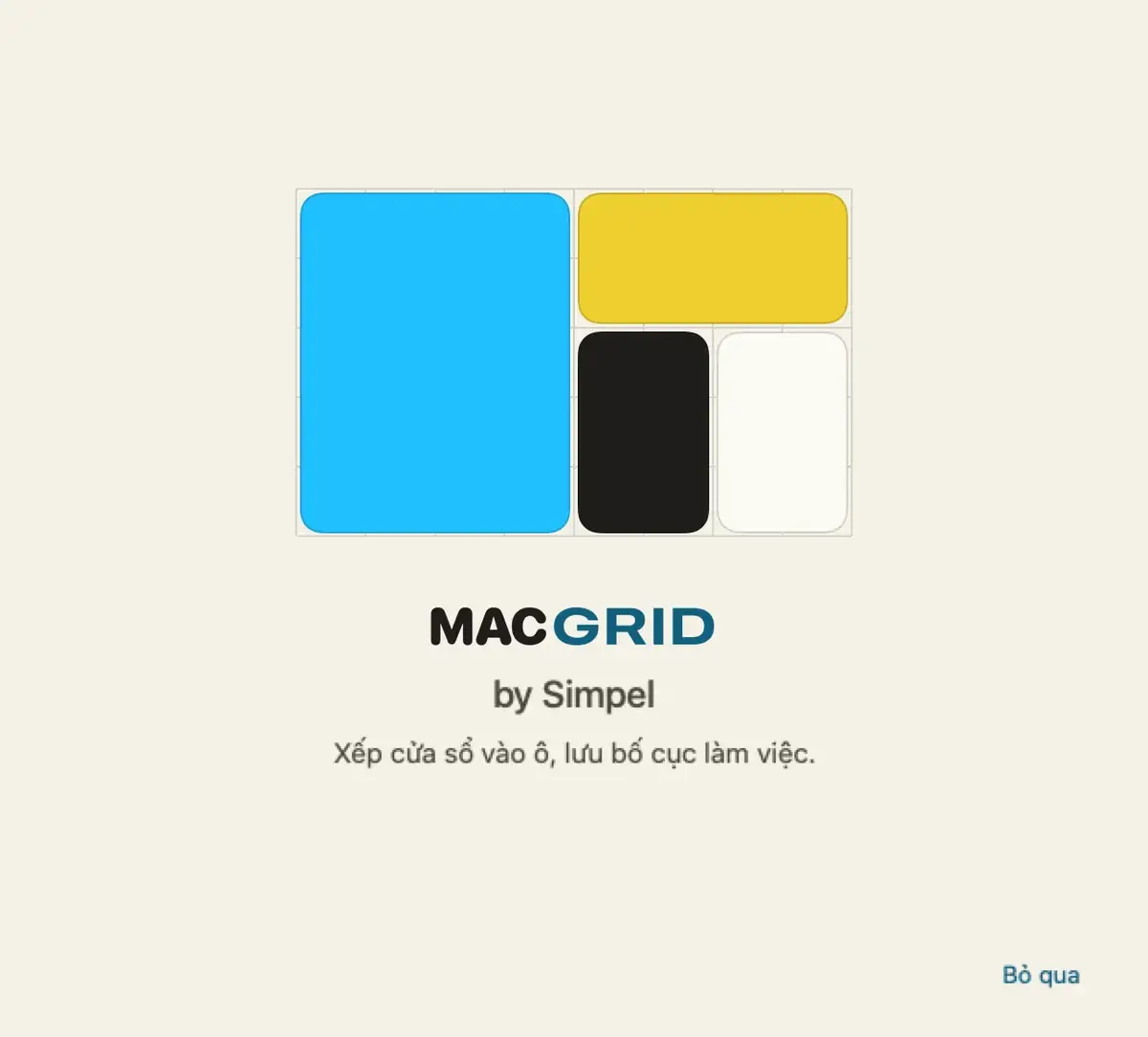
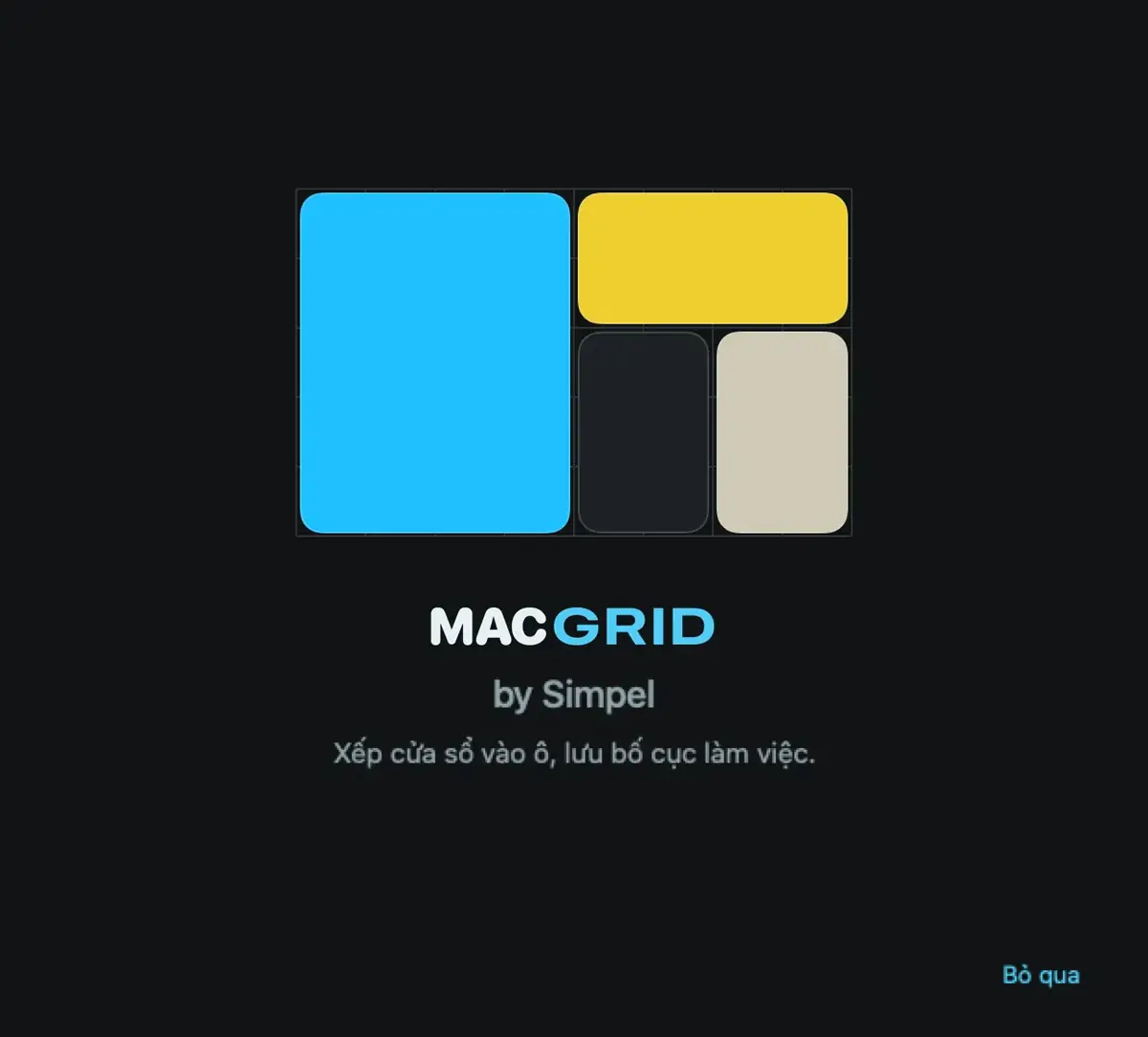
Màn chào ngắn
Giấy kẻ ô và bốn khối xếp vào chỗ. Bấm để bỏ qua; khi giảm chuyển động thì chỉ mờ dần.
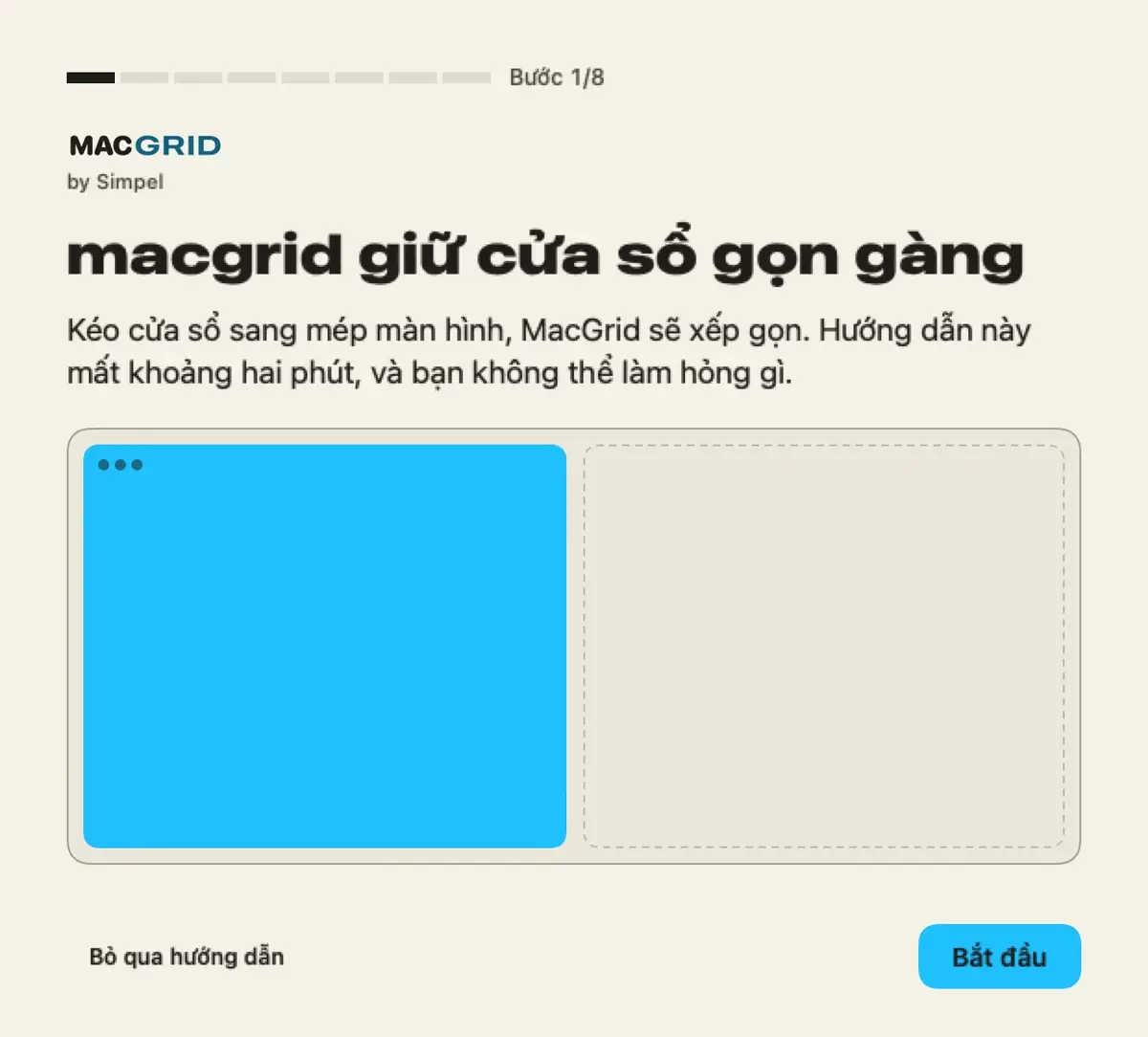
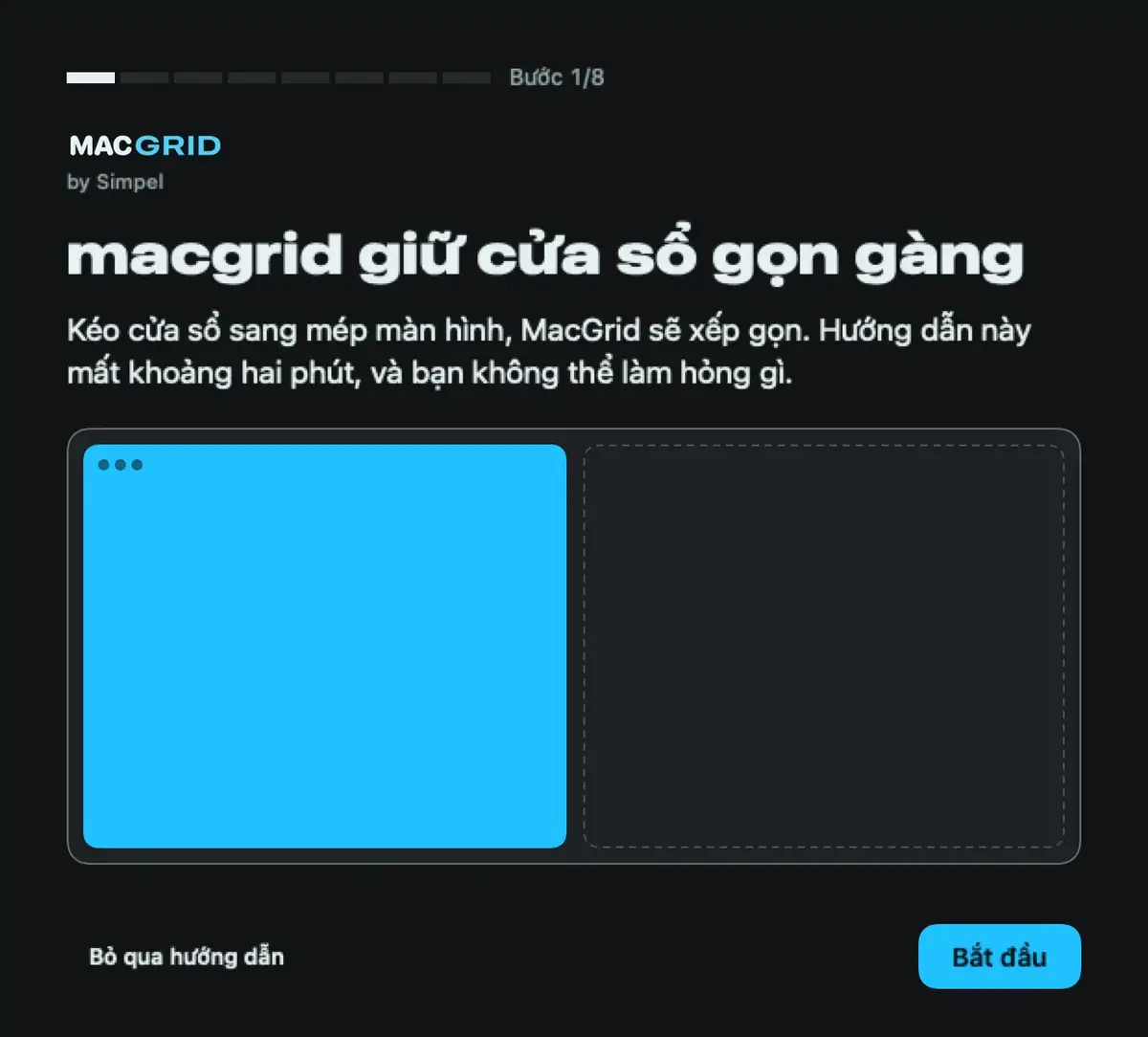
Hướng dẫn tám bước
Mỗi bước một ý, chữ lớn, một nút chính. Bỏ qua bước nào cũng được và mở lại đúng chỗ.
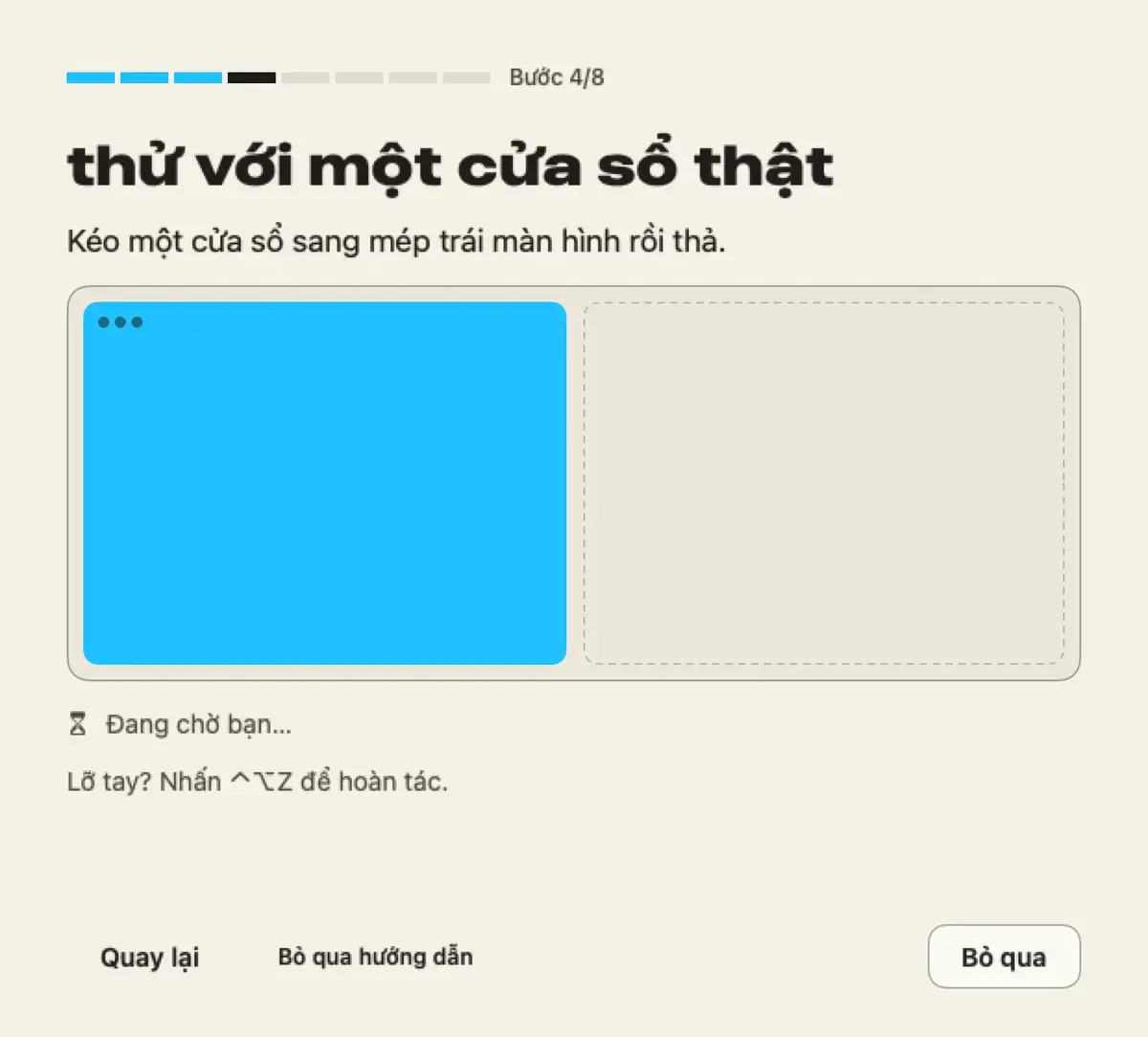
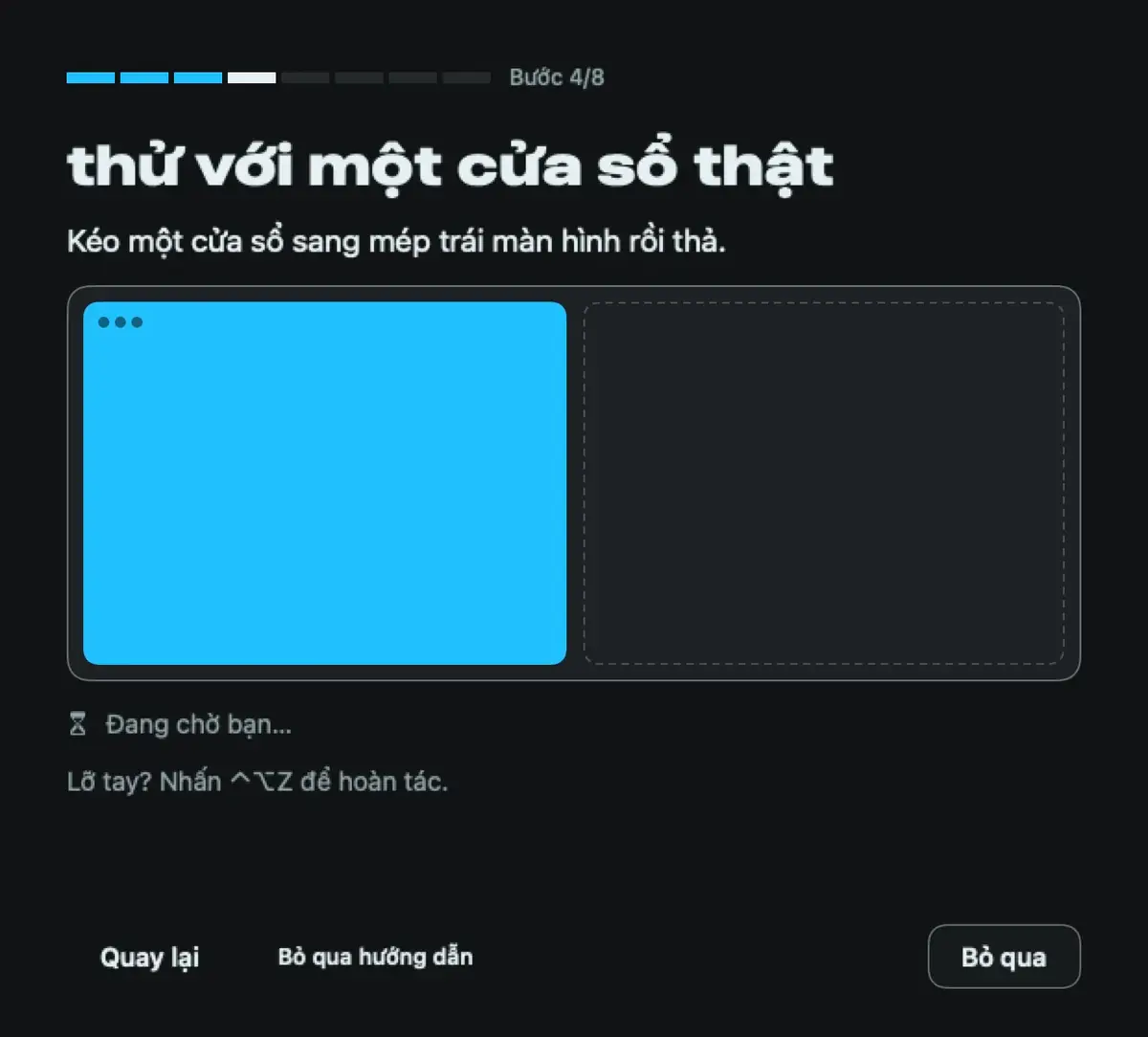
Tập với cửa sổ thật
Kéo một cửa sổ bất kỳ ra mép trái. Bước cấp quyền tự chuyển tiếp khi macOS cho phép.
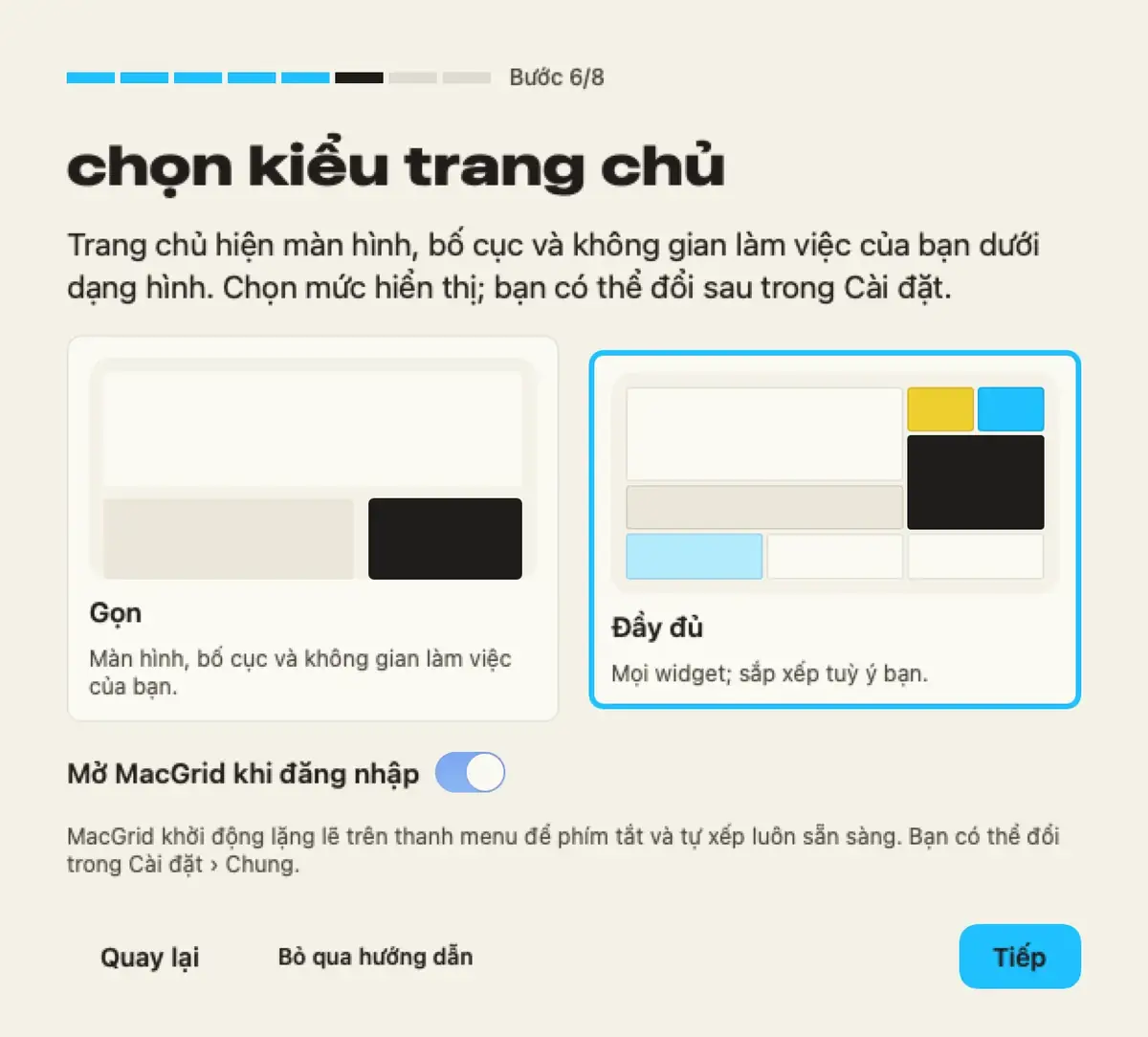
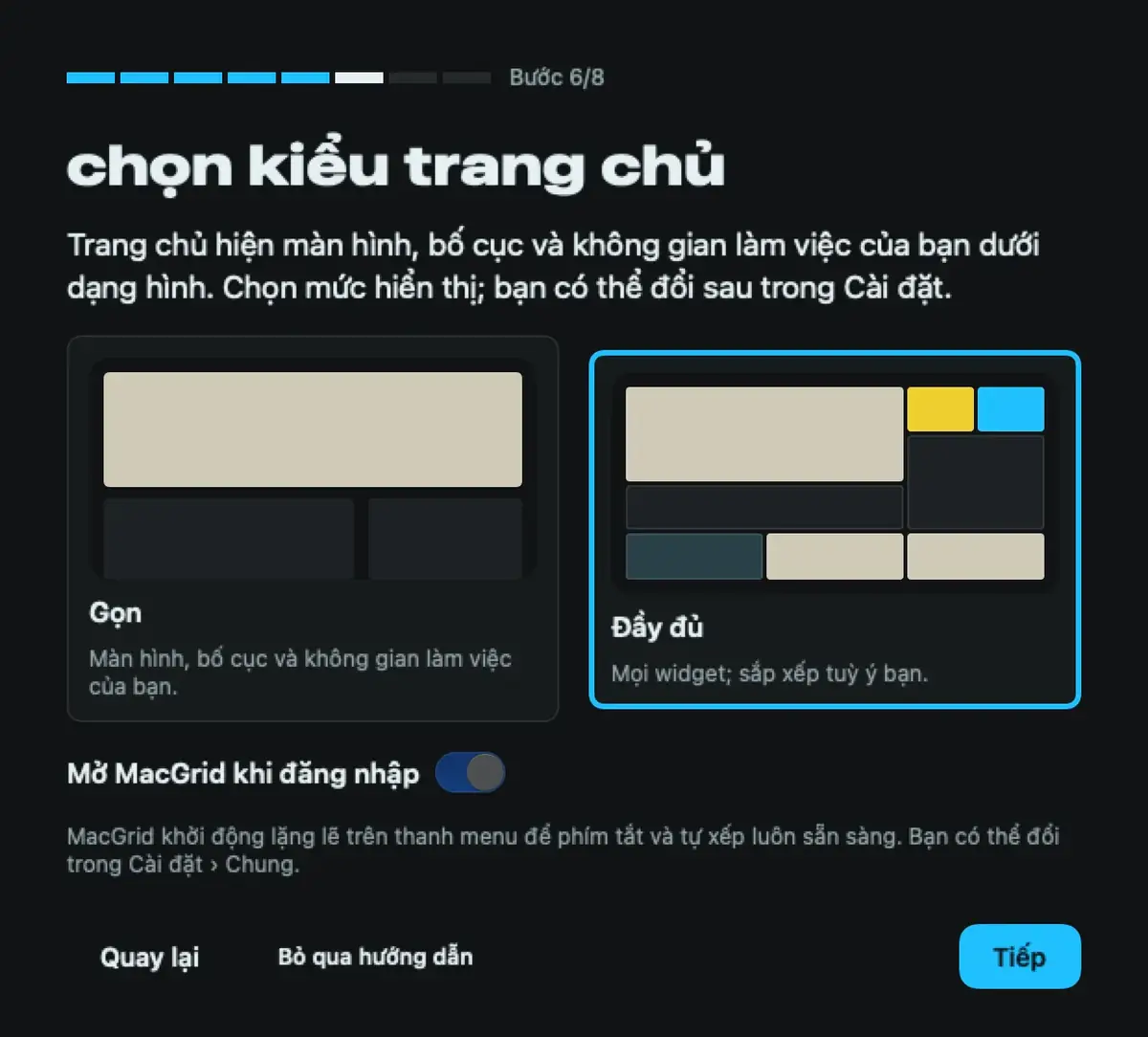
Chọn kiểu Trang chủ
Chọn Gọn hay Đầy đủ, và có mở MACgrid khi đăng nhập không, ngay trong hướng dẫn.
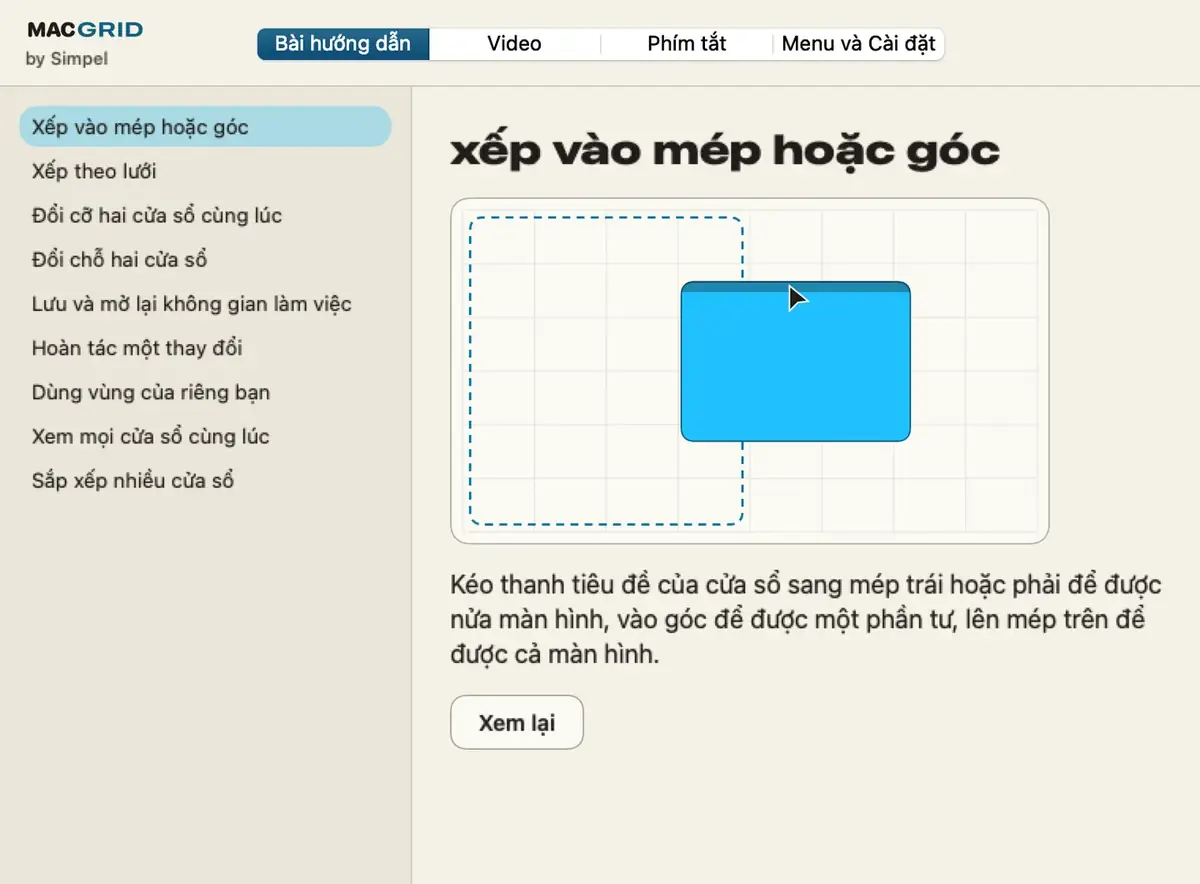
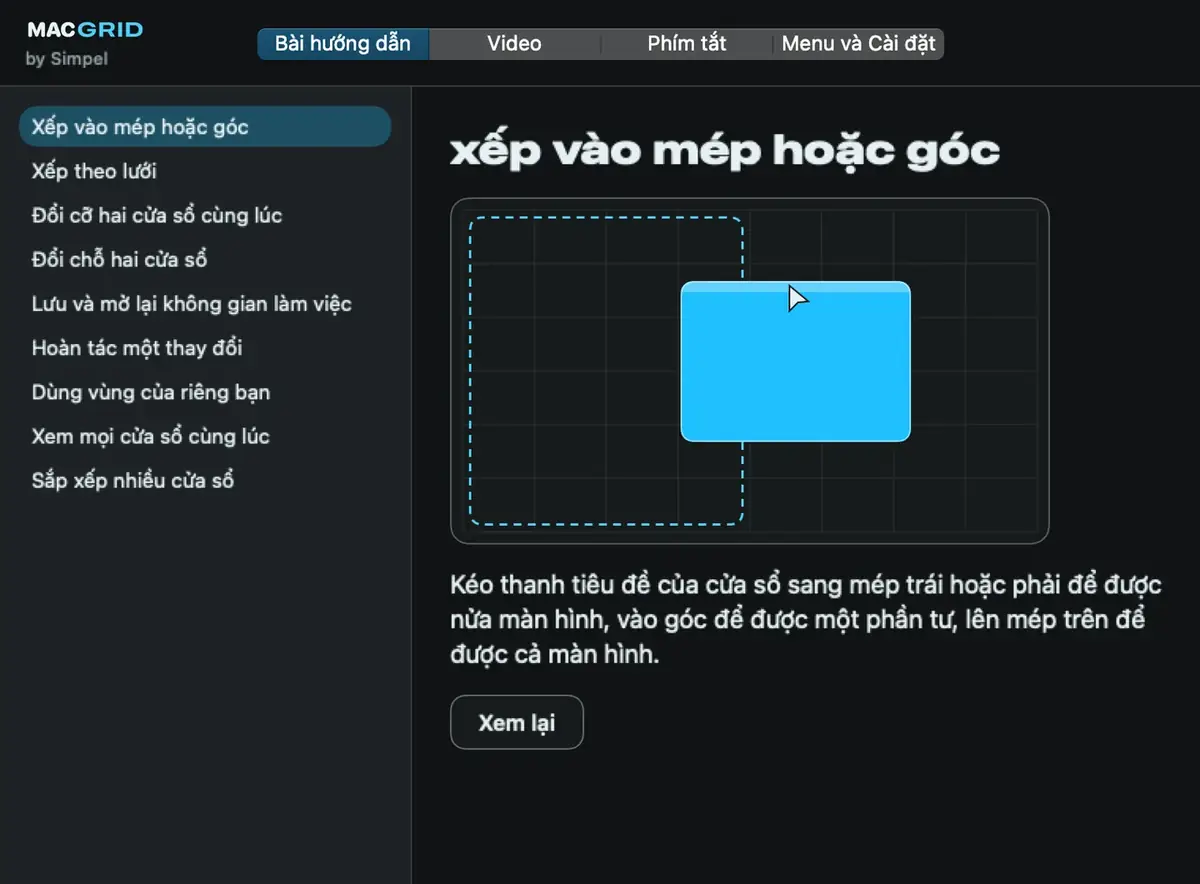
Chín bài học
Mép màn hình, lưới, đổi cỡ hai cửa sổ, đổi chỗ, không gian làm việc, hoàn tác, vùng, xem mọi cửa sổ, sắp xếp. Mỗi bài có hình chạy và nút Xem lại.
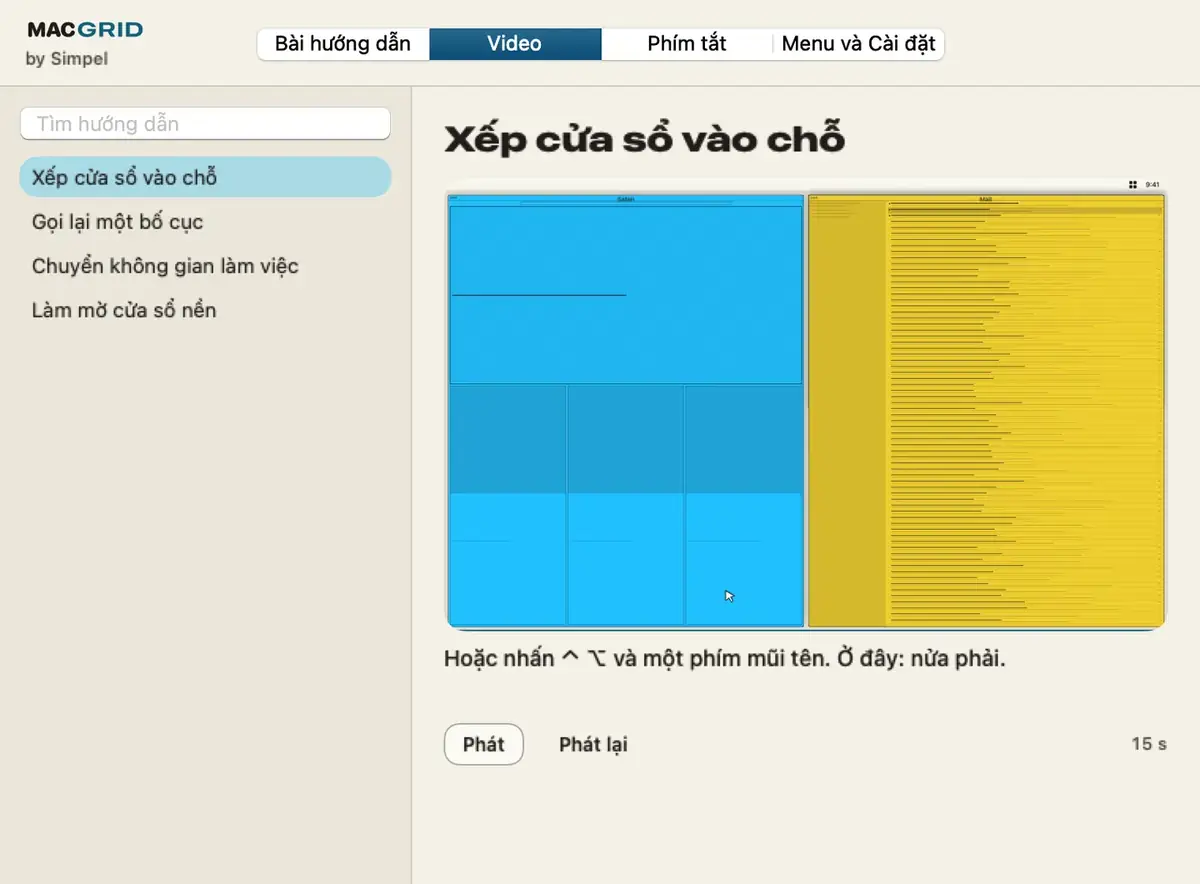
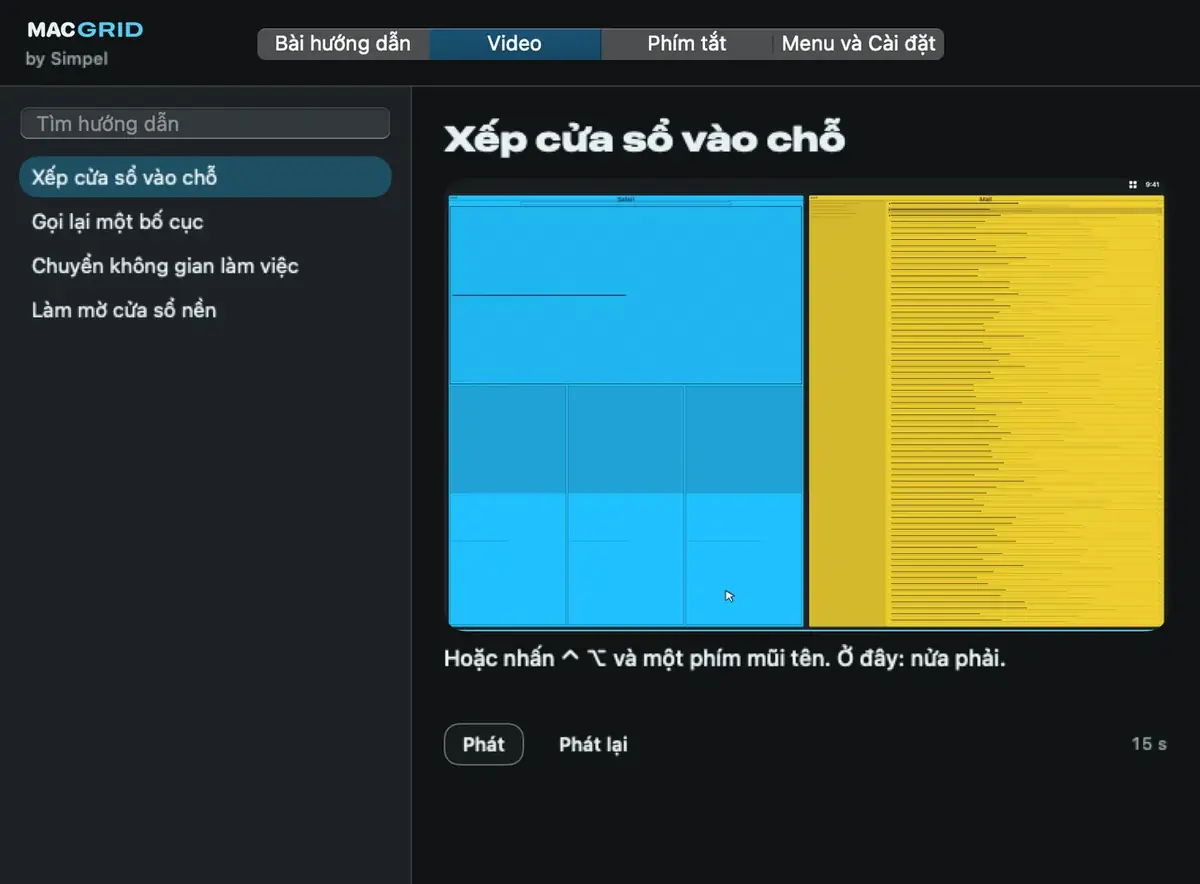
Video hướng dẫn
Video ngắn về xếp vào ô, gọi lại bố cục, chuyển không gian làm việc và làm mờ nền.
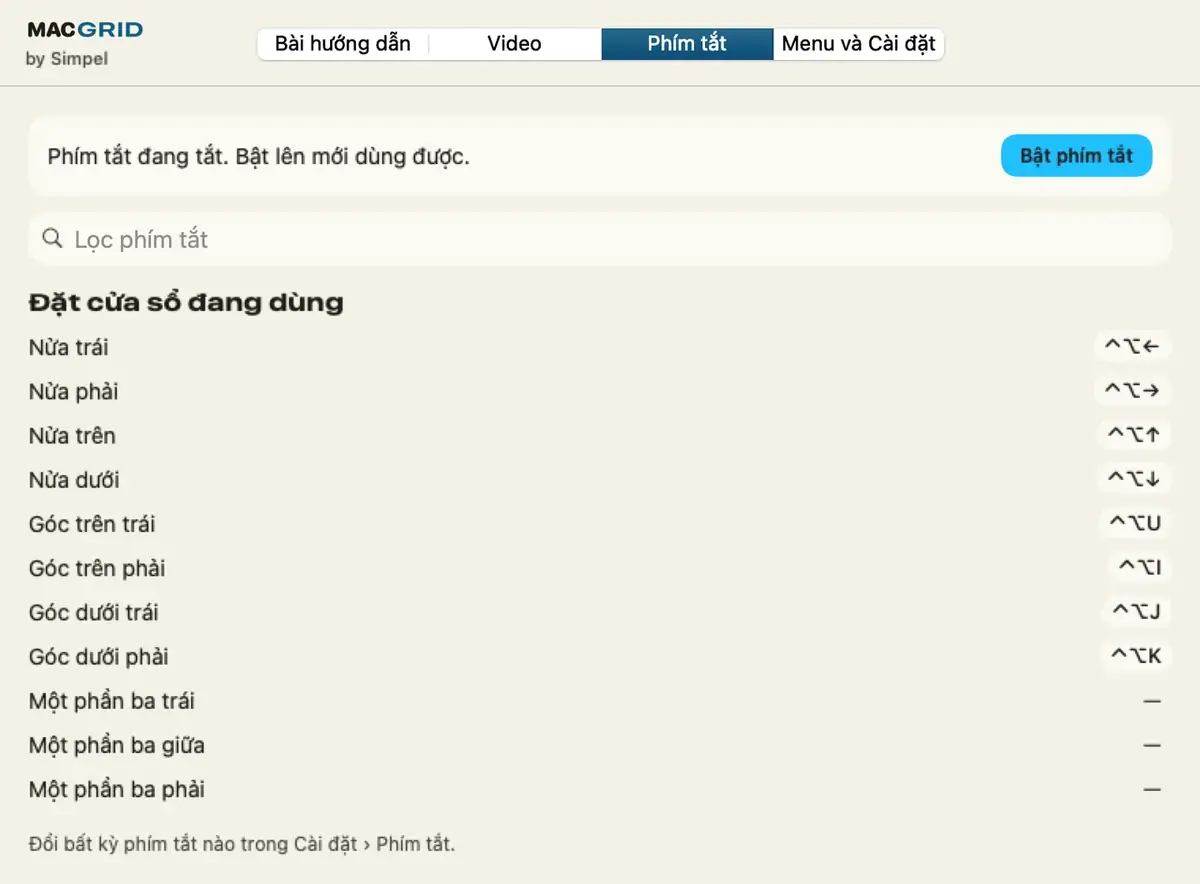
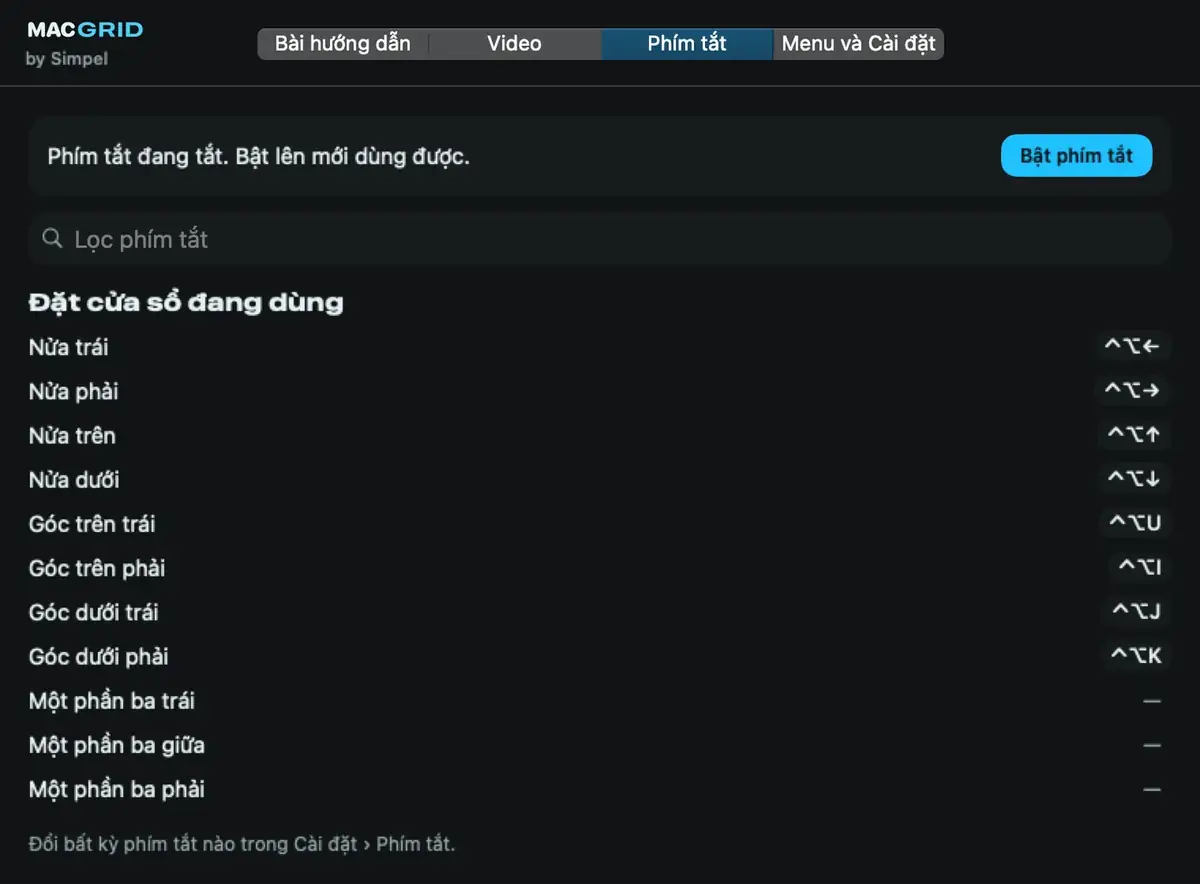
Mọi phím tắt
Một bảng chia nhóm có ô lọc; nếu phím tắt đang tắt, một nút bấm là bật.
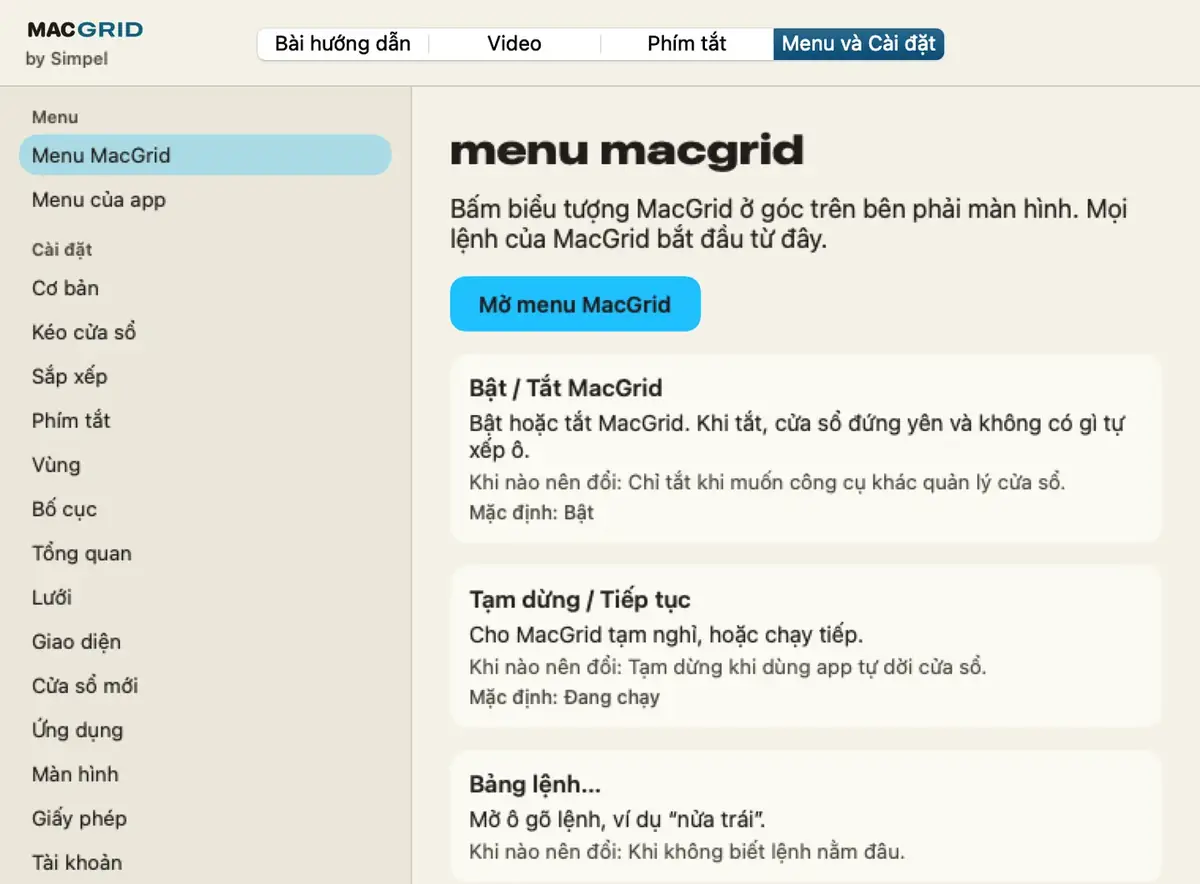
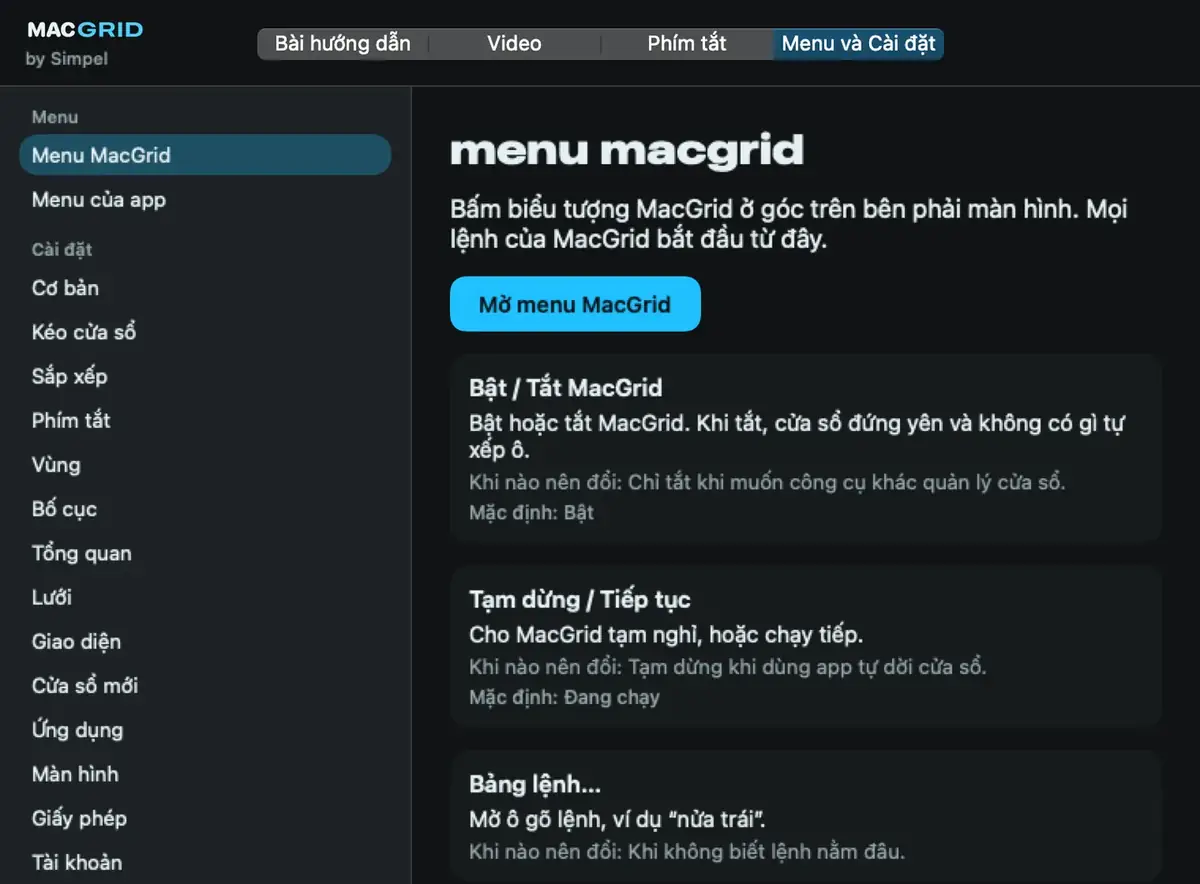
Menu và Cài đặt
Mỗi mục menu và cài đặt: làm gì, khi nào nên đổi và mặc định là gì, kèm nút mở đúng chỗ đó.
Đồng bộ, sao lưu và dữ liệu của bạn
Cài đặt của bạn là các tệp thường trên máy Mac. Chuyển đi, sao lưu, hoặc mang theo tuỳ ý.
| Nhập vào | Xuất ra | |
|---|---|---|
| Simpel Sync | Nhận thay đổi từ các Mac khác, sao lưu trước mỗi lần nhận | Gửi lưới, cách xếp ô, phím tắt, vùng, quy tắc app, bố cục và không gian làm việc qua iCloud Drive hoặc thư mục bạn chọn |
| Sao lưu | Khôi phục từ danh sách hoặc từ tệp sao lưu | Mỗi ngày và trước khi nhập, khôi phục hay chuyển màn hình; giữ 10 bản gần nhất; xuất thành một tệp |
| Cấu hình | Nhập cấu hình cho xem trước những gì sẽ đổi và sao lưu trước; bố cục trùng được bỏ qua | Một tệp JSON có phiên bản để giữ hoặc chia sẻ |
| Toàn bộ dữ liệu | — | Bố cục, không gian làm việc và cài đặt thành các tệp JSON trong thư mục bạn chọn, kể cả khi chưa có giấy phép |
| Đặt lại | Đặt lại một mục, hoặc mọi cài đặt sau khi tự sao lưu | Bố cục, không gian làm việc và ngôn ngữ được giữ nguyên |
- Đồng bộ miễn phí và không gắn với giấy phép
- Vị trí cửa sổ, trạng thái bật tắt và ngôn ngữ giữ riêng trên từng Mac
- Hai Mac cùng sửa một bố cục: giữ lại cả hai bản
- Không bao giờ lưu tiêu đề cửa sổ hay nội dung tài liệu
- Tệp cài đặt hỏng hoặc từ bản mới hơn không bao giờ bị ghi đè bằng mặc định
- Cửa sổ, bố cục và đồng bộ của bạn không bao giờ bị khoá vì giấy phép
Để trợ lý AI xếp cửa sổ cho bạn
152 công cụ MCP chạy trên máy dùng đúng thao tác và bước kiểm như chính app, không cần bấm chuột hay chụp màn hình.
windows_list           6 cửa sổ, 2 màn hình
arrange_candidates     Tài liệu, Trình duyệt, Trò chuyện
arrange_plan           tối ưu, vừa
arrange_apply          đang đo kích thước
arrange_status         xong, đã kiểm 3 khung
workspace_save "Viết"- Mọi tính năng trong app đều có công cụ: cửa sổ, cạnh chung, vùng, bố cục, không gian làm việc, Trang chủ, cài đặt, sao lưu, trợ giúp
- Trợ lý AI không bao giờ nhận được tiêu đề cửa sổ hay nội dung tài liệu
- Trợ lý hỏi một lần; bạn bấm Cho phép hoặc Không cho phép trong MACgrid
- Trợ lý đã cho phép: gỡ một hoặc tất cả bất cứ lúc nào
- Hoạt động của trợ lý cho biết trợ lý nào đã yêu cầu gì, lúc nào
- Liên kết macgrid:// mở Trang chủ, Trợ giúp và các trang Cài đặt, không bao giờ chạy thao tác
- MACsuite có thể hiện menu và tiện ích của MACgrid trong bảng của nó
Làm cho máy Mac
Một app nhỏ trên thanh menu, mở lên lặng lẽ và luôn nhẹ.
- Mở khi đăng nhập khởi động MACgrid trên thanh menu, không bật cửa sổ nào
- Tìm mọi cài đặt bằng ⌘F, gõ không dấu cũng được
- ⌘1 đến ⌘9 chuyển trang Cài đặt; nút (?) ở mỗi nhóm mở phần trợ giúp
- Trang Chung gom vài cài đặt mà hầu hết mọi người cần, nói bằng lời thường
- Menu Trợ giúp: Tìm trợ giúp (⌘?), Bắt đầu, Xem lại phần giới thiệu nhanh, Phím tắt, Báo lỗi, Có gì mới
- Có gì mới của phiên bản bạn đang dùng, xem ngay trong Cài đặt
- Bản cập nhật tải ngầm, được kiểm chữ ký và cài khi bạn thoát app
- Đăng nhập bằng mã 6 số gửi qua email hoặc khoá giấy phép; không cần nhớ mật khẩu
- Thẻ Tài khoản có gói, các máy Mac, cập nhật, biên nhận và bảo mật
- Dùng thử miễn phí sau khi xác nhận email
- Chỉ một bản chạy cùng lúc; mở lần hai sẽ đưa bản đang chạy ra trước
- Nhẹ khi rảnh: tốn ít bộ nhớ và gần như không dùng CPU
- Cần quyền Trợ năng và Giám sát đầu vào; Cài đặt mở đúng trang macOS cho bạn
Thử với chính ghi chú của bạn
Mọi tính năng ở đây đều đã có trong MACgrid, trừ các mục ghi sắp có.