








MACgrid のすべての機能
20 のカテゴリ、190 の機能をアプリの画面と一緒に紹介します。画面の内容はすべてサンプルです。
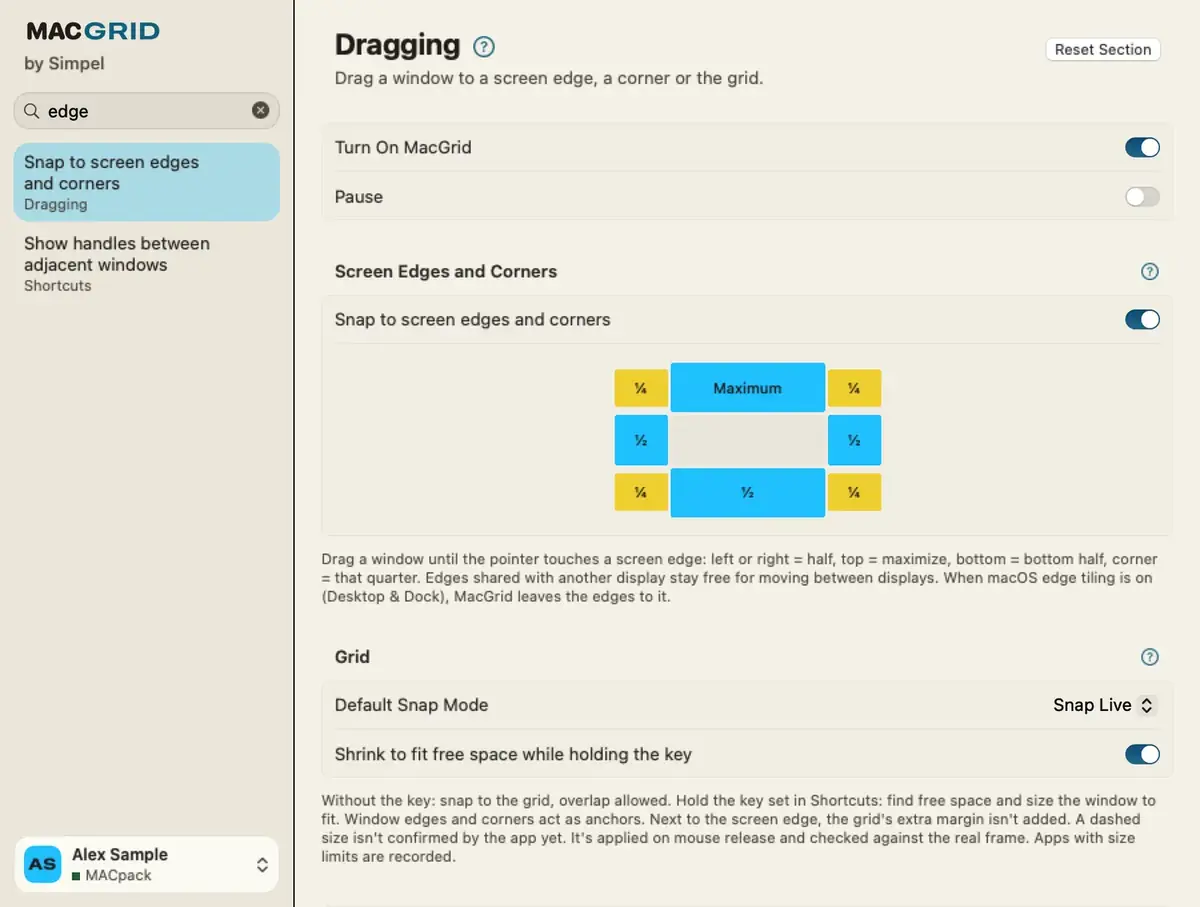
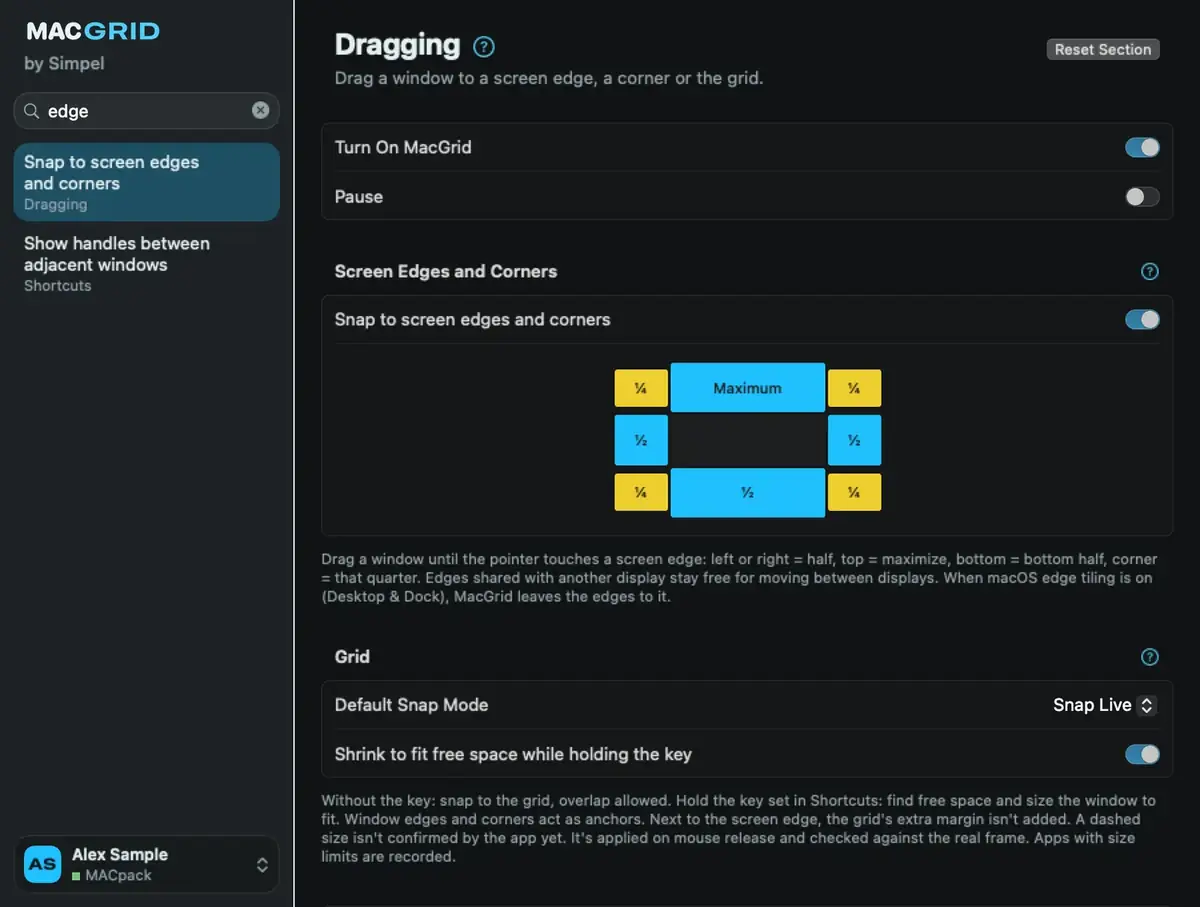
端や角へドラッグ
タイトルバーをつかみ、ポインタが画面の端に触れるまでドラッグして離します。
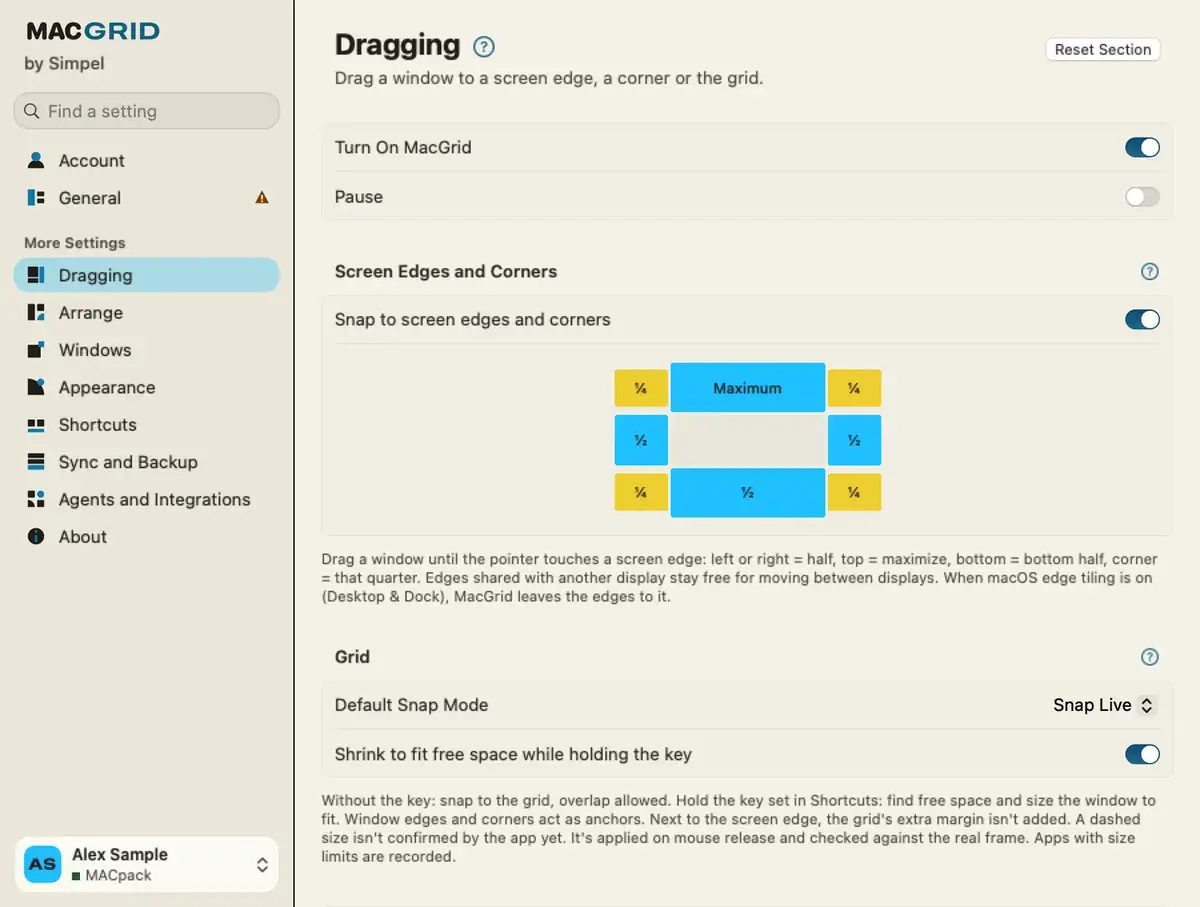

- 左か右
- 画面の半分
- 上
- 画面全体
- 下
- 下半分
- 角
- 画面の4分の1
- ディスプレイの間
- 別のディスプレイと接する端は空けておくので、ウインドウをそのまま移せます
- macOS のタイル配置
- macOS の端のタイル配置がオンなら、MACgrid は端を macOS に任せます
- 端の近く
- 端から 24 pt 以内ではウインドウの辺が画面の端に揃い、すき間はウインドウ同士の間だけ
- オフにする
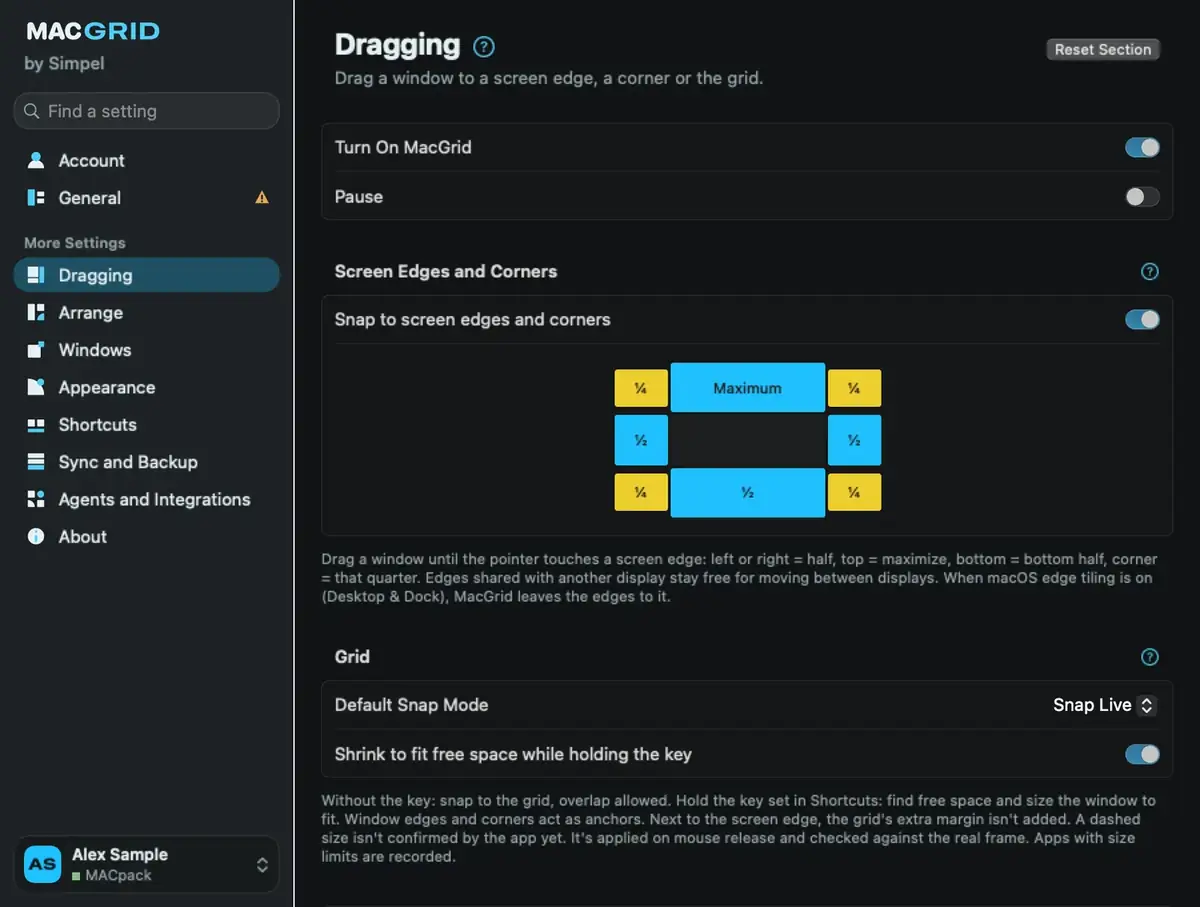
- 設定 › ドラッグのスイッチひとつ。端と角ごとに図があります
グリッドにウインドウを揃える
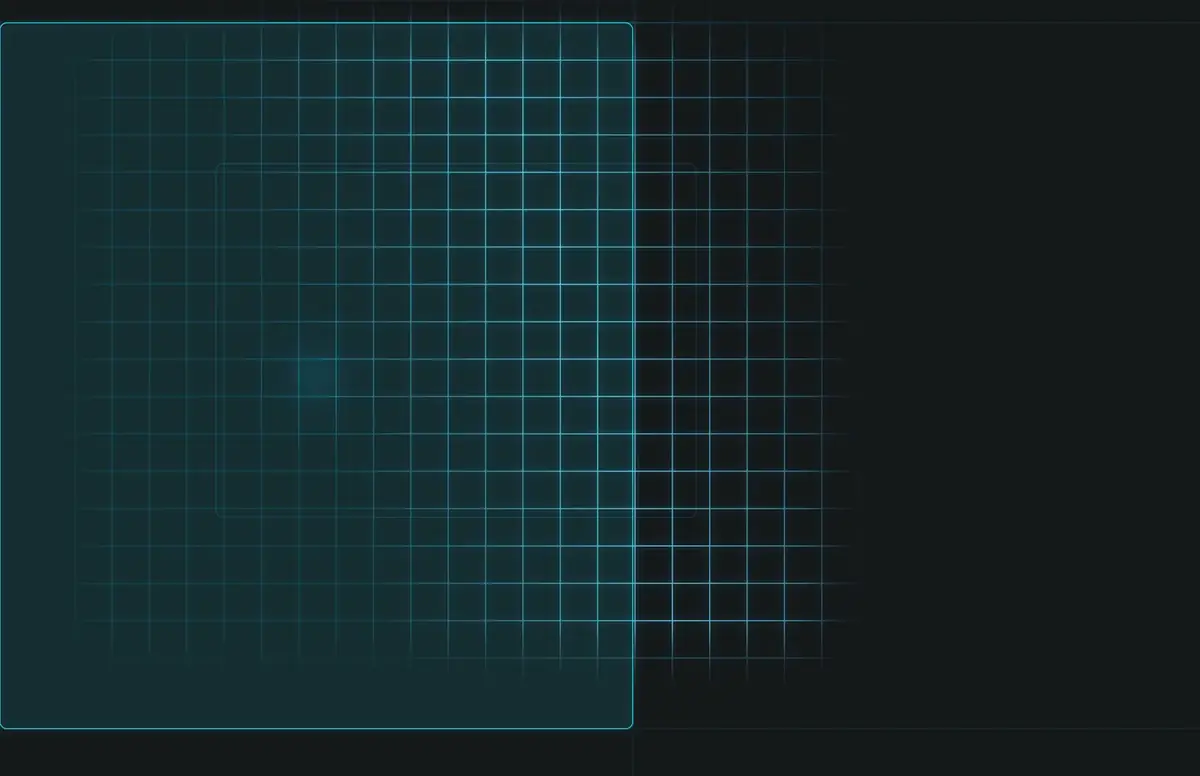
ドラッグ中に薄いグリッドが現れ、ウインドウがマスにぴったり収まります。

- マスの大きさ、行数、列数で決まる正方形のマス
- 初期値はマス 64 pt、間隔 8 pt。どちらも変更可能
- ウインドウ間のすき間:なし・小・大。設定の最初のページで選べます
- 全ディスプレイ共通のグリッド、またはディスプレイごとに別々
- リアルタイムでスナップはマスごとに動かし、プレビューは置き場所を示して離したときに動かします
- ドラッグ中に ⌘ を押すと空き領域を探し、ウインドウを縮めて収めます
- 空き領域キーは ⌘、⌥、⌃、⇧ やその組み合わせから選べます
- セルスナップの感度(6 pt)で2マスの間のちらつきを防止
- ターゲットの安定時間 0〜150 ms(初期値 35 ms)
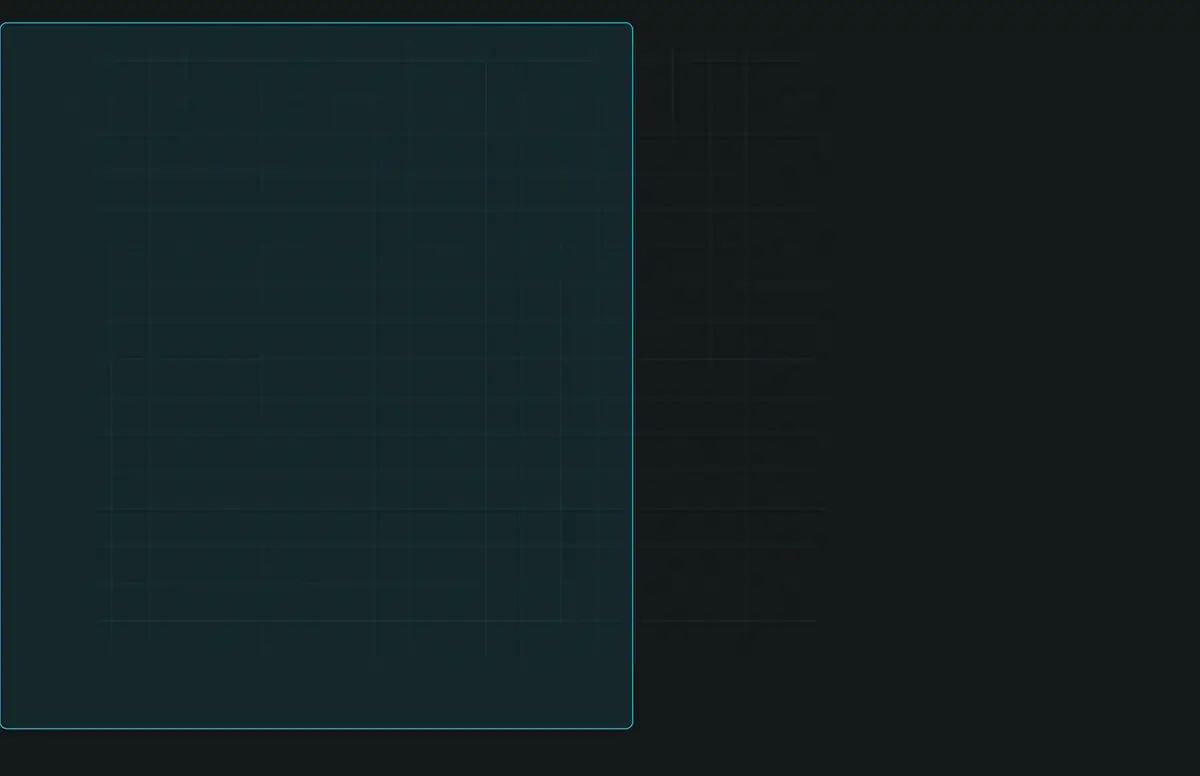
- 破線の枠は、アプリがまだサイズを確定していないしるし
- ウインドウが収まると水色の線が枠を一周し、トラックパッドが軽く反応します
- グリッドを変えても開いているウインドウは動きません
- Esc でドラッグ前の位置に戻ります
2つのウインドウを同時にリサイズ
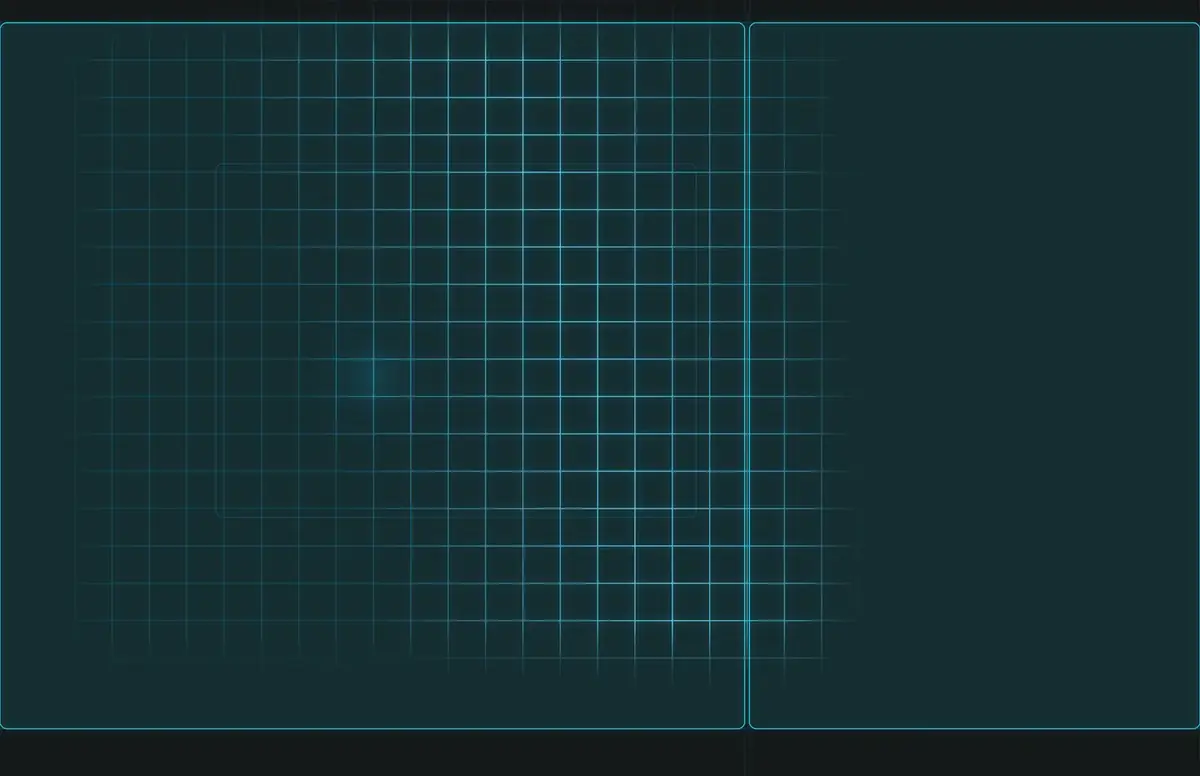
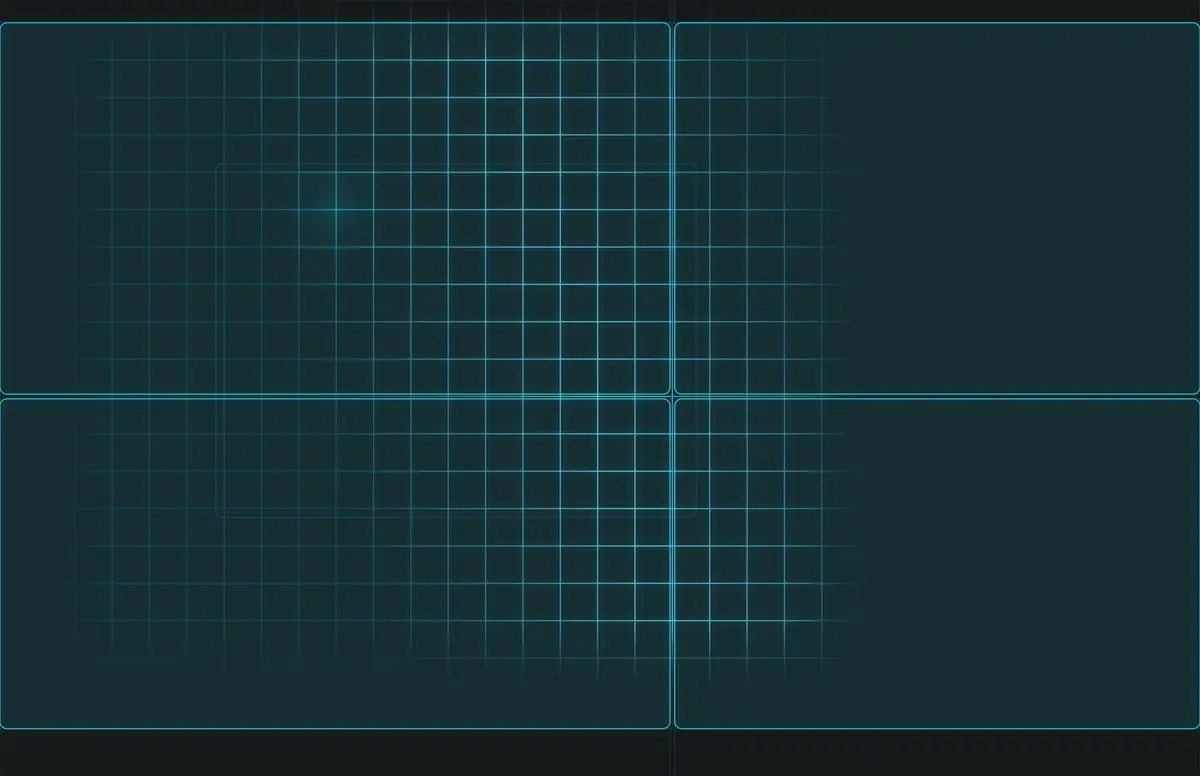
接しているウインドウは辺を共有します。その辺をドラッグすると全部が付いてきます。

2つの
間の 線を ドラッグ 共有辺の近くを指すと小さなハンドルが出ます。左右や上下にドラッグするだけ。キーは不要です。

ウインドウが
交わる 点を ドラッグ 3つか4つのウインドウが交わる所では、丸いハンドルで縦横同時にリサイズ。T字の3枚や 2 × 2 の組に。
小さすぎる?
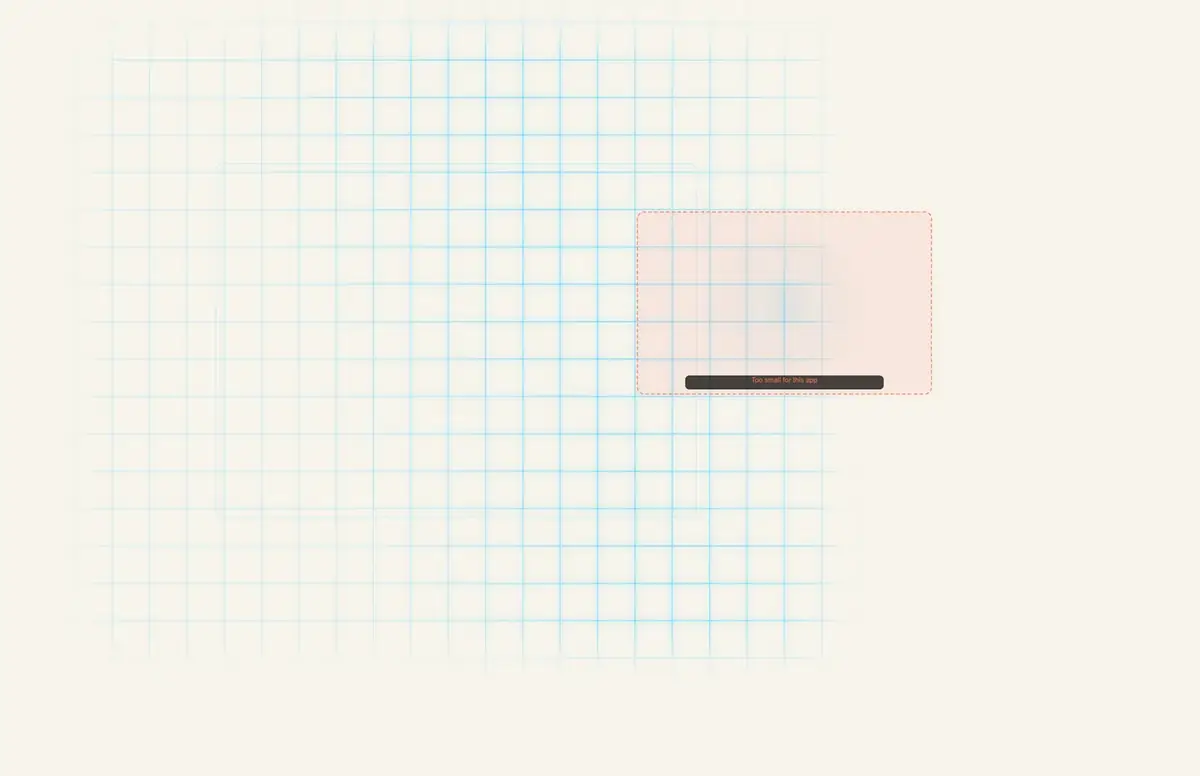
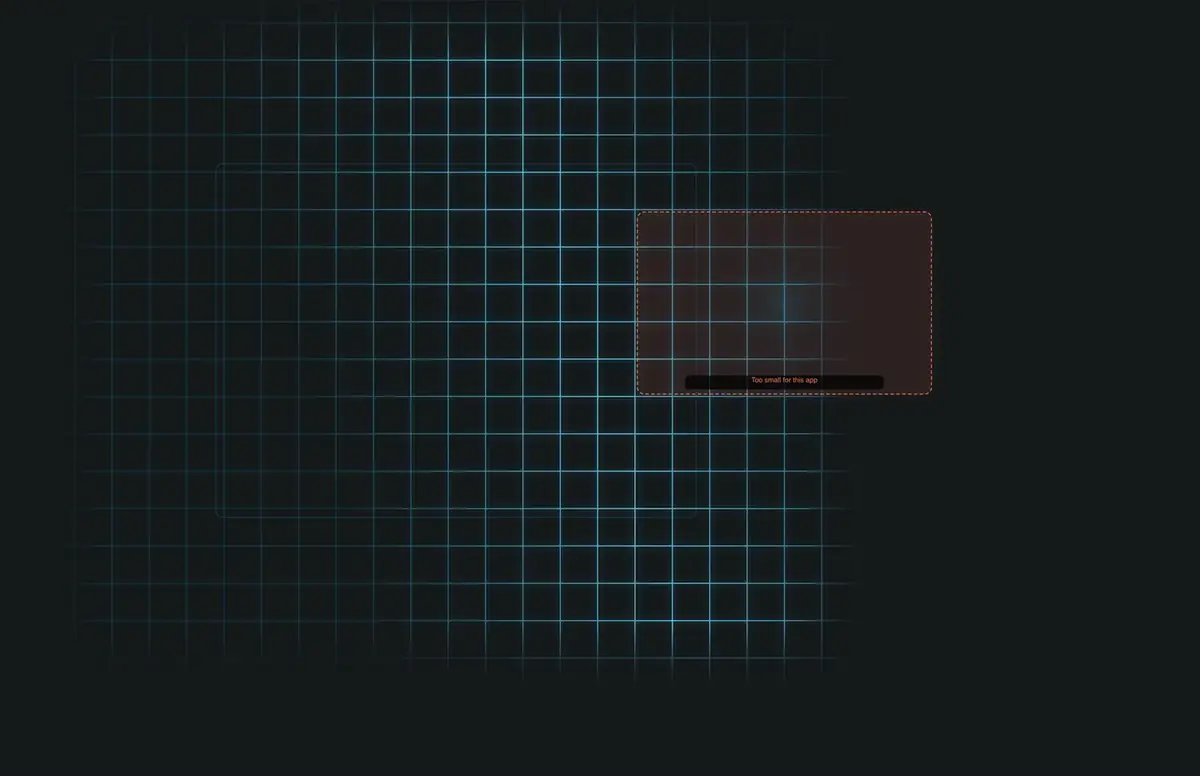
先に 分かります アプリの許す大きさより小さい場所は赤くなって知らせます。最小サイズより小さくはしません。
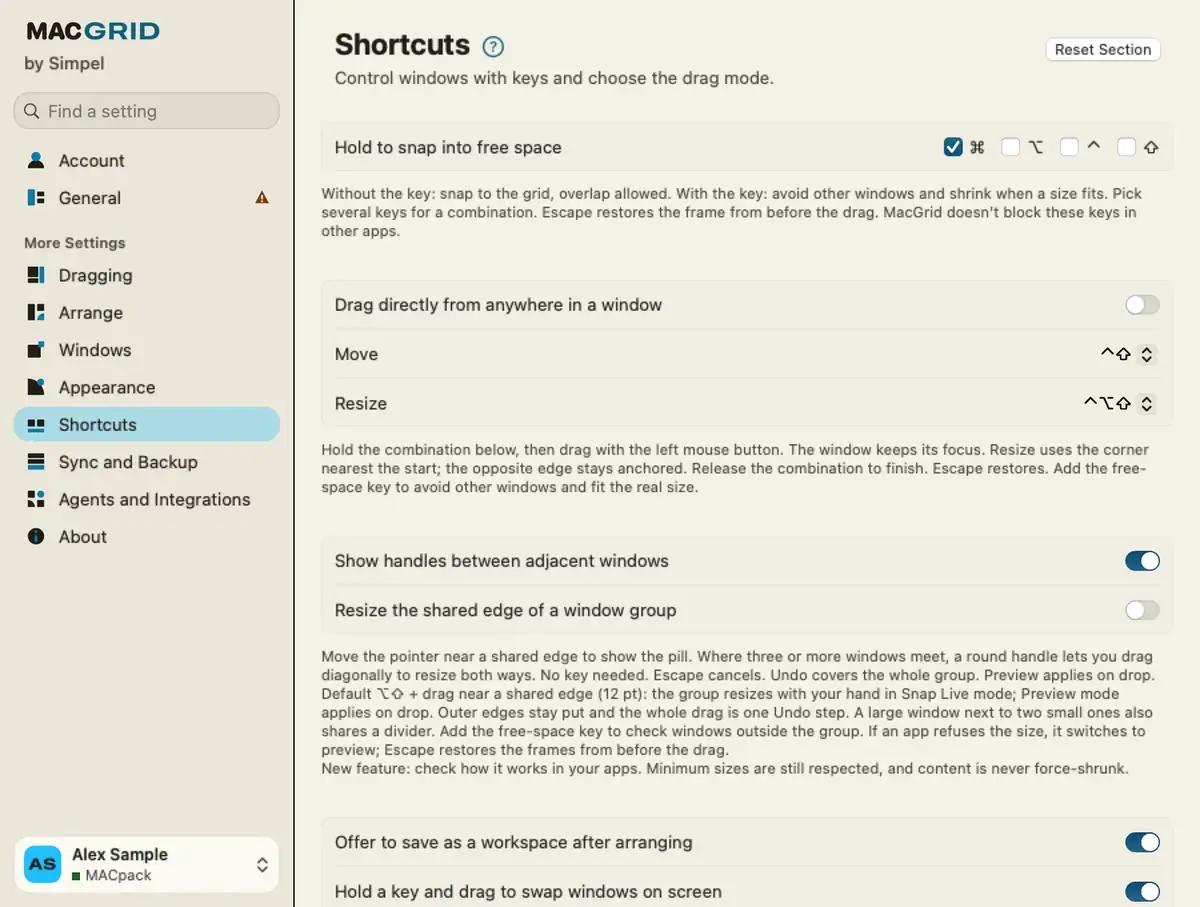
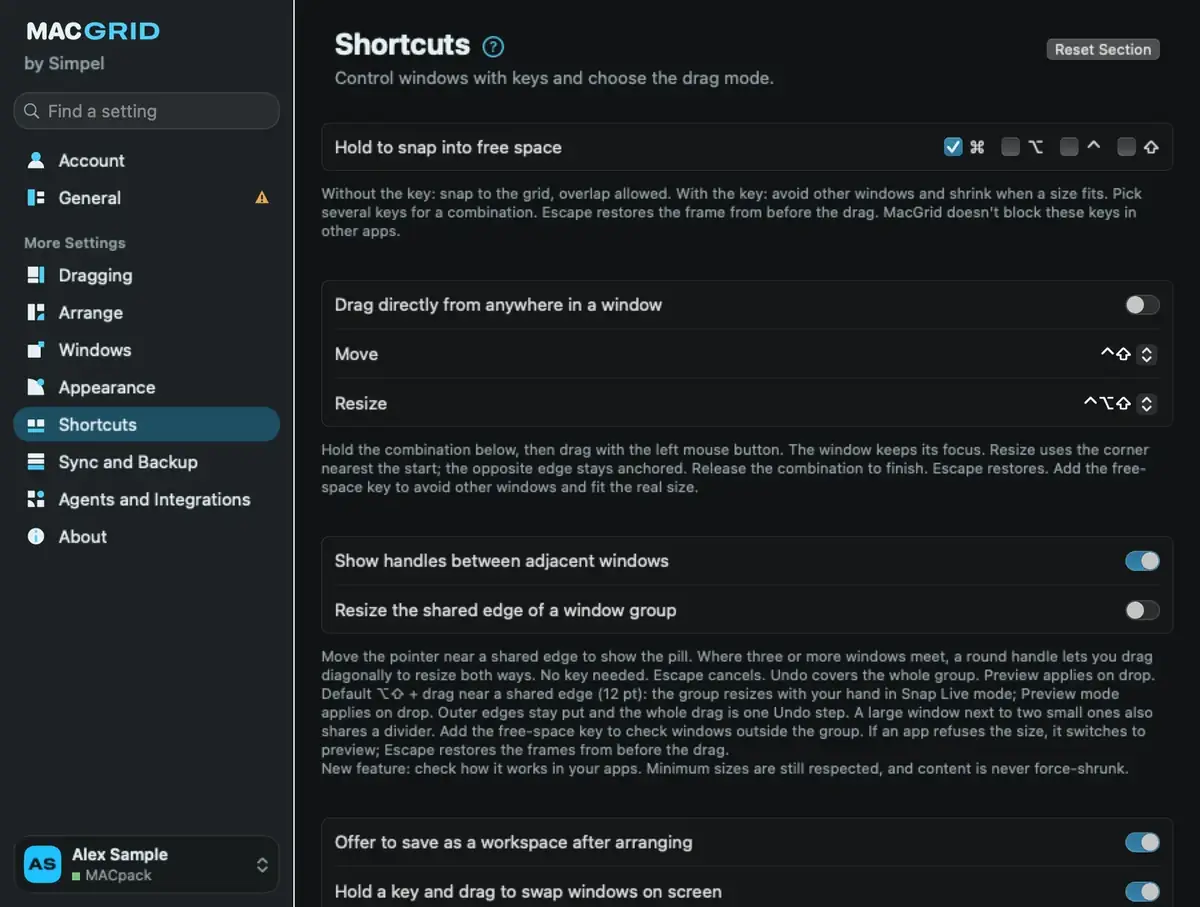
好きなやり方で
ドラッグ ⌥⇧ でグループをその場でリサイズ、⌃⇧ でウインドウのどこからでも移動、⌃⌥ を押して別のウインドウに重ねると入れ替え。
キーボードでウインドウを配置
どの配置にもメニュー項目とショートカットがあります。ショートカットは ⌃⌥ で始まり、すべて変更できます。
- 32種類のウインドウ操作:半分、3分の1、3分の2、4分の1、角、中央、中央の半分、ほぼ最大化(90%)、全体
- 半分や角のキーをもう一度押すと ½ → ⅔ → ⅓ と切り替え(オフ可)
- 高さだけ、幅だけを最大に
- 1マスずつ移動、または1マスずつ拡大・縮小
- 整列前のサイズに戻す
- どの操作・ゾーン・レイアウトにも新しいキーを登録可能。重複したキーは実行されません
- VoiceOver の使用中は ⌃⌥ を譲ります
- ⌃⌥/ ですべてのショートカットを一覧表示、絞り込み付き
- 同じ6つの配置がメニューバーのパネルにボタンで並びます
| ⌃⌥← / → | 左半分か右半分 |
| ⌃⌥↑ / ↓ | 上半分か下半分 |
| ⌃⌥U I J K | 4つの角 |
| ⌃⌥E / T | 前か後ろの3分の2 |
| ⌃⌥↩ | 作業領域全体 |
| ⌃⌥C | ウインドウを中央へ |
| ⌃⌥⌫ | 整列前のサイズ |
| ⌃⌥⇧ + arrows | 1マス移動 |
| ⌃⌥N / ⌃⌥⇧N | 次か前のディスプレイ |
| ⌃⌥⇥ | 次のゾーン |
| ⌃⌥Z / ⌃⌥⇧Z | 取り消しかやり直し |
| ⌃⌥F | すべてのウインドウを並べる |
| ⌃⌥A | ウインドウを選んで整列 |
| ⌃⌥Space | 概要(近日対応) |
| ⌃⌥1 … 4 | ワークスペース 1〜4 |
| ⌃⌥S | ディスプレイをワークスペースとして保存 |
| ⌃⌥H | レイアウトで隠したアプリを再表示 |
| ⌃⌥. | 使用中のウインドウに集中 |
| ⌃⌥P | コマンドパレット |
| ⌃⌥⌘ + arrows | その方向のウインドウへ |
| ⌃⌥⌘⇧ + arrows | その方向のウインドウと入れ替え |
| ⌃⌥/ | すべてのショートカット |
コマンドを入力してウインドウへ
何をしたいかは分かるのに、どこにあるか分からないときに。
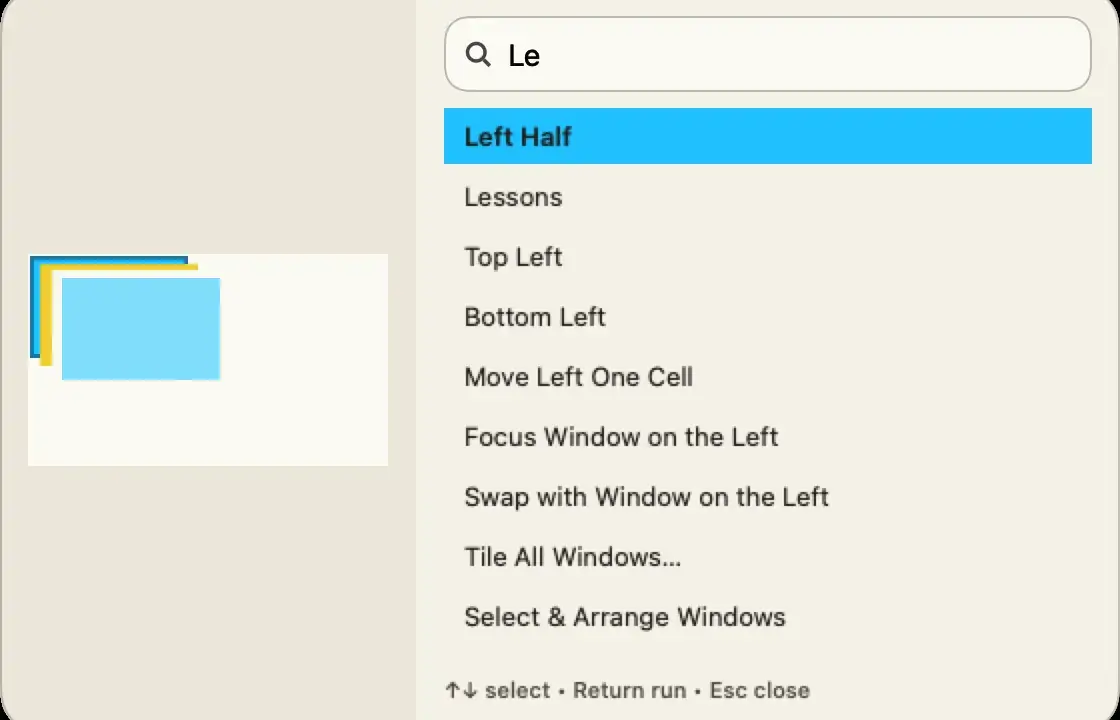
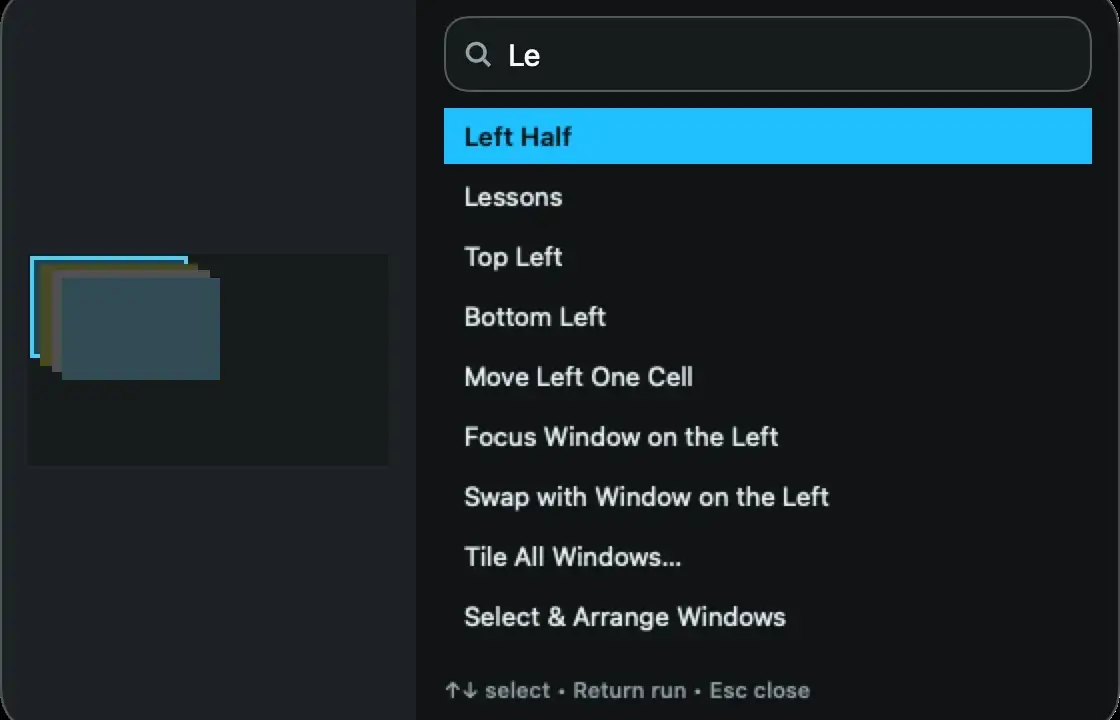
コマンドパレット
⌃⌥P を押して「左半分」と入力。すべての操作、ゾーン、レイアウト、ワークスペース、設定ページ、ヘルプが見つかり、キーボードだけで使えます。
すばやく
切り 替え 設定を開かずに、パレットから MACgrid を一時停止したりショートカットを切り替えたり。
ウインドウを
検索 アプリ名の一部を入力すると、そのウインドウを前面に出します。
最近の
ウインドウに 切り替え (近日対応) ショートカットを押したままもう一度押すと使った順にウインドウを進み、離すと切り替わります。
左右上下へ
移動 ⌃⌥⌘ と矢印で隣のウインドウへ。⇧ を加えると入れ替え(取り消し可)。
ひとつの
ウインドウに 集中 ⌃⌥. で使用中のウインドウを落ち着いた背景の中央へ。もう一度押すか、外をクリックするか Esc で元に戻ります。
ウインドウを選べば MACgrid が整列
整列パネルはアプリごとの最小サイズを知っているので、選んだウインドウが本当に収まります。
順番に
選ぶ ⌃⌥A でパネルを開き、優先順にウインドウをクリック。アプリ名でも検索できます。
パターンを
選ぶ 最適、列、行、グリッド、メイン + サブ、中央、スパイラル、ランダム。
収まるか
確認 メーターで最小サイズが画面のどれだけを占めるか表示し、収まらないときは先に知らせます。
手で
調整 マスをドラッグして入れ替え、マスの間のバーで大きさを調整。
整列
MACgrid がウインドウごとに測り、置き、確認したうえで、結果をワークスペースとして保存するか尋ねます。
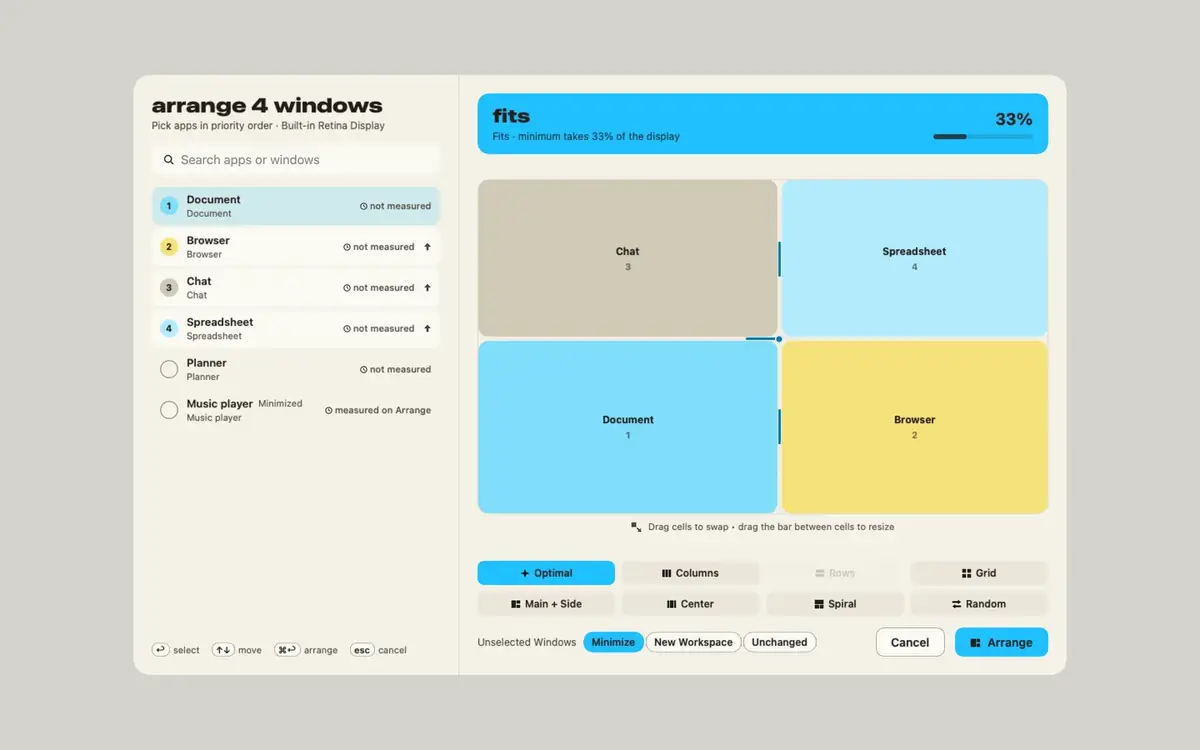
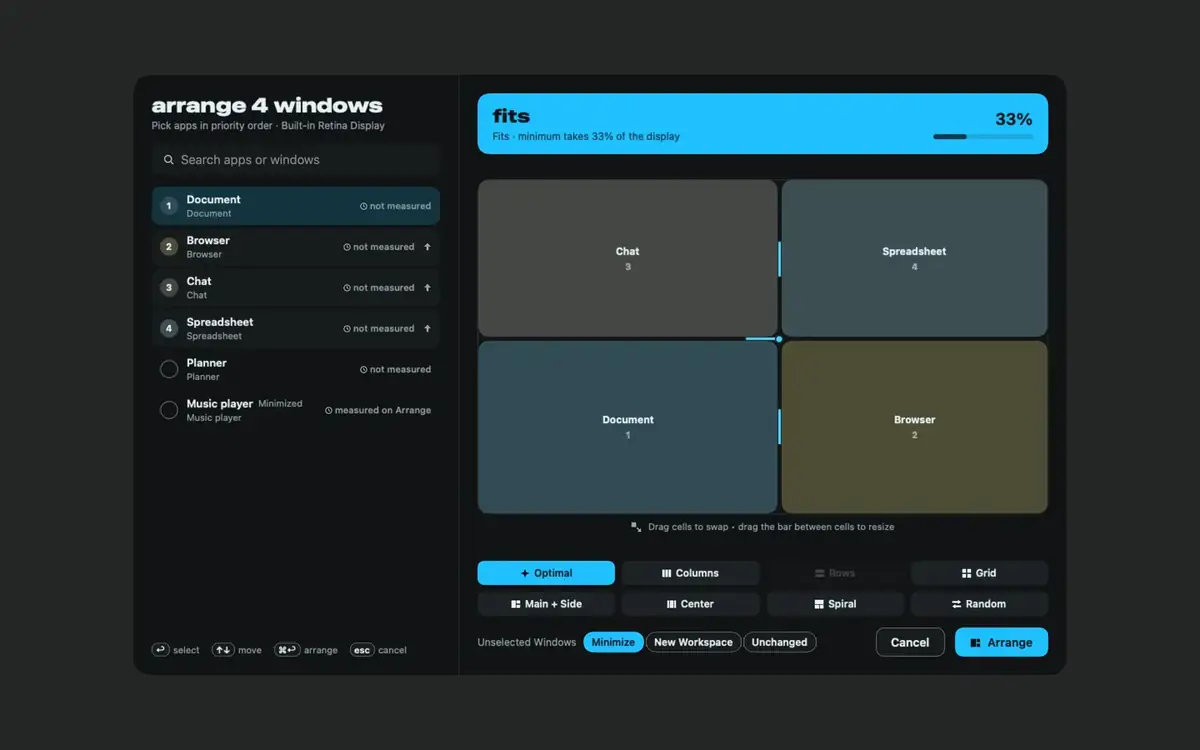
- 選ばなかったウインドウ:しまう、新しいワークスペースへ移す、そのまま
- しまったウインドウも一覧に出ます
- キーだけで:↩ 選択、↑↓ 移動、⌘↩ 整列、esc キャンセル
- 進行カードで各段階を表示:サイズを測る、配置する、結果を確認
- 失敗したら「もう一度」で同じ選択を再実行、「戻る」で選択画面へ
- 複数のアプリを同時に測るので、初回の整列も1秒ほど
一度に全部並べる
選ぶ必要も考える必要もなく、ひとつのコマンドで画面全体を重ならないように並べます。
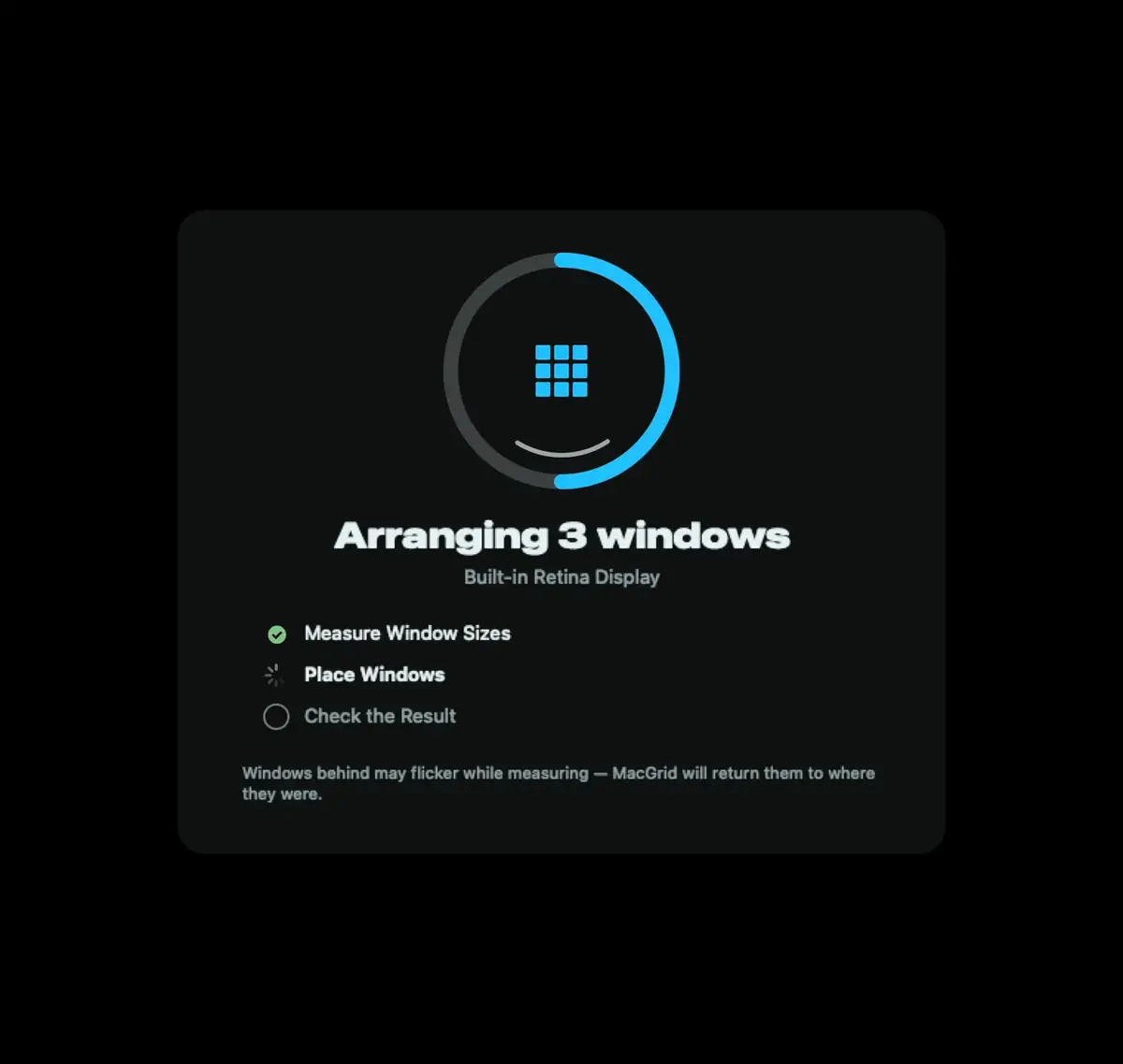
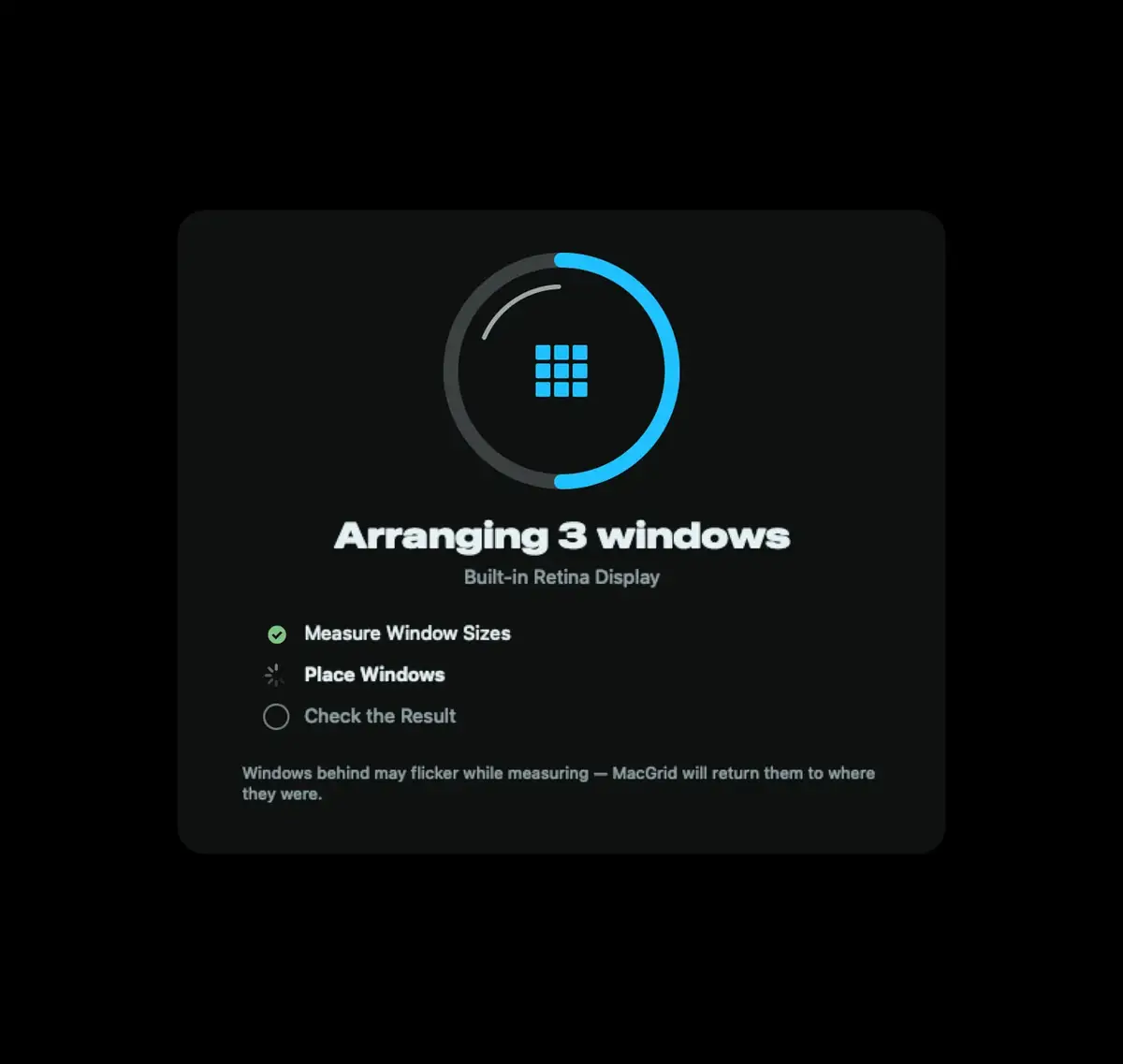
- すべてのディスプレイでウインドウを並べる(⌃⌥F)
- 使用中のアプリのウインドウだけを並べる。ほかのアプリの上に重なってもよい
- グループを均等に縮めて全部収め、グリッドに揃えます
- アプリごとの最小・最大サイズを縦横別に考慮
- サイズを丸めるアプリ:実際のサイズで計画し直し、最大7回
- サイズはそのまま、上と左へ寄せて残ったすき間を詰めます
- サイズ固定のウインドウはそのまま、除外したアプリは動かしません
- 「前のレイアウトに戻す」で並べた操作を一度に取り消し
- 選んだグループを先にプレビュー。選ばなかったウインドウは避けます
自分だけのゾーン
半分や4分の1が作業に合わないなら、画面に自分でゾーンを描きましょう。

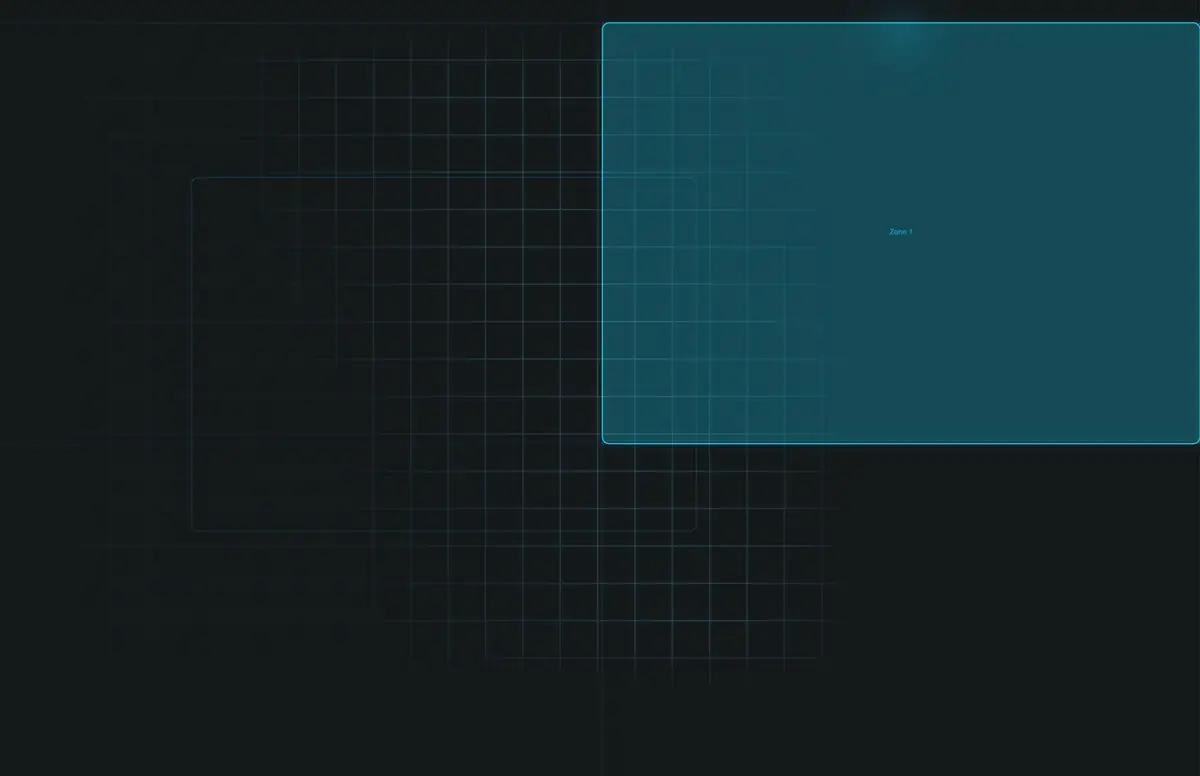
- 画面の比率で決めるので、どのディスプレイにも合います
- 2列・3列・4隅のテンプレートから始められます
- ゾーンの名前、位置、大きさを変更
- 全ディスプレイ共通、またはディスプレイごとのゾーン
- タイトルバーのドラッグ中に ⌥ でゾーンに入れ、⌘ を加えると空きを確認
- メニュー、パレット、ゾーン専用のショートカットでゾーンに配置
- ⌃⌥⇥ で次のゾーン、⌃⌥⇧⇥ で前のゾーンへ
- アプリに小さすぎるゾーンは使わず、ウインドウを元に戻します
レイアウトとワークスペース
作業ごとに画面の並びを保存し、キーひとつで呼び戻せます。
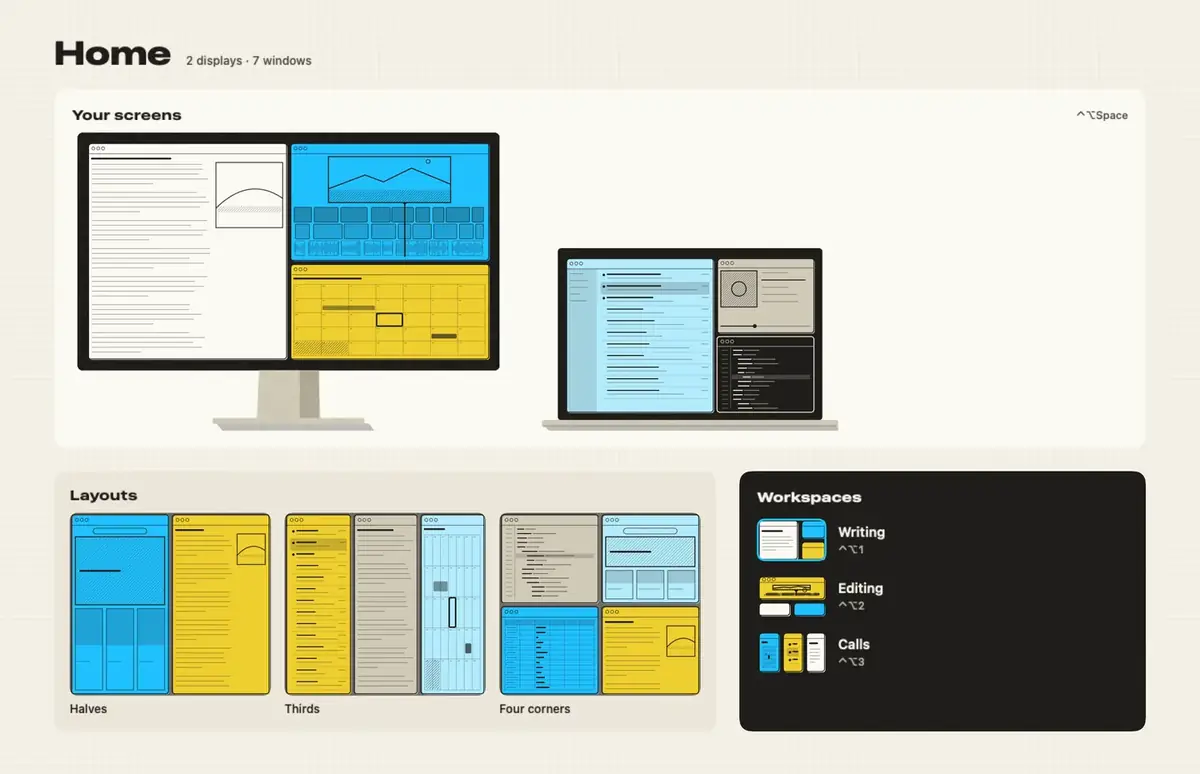
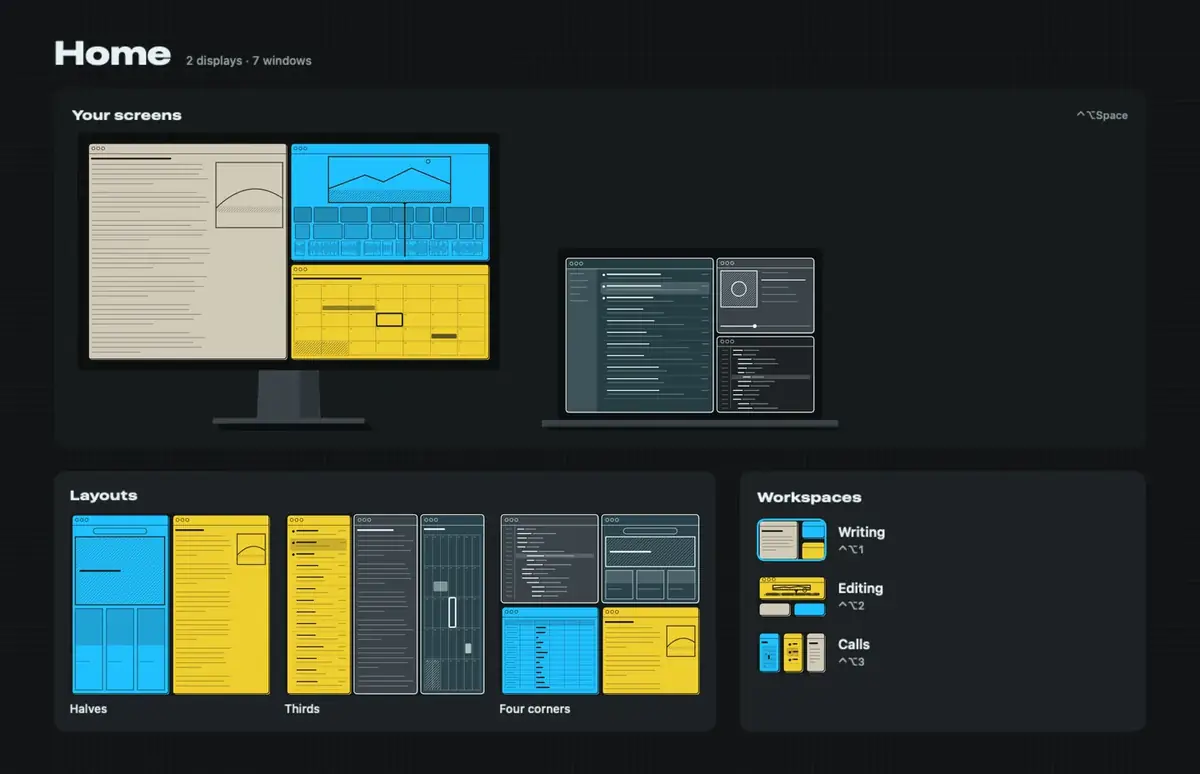
作業ごとに
保存 作業名でレイアウトを保存。保存してもウインドウは動きません。
プレビュー
してから 復元 実行前にディスプレイごとに確認。同じウインドウや固有IDのある書類を見つけ、残りは手で対応付けます。
足りない
アプリを 開く レイアウトは閉じたアプリを開き、ほかを隠せます。⌃⌥H で再表示。
キーに
4つの ワークスペース ⌃⌥1〜⌃⌥4 でワークスペースを呼び戻し、閉じたアプリも開きます。⌃⌥S で今のディスプレイを保存。
つなぐと
自動で 開く ワークスペースをディスプレイの組み合わせに結び付けると、つなぎ直したときに自動で開きます。
名前変更・
削除・ 控えを 保存 設定やメニューバーのパネルで管理。置き換えるときは前のライブラリを残します。
ホーム:作業机をひと目で
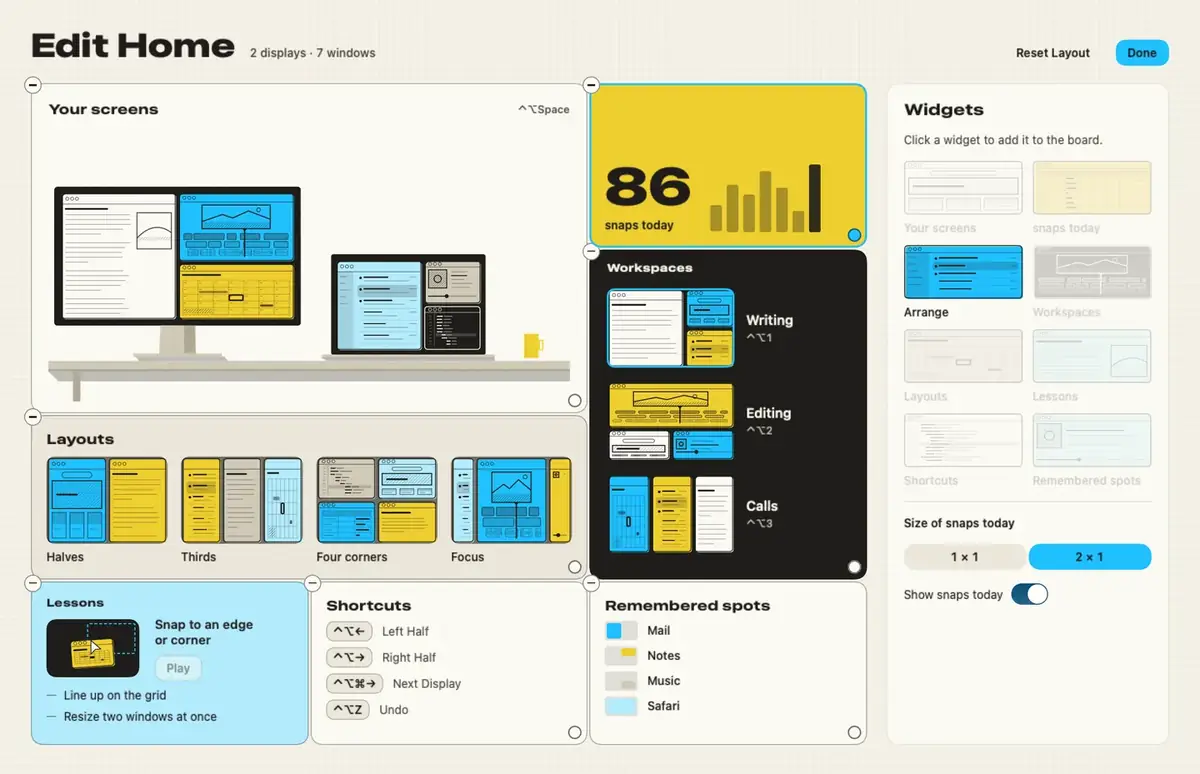
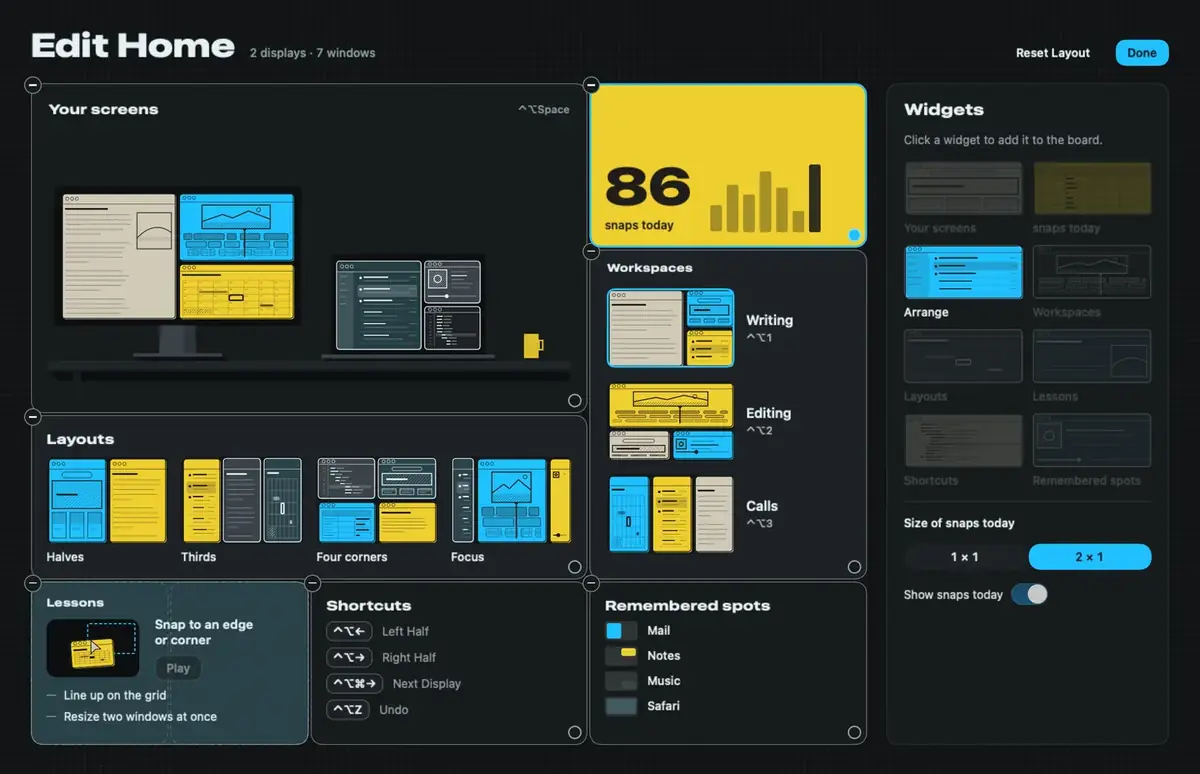
MACgrid のメインウインドウは、画面・レイアウト・ワークスペースをクリックできる絵で表示。ホームを編集して 6 × 4 のボードにタイルを並べます。
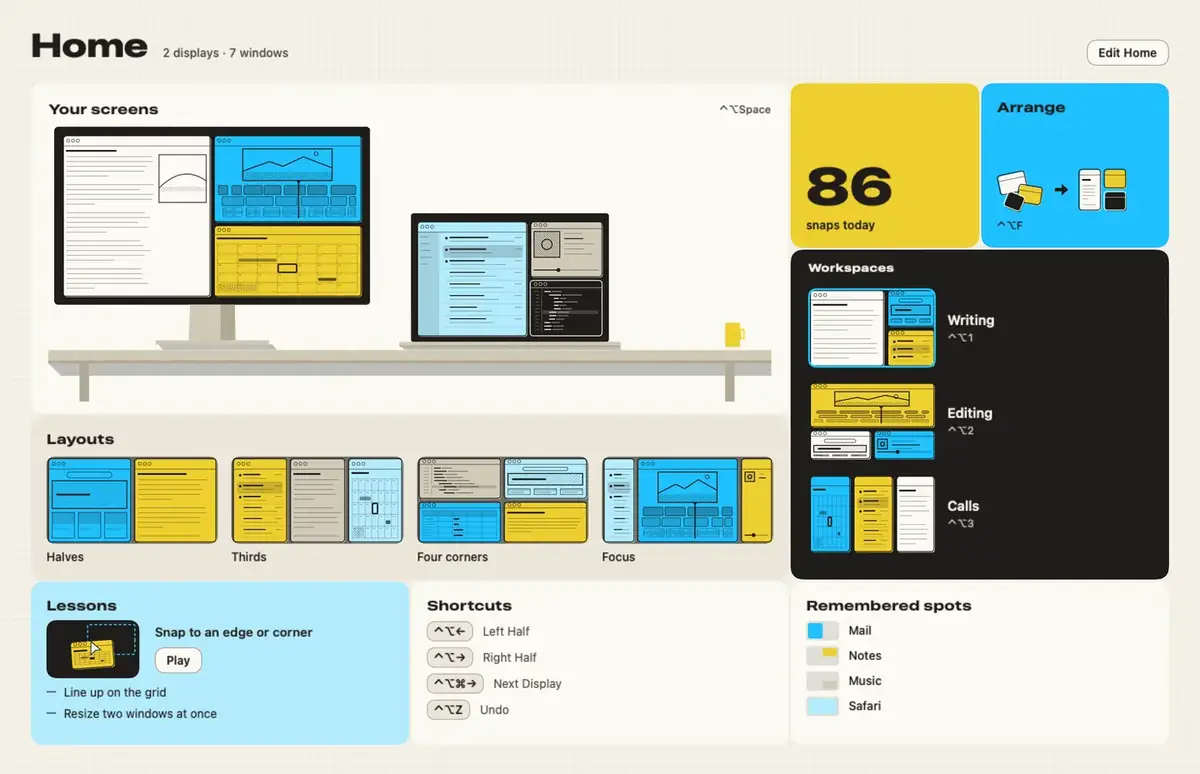
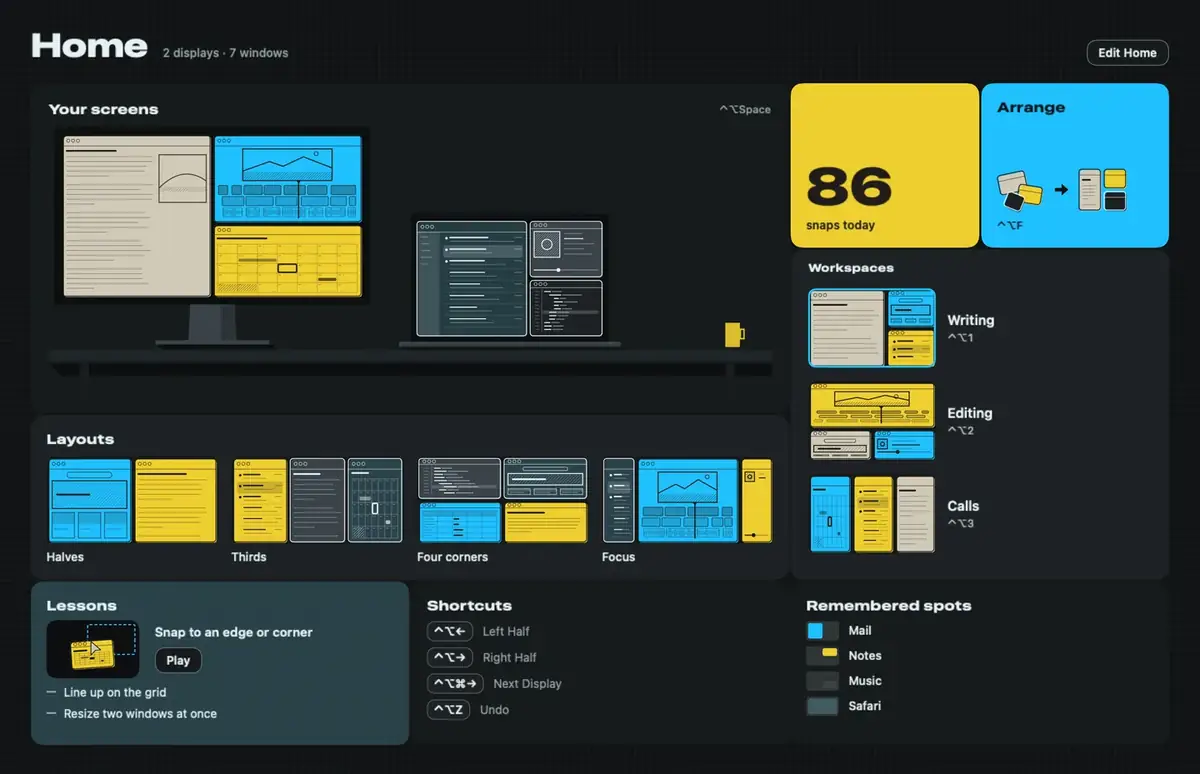
- 画面
- すべてのディスプレイとウインドウを縮尺どおりに
- 今日のスナップ
- 今日のスナップ回数と小さなグラフ。非表示にも
- 整列
- クリックひとつで整列パネルへ
- ワークスペースとレイアウト
- キー付きのサムネール。クリックで呼び戻し
- レッスンとショートカット
- 再生できるレッスンとよく使うキー
- 記憶した位置
- アプリごとの新しいウインドウが開く場所
- ホームを編集
- タイルの追加・削除・移動・サイズ変更。「レイアウトをリセット」でやり直し
- コンパクトかフル
- コンパクトは画面・レイアウト・ワークスペースをゆったり、フルはすべてのタイルを表示
新しいウインドウとアプリのルール
新しく開いたウインドウの行き先と、MACgrid が触らないアプリを決めます。
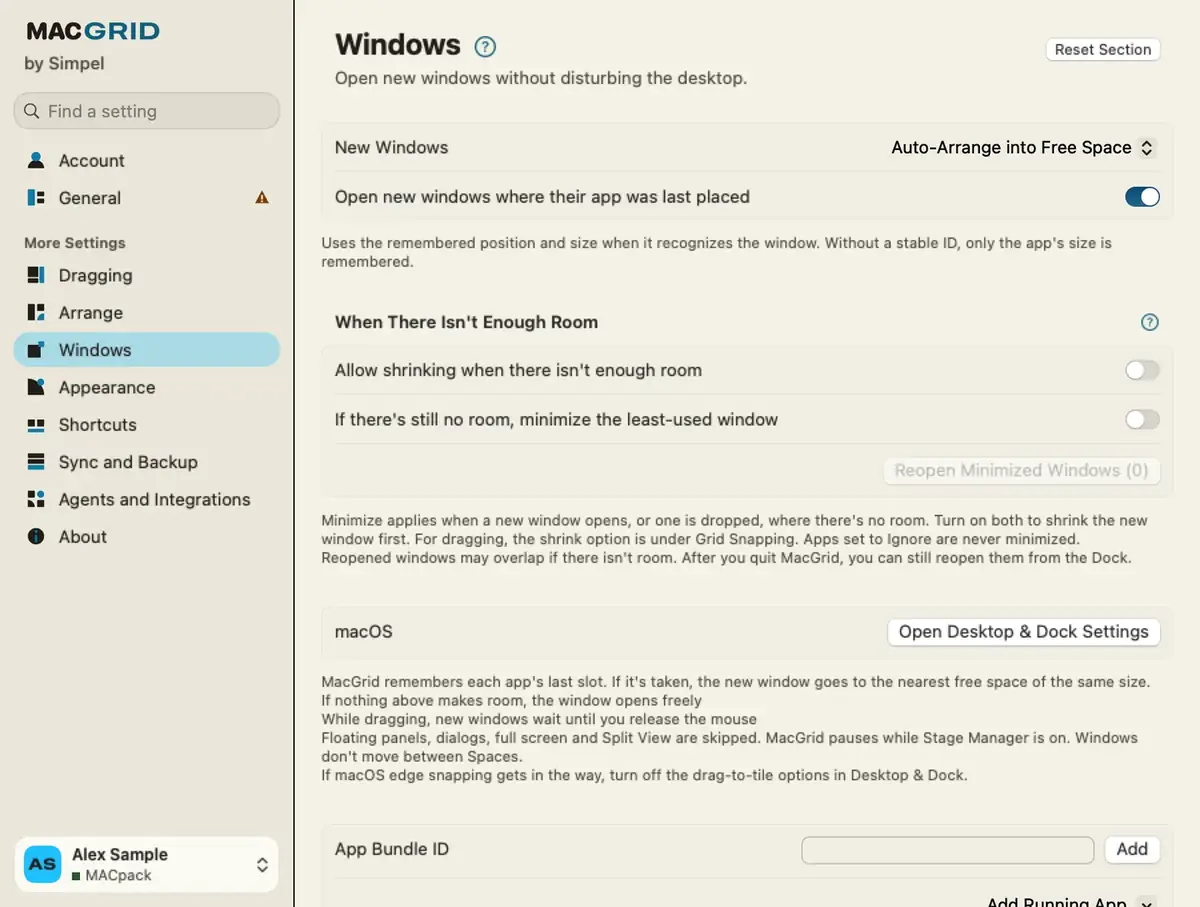
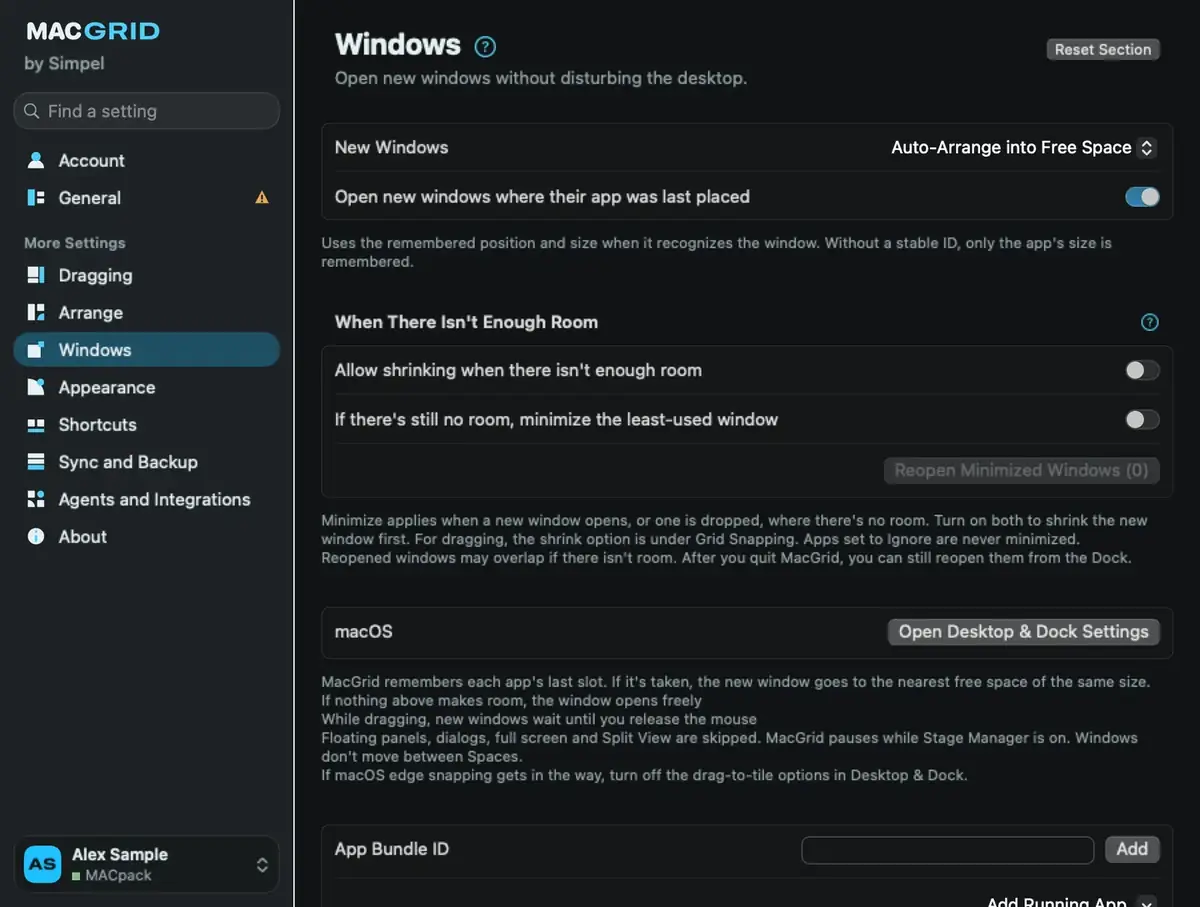
- 3つの方式:空き領域に自動整列、一度だけ前面へ、無視
- 新しいウインドウはそのアプリの前回の位置、または同じ大きさの近い空きへ
- 場所が足りないとき:新しいウインドウを縮めるか、一番使っていないものをしまう
- 「しまったウインドウを再表示」でメニューから全部戻します
- フローティングパネル、ダイアログ、フルスクリーン、Split View は対象外
- ドラッグ中、新しいウインドウは手を離すまで待ちます
- アプリごとのルール:触らない、または移動だけでサイズは変えない
- 実行中のアプリやバンドル ID からルールを追加
- 設定 › アプリで、アプリごとの移動とリサイズの結果を確認し、ウインドウ単位で再試行
メニューバーからすべて
右上の MACgrid アイコンをクリック。すべてのコマンドはここから。
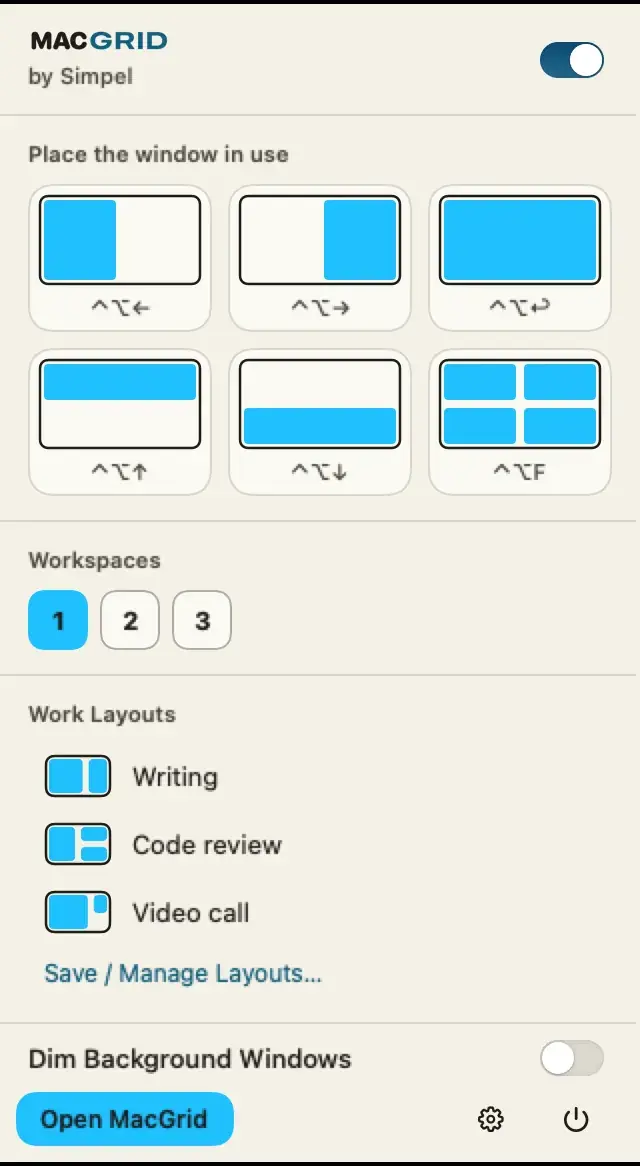
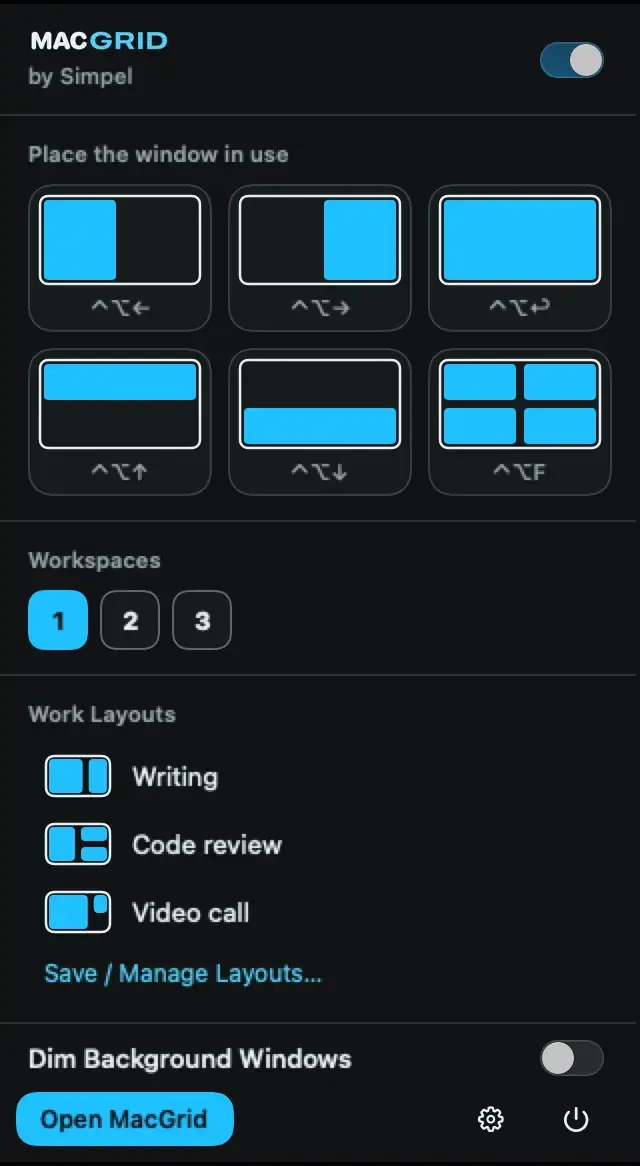
- スイッチで MACgrid をオン・オフ。ほかのアプリがウインドウを動かすときは一時停止
- 6つのボタンで使用中のウインドウを配置
- 番号付きのワークスペースボタンと作業レイアウト
- 状態が分かるスイッチで背景のウインドウを暗く(近日対応)
- 左に「MACgrid を開く」、右に設定と終了
- Control-クリックですべてのコマンドが並ぶ従来のメニュー
- 許可が足りないときや一時停止中は表示
- MACsuite が MACgrid のメニューを代わりに表示する間はアイコンを隠せます。MACsuite が止まると戻ります
- バックグラウンドでは Dock にアイコンなし。ウインドウを開いている間だけ表示
すべてのウインドウを見て、残りは暗く(近日対応)
ほかの後ろに隠れたウインドウを見つけ、使っているものに目を向けたままに。
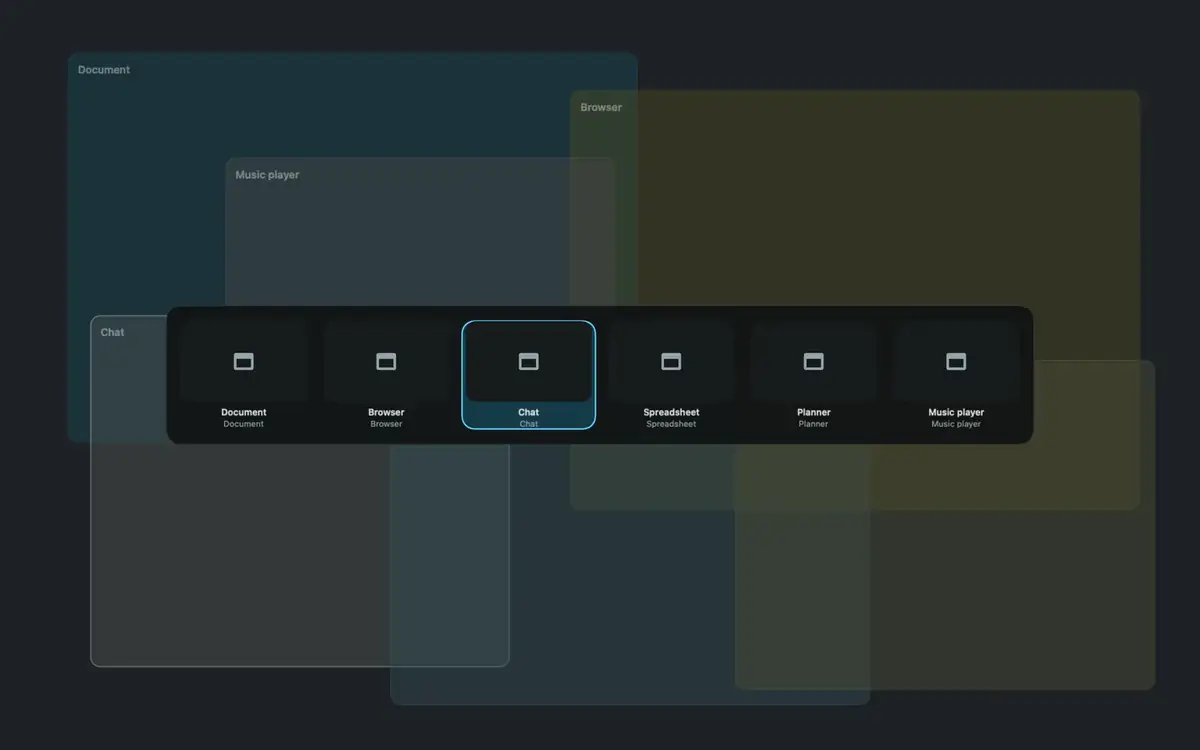
- 概要(近日対応)
- ⌃⌥Space ですべてを小さく表示。クリックで見続け、元のウインドウを開いて作業
- 概要で並べ替え(近日対応)
- 枠をドラッグして入れ替え。実際のウインドウのサイズは変えません
- ウインドウの実画像
- 任意。オンにしたときだけ画面収録の許可を求めます。画像はメモリ内だけで、保存も送信もしません
- Dock(近日対応)
- Dock のアプリを指すとそのウインドウを一覧表示
- 最近のウインドウ
- 使った順に進み、離すと切り替え
- 背景を暗く(近日対応)
- 使用中のウインドウの後ろをすべて暗く。ポインタを振る、ショートカット、メニューでオン、または常にオン
- 暗くする見た目(近日対応)
- 濃さ 15〜85%、単色、使用中のウインドウに色付きの枠(任意)
複数のディスプレイ
つなぐ、外す、机を替える。設定が付いてきます。
- ⌃⌥N で次のディスプレイ、⌃⌥⇧N で前のディスプレイへ
- ディスプレイごとにグリッド・ゾーン・見た目、または共通
- 新しいディスプレイ?一致するのが1台なら、グリッド・ゾーン・ワークスペース・記憶した位置を引き継ぎ
- または新しいディスプレイに古いものを手で対応付け
- ないディスプレイ用のレイアウトは、代わりのディスプレイを尋ねます
- ディスプレイ変更で散らばったウインドウを記憶した位置へ戻す
- ディスプレイ:解像度を試して広さを確保。「試す」を押すまで変わらず、残さなければ元に戻ります
- Dock が下・左・右・自動非表示でも、サイズが変わっても揃います
取り消せて、ウインドウは正しい場所へ
どの移動も、ウインドウが実際に収まった位置で確認します。
取り消しと
やり直し ⌃⌥Z で MACgrid の直前の変更前に戻し、⌃⌥⇧Z でやり直し。まとめて並べた操作やグループのリサイズは1ステップ。
実際の
枠を 読み取る 移動のたびに、ポインタではなくウインドウの実際の位置を読み直します。
元どおりに
戻す アプリがサイズを拒否したら前の枠に戻し、それも確認します。偽の取り消しステップは作りません。
どの
アプリも 尊重 アプリの最小より小さく、最大より大きくしません。サイズを丸めるアプリは、確認済みの復元のあと少し小さく数回試します。
邪魔を
しない Mission Control 表示中や Stage Manager がオンのときは休み、Stage Manager の切り替えを知らせます。
なくならない
終了してもウインドウはそのまま。しまったウインドウはメニューから、終了後は Dock から戻せます。
見た目と感触を自分好みに
方眼紙、フラットな色のブロック、水色のグリッド。落ち着いた見た目も選べます。
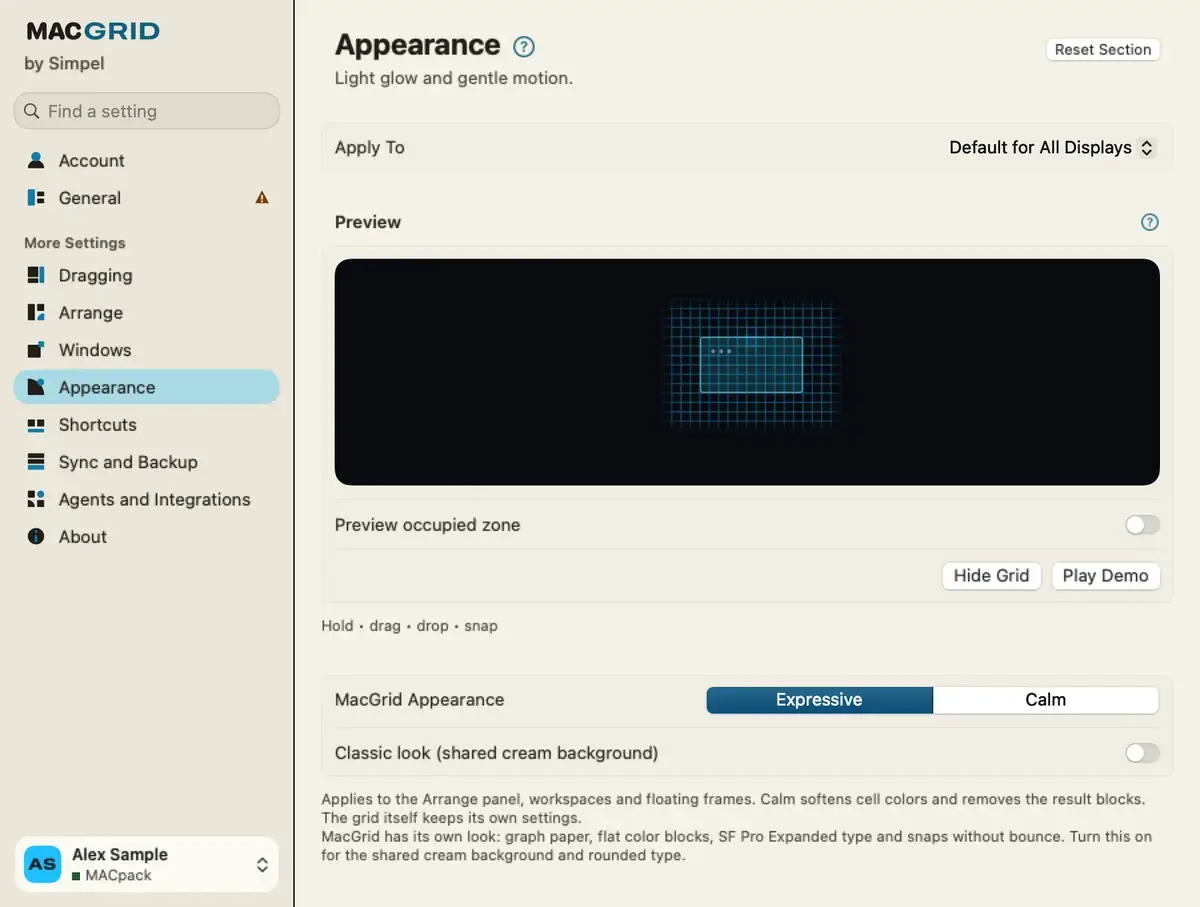
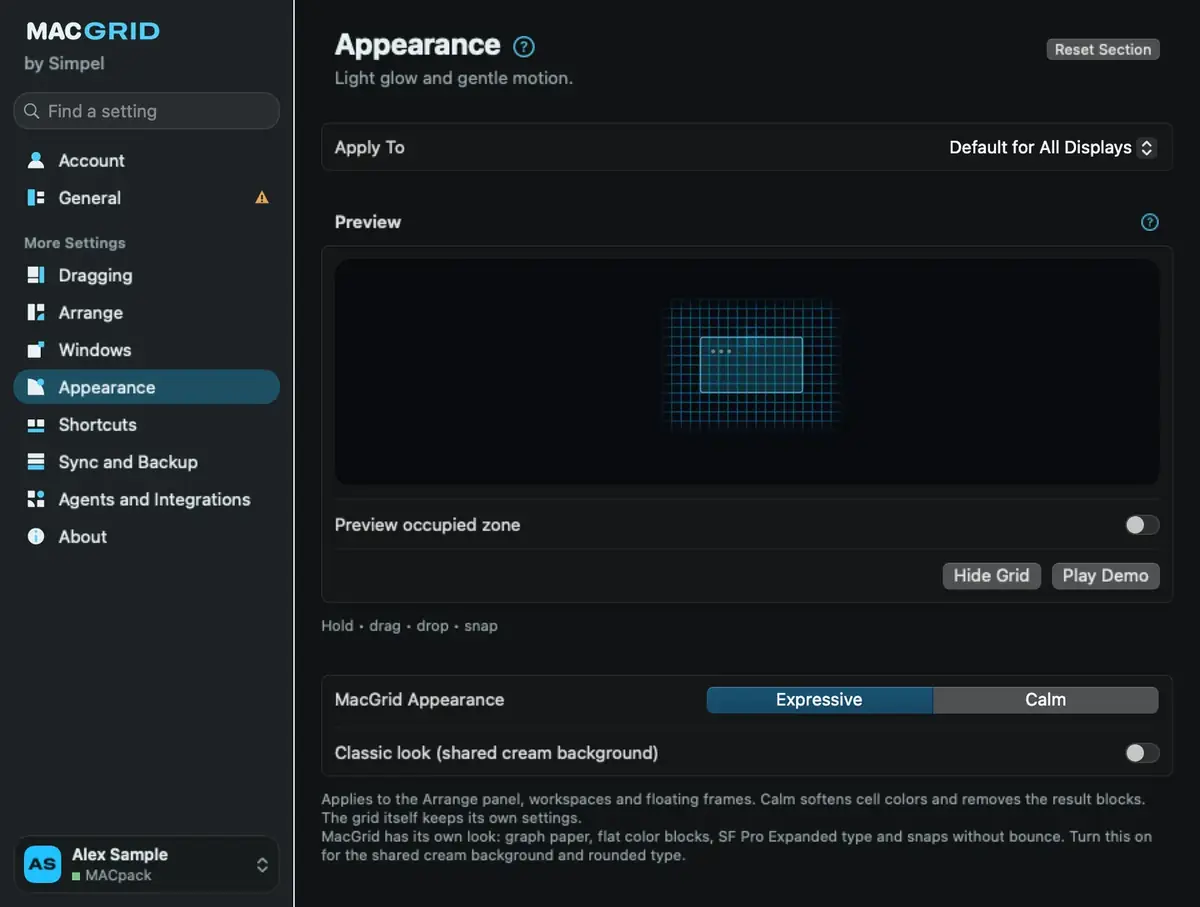
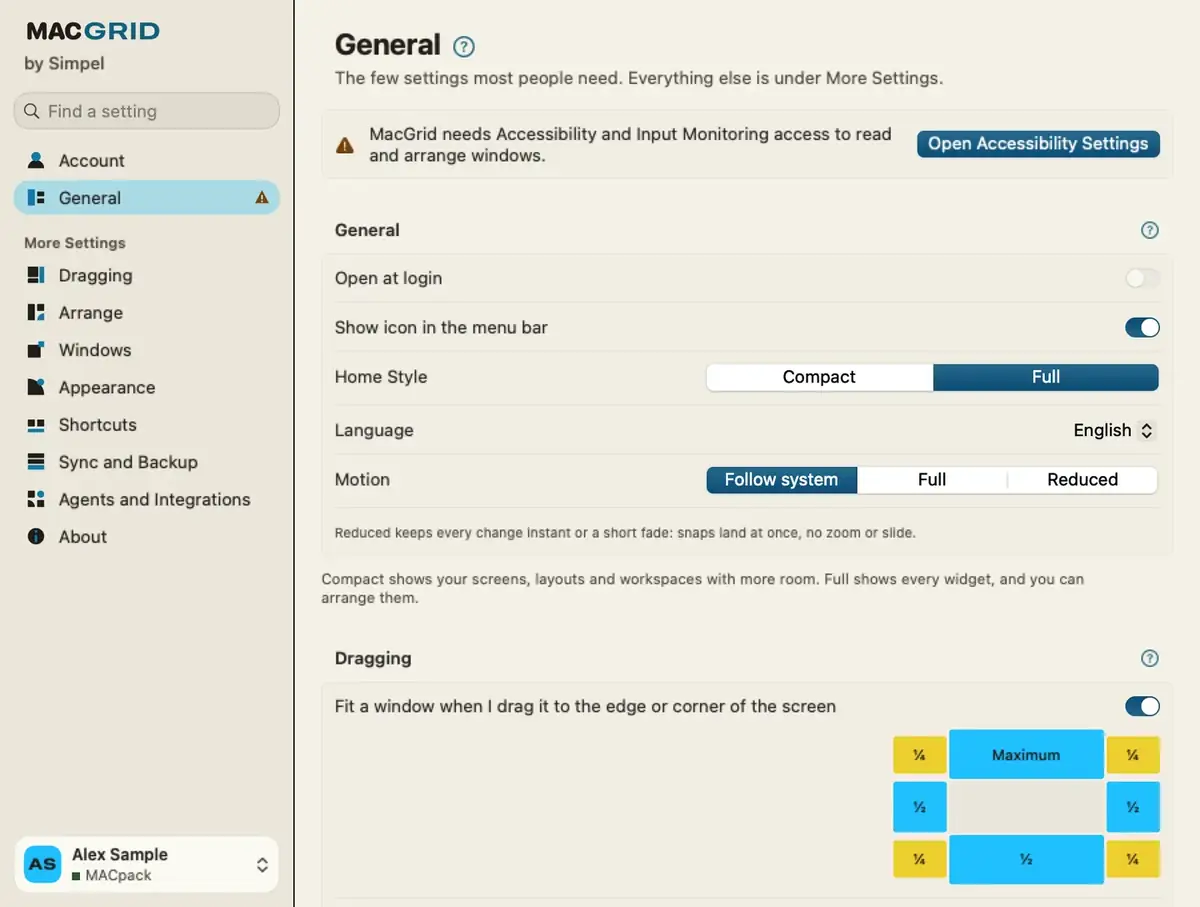
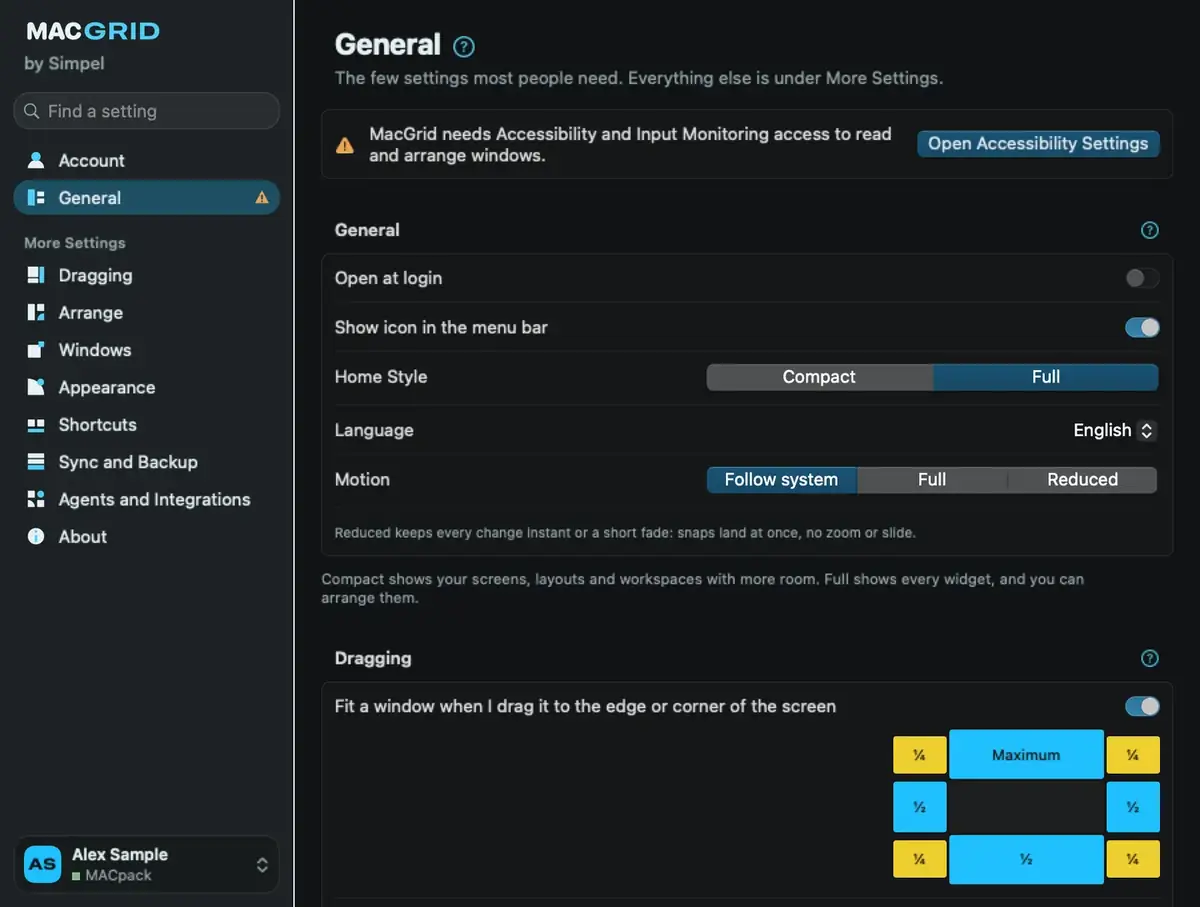
- グリッドの見た目
- Soft Neon、Electric、Minimal。色、線の太さ、光り方を調整
- プレビュー
- デモ再生で、押す・ドラッグ・離す・スナップを設定内で確認
- MACgrid の見た目
- エクスプレッシブは大胆な色、カームは控えめ、クラシックはクリーム色の背景
- 動き
- システムに合わせる・フル・減らす。減らすと即座に収まり、短いフェードだけ
- コントラスト
- コントラストを上げると枠が太く、ラベルがはっきり
- ライトとダーク
- すべてのウインドウ、パネル、オーバーレイが両方に対応
- 言語
- 英語、ベトナム語、韓国語、簡体字中国語、日本語、または Mac に合わせる
- ホームとメニューバー
- ホームはコンパクトかフル、メニューバーのアイコンは表示・非表示
数分で覚えられる
初日は短いガイド、その後はレッスン、ビデオ、メニューと設定ごとの解説。
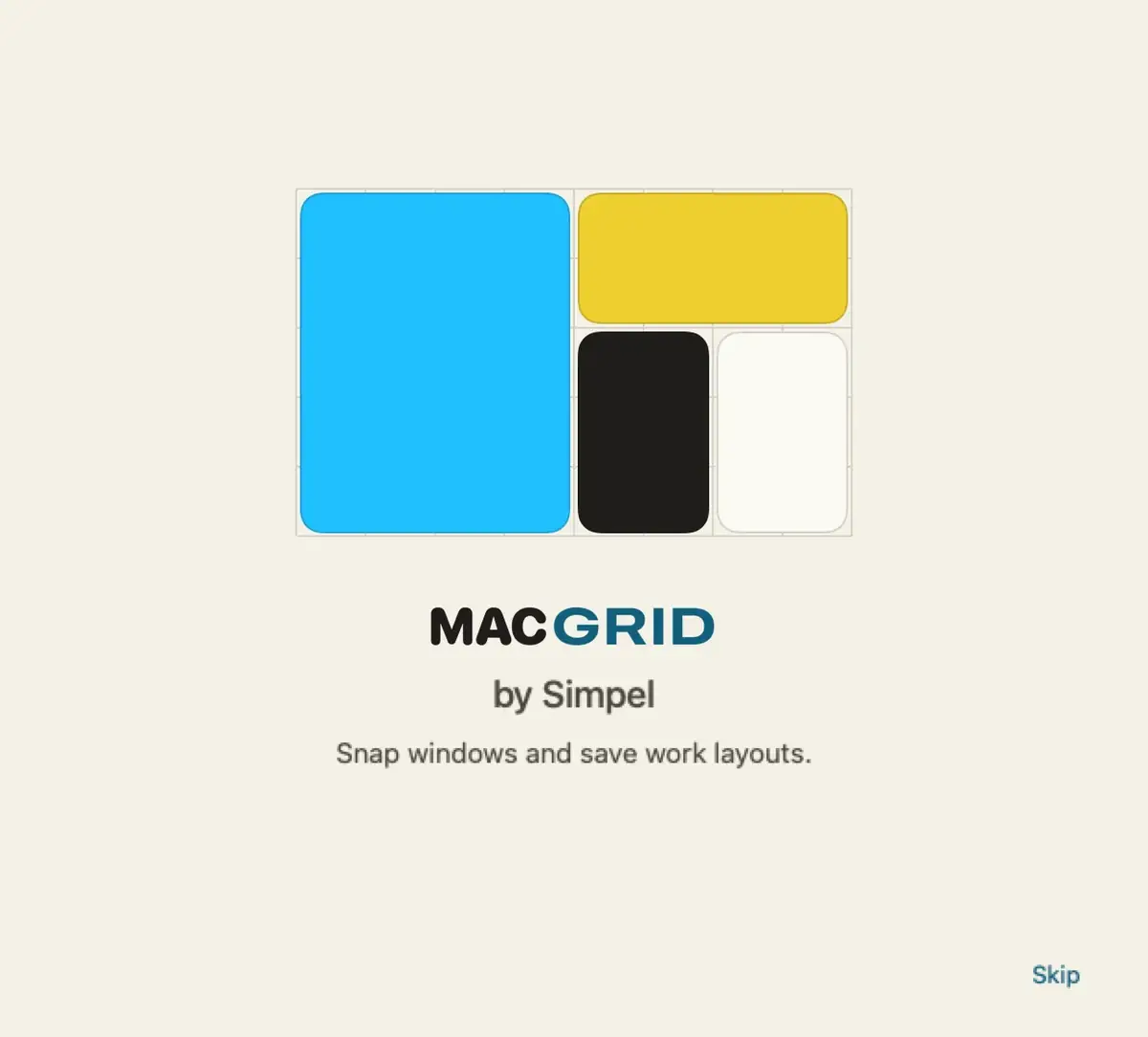
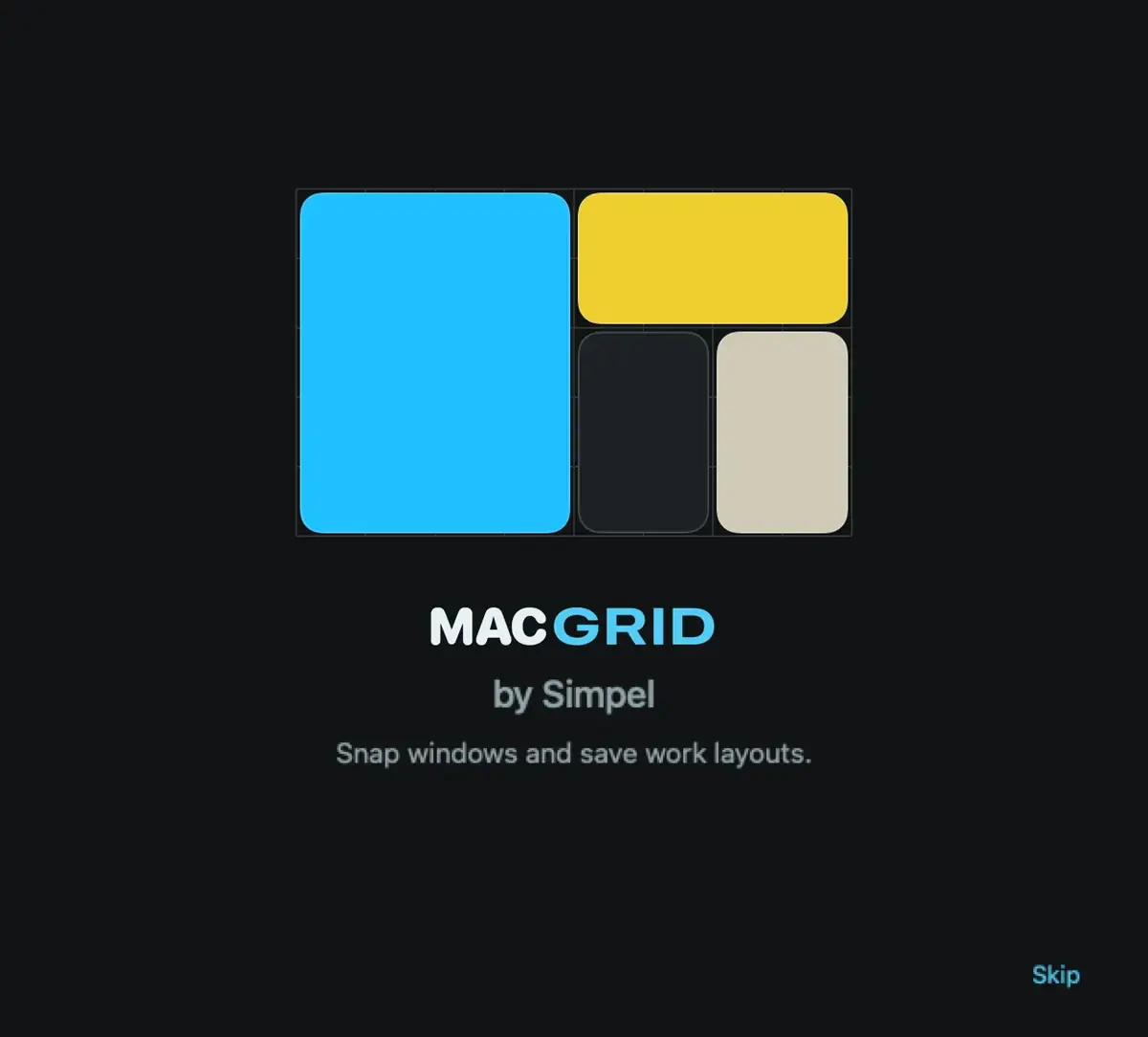
短い
イントロ 方眼紙に4つのブロックが収まります。クリックでスキップ。視差効果を減らすときはフェードのみ。
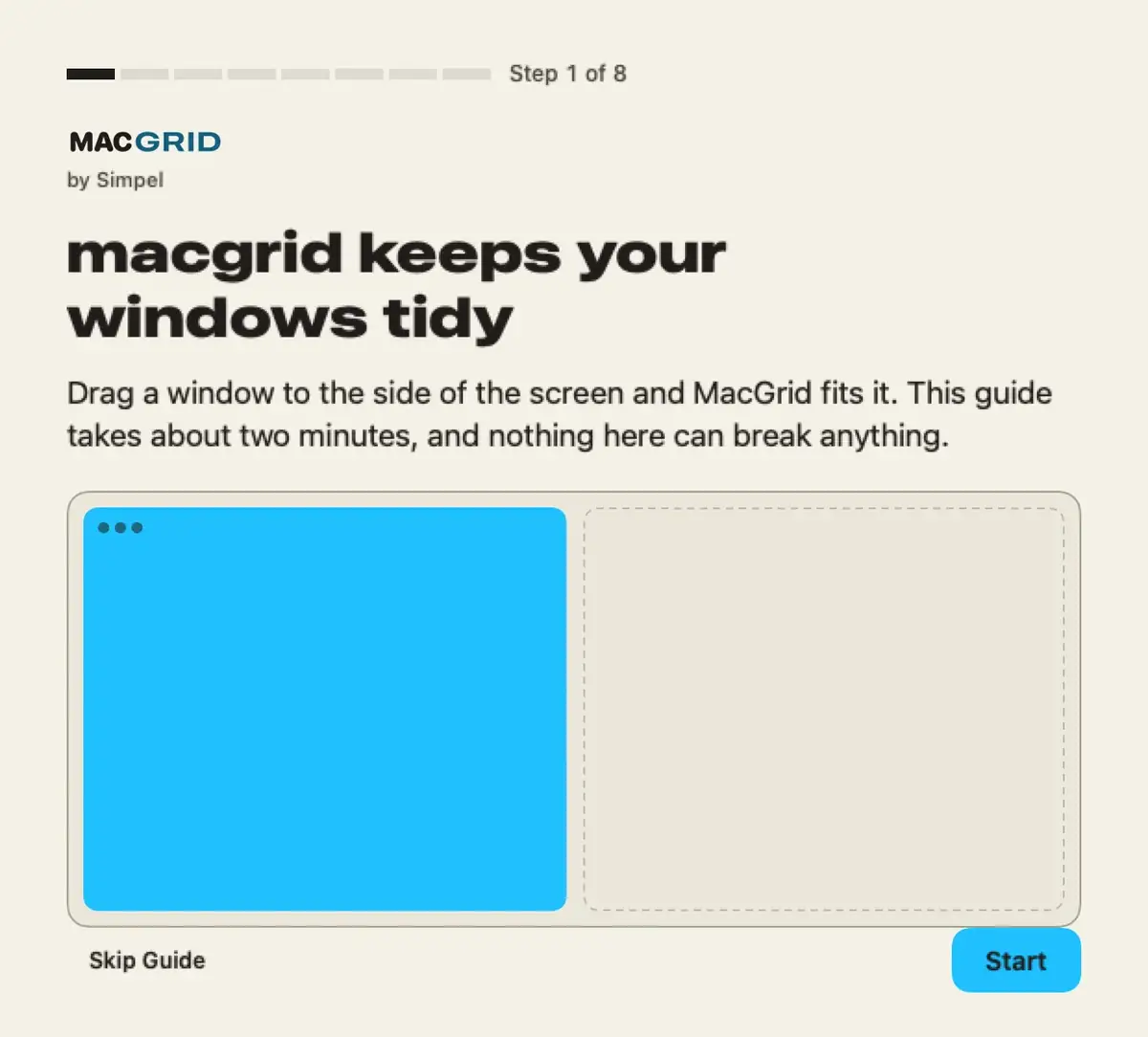
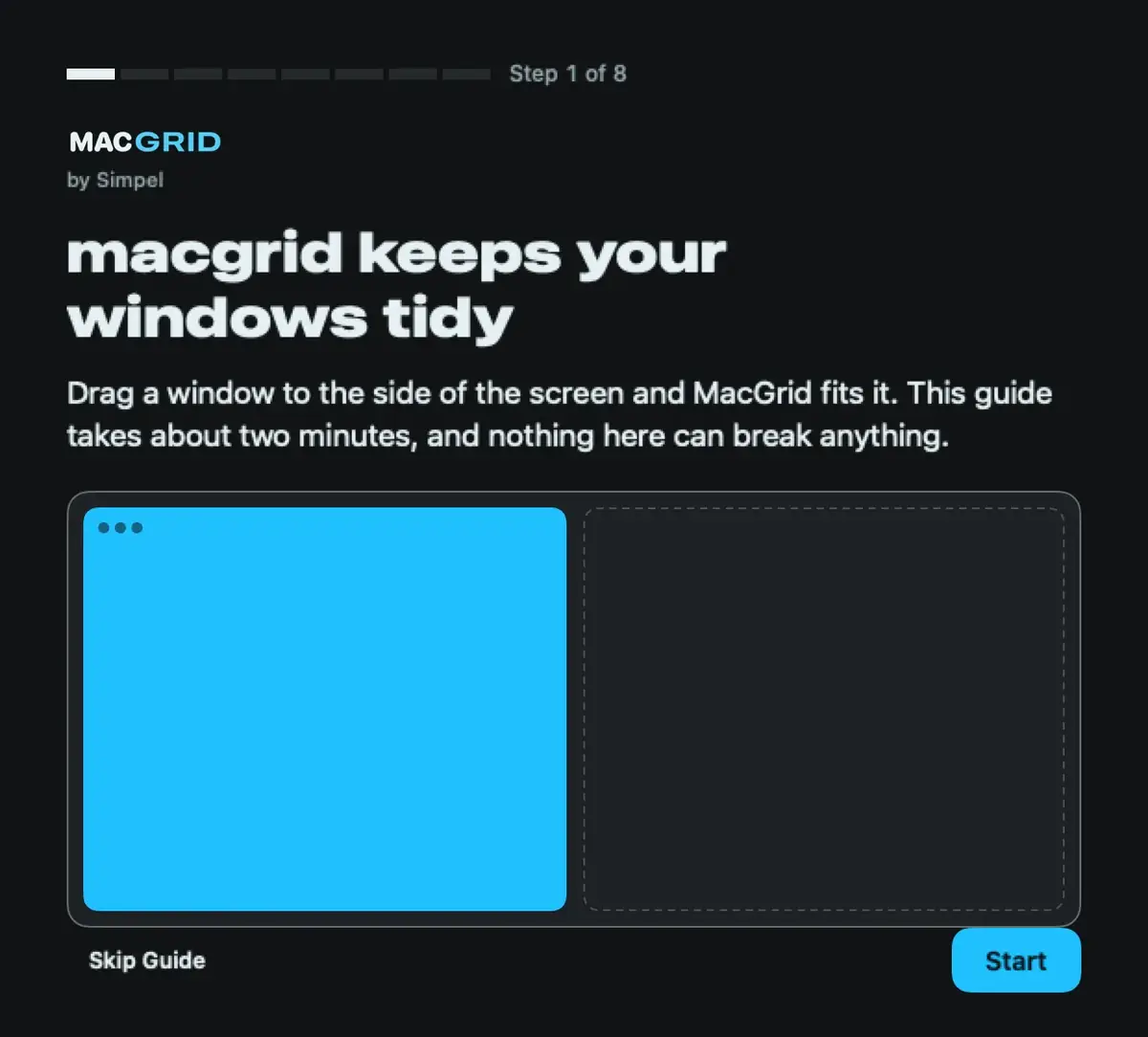
8ステップの
ガイド 1ステップにひとつ、大きな文字、メインボタンはひとつ。どこでもスキップでき、同じ場所から再開。
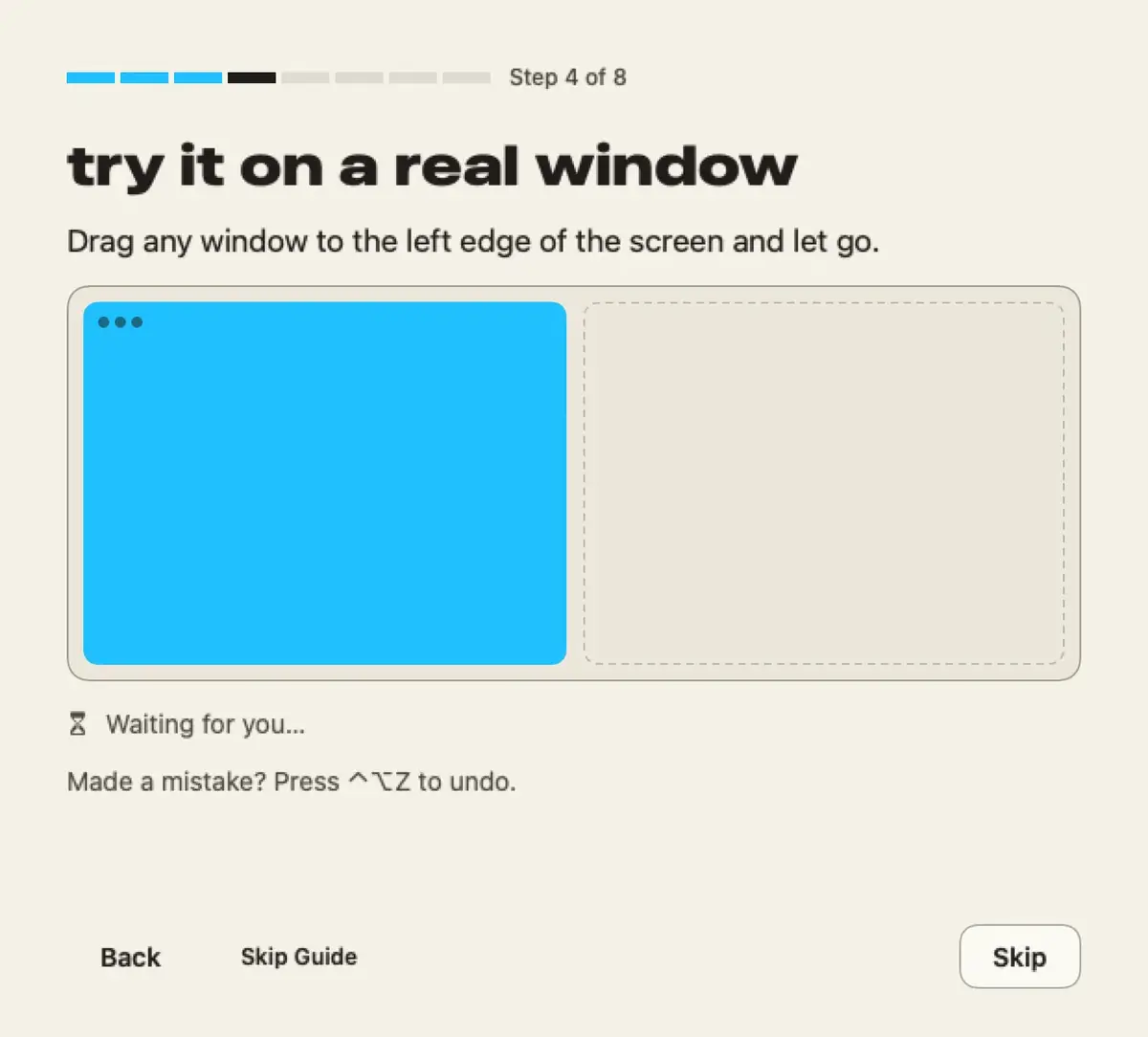
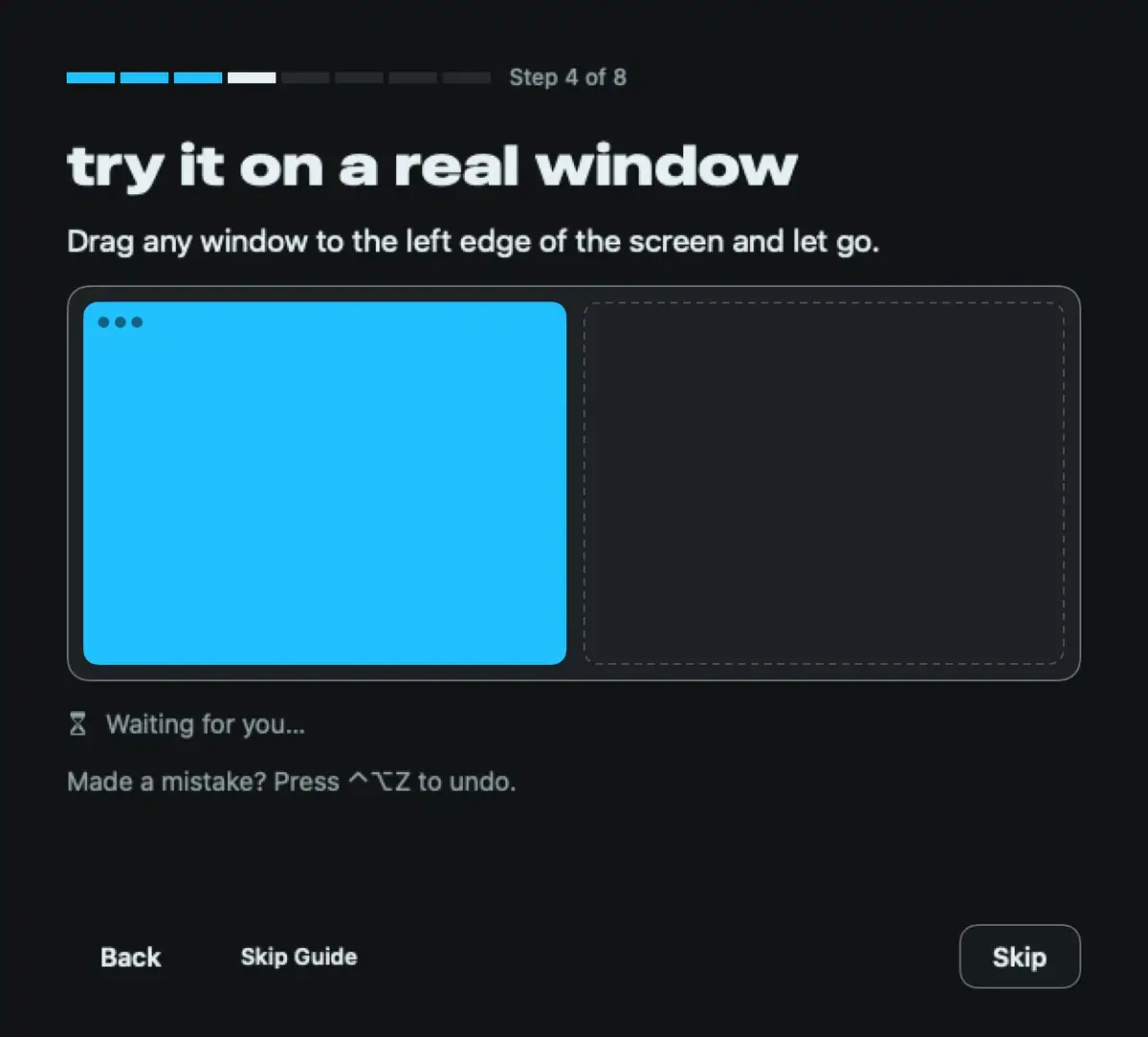
本物の
ウインドウで 練習 好きなウインドウを左端へ。許可のステップは macOS が許可すると自動で進みます。
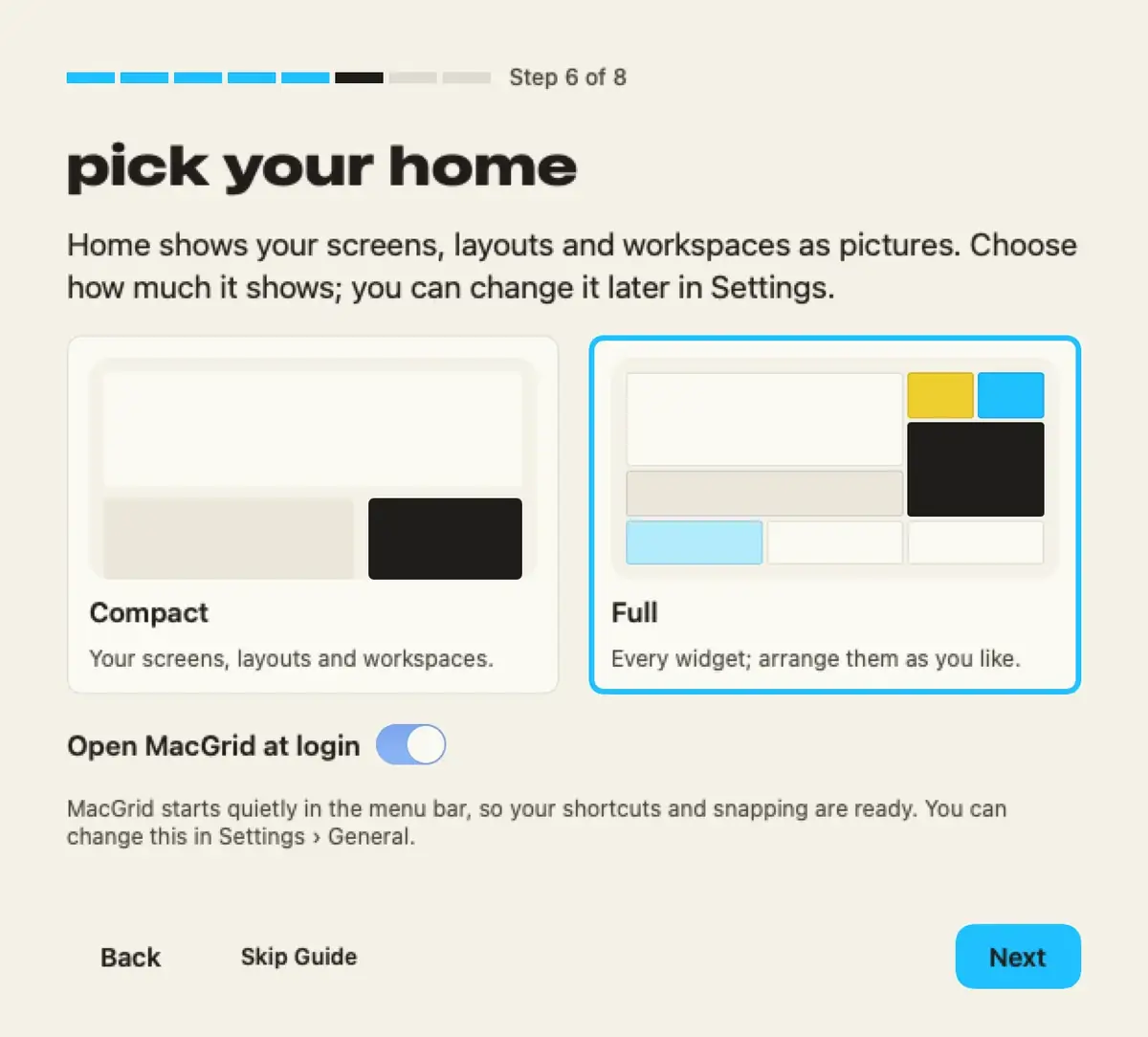
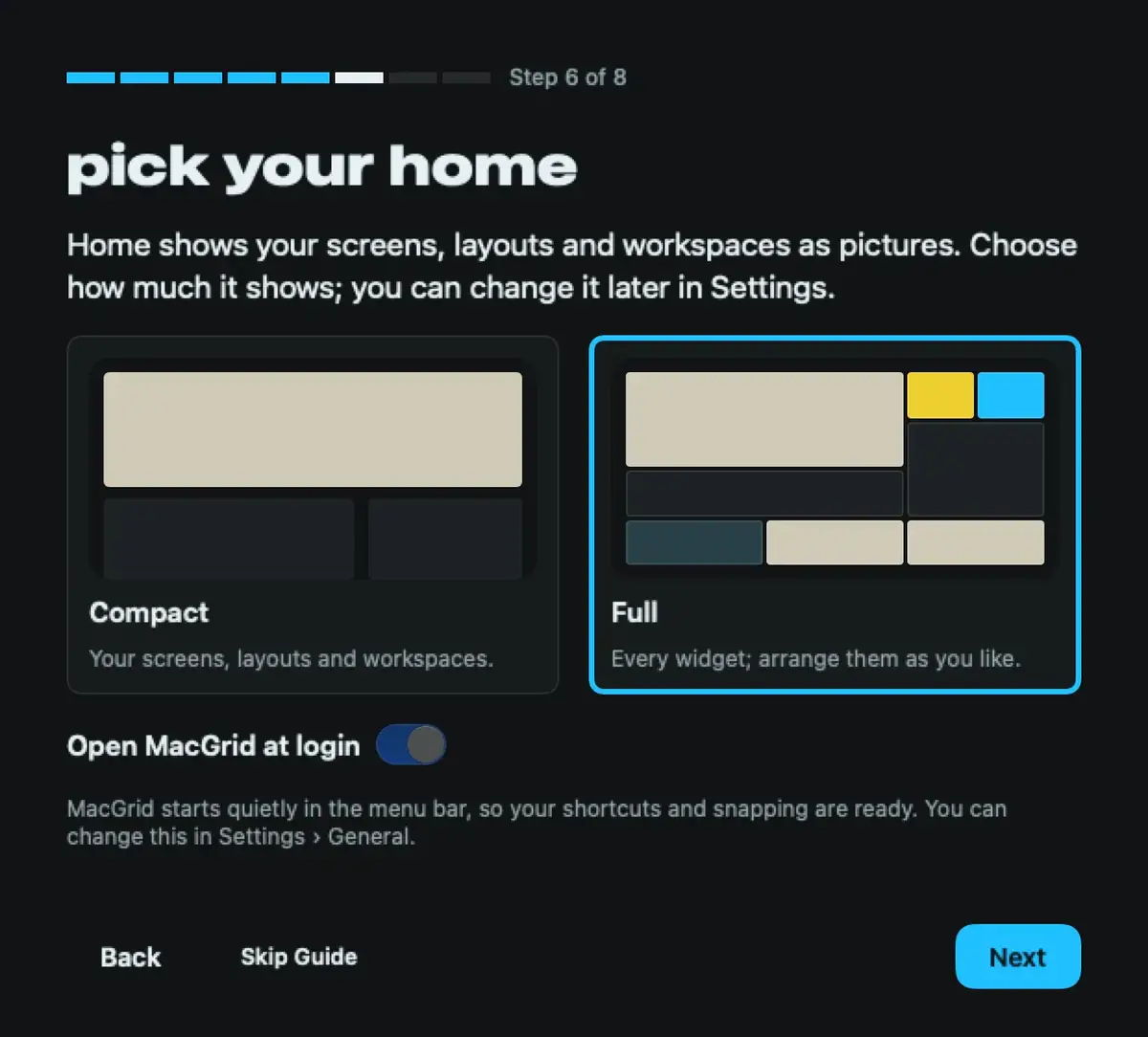
ホームを
選ぶ ガイドの中で、コンパクトかフルか、ログイン時に開くかを選べます。
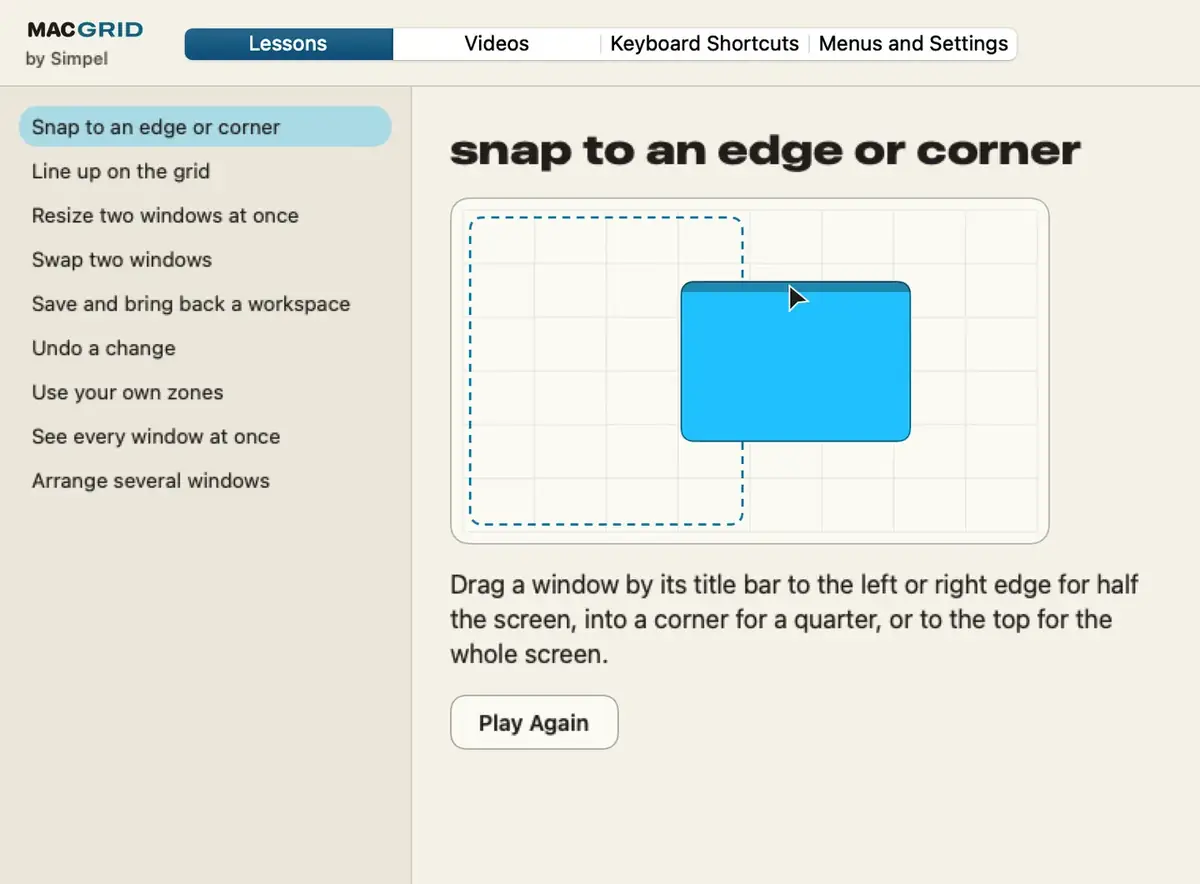
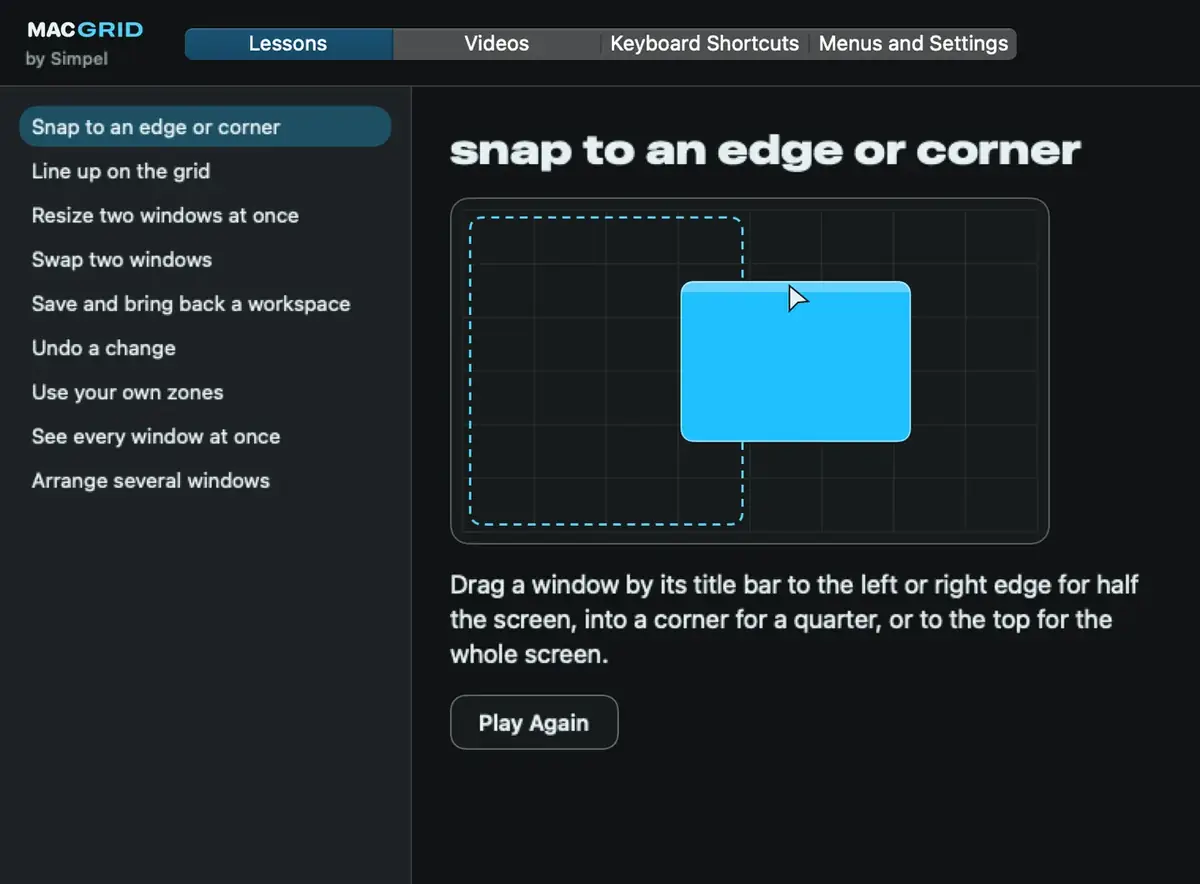
9つの
レッスン 端、グリッド、2つ同時のリサイズ、入れ替え、ワークスペース、取り消し、ゾーン、全ウインドウ表示、整列。どれも再生と再生し直しができます。
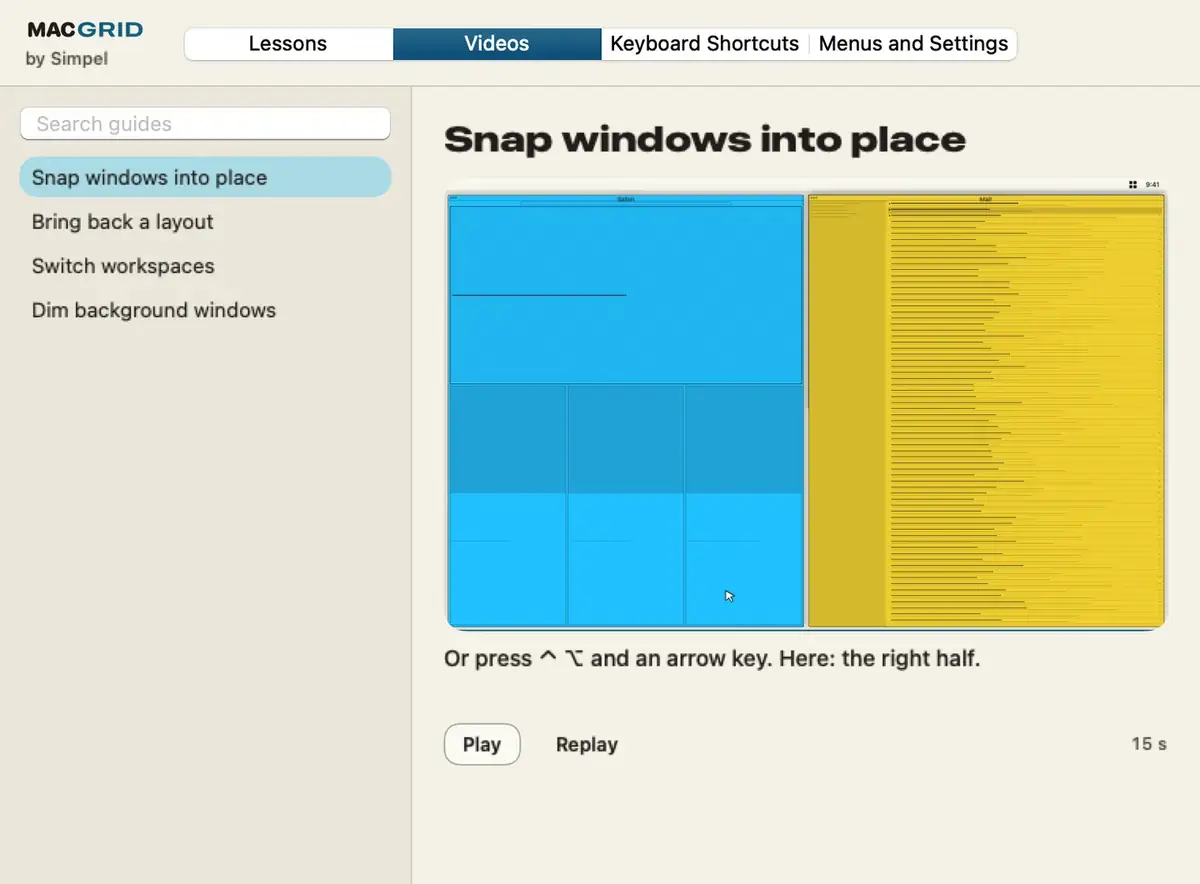
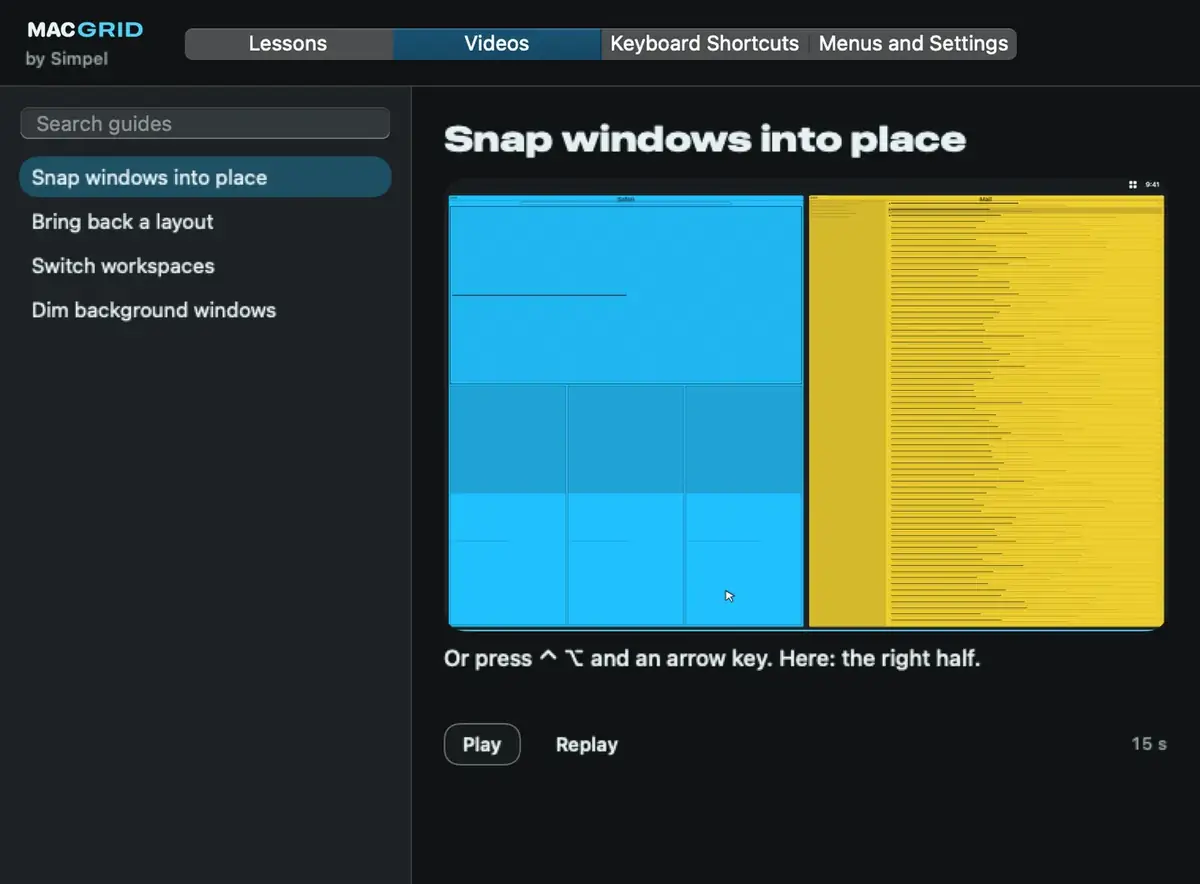
ガイドビデオ
スナップ、レイアウトの呼び戻し、ワークスペースの切り替え、暗くする機能の短いビデオ。
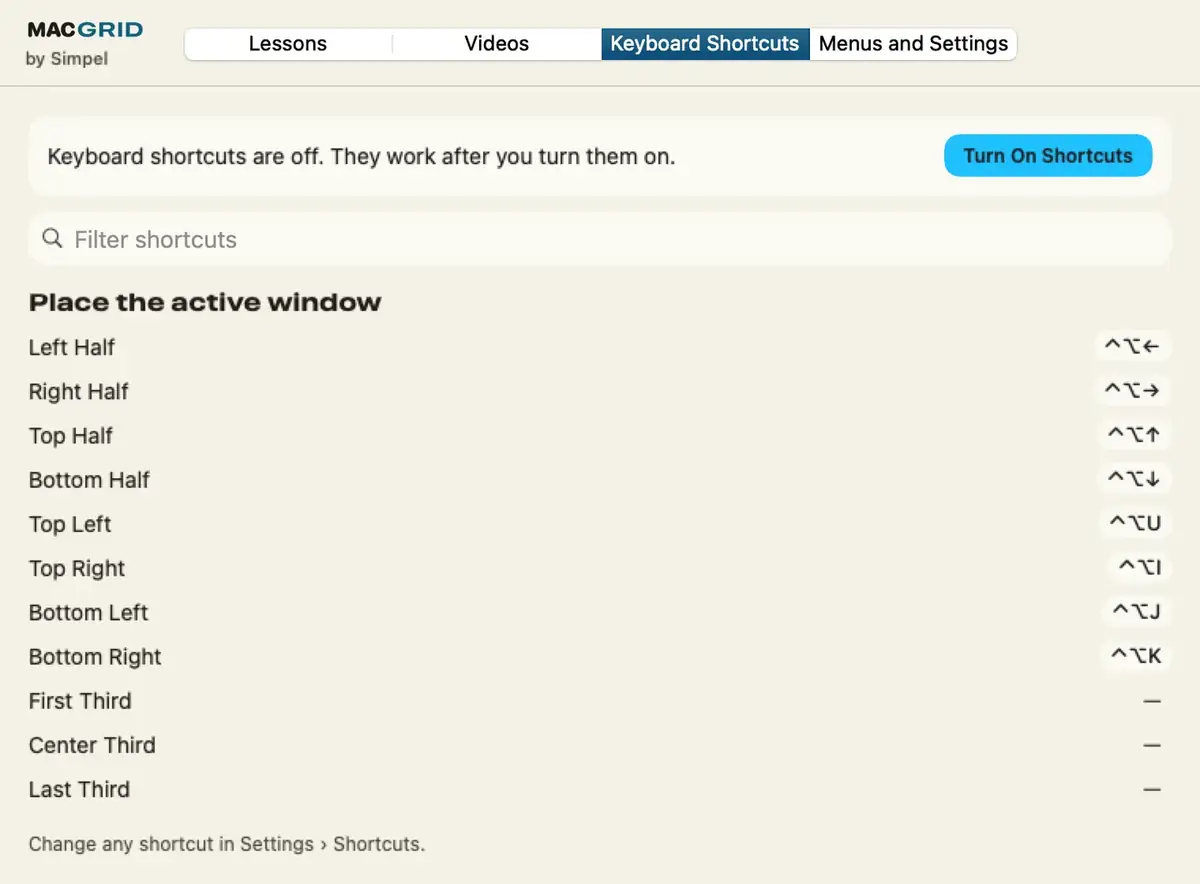
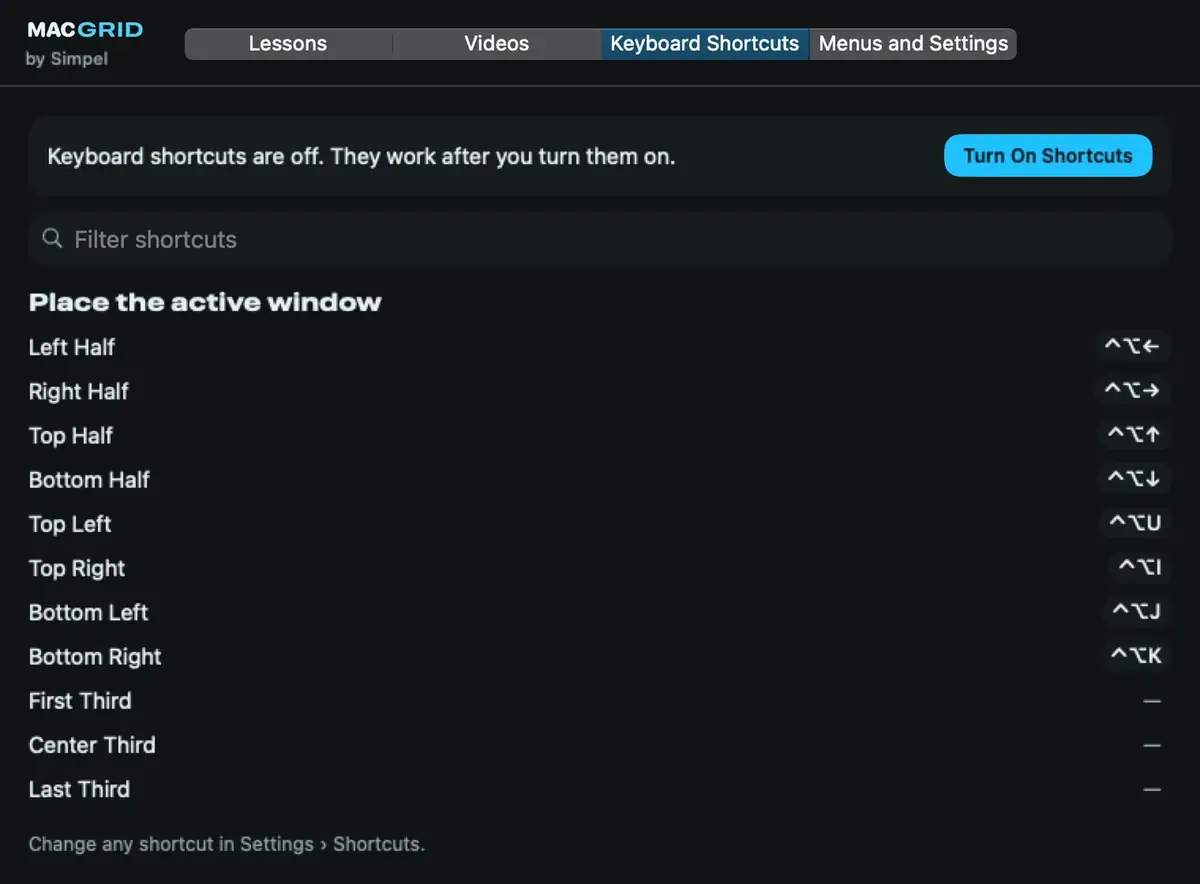
すべての
ショートカット グループ別の一覧と絞り込み。オフなら、ボタンひとつでオンに。
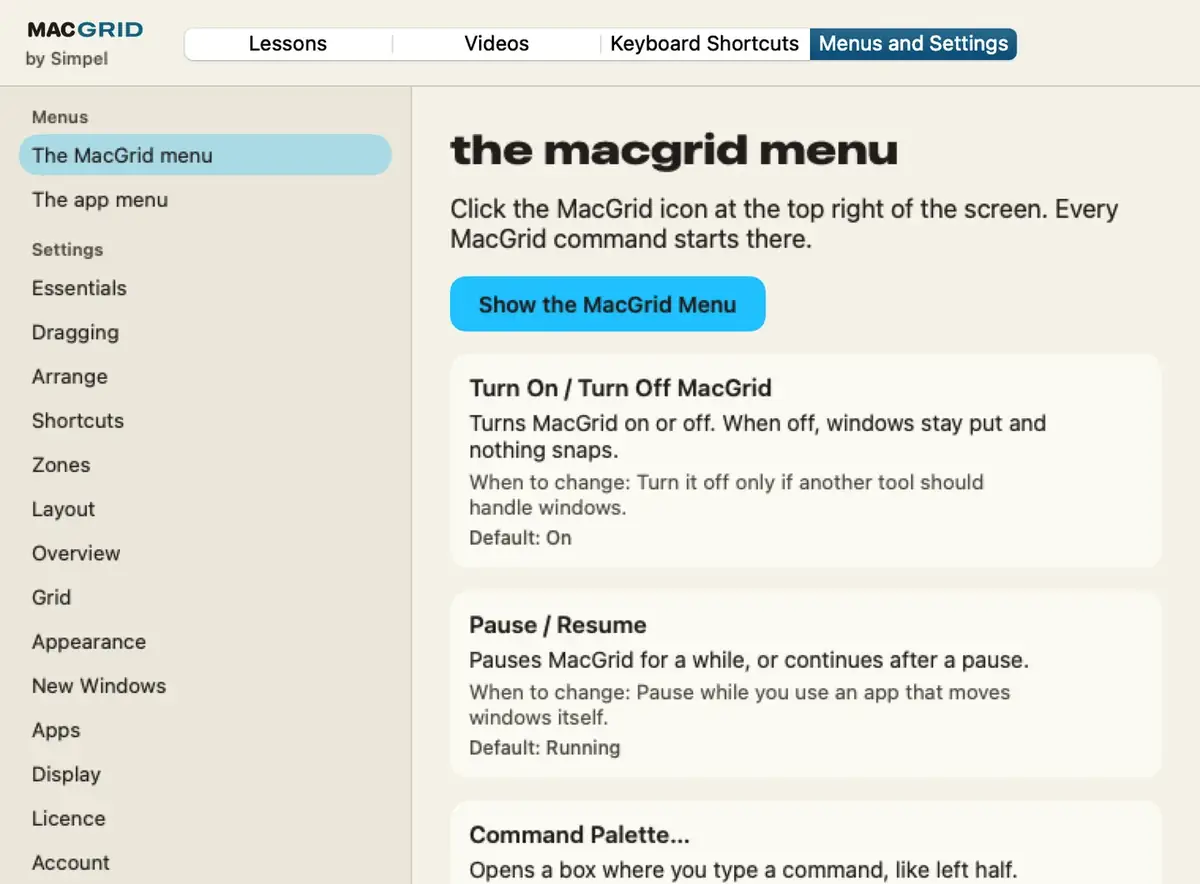
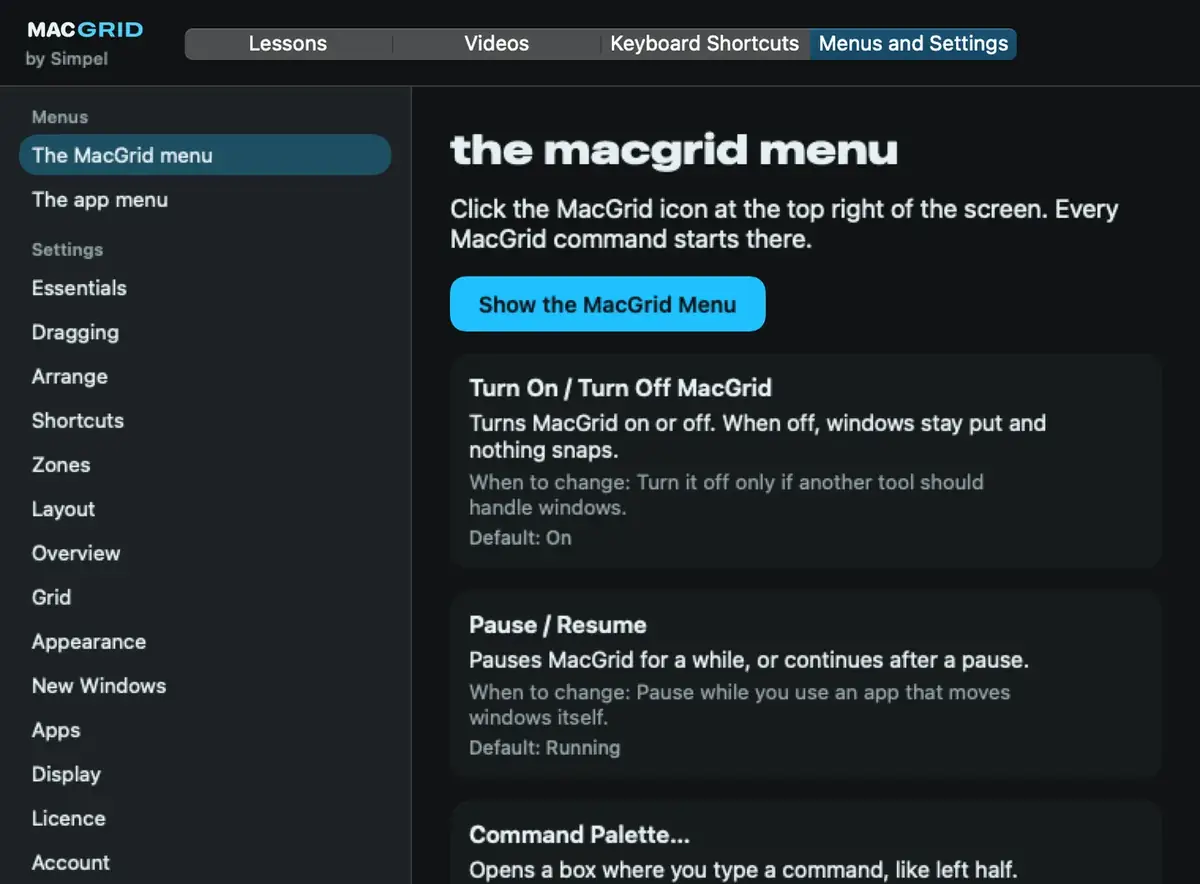
メニューと
設定 すべてのメニュー項目と設定:何をするか、いつ変えるか、初期値、そして開くボタン。
同期・バックアップ・データ
設定は Mac 上のふつうのファイル。移す、バックアップする、持ち出すのも自由です。
| 読み込む | 書き出す | |
|---|---|---|
| Simpel Sync | ほかの Mac の変更を取り込み、取り込むたびに先にバックアップ | グリッド、スナップ、ショートカット、ゾーン、アプリのルール、レイアウト、ワークスペースを iCloud Drive か選んだフォルダで送ります |
| バックアップ | 一覧やバックアップファイルから復元 | 毎日、そして読み込み・復元・ディスプレイ移行の前に。最新10件を保持、1ファイルで書き出し |
| 構成 | 読み込み前に変わる内容を表示してバックアップ。重複したレイアウトは飛ばします | バージョン付きの JSON ファイルで保存・共有 |
| すべてのデータ | — | レイアウト、ワークスペース、設定を選んだフォルダに JSON で。ライセンスがなくても可 |
| リセット | セクション単位、または自動バックアップ後にすべての設定をリセット | レイアウト、ワークスペース、言語はそのまま |
- 同期は無料で、ライセンスに関係なく使えます
- ウインドウの位置、オン・オフ、言語は Mac ごとに保持
- 2台の Mac が同じレイアウトを変えたら、両方の版を残します
- ウインドウのタイトルや書類の内容は保存しません
- 壊れた設定ファイルや新しい版の設定ファイルを初期値で上書きしません
- ウインドウ、レイアウト、同期がライセンスのせいでロックされることはありません
AI エージェントにウインドウを並べてもらう
152 個のローカル MCP ツールがアプリと同じ操作と確認を使います。クリックもスクリーンショットも不要です。
windows_list           ウインドウ 6、ディスプレイ 2
arrange_candidates     書類、ブラウザ、チャット
arrange_plan           最適、収まる
arrange_apply          サイズを測定中
arrange_status         完了、3つの枠を確認
workspace_save 「執筆」- アプリのすべての機能にツールがあります:ウインドウ、共有辺、ゾーン、レイアウト、ワークスペース、ホーム、設定、バックアップ、ヘルプ
- エージェントにウインドウのタイトルや書類の内容は渡しません
- エージェントは一度だけ尋ね、MACgrid で「許可」か「許可しない」を選びます
- 許可したエージェント:いつでも1つ、または全部を削除
- エージェントのアクティビティで、どれが何をいつ求めたかを確認
- macgrid:// リンクはホーム、ヘルプ、設定ページを開くだけで、操作は実行しません
- MACsuite は自分のパネルに MACgrid のメニューとウィジェットを表示できます
Mac のために
静かに起動して軽いまま動く、小さなメニューバーアプリ。
- ログイン時に開くと、ウインドウなしでメニューバーに常駐
- ⌘F でどの設定も検索
- ⌘1〜⌘9 で設定ページを切り替え。各グループの (?) でヘルプ
- 一般ページには多くの人が使う設定だけを、やさしい言葉で
- ヘルプメニュー:ヘルプを検索(⌘?)、はじめに、ツアーをもう一度、キーボードショートカット、問題を報告、新機能
- 使っている版の新機能を設定内で確認
- アップデートはバックグラウンドで取得し、署名を確認して終了時にインストール
- メールの6桁コードかライセンスキーでサインイン。覚えるパスワードはなし
- プラン、Mac、アップデート、領収書、セキュリティがあるアカウントタブ
- メールを確認すると無料で試用
- 同時に動くのは1つだけ。二度開くと動いている方を前面に
- アイドル時は軽量:メモリは少なく、CPU はほぼ使いません
- アクセシビリティと入力監視の許可が必要。設定から該当する macOS のページを開けます